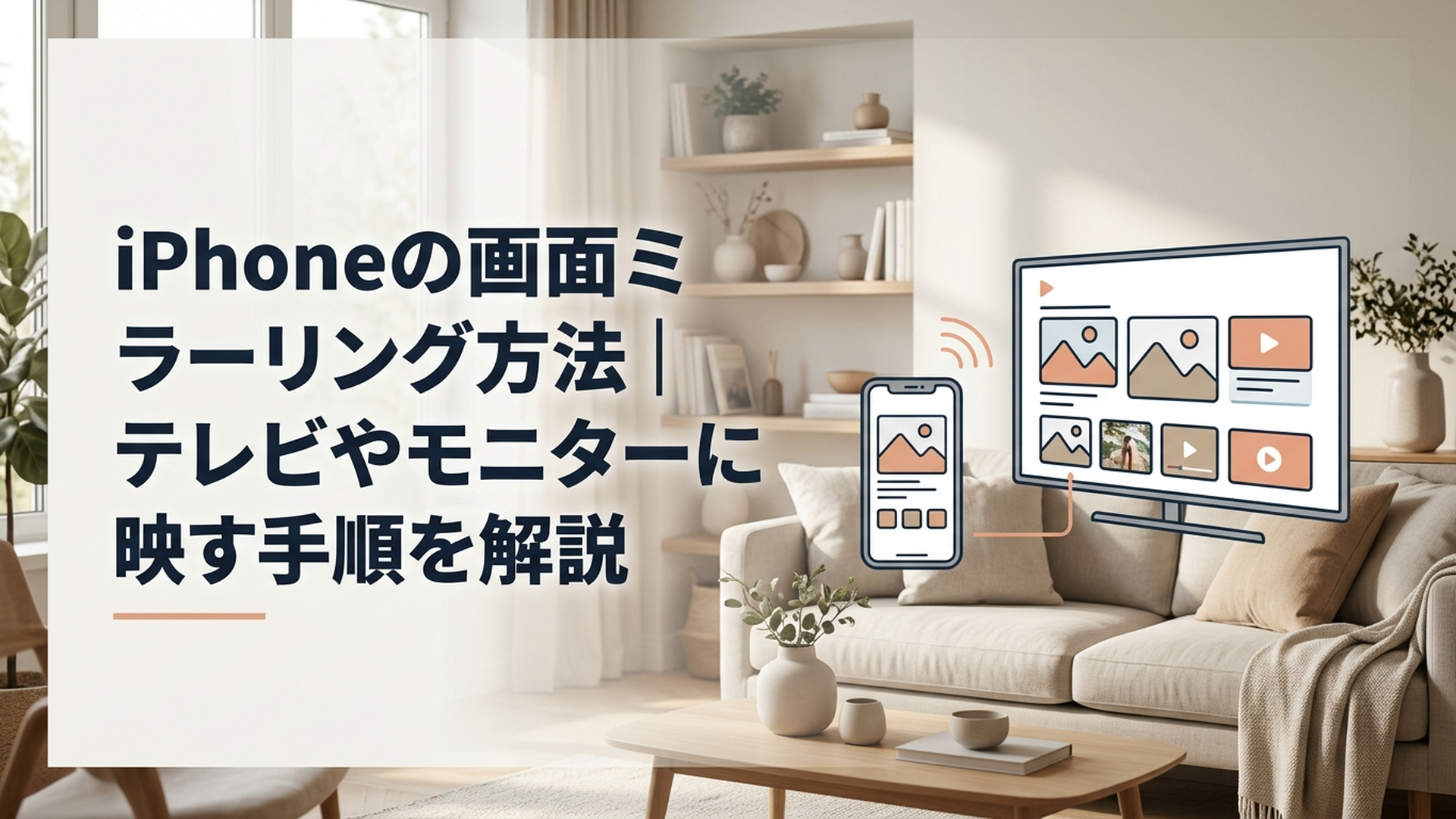
iPhoneの画面ミラーリングは、AirPlayを使う無線接続と、HDMIなどを使う有線接続が基本です。テレビやiPhoneの対応状況を確認してから、自分の用途に合う方法を選びましょう。
「テレビの一覧に出てこない」「HDMIにつないだのに映らない」という場合も、無線と有線を分けて確認すると原因を見つけやすくなりますよ。
iPhoneの画面ミラーリングにはどんな方法がある?
iPhoneの画面をテレビやモニターに映す代表的な方法は、AirPlayによる無線接続と、ケーブルを使った有線接続の2つです。
どちらが優れているというより、「どこで何を映したいのか」で選ぶのがポイントですよ。
| 比較項目 | AirPlay | 有線接続 |
|---|---|---|
| 接続方法 | 無線 | HDMIなど |
| Wi-Fi | 基本的に必要 | 基本的に不要 |
| 主な接続先 | Apple TV、AirPlay対応テレビ、対応Mac | テレビ、モニター、プロジェクター |
| 必要なもの | 対応する受信機器 | 対応アダプタ・ケーブル |
| 手軽さ | ケーブル不要で使いやすい | 接続作業が必要 |
| 安定性 | Wi-Fi環境の影響を受けることがある | 比較的安定させやすい |
| 向いている場面 | 写真・動画を気軽に見せたいとき | 会議やWi-Fiを使いにくい場所 |
たとえば、自宅のテレビに子どもの写真を映して家族みんなで見たいなら、AirPlayはとても手軽です。ケーブルをつながず、iPhoneを手元で操作できます。
一方、会議室のモニターへ資料を映すなら、有線接続が便利な場合があります。訪問先のWi-Fi環境に左右されにくいからです。
「画面ミラーリング」と「AirPlayで動画を送る」は少し違う
ここで最初に知っておきたいのが、画面全体を複製することと、動画などをAirPlayで再生することは同じではないという点です。
画面ミラーリングでは、基本的にiPhoneに表示されている画面をそのままテレビなどへ表示します。
一方、AirPlayに対応したアプリから動画や写真を送る場合は、そのコンテンツを接続先で再生できます。
そのため、「家族にiPhoneの操作を見せたい」なら画面ミラーリング、「映画をテレビで再生したい」ならアプリ側のAirPlay機能というように、目的によって使い分けられます。
さらに、Macには「iPhoneミラーリング」という別の機能もあります。
こちらは対応するMacからiPhoneを操作するための機能で、テレビなどへ画面を映すAirPlayの「画面ミラーリング」とは目的が異なります。「iPhoneミラーリング」という名前だけで同じ機能だと思わないようにしてくださいね。
iPhoneの画面をAirPlayでミラーリングする方法は?
AirPlayを利用する場合は、iPhoneとApple TV、AirPlay対応スマートテレビ、対応Macなどを同じWi-Fiネットワークへ接続してから操作します。
Appleが案内している基本手順もシンプルです。Appleサポート+1
AirPlayで画面ミラーリングする手順
まず、iPhoneと映したいテレビなどの電源を入れ、同じWi-Fiにつながっていることを確認してください。
準備ができたら、次の順番で操作します。
- iPhoneでコントロールセンターを開く
- 「画面ミラーリング」をタップする
- 一覧から映したいテレビやMacを選ぶ
- テレビやMacにAirPlayのパスコードが表示されたら、iPhoneに入力する
- 接続後、iPhoneの画面がテレビなどに表示されたことを確認する
Face IDを搭載するiPhoneなどでは、画面右上から下へスワイプするとコントロールセンターを開けます。
Appleの案内では、iPhone X以降は画面右上から下へ、iPhone 8以前では画面下部から上へスワイプする方法が案内されています。Appleサポート
「画面ミラーリング」を開いたあと、接続したいテレビやMacの名前を選びましょう。
初めて接続するときなどは、テレビ側にAirPlayのパスコードが表示されることがあります。その場合は表示された数字をiPhoneへ入力してください。
これで接続できれば、iPhoneで写真アプリを開いたりホーム画面を操作したりすると、その内容を大きな画面で確認できます。
テレビが一覧に表示されないときはWi-Fiを確認する
「画面ミラーリングを開いたけれど、テレビがない……」というときは、まずWi-Fiを確認してみましょう。
AirPlayでは、iPhoneと接続先を同じWi-Fiネットワークへ接続することが基本です。Appleも、AirPlayで問題が起きた場合には、対応機器の電源や距離、ソフトウェアの更新状況とともに、同じWi-Fiへ接続されているかを確認するよう案内しています。Appleサポート
自宅に複数のWi-Fiがある場合は、とくに注意してください。
「iPhoneはAというWi-Fi、テレビはBというWi-Fi」のように別のネットワークへ接続されていると、テレビを見つけられない原因になります。
テレビ側でAirPlayが利用できる設定になっているかも確認しましょう。
画面ミラーリングを終了する方法
ミラーリングをやめるときは、もう一度iPhoneのコントロールセンターを開きます。
「画面ミラーリング」をタップして、「ミラーリングを停止」を選択すれば終了できます。Appleサポート
開始した場所とほぼ同じなので、一度覚えれば難しくありませんよ。
動画だけをAirPlayでテレビに映すこともできる
画面全体ではなく、動画だけをテレビへ送りたい場合は、対応アプリ内のAirPlayボタンから接続する方法もあります。
Appleでは、iPhoneと接続先を同じWi-Fiへ接続し、再生したい動画を開いてAirPlayボタンから出力先を選ぶ方法を案内しています。Appleサポート
ただし、すべての動画アプリがAirPlayに対応しているわけではありません。
「写真はテレビに映るのに、この動画だけ再生できない」という場合、iPhoneやテレビが壊れているとは限らないんですね。
アプリ側の対応状況も確認してみましょう。
iPhoneをHDMIでテレビやモニターに映す方法は?
Wi-Fiを使いたくない場合は、対応するアダプタやケーブルを使ってiPhoneとテレビ・モニターを有線接続する方法があります。
Appleも、iPhoneのモデルに応じたアダプタとHDMIまたはVGAケーブルを利用し、テレビ、モニター、プロジェクターなどへ接続する方法を案内しています。Appleサポート
ただし、必要な機器はiPhoneの端子によって変わります。
Lightning搭載iPhoneをHDMIで接続する
Lightning端子を搭載したiPhoneでは、Lightning – Digital AVアダプタなどを利用できます。
HDMI接続なら、基本的には次のような流れです。
iPhone → Lightning対応Digital AVアダプタ → HDMIケーブル → テレビ・モニター
アダプタをiPhoneへ取り付け、HDMIケーブルでテレビなどと接続します。
次にテレビのリモコンで、ケーブルを挿したHDMI入力へ切り替えてください。
たとえばHDMI2へケーブルを挿したなら、テレビ側も「HDMI2」を選択します。
この入力切り替えは地味ですが、とても大切です。「全部つないだのに真っ暗」というとき、iPhoneではなくテレビが別の入力を表示しているだけというケースも考えられます。
Lightning搭載モデルの技術仕様では、Lightning – Digital AVアダプタなどを経由したビデオミラーリングとビデオ出力が最大1080pとされているモデルがあります。iPhone 14やiPhone SE(第3世代)でも最大1080pと案内されています。Appleサポート+1
つまり、4Kテレビにつないだからといって、Lightning経由の映像が自動的に4Kになるわけではありません。
USB-C搭載iPhoneはモデルの映像出力仕様を確認する
USB-Cを搭載するiPhoneでは、対応モデルならUSB-C経由で外部ディスプレイへ映像を出力できます。
たとえばiPhone 16・iPhone 16 PlusはUSB-C経由のDisplayPort出力に対応し、対応するビデオミラーリングとビデオ出力は最大4K HDRとされています。Apple
2025年に登場したiPhone 17についても、USB-C経由のDisplayPort出力と、対応アダプタを利用した最大4K HDRのビデオミラーリング・ビデオ出力が明記されています。Apple+1
ここで覚えておきたいのが、USBのデータ転送速度と映像出力は別々に確認する必要があることです。
iPhone 17はUSB 2(最大480Mb/s)ですが、同時にUSB-C経由のDisplayPortにも対応しています。つまり「USB 2だから映像出力できない」という判断はできません。Apple
USB-Cという端子の形だけではなく、「自分のiPhoneがどの映像出力に対応しているか」まで確認するのが確実ですよ。
USB-CならどのiPhoneでも同じとは限らない
ここは、周辺機器を買う前にとくに注意したいポイントです。
USB-Cは端子の形が共通でも、機器によって利用できる機能まで同じとは限りません。
たとえばAppleが公開しているiPhone 16eの技術仕様では、USB-C端子を搭載している一方、iPhone 16やiPhone 17の仕様ページにあるDisplayPortによるビデオ出力の記載は確認できません。Appleサポート+2Apple+2
そのため、USB-C-HDMIケーブルなどを購入するときは「USB-CのiPhoneだから大丈夫」と考えず、使用しているiPhoneの技術仕様で映像出力への対応を確認してから選ぶのが安全です。
私は、この「端子が同じ=機能も同じではない」という点が、現在のiPhoneで初心者が特に迷いやすいところだと感じます。
ケーブルを買ってから悩むより、モデル名を先に調べたほうが遠回りを防げますよ。
iPhoneの画面ミラーリングができないときはどうする?
画面ミラーリングができないときは、設定を片っ端から変えるのではなく、「無線か有線か」「何も映らないのか、一部だけ映らないのか」を先に分けて考えましょう。
この切り分けだけでも、原因候補をかなり絞れます。
AirPlayでテレビが出てこない場合
AirPlayの場合は、次の順番で確認してみてください。
- iPhoneとテレビなどの電源が入っているか
- AirPlayに対応した機器同士か
- iPhoneと接続先が近くにあるか
- 同じWi-Fiネットワークへ接続されているか
- テレビやMac側でAirPlayを受信できる設定になっているか
- iPhoneと接続先のソフトウェアが更新されているか
- 一度再起動しても変わらないか
Appleも、AirPlayのトラブルでは対応機器の電源と距離、最新ソフトウェア、同じWi-Fiネットワークへの接続などを順番に確認するよう案内しています。Appleサポート
一つ確認するたびに、もう一度接続できるか試すのがおすすめです。
一度に設定を何個も変えてしまうと、直ったとしても「結局、何が原因だったの?」となってしまいますからね。
HDMIにつないでも何も映らない場合
有線なら、AirPlayとは確認ポイントが変わります。
まず「iPhone → アダプタ・ケーブル → テレビ」という接続経路を一つずつ見ていきましょう。
iPhoneのモデルが映像出力に対応しているかを確認し、使用しているアダプタやケーブルの仕様もチェックします。
そのうえで、HDMIケーブルがしっかり挿さっているか、テレビの入力が正しいHDMI番号になっているかを確認してください。
AppleもDigital AVアダプタで問題が起きる場合、アダプタの再接続やHDMIケーブルの確認、iOSの更新などを案内しています。Appleサポート
別のHDMI端子があるなら、差し替えて試すのも切り分け方法の一つです。
ホーム画面は映るのに動画だけ映らない場合
ここはかなり重要です。
iPhoneのホーム画面や自分で撮った写真はテレビに映るのに、特定の動画だけ表示されないなら、接続そのものは成功している可能性があります。
Appleは、一部のビデオアプリがAirPlayに対応していない場合があると案内しています。Appleサポート
有線接続についても、アプリがアダプタに対応していない場合があります。また、映画やテレビ番組、特定のストリーミング動画ではHDCPと呼ばれる著作権保護の仕組みへの対応が必要になる場合があります。Appleサポート
つまり、
「iPhoneをテレビに映せる」=「iPhoneで再生できるすべてのコンテンツをテレビにも映せる」ではありません。
ここを分けて考えることが大切です。
特定の動画だけ映らないときに、正常なHDMIケーブルを何本も買い替えても解決しない可能性があります。
まずホーム画面や写真を表示してみて、「接続自体が失敗しているのか」「特定アプリだけの問題なのか」を確かめてくださいね。
iPhoneの画面ミラーリングはAirPlayと有線のどちらを選ぶ?
結論として、自宅で手軽に使うならAirPlay、Wi-Fi環境に左右されたくない場面では対応モデルの有線接続が候補になります。
ただし、「テレビで何をしたいのか」まで考えると、さらに選びやすくなります。
家族に写真を見せたいなら、AirPlayは相性がいいでしょう。
ソファに座ったままiPhoneを操作でき、写真を切り替えるたびにテレビの近くへ行く必要もありません。
会議やプレゼンでは、有線接続が扱いやすい場合があります。
初めて行く会議室ではWi-Fiの利用条件が分からなかったり、iPhoneと受信機器を同じネットワークへ接続できなかったりする可能性があるためです。
一方、有線にはアダプタやケーブルを持ち運ばなければならないデメリットがあります。
USB-C搭載モデルでは、iPhone側だけでなくケーブルやアダプタ側の対応仕様も確認する必要があります。
そして、動画配信サービスを見ることだけが目的なら、そもそも画面ミラーリングを使わないほうが快適な場合もあります。
AirPlayや外部出力への対応状況を気にしながらiPhoneから再生するより、テレビに利用したいサービスの公式アプリが用意されているなら、テレビ側から直接再生する方法も検討できます。
ここで一度、目的から逆算してみましょう。
「iPhoneをテレビに映したい」ではなく、「大きな画面で何をしたいのか」を考えるのです。
写真を見せたいのか、iPhoneの操作方法を見せたいのか、動画を見たいのか、会議資料を表示したいのか。
目的が分かれば、ミラーリング以外も含めて無駄の少ない方法を選びやすくなりますよ。
iPhoneの画面ミラーリングで今後注意したいポイントは?
筆者として特に重要だと考えているのは、「端子の形」より「iPhoneの仕様」を見る習慣をつけることです。
USB-Cへの移行によって、充電ケーブルなどを共通化しやすくなったのは便利なところです。
しかし、「差し込めること」と「目的の機能を使えること」は別問題なんですね。
たとえばiPhone 17はUSB 2のデータ転送速度でありながらDisplayPort出力に対応しています。Apple
この事実だけでも、USBの転送速度だけを見て映像出力の可否を判断できないことが分かります。
私は今後、iPhoneの周辺機器選びでは「端子が合うか→機能が対応しているか→必要な性能を満たすか」という3段階で確認することが大切になると考えています。
見た目が同じUSB-Cケーブルでも、充電を主目的にしたものと、映像出力まで考えられたものでは用途が違う場合があるからです。
もう一つ覚えておきたいのが、AirPlayの自動接続です。
iPhoneでは「設定」→「一般」→「AirPlayと連係」から自動AirPlayに関する動作を変更でき、「自動」「しない」「確認」といった選択肢が用意されています。Appleサポート+1
「いつも使うテレビへ簡単につなぎたい」という人には便利ですが、「意図しないタイミングでテレビへの接続候補が出るのが気になる」という場合は、この設定も確認してみましょう。
そして、もう一つ私が大切だと思うのが故障を疑う順番です。
ミラーリングできないと、どうしても「iPhoneが壊れた?」「ケーブルが不良品?」と考えてしまいますよね。
でも実際には、同じWi-Fiにつながっていない、テレビの入力先が違う、アプリがAirPlayやアダプタに対応していないなど、故障以外にも確認すべき条件があります。
だからこそ、
接続方法を確認する → iPhoneとテレビの対応を確認する → Wi-FiやHDMI入力を確認する → 別の写真や画面で試す → アプリ固有の制限を確認する
という順番で調べるのがおすすめです。
この方法なら、「特定の動画だけ映らないのに、HDMIアダプタを買い替えてしまった」といった失敗も減らしやすくなります。
iPhoneの画面ミラーリングは難しい機能に見えますが、仕組みを細かく覚える必要はありません。
無線ならAirPlayとWi-Fi、有線ならiPhoneの映像出力仕様とケーブル、動画だけダメならアプリ側も疑う。
まずこの3つを覚えておけば、トラブルが起きたときにも落ち着いて確認できますよ。
まとめ|iPhoneの画面ミラーリングは目的から接続方法を選ぼう
iPhoneの画面ミラーリングには、AirPlayを利用する無線接続と、HDMIなどを利用する有線接続があります。
AirPlayでは、iPhoneとApple TV、AirPlay対応スマートテレビ、対応Macなどを同じWi-Fiへ接続し、コントロールセンターの「画面ミラーリング」から接続先を選ぶのが基本です。Appleサポート
有線接続では、Lightning搭載モデルなら対応するDigital AVアダプタなどを利用できます。USB-C搭載モデルでは、端子の形だけで判断せず、使用するiPhoneの映像出力仕様を確認してからケーブルやアダプタを選びましょう。
また、ホーム画面や写真は映るのに特定の動画だけ再生できないなら、接続機器の故障ではなく、AirPlayへの対応やアプリ、コンテンツ保護などが関係している可能性があります。
迷ったら、「AirPlayか有線か」→「何も映らないか、一部だけ映らないか」→「iPhone・テレビ・アプリのどこまで正常か」という順番で確認してみてください。
闇雲に周辺機器を買い替えるより、原因を一つずつ切り分けるほうが解決への近道ですよ。
よくある質問
iPhoneの画面ミラーリングはテレビがあれば何でもできますか?
いいえ。AirPlayで画面ミラーリングする場合は、Apple TVやAirPlay対応スマートテレビなど、AirPlayを受信できる環境が必要です。Appleサポート
AirPlayに対応していないテレビでも、iPhone側が有線映像出力に対応し、テレビにHDMIなどの対応入力があれば、適切なアダプタやケーブルを利用できる場合があります。
iPhoneの「画面ミラーリング」にテレビが出てこないのはなぜですか?
まず、iPhoneとテレビなどが同じWi-Fiネットワークへ接続されているか確認しましょう。
受信側がAirPlayに対応しているか、AirPlayを利用できる設定になっているか、ソフトウェアが更新されているかも確認してください。Appleも、問題がある場合には機器の電源、距離、ソフトウェア、Wi-Fiなどを確認するよう案内しています。Appleサポート
iPhoneをHDMIにつないだのにテレビに映らないのはなぜですか?
iPhoneの映像出力への対応状況、アダプタやケーブル、テレビのHDMI入力先を順番に確認してください。
ホーム画面や写真は映るのに特定の動画だけ表示されない場合は、アプリの対応状況やHDCPなどのコンテンツ保護が関係している可能性もあります。Appleサポート
まずは「何も映らない」のか「特定のアプリ・動画だけ映らない」のかを切り分けると、原因を探しやすくなりますよ。

コメント