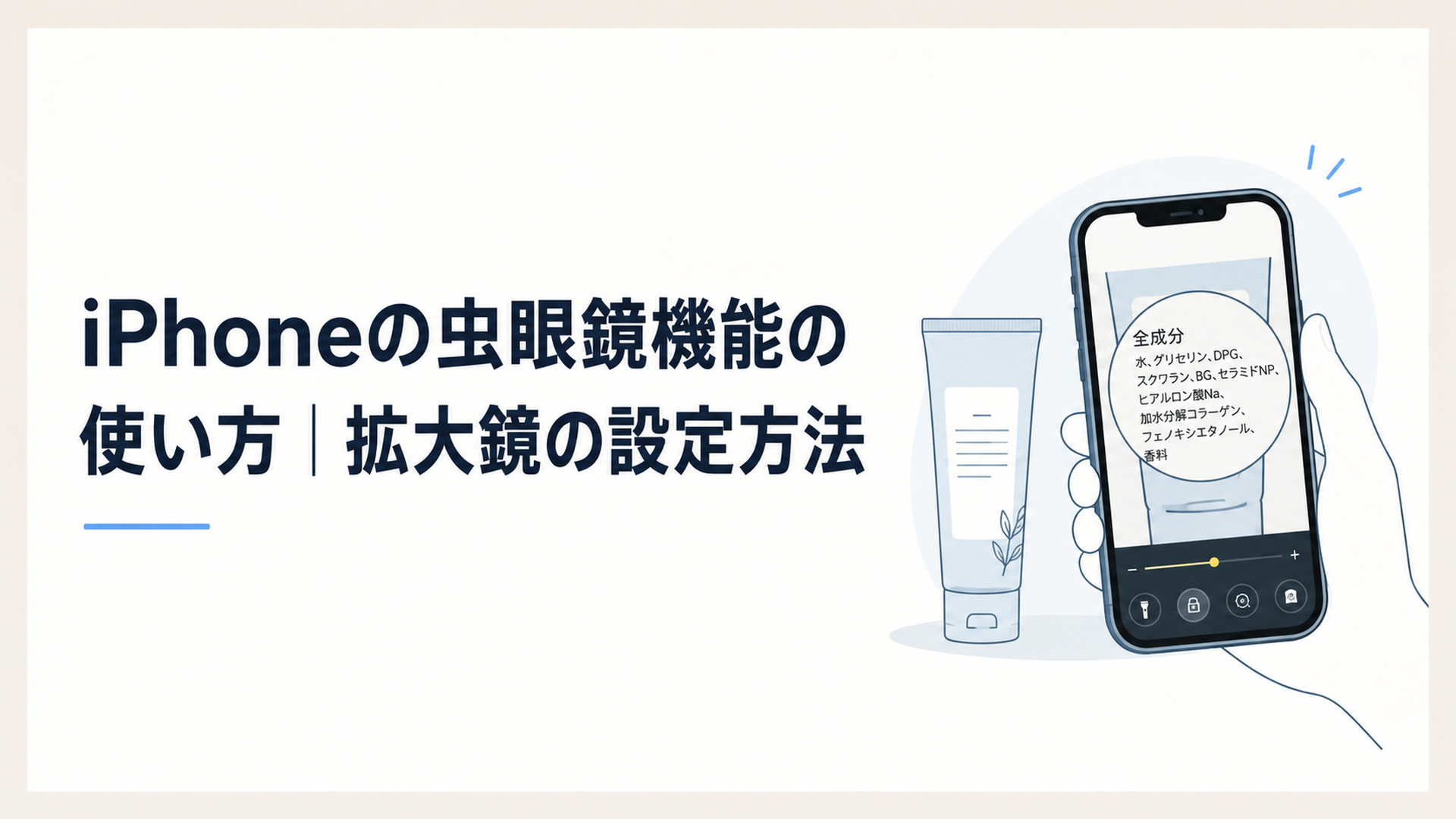
iPhoneの虫眼鏡は、標準の「拡大鏡」アプリを開き、カメラを対象に向けて倍率を調整するだけで使えます。
「iPhoneの虫眼鏡はどこにある?」「拡大鏡アプリの使い方が分からない」という人に向けて、基本操作から設定、対応機種、見つからない場合の対処法まで解説します。
まず覚えておきたい基本操作は次の3ステップです。
1. ホーム画面を下へスワイプして「拡大鏡」と検索する
2. 拡大鏡アプリを開き、見たい文字や物へカメラを向ける
3. 画面のズームスライダで倍率を調整する
本記事は、2026年7月時点のApple公式「iPhoneユーザガイド(iOS 26)」やAppleのアクセシビリティ関連情報を基に作成しています。
iPhoneの機種やiOSのバージョンによって、ボタンの名称や位置、利用できる検出機能が異なる場合があります。
iPhoneの虫眼鏡アプリ「拡大鏡」とは?
iPhoneの虫眼鏡機能とは、背面カメラで映した文字や物をリアルタイムで拡大する標準アプリです。
Appleでは「拡大鏡」という名称で提供されており、対応するiPhoneでは追加料金なしで利用できます。
Apple公式の拡大鏡アプリには、単に映像を大きくするだけでなく、明るさやコントラストの調整、カラーフィルタ、フラッシュライト、画面の一時停止などが用意されています。Appleサポート+1
たとえば、次のような場面で便利です。
- 食品パッケージの原材料や注意書きを読む
- 家電製品の型番や製造番号を確認する
- レストランの小さなメニューを拡大する
- 家具の裏側にあるラベルを見る
- 暗い場所にある文字をライトで照らす
- 説明書の細かな文字を一時的に固定して読む
- 小さな部品や植物を観察する
- 周囲の文章を検出して読み上げる
通常のカメラアプリでもズームはできますが、拡大鏡は「写真をきれいに撮る」ことより、目の前の情報を見やすくすることを重視したアプリです。
筆者としては、拡大鏡を単なるズームカメラと考えるより、「読むためのアクセシビリティツール」と捉えた方が、機能の違いを理解しやすいと考えます。
iPhoneの拡大鏡の対応機種・対応iOSは?
基本的な拡大表示は幅広いiPhoneで利用できますが、すべての機能が全機種に対応しているわけではありません。
特に、人物・ドア・家具の距離検出や、カメラコントロールからの起動は、iPhone本体に搭載されているセンサーやボタンによって利用可否が分かれます。
主な対応条件は次のとおりです。
| 機能 | 主な対応条件 |
|---|---|
| 文字や物の拡大 | 拡大鏡アプリを利用できるiPhone |
| 明るさ・コントラスト調整 | 拡大鏡アプリを利用できるiPhone |
| フラッシュライト | 背面フラッシュを搭載するiPhone |
| 画面の取り込み | 拡大鏡アプリを利用できるiPhone |
| テキスト検出・読み上げ | 対応するiPhone、言語、iOS |
| 人物・ドア・家具の距離検出 | 主にLiDARスキャナ搭載モデル |
| カメラコントロールから起動 | カメラコントロール搭載モデル |
| アクションボタンから起動 | アクションボタン搭載モデル |
| 背面タップから起動 | 背面タップに対応する機種・iOS |
基本的な拡大機能は多くの機種で使える
小さな文字や物を映して拡大する基本機能では、LiDARスキャナやカメラコントロールは必要ありません。
拡大鏡アプリがインストールされていれば、カメラを向けてズーム、明るさ、フィルタなどを利用できます。
iOS 26は、iPhone 11シリーズやiPhone SE(第2世代)以降を含む対応機種向けに提供されています。Appleサポート
ただし、古いiOSを使用している場合は、本記事とボタンの配置や操作手順が異なる可能性があります。
LiDARを使う検出機能は対応モデル限定
人物、ドア、家具との距離を調べる機能の一部では、LiDARスキャナが使われます。
LiDARスキャナは、すべてのiPhoneに搭載されているわけではありません。主にiPhone 12 Pro以降の一部Proモデルなどに搭載されています。
Apple公式ガイドでも、LiDARスキャナを搭載するモデルと、それ以外のモデルでは検出機能の設定方法や利用できる項目が異なると案内されています。Appleサポート
拡大鏡アプリ内に「ドア」「人」「家具」などの項目が表示されなくても、必ずしも故障ではありません。
カメラコントロールからの起動も対応モデル限定
カメラコントロールを搭載するiPhoneでは、カメラの代わりに拡大鏡を開くよう設定できます。
2026年7月時点では、iPhone 16、iPhone 16 Plus、iPhone 16 Pro、iPhone 16 Pro Maxなどがカメラコントロールを搭載しています。
一方、同じ世代でもカメラコントロールを搭載していないモデルがあります。
本体側面にカメラコントロールがない場合は、設定画面に該当項目が表示されなくても異常ではありません。
Appleは、対応モデルでは「設定」からカメラコントロールを開き、起動するアプリとして「拡大鏡」を選べると案内しています。Appleサポート
iPhoneの虫眼鏡はどこ?拡大鏡アプリの出し方
iPhoneの拡大鏡がどこにあるか分からない場合は、ホーム画面の検索を使うのが最も簡単です。
初めて使うときは、次の手順で探してください。
1. iPhoneのホーム画面を表示する
2. 画面中央付近を下方向へスワイプする
3. 検索欄に「拡大鏡」と入力する
4. 表示された「拡大鏡」アプリをタップする
検索結果に似た名前のアプリが複数表示された場合は、提供元がAppleの標準アプリかどうかを確認します。
ホーム画面にアイコンがなくても、アプリ本体がiPhone内に残っていれば、検索結果に表示される可能性があります。
Appライブラリから拡大鏡を開く
ホーム画面の検索で見つけにくい場合は、Appライブラリからも探せます。
1. ホーム画面を一番右までスワイプする
2. Appライブラリを表示する
3. 上部の検索欄をタップする
4. 「拡大鏡」と入力する
5. アプリアイコンをタップする
頻繁に使用する場合は、Appライブラリにある拡大鏡のアイコンを長押しして、ホーム画面へ追加しておくと便利です。
Siriで拡大鏡を開く
Siriを利用している場合は、「拡大鏡を開いて」と呼びかけて起動する方法もあります。
手がふさがっているときや、ホーム画面からアプリを探すのが難しいときに役立ちます。
ただし、周囲が騒がしい場所やインターネット接続の状態などによっては、音声が正しく認識されない場合があります。
確実性を重視するなら、ホーム画面への追加やボタンのショートカットも設定しておきましょう。
iPhoneの拡大鏡で文字や物を大きくする使い方
拡大鏡アプリを開いたら、背面カメラを見たい文字や物へ向け、ズームスライダで大きさを調整します。
主な操作と役割は次のとおりです。
| 操作・機能 | できること |
|---|---|
| ズーム | 映像を拡大・縮小する |
| 輝度 | 映像を明るく、または暗くする |
| コントラスト | 文字と背景の差を調整する |
| フィルタ | 色の見え方や反転表示を変更する |
| フラッシュライト | 暗い場所の対象を照らす |
| 焦点ロック | ピントが動かないよう固定する |
| 取り込み | 映像を一時的に止めて確認する |
| カメラ切り替え | 使用するカメラを変更する |
| 検出 | テキストや周囲の物を認識する |
Appleの拡大鏡アプリでは、明るさやコントラスト、フィルタ、ライトなどを組み合わせて、対象を見やすくできます。App Store
最初から最大倍率にすると、手ブレや画像の粗さが目立ち、かえって文字を判別しにくくなることがあります。
対象全体が見える倍率から始め、必要な部分まで少しずつ拡大するのが実用的です。
ピントが合う距離を先に探す
小さな文字を読みたいときは、倍率を上げる前に、カメラと対象の距離を調整します。
iPhoneを対象へ近づけすぎると、カメラの最短撮影距離より内側に入り、ピントが合わなくなる場合があります。
一度iPhoneを対象から離し、文字が比較的はっきり見える位置を探してからズームしてください。
実用面では、次の順番で調整すると失敗しにくくなります。
1. 対象から少し離れた位置でカメラを向ける
2. 画面上の読みたい場所をタップする
3. ピントが合ったことを確認する
4. ズームを少しずつ上げる
5. 必要に応じて焦点を固定する
最大倍率まで上げることより、文字の輪郭が残る倍率に抑える方が読みやすいケースも少なくありません。
暗い場所ではライトと明るさを使い分ける
棚の奥や家具の裏側など、光が届きにくい場所ではフラッシュライトを使用できます。
ただし、光沢のある食品パッケージや金属製のラベルへ正面からライトを当てると、反射によって文字が白く飛ぶことがあります。
反射する場合は、次の方法を試してください。
- iPhoneを少し斜めに傾ける
- ライトを消して周囲の照明を使う
- 対象とiPhoneの距離を離す
- 輝度を少し下げる
- コントラストを調整する
筆者としては、暗い文字を見る場合でも、最初からライトを点灯するより、まず角度と明るさを調整する方法をおすすめします。
ライトは便利ですが、反射する素材では見えにくさの原因にもなるためです。
薄い文字にはコントラストやフィルタを使う
薄い灰色の文字や、背景と似た色の文字は、単に拡大するだけでは読みやすくならないことがあります。
その場合は、コントラストを上げ、文字と背景の差を強調してください。
白い背景がまぶしく感じる場合や、特定の色が見分けにくい場合は、カラーフィルタや色の反転も試します。
拡大鏡の強みは倍率の高さだけではありません。
大きくする、明るくする、色の差を強くするという複数の調整を組み合わせられる点が、通常カメラとの大きな違いです。
拡大鏡の画面を固定する方法は?
拡大鏡の取り込み機能を使うと、iPhoneを対象へ向け続けなくても、映像を一時的に止めて確認できます。
基本的な手順は次のとおりです。
1. 拡大鏡で文字や物を映す
2. 倍率とピントを調整する
3. 取り込みボタンをタップする
4. 固定された画面を拡大して確認する
5. 終了操作を行い、ライブ映像へ戻る
たとえば、次のような場面で便利です。
- 家具の裏側にある製品番号を読む
- 高い場所に貼られたラベルを確認する
- 冷蔵庫の奥にある賞味期限を見る
- 細かな文字を落ち着いた姿勢で読む
- 複数のラベルを順番に比較する
見やすい位置で画面を止めれば、不自然な姿勢のままiPhoneを持ち続ける必要がありません。
iOS 26向けの拡大鏡では、単一の画面を取り込む方法のほか、複数の内容を続けて確認したり、書類を読みやすい形へ調整したりする機能も案内されています。App Store
取り込みと写真撮影は同じではない
拡大鏡で画面を取り込む操作は、通常のカメラアプリで写真を撮影する操作とは目的や保存方法が異なります。
取り込んだ内容は、拡大鏡アプリ内で一時的に確認することを前提とした動作になる場合があります。
iOSのバージョンや表示される操作項目によって保存方法が異なるため、記録として残したい場合は、保存操作が完了したことを必ず確認してください。
確実に写真アプリへ残す必要があるなら、通常のカメラアプリで撮影する方法が分かりやすいでしょう。
iPhoneの拡大鏡をすぐ開く設定方法
拡大鏡を頻繁に使うなら、毎回アプリを検索するより、ボタンやコントロールセンターから起動できるように設定する方が便利です。
おすすめの起動方法は、使用する人や機種によって異なります。
| 起動方法 | 向いている人 |
|---|---|
| サイドボタンの3回押し | 素早さと確実性を重視する人 |
| コントロールセンター | 画面を見ながら操作したい人 |
| アクションボタン | 1回の長押しで開きたい人 |
| カメラコントロール | 対応モデルでカメラの代わりに使いたい人 |
| 背面タップ | 本体背面のタップ操作に慣れている人 |
| Siri | 音声で起動したい人 |
サイドボタンの3回押しに設定する
Face ID搭載のiPhoneでは、サイドボタンを3回押して拡大鏡を開けます。
設定手順は次のとおりです。
1. 「設定」アプリを開く
2. 「アクセシビリティ」をタップする
3. 「ショートカット」をタップする
4. 「拡大鏡」を選択する
設定後、Face ID搭載モデルではサイドボタンを素早く3回押します。
ホームボタン搭載モデルでは、ホームボタンを3回押してください。
Apple公式ガイドでも、Face ID搭載モデルはサイドボタン、それ以外のモデルはホームボタンをトリプルクリックする方法が案内されています。Appleサポート
アクセシビリティショートカットへ拡大鏡だけを登録している場合は、3回押すと直接起動します。
VoiceOverなど複数の機能を登録している場合は、3回押したあとに選択メニューが表示されます。
日常的に拡大鏡だけを使う人は、登録する機能を必要最小限にすると、操作が一段階少なくなります。
コントロールセンターへ追加する
ボタンを素早く3回押すのが難しい場合は、コントロールセンターへ追加する方法が向いています。
iOS 26では、コントロールセンターの編集画面から必要なコントロールを追加できます。
1. コントロールセンターを開く
2. 編集画面を表示する
3. コントロールの追加を選ぶ
4. 「拡大鏡」を探す
5. 拡大鏡を追加する
6. 追加されたアイコンをタップして起動する
画面上にアイコンが表示されるため、家族へ使い方を説明するときにも分かりやすい方法です。
高齢の家族が使用する場合は、コントロールセンター内で拡大鏡のボタンを見つけやすい位置へ移動しておくとよいでしょう。
アクションボタンから拡大鏡を開く
アクションボタン搭載モデルでは、アクションボタンへ拡大鏡を割り当てられます。
設定画面からアクションボタンの機能を変更し、「拡大鏡」を選択してください。
Apple公式ガイドにも、アクションボタンで実行できる機能の一つとして拡大鏡が掲載されています。Appleサポート
アクションボタンは、設定した操作を本体のボタンから直接実行できるため、頻繁に拡大鏡を使う人には使いやすい方法です。
一方で、消音モードやカメラなど、別の機能をアクションボタンに割り当てている場合は、どの機能を優先するか検討する必要があります。
カメラコントロールから拡大鏡を開く
カメラコントロール搭載モデルでは、カメラコントロールを押したときに、通常のカメラではなく拡大鏡を開くよう設定できます。
設定手順は次のとおりです。
1. 「設定」を開く
2. 「カメラ」をタップする
3. 「カメラコントロール」をタップする
4. 起動するアプリとして「拡大鏡」を選ぶ
Appleは、対応モデルではカメラコントロールから「カメラ」「コードスキャナー」「拡大鏡」などを開けると案内しています。Appleサポート
本体側面にカメラコントロールがない場合、この設定は利用できません。
背面タップから開く
対応するiPhoneでは、本体の背面を2回または3回タップしてアクションを実行できます。
設定手順は次のとおりです。
1. 「設定」を開く
2. 「アクセシビリティ」をタップする
3. 「タッチ」を選択する
4. 「背面タップ」をタップする
5. 「ダブルタップ」または「トリプルタップ」を選ぶ
6. 実行するアクションを設定する
Apple公式ガイドでも、背面のダブルタップまたはトリプルタップへ、アクセシビリティ機能やショートカットを割り当てられると説明されています。Appleサポート
ただし、背面タップはケースの厚さ、持ち方、タップする位置によって反応しにくいことがあります。
筆者としては、拡大鏡を確実に起動したいなら、サイドボタンの3回押しかコントロールセンターを優先するのが現実的だと考えます。
拡大鏡のボタンが少ないときはどうする?
使いたいボタンが表示されない場合は、拡大鏡の設定からコントロールを追加または並べ替えられます。
主なコントロールには、次のようなものがあります。
- ズーム
- 輝度
- コントラスト
- フィルタ
- フラッシュライト
- 焦点ロック
- カメラ
- 取り込み
- 検出
- アクティビティ
表示内容は、機種やiOS、選択している機能によって異なる場合があります。
基本的な設定手順は次のとおりです。
1. 「拡大鏡」アプリを開く
2. 設定ボタンをタップする
3. コントロールの設定を開く
4. 表示したい項目を選択する
5. 必要に応じて並び順を調整する
利用シーン別のおすすめ設定
拡大鏡は、使う目的に合わせて表示するコントロールを絞ると操作しやすくなります。
買い物でパッケージを読む場合
- ズーム
- 輝度
- コントラスト
- 取り込み
暗い場所の型番を確認する場合
- ズーム
- フラッシュライト
- 焦点ロック
- 取り込み
色の差が分かりにくい場合
- コントラスト
- フィルタ
- 輝度
- ズーム
文章を読み上げてほしい場合
- 検出
- テキスト
- 読み上げ
- 自動フラッシュライト
よく使う組み合わせをアクティビティとして保存できる場合もあります。
Apple公式ガイドでは、「レストランでメニューを読む」といった用途ごとに、コントロールの組み合わせをアクティビティとして保存できると案内されています。Appleサポート
筆者としては、このアクティビティ機能が拡大鏡の見落とされやすい長所だと考えます。
その都度、明るさやフィルタを設定し直さなくても、利用場面に合わせた状態へ切り替えやすくなるためです。
iPhoneの拡大鏡が見つからない・使えないときの対処法
「拡大鏡」と検索してもアプリが表示されない場合は、Appライブラリ、App Store、iOSの状態を順番に確認します。
Appライブラリを確認する
ホーム画面からアイコンだけを取り除いている場合、アプリ本体はAppライブラリに残っている可能性があります。
ホーム画面を一番右まで移動し、Appライブラリの検索欄に「拡大鏡」と入力してください。
見つかった場合は、アイコンを長押ししてホーム画面へ追加できます。
App Storeから再入手する
拡大鏡アプリを削除している場合は、App Storeから再入手できる可能性があります。
App Storeで「拡大鏡」と検索し、提供元がAppleであることを確認してから入手してください。
Apple純正の拡大鏡アプリとは別に、似た名前の第三者製虫眼鏡アプリも公開されています。
アプリ名だけで判断せず、提供元、料金、アプリ内課金の有無、必要な権限を確認することが大切です。
iOSをアップデートする
使用中のiOSが古い場合は、本記事と画面構成や利用できる機能が異なる可能性があります。
確認手順は次のとおりです。
1. 「設定」を開く
2. 「一般」をタップする
3. 「ソフトウェアアップデート」をタップする
4. 利用可能なアップデートがあるか確認する
Appleも「設定」から「一般」「ソフトウェアアップデート」の順に開く方法を案内しています。Appleサポート
アップデートする場合は、事前にバックアップを取り、十分な空き容量と充電、安定した通信環境を確保してください。
iPhoneを再起動する
アプリが開かない、画面が固まる、カメラ映像が表示されないといった場合は、一時的なソフトウェアの不具合も考えられます。
まず拡大鏡アプリを終了し、もう一度開いてください。
改善しない場合は、iPhoneを再起動してから再度確認します。
カメラがほかのアプリで使えるか確認する
拡大鏡を開いても映像が表示されない場合は、通常のカメラアプリを起動して、背面カメラが正常に使えるか確認してください。
通常のカメラでも映らない場合は、拡大鏡アプリ固有の問題ではなく、カメラやiOS側に問題がある可能性があります。
ケースやアクセサリーがカメラ部分を覆っていないかも確認しましょう。
会社や学校の管理設定を確認する
会社や学校から支給されたiPhoneでは、管理者によってアプリの使用やインストールが制限されている場合があります。
App Storeからも入手できず、設定変更もできない場合は、端末の管理担当者へ確認してください。
個人で管理設定を解除しようとすると、組織の規則に反する可能性があるため注意が必要です。
拡大鏡がぼやける・ピントが合わないときの対処法
映像がぼやける場合は、倍率、対象との距離、明るさ、レンズの状態を順番に見直してください。
次の手順で試すと原因を切り分けやすくなります。
1. 対象からiPhoneを少し離す
2. ズーム倍率を下げる
3. 画面上の対象をタップする
4. 明るい場所へ移動する
5. ライトの反射を確認する
6. ピントが合ったら焦点を固定する
7. カメラレンズを柔らかい布で拭く
8. 両手やスマホスタンドでiPhoneを固定する
高倍率では、手元のわずかな動きも大きな揺れとして表示されます。
最大倍率で読めない場合は、倍率を少し下げた方が、文字全体の輪郭を判別しやすくなることがあります。
近づけすぎると逆にぼやける
文字が小さいと、iPhoneをできるだけ近づけたくなります。
しかし、カメラにはピントを合わせられる距離の限界があるため、近づけすぎると映像がぼやけます。
近距離でピントが合わない場合は、さらに近づけるのではなく、一度離してからズームを上げてください。
光沢のあるラベルは角度を変える
光沢のある食品パッケージや金属面がぼやけて見える場合、ピントではなく光の反射が原因かもしれません。
その場合は、次の調整が有効です。
- iPhoneを左右へ少し傾ける
- ライトを消す
- 周囲の照明に対して角度を変える
- 輝度を下げる
- 対象を平らな場所へ移動する
このような場面では、倍率を上げるより、反射を減らす方が文字を読みやすくできます。
通常カメラと拡大鏡はどう使い分ける?
写真として残したいなら通常カメラ、その場で見やすくしたいなら拡大鏡が向いています。
使い分けの目安は次のとおりです。
| やりたいこと | 向いている機能 |
|---|---|
| 後から写真として見返す | 通常カメラ |
| 小さな文字をその場で読む | 拡大鏡 |
| 明るさやコントラストを変える | 拡大鏡 |
| 高画質な写真を撮る | 通常カメラ |
| 一時的に画面を固定する | 拡大鏡 |
| 写真をアルバムで整理する | 通常カメラ |
| 暗い場所の型番を確認する | 拡大鏡 |
| 記録や証拠として残す | 通常カメラ |
通常カメラにもズーム機能はありますが、拡大鏡は色、明暗、焦点、読み上げなどを調整し、見えにくい情報を確認しやすい形へ変えることに重点を置いています。
一方、撮影した画像を確実に写真アプリへ残し、後から編集・共有・整理したい場合は、通常カメラの方が分かりやすいでしょう。
拡大鏡が特に便利な人
拡大鏡は、視覚障害のある人だけに限定された機能ではありません。
次のような人にも実用性があります。
- 老眼で小さな文字を読みづらい人
- コンタクトレンズや眼鏡を外している人
- 買い物中に成分表示を確認したい人
- 家電や機械の型番を確認する人
- 細かな手芸や模型作業をする人
- 子どもの教材や小さな部品を確認する人
- 暗い場所のラベルを読む機会が多い人
筆者としては、拡大鏡の価値は「常に視力が弱い人のための機能」だけではなく、一時的に見えにくい状況を補う日用品として使える点にあると考えます。
たとえば、スーパーで食品表示を見る場面では、通常カメラで撮影してから写真を拡大するより、拡大鏡でコントラストと明るさを調整した方が、その場で確認しやすい場合があります。
対応機種限定の検出モードでは何ができる?
拡大鏡には、周囲のテキスト、人物、ドア、家具、シーンなどを認識し、画面表示や音声で知らせる検出機能があります。
ただし、利用できる項目はiPhoneの機種や搭載センサーによって異なります。
小さな文字を拡大するだけなら、検出モードを使う必要はありません。
まずはズーム、明るさ、取り込みの3つを覚えれば十分です。
テキストを検出して読み上げる
対応するiPhoneでは、カメラ内の文章を検出し、文字を読み上げたり、読みやすい表示へ変えたりできます。
Apple公式ガイドでは、テキストの検出や「指差し読み上げ」の設定として、ラベル、読み上げ、音、触覚などを組み合わせられると案内されています。Appleサポート
暗すぎて文字を認識しにくい場合に、フラッシュライトを一時的に点灯する設定もあります。
利用例としては、次のような場面が考えられます。
- セルフレジの画面を読む
- 家電製品の操作パネルを確認する
- ATMや機械のボタンを確認する
- 印刷された説明文を読み上げる
- 指で示した項目を確認する
ただし、特殊なフォント、手書き文字、反射、汚れ、文字の欠けなどによって誤認識する可能性があります。
人物との距離を検出する
LiDARスキャナを搭載する対応モデルでは、周囲にいる人物とのおおよその距離を検出できます。
設定によって、画面上のラベル、音、読み上げ、振動などで情報を受け取れます。
Apple公式ガイドでは、人が設定した距離より近くにいる場合、音の高さを変えたり、距離を読み上げたりする設定が案内されています。Appleサポート
ただし、人物検出は安全な距離を保証する機能ではありません。
混雑した場所や移動中は、検出結果だけに頼らず、周囲の音やほかの確認手段も併用してください。
ドアを検出する
対応モデルでは、周囲にあるドアを見つけ、ドアまでの距離や特徴に関する情報を受け取れる場合があります。
ただし、照明、障害物、ガラス、ドアの形状などによって正しく認識できない可能性があります。
ドア検出は、周囲を把握するための補助機能です。
避難経路の判断や緊急時の安全確認を、拡大鏡だけに任せてはいけません。
家具や空いている席を検出する
LiDARスキャナ搭載モデルでは、周囲の家具を検出し、距離などを知らせる機能があります。
AppleのApp Store上の説明では、対応デバイスのLiDARスキャナを使い、近くにいる人との距離を把握したり、ドアを探したり、空いている席へ移動するための情報を得たりできるとされています。App Store
ただし、家具の形、周囲の明るさ、人や物の動きなどによって、検出結果に誤りや遅れが生じる場合があります。
シーンや物の説明を聞く
対応する環境では、カメラに映ったシーンや物について、自動生成された説明を聞ける場合があります。
Apple公式ガイドでは、LiDAR搭載モデルとその他のモデルで、シーン説明の設定手順が異なることが示されています。Appleサポート
自動生成される説明は便利ですが、内容が常に正確とは限りません。
商品名、薬、金額、人物の特定など、正確性が重要な情報は別の方法でも確認してください。
iPhoneの拡大鏡を使うときの注意点
拡大鏡や文字認識、周囲の検出結果は、常に正確とは限りません。
特に、次のような重要情報は、拡大鏡の表示や読み上げだけで判断しないでください。
- 薬の名称や使用量
- 商品のアレルギー表示
- 契約書の金額や条件
- 振込先や口座番号
- 機械の安全上の注意
- 道路や交通に関する表示
- 避難経路や非常口
- 人や障害物までの距離
数字の「1」と「7」、アルファベットの「O」と数字の「0」など、形が似た文字を誤認識する可能性があります。
重要な内容は原本を再確認し、必要に応じて家族、店舗スタッフ、医療関係者などにも確認してください。
歩きながら画面を見続けない
拡大鏡の画面を見ながら歩くと、段差、車、自転車、周囲の人への注意が遅れるおそれがあります。
検出機能が表示する距離や方向にも、誤差や遅れが生じる可能性があります。
拡大鏡は歩行ナビゲーションや危険回避を保証する装置ではありません。
移動するときは一度立ち止まり、安全な場所で使用してください。
他人の個人情報を映さない
公共の場所で他人の書類や端末へカメラを向けると、個人情報、顔、連絡先などが映り込む可能性があります。
取り込んだ画面を保存・共有するときは、関係のない情報が含まれていないか確認しましょう。
店内や施設によっては、カメラの使用が制限されていることもあります。
周囲の人や施設のルールに配慮して使用してください。
筆者のおすすめ設定と今後の見通し
日常的に小さな文字を読む目的なら、最初から多くの機能を表示する必要はありません。
筆者としておすすめする基本設定は、次の4つです。
- ズーム
- 輝度
- コントラスト
- 取り込み
暗い場所で使う機会が多い人は、フラッシュライトを追加してください。
文字の色が背景と同化しやすい人は、フィルタも使いやすい位置へ置くとよいでしょう。
最も実用的なのは取り込み機能
拡大鏡の機能を実用性で評価すると、筆者が特に重要だと考えるのは取り込み機能です。
高倍率の映像を見ながらiPhoneを静止させ続けるのは、思っている以上に難しいためです。
画面を一度止めれば、iPhoneを見やすい位置へ移動し、必要な部分を落ち着いて確認できます。
特に、家具の裏側、低い場所、高い棚などでは、単純なズームより取り込みの方が役立ちます。
検出機能は便利だが補助として使う
iOSの進化により、拡大鏡は単なる虫眼鏡から、文字や周囲の物を説明するアプリへ広がっています。
テキストの読み上げ、人物やドアの検出、シーンの説明などは、視覚情報を補う手段として有用です。
一方で、機種差が大きく、認識精度も撮影条件に左右されます。
筆者としては、今後も検出できる対象や説明機能は増えていくと考えますが、現時点では「正解を保証する機能」ではなく、「確認を助ける機能」として使う姿勢が重要です。
高齢の家族には機能より起動方法を整える
高齢の家族に拡大鏡を勧める場合、多機能な設定を説明するより、迷わず起動できる状態を作る方が効果的です。
たとえば、次のように設定します。
1. 拡大鏡をホーム画面の見つけやすい位置へ置く
2. コントロールセンターにも追加する
3. ズームと明るさだけを目立つ位置へ置く
4. 家族と一緒に食品表示などで練習する
機能を増やしすぎると、どのボタンを押せばよいか分かりにくくなることがあります。
利用する人に合わせて、必要な操作だけを残すことが大切です。
まとめ
iPhoneの虫眼鏡機能は、Apple純正の「拡大鏡」アプリを開き、見たい文字や物へカメラを向けるだけで使えます。
ホーム画面を下へスワイプして「拡大鏡」と検索し、アプリを開いたらズームスライダで倍率を調整してください。
暗い場所ではフラッシュライト、背景と文字が見分けにくいときはコントラストやフィルタ、手ブレが気になるときは取り込み機能が便利です。
頻繁に使用する場合は、アクセシビリティショートカット、コントロールセンター、アクションボタンなどへ登録すると素早く起動できます。
人物、ドア、家具などを検出する高度な機能は、LiDARスキャナなどを搭載する対応モデルに限られる場合があります。
また、カメラコントロールからの起動も、該当するボタンを搭載したモデル限定です。
拡大鏡が見つからない場合は、Appライブラリ、App Store、iOSのアップデート、端末の管理設定を順番に確認しましょう。
文字認識や検出結果はあくまで補助情報です。薬の使用量、アレルギー表示、契約内容、安全に関わる情報は、拡大鏡だけで判断せず、必ず別の方法でも確認してください。
よくある質問
iPhoneの虫眼鏡はどこにありますか?
ホーム画面を下へスワイプし、検索欄に「拡大鏡」と入力すると探せます。
表示されない場合は、AppライブラリやApp Storeも確認してください。
iPhoneの拡大鏡は無料ですか?
Apple純正の拡大鏡は標準アプリとして提供されており、基本機能の利用に追加料金は必要ありません。
App Storeには似た名前の第三者製アプリもあるため、提供元と料金を確認してください。
拡大鏡をサイドボタンで開くにはどうしますか?
「設定」から「アクセシビリティ」「ショートカット」の順に開き、「拡大鏡」を選択します。
設定後、Face ID搭載モデルではサイドボタン、ホームボタン搭載モデルではホームボタンを素早く3回押してください。
拡大鏡で取り込んだ画面は写真に保存されますか?
取り込みは、一時的に画面を止めて確認するための操作として扱われる場合があります。
写真として残したい場合は、保存操作が完了したことを確認するか、通常のカメラアプリで撮影してください。
拡大鏡と画面のズーム機能は同じですか?
同じではありません。
拡大鏡は、カメラで映した周囲の文字や物を大きくする機能です。
画面のズーム機能は、iPhoneのホーム画面やアプリ内に表示されている文字、ボタン、画像などを拡大するアクセシビリティ機能です。
すべてのiPhoneで人物やドアを検出できますか?
すべてのiPhoneで利用できるわけではありません。
人物、ドア、家具との距離を検出する機能の一部は、LiDARスキャナなどを搭載する対応モデルに限られます。
iPhoneの拡大鏡がぼやけるのはなぜですか?
対象へ近づきすぎている、倍率が高すぎる、暗い、レンズが汚れている、光が反射しているといった原因が考えられます。
一度対象から離し、倍率を下げてピントを合わせてから、少しずつ拡大してください。

コメント