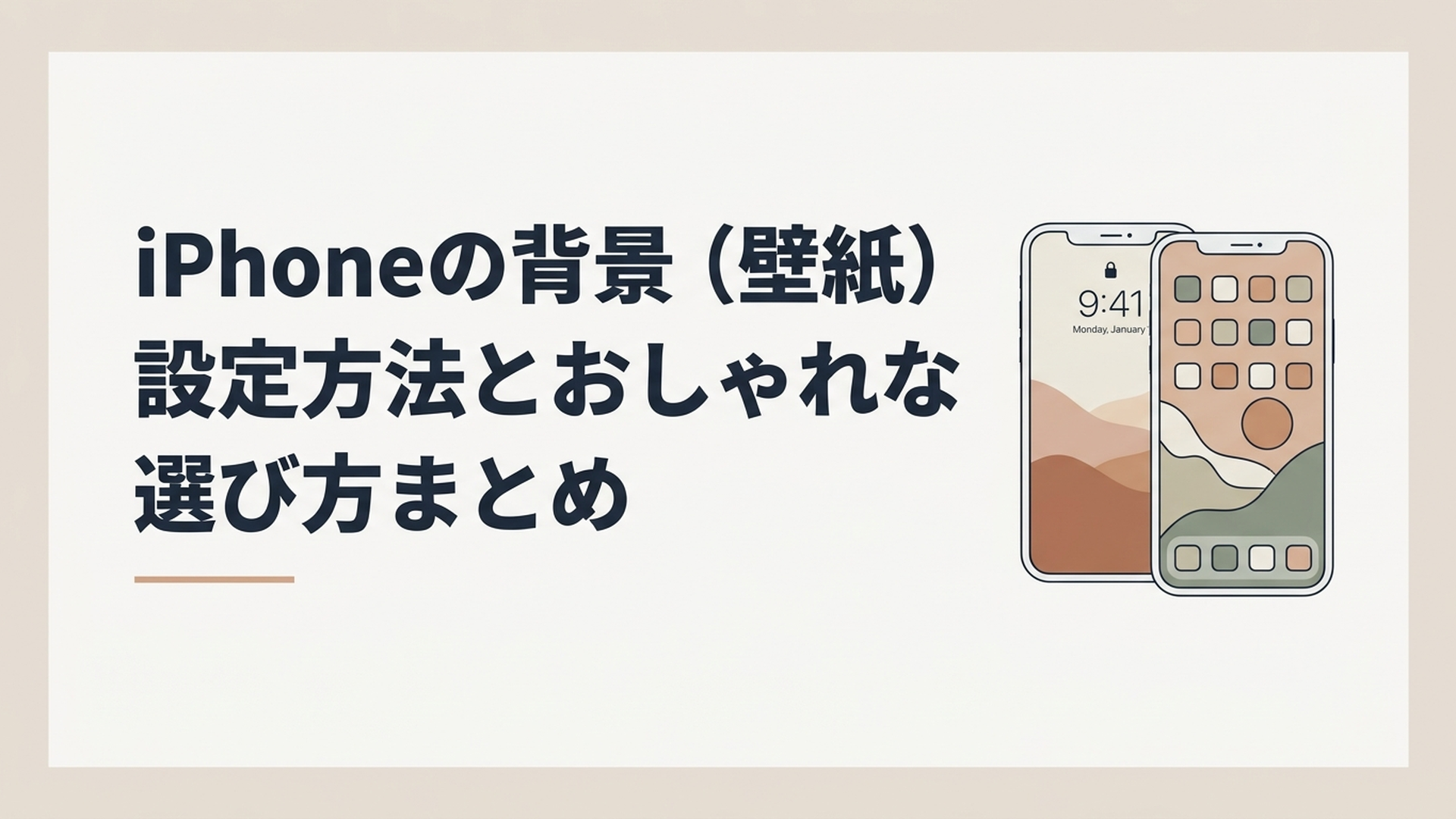
iPhoneの背景(壁紙)は、「設定」から写真・カラーなどを選び、ロック画面とホーム画面を別々にカスタマイズできます。
「iPhoneの背景を変えたいけれど、どこから設定するの?」「おしゃれにしたいのに、アイコンが見づらくなってしまう……」と迷っている方も多いのではないでしょうか。
現在のiPhoneでは、好きな写真を使うだけでなく、絵文字やカラーなどを使った壁紙も作れます。さらに、ロック画面とホーム画面で違う見た目にしたり、ホーム画面だけ背景をぼかしたりすることもできますよ。
iPhoneの背景(壁紙)はどこから設定できる?
iPhoneの背景を変更する基本的な方法は、「設定」アプリから「壁紙」を開くことです。
現在のiPhoneでは、単純に1枚の写真を背景にするだけではありません。ロック画面とホーム画面をセットで設定しながら、それぞれの見え方を調整できます。
基本的な流れは次のとおりです。
- 「設定」アプリを開く
- 「壁紙」をタップする
- 「新しい壁紙を追加」をタップする
- 好きな写真や壁紙の種類を選ぶ
- 表示を調整する
- 「追加」をタップする
- 両方に設定するか、ホーム画面を個別に変更する
順番に見ていきましょうね。
「設定」から新しい壁紙を追加する
まず、iPhoneのホーム画面から「設定」を開きます。
設定画面を少しスクロールして「壁紙」をタップし、続いて「新しい壁紙を追加」を選択してください。
壁紙を選ぶ画面が表示されたら、「写真」「絵文字」「カラー」などから好みの種類を選びます。
自分で撮影した写真を背景にしたい場合は「写真」から探せばOKです。人物やペット、旅行先で撮った風景など、お気に入りの写真をiPhoneの背景として楽しめますよ。
一方、「写真を使うとアイコンが見にくくなりそう」という方には、カラー系のシンプルな背景も向いています。
壁紙は「きれいな画像を選ぶこと」だけが正解ではありません。毎日何度も見る画面だからこそ、見やすさまで含めて選ぶことが大切です。
壁紙ギャラリーからも選べる
iPhoneでは、自分の写真だけでなく、壁紙ギャラリーに用意された選択肢から背景を選ぶこともできます。
たとえば、利用できる環境では「天気」や「アストロノミー」など、一般的な写真とは少し違った壁紙を楽しめます。
希望する種類が最初の画面に見当たらない場合は、そのまま「ない」と判断せず、画面を下まで確認してみましょう。
選択できる壁紙はiOSのバージョンなどによって異なることがあるため、古いiPhoneで見た画面と新しいiPhoneの画面が同じとは限りません。
インターネット上の解説と自分の画面が少し違っていても、慌てなくて大丈夫ですよ。
iPhoneの背景をロック画面とホーム画面に設定する方法
壁紙を選んだあとは、ロック画面とホーム画面を同じ背景にするか、別々に調整するかを決められます。
ここは初心者の方が少し迷いやすいポイントです。
「壁紙を変えたらホーム画面まで変わった」「ロック画面だけ変えたかったのに……」という場合は、この設定方法を理解しておくとスムーズですよ。
ロック画面とホーム画面を同じ背景にする
ロック画面用の壁紙を選び、必要な調整を終えたら「追加」をタップします。
そのあと、ロック画面とホーム画面の両方に同じ壁紙を使いたい場合は、両方に設定するための項目を選びます。
これが一番シンプルな設定方法です。
たとえば、空や海、シンプルな模様など、画面全体に使っても文字やアプリが見やすい写真なら、ロック画面とホーム画面をそろえると統一感が出ます。
ただし、人物写真など情報量の多い画像では、ロック画面ではきれいに見えても、ホーム画面にするとアプリアイコンと重なって見づらくなることがあります。
その場合は、無理に同じ見た目にする必要はありません。
ホーム画面だけカスタマイズする
ロック画面とは違う見た目にしたい場合は、「ホーム画面をカスタマイズ」を選択します。
ホーム画面側では、別の写真を使ったり、カラーを変更したり、背景をぼかしたりできます。
特に便利なのが「ぼかし」です。
お気に入りの写真を背景にすると、色や模様とアプリアイコンが重なり、「どこに何のアプリがあるのか分かりにくい」ということがありますよね。
そんなときに背景をぼかすと、写真の雰囲気を残しながらアプリを目立たせやすくなります。
私は、壁紙選びでは「ロック画面は好きな写真を楽しむ場所」「ホーム画面はアプリを操作する場所」と分けて考えるのがおすすめだと思っています。
見た目だけでなく、画面の役割に合わせて背景を変えるという考え方です。
| 画面 | おすすめの背景 | 重視したいこと |
|---|---|---|
| ロック画面 | 人物・ペット・風景など好きな写真 | 見た目やお気に入り感 |
| ホーム画面 | シンプルな写真・カラー・ぼかした画像 | アプリの見やすさ |
| 両方共通 | 空・海・無地・シンプルな模様 | 統一感と視認性の両立 |
つまり、おしゃれさを優先する場所と操作性を優先する場所を分けると、失敗しにくくなります。
iPhoneの背景をおしゃれにするには?選び方のコツ
「設定方法は分かったけれど、結局どんな背景がおしゃれなの?」という方もいるでしょう。
壁紙サイトなどを見ると、ブルー、ピンク、ブラック、ホワイト、パステル、風景、夜景、空、海、花、動物、イラスト、モノクロ、星空、シンプル、無地など、本当にたくさんのジャンルがあります。
選択肢が多いからこそ、最初から画像を探し回るよりも、どんなホーム画面にしたいのかを決めてから探すほうが効率的ですよ。
迷ったら「シンプル+好きな色」から選ぶ
初めてiPhoneの背景をおしゃれにしたいなら、私はシンプル系をおすすめします。
理由は、失敗が少ないからです。
特にホーム画面にはアプリのアイコンやウィジェットなど、壁紙以外の要素がたくさん表示されます。
背景までカラフルにすると、すべての情報が同じくらい目立ってしまいます。
これは、柄物のテーブルクロスの上に色とりどりの小物を並べるようなものです。ひとつひとつは素敵でも、全体を見ると少し落ち着かなくなることがあります。
反対に、無地や淡いグラデーション、空、ぼかした風景などを使えば、アプリアイコンを主役にできます。
「何を選べばいいか分からない」という方は、まず好きな色を1色決めてみましょう。
たとえば、落ち着いた雰囲気ならブラックやブルー、やさしい雰囲気ならホワイトやパステル、かわいい印象ならピンクなど、自分の好みに合わせて探せます。
ロック画面は写真を大胆に使う
ホーム画面では使いづらい写真でも、ロック画面なら魅力を生かせる場合があります。
お気に入りの風景や家族、ペットなどの写真を大きく見せたい場合は、ロック画面に設定してみましょう。
ただし、時計などの表示と写真の大切な部分が重ならないようにすることがポイントです。
壁紙を設定するときには、写真の位置や拡大具合を確認してください。
「写真そのものは素敵なのに、壁紙にしたら何となく変」という場合、写真選びではなくトリミングの位置が原因になっていることもあります。
たとえば人物写真なら、顔を画面中央に置くだけが正解とは限りません。
時計などが表示される場所とのバランスを見ながら、少し位置をずらすだけでも印象はかなり変わりますよ。
ホーム画面はアイコンの後ろを確認する
ホーム画面の背景を選ぶときは、壁紙単体の美しさだけで判断しないことが重要です。
実際のホーム画面にはアプリが並ぶため、完成した状態で見やすいかどうかを確認しましょう。
特に避けたいのは、アプリをよく置いている部分に細かい模様や強いコントラストが集中している背景です。
「おしゃれな壁紙なのに使いにくい」という状態になりやすいためです。
そんなときは、
- ホーム画面だけ別の背景にする
- 背景をぼかす
- シンプルなカラーに変更する
- 写真の表示位置を調整する
- ロック画面だけ写真を使う
といった方法を試してみましょう。
壁紙を「1枚選んで終わり」と考えないことが、おしゃれで使いやすいiPhoneを作るコツですよ。
季節に合わせて変えるのも楽しい
春なら桜や花、夏なら海や青空、秋なら紅葉、冬なら雪景色など、季節に合わせてiPhoneの背景を変更する方法もあります。
壁紙は洋服のように毎日変える必要はありませんが、季節の変わり目に変更すると、iPhone全体の印象を手軽に変えられます。
しかもケースと違い、新しく買い直さなくても楽しめるのが壁紙のいいところです。
写真フォルダに眠っている旅行写真を季節ごとに使うのもいいですね。
iPhoneのLive Photosを動く背景にできる?
対応するiOSでは、Live Photosを利用してロック画面に動きのある壁紙を設定できます。
ただし、ここで注意したいのがiOSのバージョンです。
Live Photosを使った壁紙機能は、iOSの世代によって仕様が変わってきました。
参考情報では、iOS 16ではロック画面のLive Photosによるライブ壁紙が利用できず、iOS 17以降では再びLive Photosを利用した壁紙設定が可能になっています。
古い記事を見ながら操作していると「同じ項目が出てこない」ということがあるため、現在使っているiOSに合った方法かどうかを確認しましょう。
Live Photosから壁紙を設定する基本的な流れ
Live Photosを使える環境では、「設定」から壁紙を追加し、写真の中からLive Photoを選択します。
基本的な流れは次のとおりです。
- 「設定」を開く
- 「壁紙」をタップする
- 「新しい壁紙を追加」を選ぶ
- 「写真」からLive Photoを選択する
- 必要に応じて位置や拡大率を調整する
- Live Photoの動きが有効になっているか確認する
- 「追加」をタップして設定する
Live Photoだからといって、保存されているすべての写真が壁紙上で同じように動くとは限りません。
選択した写真でアニメーションを利用できない場合などもあるため、設定画面で状態を確認してください。
また、Live Photosによる動きはロック画面側で楽しむものと考えると分かりやすいでしょう。
ホーム画面側では同じようにアニメーションしないため、「ホーム画面でもずっと動画のように動く」と思って設定すると、イメージと違ってしまいます。
写真アプリから設定できる場合もある
Live Photoは、壁紙設定から探す以外に、写真アプリ側から設定できる方法もあります。
写真アプリで対象のLive Photoを開き、共有メニューから壁紙として使用する項目を選び、設定を進めます。
すでに「この写真を背景にしたい」と決まっている場合には、写真アプリから始めたほうが探す手間を減らせます。
反対に、「いろいろな候補を見ながら決めたい」という場合には、「設定」→「壁紙」から進むほうが分かりやすいでしょう。
入り口が違うだけなので、自分が操作しやすい方法を使ってくださいね。
iPhoneの背景がうまく設定できないときは?
壁紙設定そのものは難しくありませんが、実際に使っていると「思ったようにならない」ということがあります。
ここでは、特につまずきやすいポイントを整理します。
ネットの記事と同じ壁紙メニューがない
最初に確認したいのがiOSのバージョンです。
iPhoneの壁紙機能は長い間同じだったわけではなく、iOSの更新とともに設定画面や利用できる機能が変化しています。
たとえば、Live Photosを壁紙として利用する機能についても、iOS 15以前、iOS 16、iOS 17以降では状況が異なります。
そのため、数年前に公開された解説記事や動画を見て操作すると、現在のiPhoneではボタンの場所や選択肢が違う場合があります。
「自分のiPhoneだけおかしいのかな?」と焦る前に、まず説明されているiOSの世代を確認してみてください。
ホーム画面にすると写真が見づらい
これは故障ではありません。
ロック画面ではきれいに見える写真でも、ホーム画面にはアプリのアイコンが並ぶため、印象が大きく変わります。
この場合はホーム画面のカスタマイズから「ぼかし」を試してみましょう。
写真そのものを変更しなくても、背景の主張を弱くすることでアイコンが見つけやすくなる場合があります。
私は、壁紙を選ぶときに「写真として100点」より「ホーム画面として使いやすい80点」を選ぶのも大切だと考えています。
毎日操作するものなので、見た目だけを優先して必要なアプリを探しにくくなってしまっては少しもったいないですよね。
Live Photoが動かない
Live Photosを設定したのに期待した動きにならない場合は、いくつか確認したいポイントがあります。
まず、利用しているiOSでLive Photosの壁紙機能が利用できるか確認してください。
次に、壁紙に選んだLive Photoで動きが有効になっているかをチェックします。
低電力モードなど、iPhoneの状態によって動作に影響する可能性もあります。
一度に設定を何度も変更するのではなく、「iOS」「選択したLive Photo」「壁紙側の設定」「低電力モードなどの端末設定」の順番で確認していくと、原因を切り分けやすくなりますよ。
壁紙を変えたら時計や文字が見づらくなった
写真の明るさや色によっては、ロック画面の情報が見づらく感じることがあります。
特に明暗差が大きい写真や、細かな模様が多い画像では、壁紙だけを見たときはおしゃれでも、情報を重ねるとごちゃごちゃした印象になりがちです。
この場合は、写真の位置を調整したり、別の写真を試したりしてみましょう。
背景選びで迷ったら、「ロック画面を開いた瞬間、時間がすぐ読めるか」をひとつの基準にすると判断しやすくなります。
iPhoneの背景は集中モードと組み合わせるともっと便利
iPhoneの壁紙には、単なる「飾り」ではない使い方があります。
そのひとつが、ロック画面と集中モードを組み合わせる方法です。
対応する環境では、特定のロック画面を集中モードにリンクし、その集中モードへ切り替えたときに壁紙も連動して変更できます。
たとえば、仕事中とプライベートでロック画面の雰囲気を変える、といった使い方が考えられます。
これは見た目以上に便利です。
スマートフォンは通知やアプリによって、仕事とプライベートの境界が曖昧になりやすい道具です。
そこで背景そのものを切り替えれば、「今は仕事用」「ここからは自分の時間」という状態を視覚的に区別できます。
壁紙というと、おしゃれな写真を設定する機能だと思われがちですが、私はこの「画面を見ただけで今のモードが分かる」使い方にも注目したいです。
たとえば仕事用なら落ち着いた無地、プライベートならお気に入りの写真というように役割を分ければ、背景がちょっとした目印になります。
「常に画面オン」を使う機種では壁紙の見え方も意識する
対応するiPhoneには、ロック中でも画面を暗い状態で表示する「常に画面オン」の機能があります。
この機能を使っている場合は、ロック画面の壁紙を見る機会も増えます。
設定では、「常に画面オン」の状態で壁紙や通知を表示するかどうかを変更できるため、「ロック中はもっとシンプルにしたい」という方は調整してみるとよいでしょう。
壁紙そのものを変更するだけではなく、どの状態で、どこまで表示するかまで考えると、自分に合った画面を作りやすくなります。
スタンバイとは別の機能なので注意
iPhoneには、充電中に横向きで置くことで時計や写真、ウィジェットなどを大きく表示できる「スタンバイ」機能もあります。
こちらは通常のロック画面やホーム画面の壁紙とは目的が異なります。
「横向きで充電しているときの表示もおしゃれにしたい」という場合は、壁紙設定だけではなくスタンバイ側の表示も確認するとよいでしょう。
iPhoneは今や、「1枚の背景画像を設定するだけ」の端末ではなくなっています。
ロック画面、ホーム画面、集中モード、常に画面オン、スタンバイなど、それぞれの場面で見せ方を変えられるようになっているのが現在の特徴です。
iPhoneの背景選びで気をつけたいこと
おしゃれな壁紙を探すときには、デザインだけでなく画像の入手方法にも注意しましょう。
インターネット上には、非常に多くのiPhone向け壁紙が公開されています。
ブルー、女子向け、キャラクター、アニメ、花、カラフル、夜、水、海、ブラック、風景、空、パステル、ホワイト、イラスト、動物、夜景、自然、夕焼け、星空、月、湖、シンプル、無地など、検索すれば好みに合ったジャンルを見つけやすいでしょう。
ただし、インターネット上で見つけた画像は「表示できる=自由に使える」とは限りません。
特にキャラクターやアニメ、映画、ブランドなどには著作権や商標などの権利が関係します。
自分のiPhoneで個人的に楽しむ場合でも、配布元の利用条件を確認するのが安心です。
さらに、見つけた画像を自分のSNSやブログなどで再配布する行為は、単に自分の端末の背景として使うこととは意味が異なります。
「壁紙として保存できたから自由素材」と決めつけず、提供元のルールを確認してくださいね。
また、壁紙アプリを利用する場合も、必要以上の権限を求められていないか、料金体系はどうなっているかなどを確認してから利用すると安心です。
壁紙だけが目的なら、自分で撮影した写真やiPhoneに用意されている壁紙を使う方法でも十分に楽しめます。
iPhoneの背景は「おしゃれ」と「見やすさ」の両立がおすすめ
ここからは私見ですが、iPhoneの背景選びで一番大切なのは、流行している画像をそのまま使うことではないと思っています。
自分が毎日気持ちよく使えて、必要な情報をすぐ確認できることが重要です。
スマートフォンは、人によっては1日に何十回も見る道具ですよね。
だからこそ、壁紙は部屋のインテリアに少し似ています。
写真だけを見れば華やかなものが魅力的でも、毎日そこで生活するなら落ち着きや使いやすさも大切です。
iPhoneでも同じで、ロック画面ではお気に入りの写真を思い切り楽しみ、ホーム画面ではアプリの見やすさを優先する。このように役割を分けるだけで、おしゃれさと実用性をかなり両立しやすくなります。
特に初心者の方には、最初から細かく作り込むよりも、まず「好きなロック画面+シンプルなホーム画面」から始める方法をおすすめしたいです。
慣れてきたら、Live Photosや集中モードとの連携などを試せば十分です。
また、iPhoneの壁紙機能はiOSの更新によって変わってきました。
過去にはダイナミック壁紙やLive Wallpapersの扱いが現在とは異なる時期があり、Live PhotosについてもiOS 16とiOS 17以降では利用状況が異なります。
そのため、今後も壁紙の選択肢や設定方法が変化する可能性はあります。
「前はできたのに今は違う」「ネットで見た画面が出てこない」という場合には、故障を疑う前にiOSのバージョンによる違いを確認することが大切でしょう。
壁紙は小さな設定ですが、毎日触れるiPhoneの印象を大きく変えてくれます。
難しく考えず、気分に合わなくなったらまた変えるくらいの気軽さで楽しんでみてくださいね。
まとめ
iPhoneの背景(壁紙)は、「設定」→「壁紙」→「新しい壁紙を追加」から変更できます。
写真だけでなく、カラーや絵文字などを使った壁紙を選べるほか、ロック画面とホーム画面を同じ背景にしたり、それぞれ別にカスタマイズしたりすることも可能です。
おしゃれに仕上げたい場合は、ロック画面ではお気に入りの写真を楽しみ、ホーム画面ではシンプルな画像やぼかしを使ってアプリの見やすさを確保すると失敗しにくいですよ。
対応するiOSではLive Photosによる動きのあるロック画面も楽しめますが、利用できる機能はiOSのバージョンによって異なります。
さらに、集中モードとロック画面を組み合わせれば、仕事やプライベートなど状況に応じて背景を切り替える使い方もできます。
iPhoneの背景は「一番おしゃれな画像」を探すより、「自分が毎日見やすく、気持ちよく使える画面」を作ることがポイントです。
まずはお気に入りの写真を1枚選び、ロック画面から気軽に変更してみましょうね。
よくある質問
iPhoneの背景と壁紙は同じ意味ですか?
一般的に「iPhoneの背景」と検索されているものは、ロック画面やホーム画面に表示される「壁紙」を指していることが多いです。
設定するときは、「設定」アプリ内の「壁紙」から変更できます。
iPhoneのロック画面とホーム画面は別の背景にできますか?
はい。壁紙を追加したあとにホーム画面のカスタマイズを選べば、ロック画面とは違う写真やカラーなどを設定できます。
ホーム画面だけ背景をぼかすこともできるため、アプリが見づらいときにも便利ですよ。
iPhoneの背景を動く壁紙にできますか?
対応するiOSでは、Live Photosを利用してロック画面に動きのある壁紙を設定できます。
ただし、iOSのバージョンによって利用できる壁紙機能が異なり、Live Photosの動きはホーム画面では同じように表示されません。設定項目が見つからない場合は、まず現在利用しているiOSのバージョンを確認してみましょう。

コメント