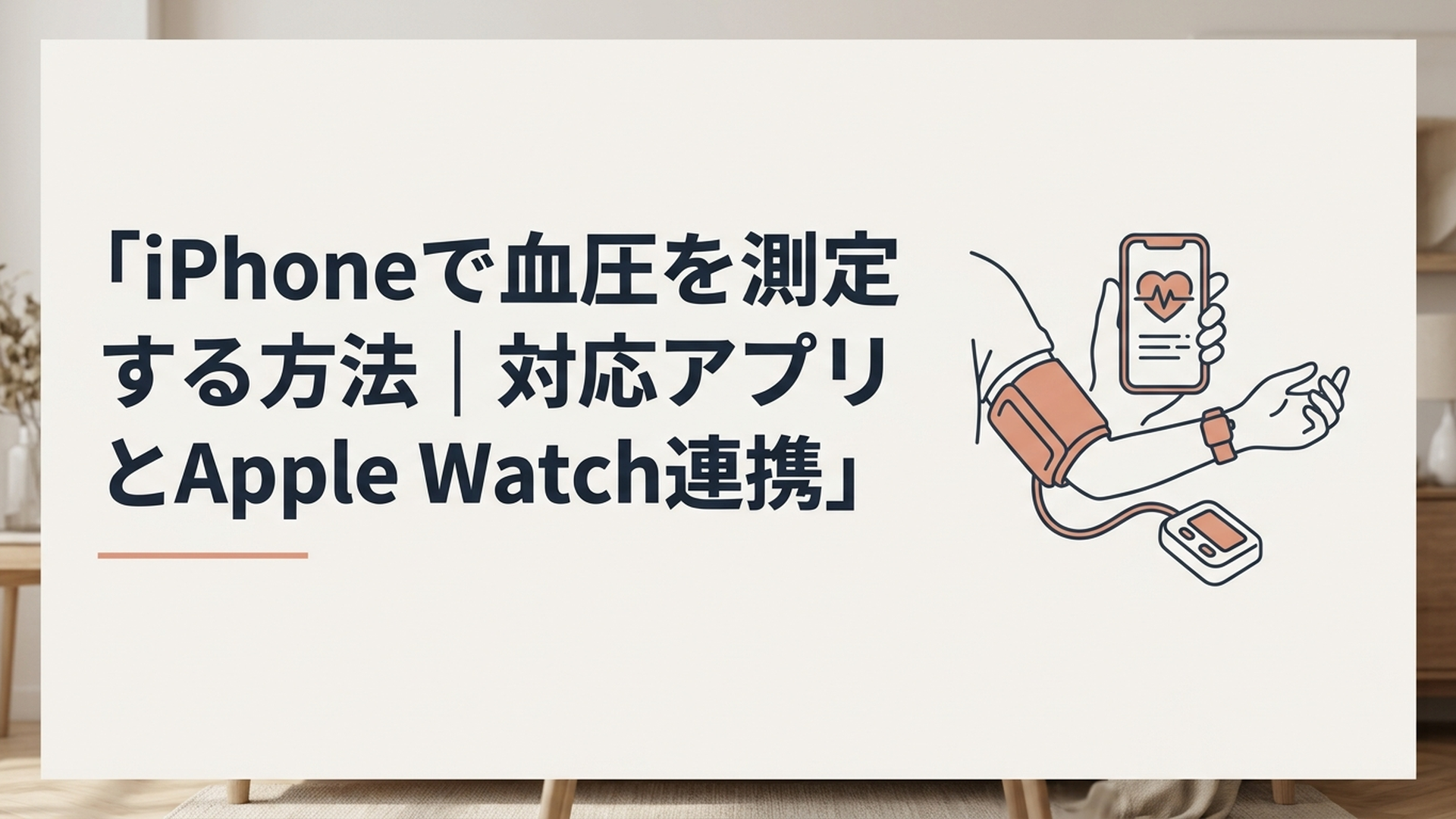
iPhone単体では血圧を直接測れませんが、カフ型血圧計で測った数値をヘルスケアアプリに記録し、継続的に管理できます。
さらに対応するApple Watchでは、血圧値そのものを測るのではなく、高血圧につながる可能性のあるパターンを検出して通知できます。つまり「測定は血圧計・記録はiPhone・気付きはApple Watch」と役割を分けるのがポイントですよ。
iPhoneで血圧を測定できる?まず結論を整理
「iPhoneで血圧を測れるの?」と気になっている方は、最初に3つの役割を分けて考えると迷いません。
- カフ型血圧計:実際の血圧を測定する
- iPhone:測定した血圧を記録・確認・共有する
- 対応Apple Watch:高血圧パターンの兆候を確認して通知する
iPhoneのカメラや画面に指を当てるだけで、一般的な血圧計と同じように「上の血圧」「下の血圧」を測れるわけではありません。
Apple Watchについても同様で、対応モデルに追加された高血圧パターンの通知は、収縮期血圧・拡張期血圧を直接測定して数値を表示する機能ではありません。
この違いは、iPhoneやApple Watchで血圧を管理するうえでとても重要です。
「iPhoneで血圧測定」という言葉からスマホそのものが血圧計になるイメージを持ちやすいのですが、実際には信頼できる血圧計で測定し、その後の記録や振り返りをiPhoneに任せるという使い方が基本になります。
| 機器 | 血圧値の直接測定 | 主な役割 | 向いている使い方 |
|---|---|---|---|
| カフ型血圧計 | できる | 収縮期・拡張期血圧を測る | 家庭での血圧測定 |
| iPhone | できない | 測定値の記録・確認・共有 | 日々の血圧管理 |
| 対応Apple Watch | できない | 高血圧パターンの兆候を検出して通知 | 変化に気付くきっかけ作り |
この表のように、3つは同じことをする機器ではありません。「測る・残す・気付く」という別々の役割を組み合わせると理解すると分かりやすいですよ。
2025年にAppleの血圧関連機能はどう変わった?
ここは時系列で整理しておきましょう。
Appleは2025年9月24日公開の日本向けサポート情報「ヘルスケアアプリで血圧を記録する」で、iPhoneのヘルスケアアプリを使った「血圧の記録」の利用方法を案内しています。必要条件として、最新バージョンのiOSを搭載したiPhone 11以降とカフ型血圧計が示されています。Appleサポート
一方、Apple Watchでは「高血圧パターンの通知」という別の機能が登場しました。
日本では2025年12月4日から高血圧パターンの通知が利用可能になり、Apple Watch Series 9以降とApple Watch Ultra 2以降が対応しています。Apple Watch SEでは利用できません。Apple+1
つまり、2025年以降のAppleの血圧関連機能は、「iPhoneに血圧計機能が追加された」という話ではないのです。
カフ型血圧計で家庭血圧を測り、それをiPhoneで体系的に記録する仕組みと、Apple Watchで高血圧の可能性につながるパターンに気付く仕組みが用意された、と考えるほうが正確です。
血圧を測るなら上腕式のカフ型血圧計が基本
では、実際に血圧を測るには何を使えばよいのでしょうか。
Appleの日本向けサポート情報では、上腕に巻いてフィットさせるカフ型自動血圧計について、最も正確な測定ができる方法として案内されています。また、カフの大きさが腕に合わないと測定が不正確になる可能性があるため、適切なサイズを選ぶことも重要とされています。Appleサポート
カフとは、血圧を測るときに腕へ巻き付ける帯状の部分ですね。
血圧計を選ぶ際は、スマホ連携機能だけに目を向けるのではなく、まず自分の腕に合うカフを使用できるか、家庭血圧を適切に測定できる製品かを確認しましょう。
特に医療上の理由から家庭で血圧を測る必要がある場合は、使用する血圧計や測定方法について医療機関へ相談することも大切です。
高機能なアプリを入れれば測定精度が上がるわけではありません。
測定の土台は血圧計、iPhoneはその後を便利にする道具。この順番を逆にしないことが、スマホで血圧管理を始めるときの重要なポイントです。
iPhoneのヘルスケアで血圧を記録する方法は?
iPhoneでは、標準の「ヘルスケア」アプリを使って血圧を記録できます。
対応環境では「血圧の記録」を設定することで、単発の測定値を残すだけでなく、目的に合わせて一定期間の血圧を記録し、あとから確認できるようになっています。
Appleが案内している基本的な設定手順は次のとおりです。Appleサポート
- iPhoneで「ヘルスケア」アプリを開く
- 「検索」をタップする
- 「心臓」をタップする
- 「血圧の記録」で「開始」をタップする
- 画面の案内に沿って血圧計や測定方法を確認する
- 血圧を記録する理由を選ぶ
- 必要に応じてリマインダーを設定する
- 「完了」をタップする
Appleの2025年9月24日公開のサポート情報では、この機能の必要条件として最新バージョンのiOSを搭載したiPhone 11以降が案内されています。Appleサポート
古いiPhoneを使っていて「血圧の記録」が見つからない場合は、故障と決めつけず、まずiPhoneの機種とiOSのバージョンを確認してみましょうね。
なお、Appleの機能や提供条件は今後変更される可能性があります。利用するときは、Appleの最新の案内も確認してください。
血圧を手入力する方法
血圧計で測定した数値は、iPhoneから手動で追加することもできます。
ヘルスケアアプリで「検索」から「心臓」→「血圧」と進み、「測定値を追加」から記録します。
入力する主な内容は次の4つです。
- 日付
- 時刻
- 収縮期血圧
- 拡張期血圧
収縮期血圧は一般に「上の血圧」、拡張期血圧は「下の血圧」と呼ばれているものですね。
血圧計に表示された数値を確認して入力し、保存します。
紙の血圧手帳に慣れている方は、最初はスマホへ入力するほうが手間に感じるかもしれません。
一方で、iPhoneに記録しておけば過去のデータをまとめて振り返りやすいため、「数週間前の血圧はどうだったかな?」というときに探しやすいのがメリットです。
7日間の記録と28日間の記録は何が違う?
Appleの「血圧の記録」には、目的の異なる記録方法があります。
ここは数字が多く少し分かりにくいので、違いを整理しておきましょう。
| 目的 | 測定回数の目安 | 記録期間 | 目的 |
|---|---|---|---|
| 高血圧のリスクについて詳しく確認 | 起床時と就寝時 | 朝晩それぞれ7回分 | 医師による高血圧リスクの診断に役立てる |
| 高血圧をモニター | 毎日1回 | 28日間 | 血圧や健康状態に影響する要素を医師と確認する |
Apple公式サポートによると、高血圧リスクを確認する記録では、起床時と就寝時の測定をそれぞれ7回記録すると完了します。6か月経過しても朝晩それぞれ7回の記録がそろわなければ、その記録は自動的に終了します。Appleサポート
高血圧をモニターする場合は、28日間、毎日1回測定すると記録が完了します。Appleサポート
ここで大切なのは、「7日と28日のどちらが優れているか」という比較ではありません。
何のために記録するのかによって、必要な記録方法が違うということです。自己判断で回数を増減するのではなく、医師から家庭血圧の測定方法を指示されている場合は、その指示を優先してくださいね。
記録した血圧はPDFで医師と共有できる
iPhoneに血圧を記録するメリットは、数字を保存できることだけではありません。
Appleの「血圧の記録」では、記録完了後に「PDFとして書き出す」を選択し、測定値をまとめたPDFを医師と共有できます。Appleサポート
紙へ毎回書く方法でも家庭血圧は管理できますが、スマホなら保存したデータをまとめやすいのが特徴です。
診察の際も「たしか先週は高かったと思います」と記憶だけに頼るのではなく、実際に記録したデータを見せやすくなります。
ただし、PDFにしたからといってiPhoneが血圧を評価・診断してくれるわけではありません。
測定値について気になることがある場合は、記録を自己診断の材料にするのではなく、医療機関へ相談するための情報として活用しましょう。
iPhoneと血圧計を連携するには?手入力と自動転送の違い
毎日血圧を測る方にとって、意外と負担になるのが「測った後の入力」です。
iPhoneのヘルスケアへ手入力する方法なら特別な連携機能は必要ありませんが、Bluetoothなどに対応した血圧計では、メーカーのアプリを使って測定データをスマートフォンへ送れる場合があります。
たとえばオムロンの対応血圧計では「OMRON connect」を利用して測定データを管理でき、対応する環境ではAppleのヘルスケアとの連携も可能です。
この場合は、
血圧計で測定 → メーカーアプリへ転送 → ヘルスケアとデータを連携
という流れを作れます。
ただし、「Bluetooth対応」と書かれている血圧計なら、すべてAppleのヘルスケアへ直接記録できるという意味ではありません。
購入前には、血圧計そのものの対応状況に加えて、専用アプリが自分のiPhoneやAppleのヘルスケアと連携できるかまで確認しておくと安心ですよ。
アプリの仕様や対応製品は変更されることがあるため、購入時点のメーカー公式情報を確認してください。
手入力と自動連携はどちらがおすすめ?
どちらを選ぶかは、血圧を測る頻度で考えると分かりやすくなります。
たまに測る程度であれば、手入力でもそれほど大きな負担にはなりません。
反対に毎日測る場合は、「測る→数字を見る→iPhoneを開く→入力する」という小さな作業でも、何週間も続くと負担になりやすいものです。
| 方法 | メリット | デメリット | 向いている人 |
|---|---|---|---|
| ヘルスケアへ手入力 | 対応血圧計を選びやすい | 毎回入力する必要がある | 測定頻度が低い人 |
| メーカーアプリへ自動転送 | 入力作業を減らしやすい | 対応製品・アプリの確認が必要 | 毎日測定する人 |
| 紙の血圧手帳 | スマホ操作が不要 | データの整理や共有に手間がかかる場合がある | 紙への記録が続けやすい人 |
「スマホ管理のほうが新しいから優れている」と考える必要はありません。
大切なのは自分が続けられる方法を選ぶことです。スマホへの入力がストレスになる方なら、紙のほうが合うこともありますよ。
一方、毎日記録する方にとっては、自動転送によって入力の手間を減らせることが大きなメリットになります。
ここで見るべきなのはアプリの派手な機能ではなく、「毎日の記録に必要な作業をどこまで減らせるか」だと私は考えています。
「スマホだけで血圧測定」をうたうアプリには注意
App Storeなどで健康関連アプリを探していると、スマートフォンだけでさまざまな健康情報を測定できるように見えるアプリを見かけることがあります。
しかし、iPhoneのカメラなどを使うアプリを、カフ型血圧計の代わりだと思わないことが大切です。
特に医療上の理由で血圧を確認する必要がある場合、アプリに表示された数値だけで判断するのは避けましょう。
iPhoneを血圧管理に使うなら、「測定機器」と「記録アプリ」を分けて考えるのが安全です。
信頼できるカフ型血圧計で測定し、iPhoneは記録・整理・振り返りに利用する。この基本を押さえておけば、「スマホだけで測れる」という言葉に惑わされにくくなりますよ。
Apple Watchで血圧は測れる?高血圧パターン通知の仕組み
Apple Watch Series 9以降とApple Watch Ultra 2以降では、日本でも「高血圧パターンの通知」を利用できます。
ただし、Apple Watchが「120/80」のような血圧値を測定して表示する機能ではありません。
Appleによると、高血圧パターンの通知では光学式心拍センサーから得たデータを使い、血管が心臓の鼓動にどう反応しているかを分析します。アルゴリズムは30日間にわたってデータを確認し、高血圧に関連するパターンが継続的に検出された場合に通知します。Apple+1
つまり、Apple Watchの役割は「血圧計の代わり」ではありません。
普段身につけているApple Watchが長期間のデータを確認し、高血圧の可能性に気付くきっかけを作る機能と理解するとよいでしょう。
日本では2025年12月4日から利用可能に
Appleは2025年12月4日、日本でApple Watchの高血圧パターンの通知が利用可能になったと発表しました。Apple
対応するApple Watchと条件は次のとおりです。
- Apple Watch Series 9以降
- Apple Watch Ultra 2以降
- 最新バージョンのwatchOS
- 最新バージョンのiOSを搭載したiPhone 11以降
- 手首検出が有効になっていること
- 22歳以上であること
- 高血圧と診断されたことがないこと
- 妊娠中ではないこと
Apple Watch SEは高血圧パターンの通知に対応していません。Appleサポート
以前の記事や海外向け情報を見ていると、提供地域や条件が現在の日本向け仕様と異なる可能性があります。
利用するときは、Apple Watchのモデル名だけで判断せず、watchOS・iOS・年齢などの条件も確認してくださいね。
Apple Watchの通知は「高血圧の診断」ではない
ここは特に重要です。
Appleは、高血圧パターンの通知について、高血圧の診断や治療、症状管理を目的とした機能ではないと案内しています。また、高血圧のすべてのケースを検出できるわけではありません。Appleサポート
そのため、
「通知が来た=高血圧と確定した」
とは判断できません。
反対に、
「通知が来ない=高血圧ではない」
とも言い切れません。
Apple Watchから通知を受け取った場合、Appleはカフ型血圧計を使って家庭血圧を記録し、その通知や測定結果について医師へ相談することを案内しています。Appleサポート+1
この流れを見ると、Apple Watchが血圧計を置き換えるのではなく、血圧計による確認につなげる入口として設計されていることが分かります。
「血圧の記録」とApple Watchの通知は別々に動く
もう一つ、誤解しやすいポイントがあります。
iPhoneのヘルスケアアプリに入力した血圧と、Apple Watchによる高血圧パターンの通知は独立した機能です。
Apple公式サポートでも、「血圧の記録」に保存された血圧値は、高血圧パターンの通知に影響しないことが明記されています。Appleサポート
たとえば血圧計で測った高めの数値をiPhoneへ入力したからといって、その数値をApple Watchが読み取って高血圧パターンの通知を出すわけではありません。
逆にApple Watchによる判定も、ヘルスケアへ手入力した血圧値だけを材料にしているわけではありません。
「血圧計の測定結果を残す機能」と「Apple Watchが長期間のパターンを確認する機能」は別物と覚えておきましょう。
iPhoneで血圧管理するなら何を選ぶ?3つの使い方
ここまでの内容を踏まえると、iPhoneで血圧を管理する方法は、その人の測定頻度や目的によって変わります。
すべての機能をそろえる必要はありません。
たまに血圧を記録するなら手入力
健康管理の一環として、ときどき血圧を測って記録したい程度なら、カフ型血圧計とiPhoneのヘルスケアアプリだけでも始められます。
血圧計で測った数字をヘルスケアへ入力すればよいため、スマホ連携を理由に血圧計を買い替える必要はありません。
まずは手持ちの血圧計で始めてみて、入力作業が負担になるようなら自動連携を検討する方法もあります。
毎日測るなら自動転送対応を検討
毎日血圧を測定する方なら、Bluetoothなどによるデータ転送に対応した血圧計を検討する価値があります。
ポイントは「Bluetooth」という言葉だけで選ばず、自分のiPhone・メーカーアプリ・Appleヘルスケアの連携範囲を確認することです。
血圧計を買ったあとで「専用アプリには送れるけれど、自分が使いたかったサービスとは連携できなかった」と気付くのは避けたいところですよね。
毎日の測定では、一回あたり数十秒の入力作業でも積み重なります。
自動転送の価値は、単に最新機能を使えることではなく、記録を続けるときの小さな面倒を減らせることにあります。
対応Apple Watchがあるなら「気付き」に活用
Apple Watch Series 9以降やApple Watch Ultra 2以降を使っていて条件を満たしている方なら、高血圧パターンの通知を設定する選択肢があります。
ただし、この機能を使うためだけに「もう血圧計はいらない」と考えるのはおすすめできません。
Apple Watchは血圧値を直接測る機器ではなく、Apple自身も高血圧の診断・治療を目的とした機能ではないと説明しています。Appleサポート
測定は血圧計、記録はiPhone、気付きはApple Watch。
この役割分担を崩さないことが、Apple製品の健康機能を誤解せず使うコツです。
iPhoneの血圧管理は「測定」より継続のしやすさがポイント
ここからは私の考えですが、iPhoneで血圧を管理する本当のメリットは、「スマホで血圧が測れること」ではありません。
むしろ注目したいのは、測定した後の記録・振り返り・共有までを一つの流れにしやすいことです。
血圧管理では、1回だけ数字を見るのではなく、必要に応じて継続的に測定した結果を確認する場面があります。
そのとき、
血圧計で測る → iPhoneに残す → 過去の記録を見る → 必要なら医師と共有する
という流れを作っておけば、毎回バラバラに記録するより管理しやすくなります。
Apple Watchの高血圧パターン通知が加わると、
Apple Watchで変化に気付く → カフ型血圧計で家庭血圧を確認する → iPhoneに記録する → 必要に応じて医師へ相談する
という流れも考えられます。
私は、この「役割をつなげられること」がAppleの血圧関連機能を見るうえで重要だと考えています。
自動化するなら「測定」ではなく「記録」を自動化する
スマートフォンの健康機能というと、つい「スマホだけで何が測れるのか」に目が向きます。
しかし血圧管理では、測定部分を無理にスマホへ置き換えるより、信頼できるカフ型血圧計に測定を任せ、記録の手間をスマートフォンで減らすほうが現実的です。
毎日測る方なら自動転送を利用する。
忘れやすい方ならリマインダーを設定する。
診察時に経過を説明しにくい方ならPDFにまとめる。
こう考えると、iPhoneを使う目的がはっきりしますよね。
「スマホだから高度な測定ができる」という発想ではなく、面倒な作業を減らして必要な記録を続けやすくするという発想です。
これは血圧管理にスマートフォンを取り入れる際の、見落とされやすいメリットだと思います。
Apple Watchの通知が便利になるほど過信には注意
Apple Watchが30日間のデータを分析し、高血圧につながる可能性のあるパターンを通知してくれる仕組みは、日常生活の中で変化に気付くきっかけとして興味深い機能です。Apple
一方で、便利な機能ほど「腕時計が健康状態を全部判断してくれる」と感じてしまいやすい点には注意が必要です。
Appleも、高血圧パターンの通知がすべての高血圧を検出するわけではないことを明示しています。Appleサポート
だからこそ、Apple Watchと血圧計はどちらか一方を選ぶものではありません。
Apple Watchは日常的なデータから気付きを得るための補助、カフ型血圧計は実際の家庭血圧を測るための機器と考えるのが適切です。
すでに高血圧と診断されている方は、Apple Watchの高血圧パターン通知の対象ではありません。医師から測定方法や頻度を指示されている場合は、アプリの案内より医療機関の指示を優先してください。Appleサポート
また、測定した血圧について不安がある場合や体調に異変を感じる場合も、アプリやApple Watchだけで自己判断せず、医療機関へ相談しましょう。
まとめ|iPhoneは血圧を測る機器ではなく記録・管理に使う
iPhoneだけで、一般的なカフ型血圧計のように収縮期・拡張期血圧を直接測定することはできません。
血圧を測る場合はカフ型血圧計を使用し、測った数値をiPhoneのヘルスケアアプリへ記録するのが基本です。
Appleの「血圧の記録」は、最新バージョンのiOSを搭載したiPhone 11以降とカフ型血圧計が必要で、高血圧リスクについて詳しく確認するための朝晩それぞれ7回の記録や、28日間のモニターなどに対応しています。記録完了後はPDFとして書き出すこともできます。Appleサポート
一方、日本では2025年12月4日から、Apple Watch Series 9以降とApple Watch Ultra 2以降で高血圧パターンの通知が利用可能になりました。これは30日間のデータを分析して高血圧に関連するパターンを検出する機能で、血圧値そのものを測定するものではありません。Apple+1
血圧をときどき記録するなら、ヘルスケアへの手入力でも十分です。
毎日測るなら、対応する血圧計とメーカーアプリを使ってデータ転送を自動化すると、記録の負担を減らしやすくなります。
覚えておきたいのは、「測る=カフ型血圧計」「残す=iPhone」「気付く=対応Apple Watch」という役割分担です。
スマートフォンだけですべてを済ませようとせず、それぞれの機器が得意な部分を組み合わせることで、無理なく血圧管理を続けやすくなりますよ。
よくある質問
iPhone 11より古い機種では血圧を記録できませんか?
Appleが案内している「血圧の記録」機能の必要条件は、最新バージョンのiOSを搭載したiPhone 11以降です。Appleサポート
ただし、血圧に関するデータの扱いや他社製アプリの対応条件まで一律に同じとは限りません。使いたい機能やアプリごとに対応機種を確認してください。
Apple Watch Series 9なら血圧の数値を測れますか?
いいえ。Series 9以降などで利用できる高血圧パターンの通知は、収縮期・拡張期血圧を直接測定して数値を表示する機能ではありません。
30日間のデータを確認し、高血圧に関連するパターンが検出された場合に通知する機能です。実際の血圧値を確認するときはカフ型血圧計を使用します。Appleサポート
Apple Watchの高血圧パターン通知が来たらどうすればいい?
通知を受け取った場合、Appleはカフ型血圧計を使って家庭血圧を記録し、通知と測定結果について医師へ相談することを案内しています。Appleサポート+1
通知だけで高血圧と自己診断せず、実際の血圧測定と医療機関への相談につなげることが大切ですよ。

コメント