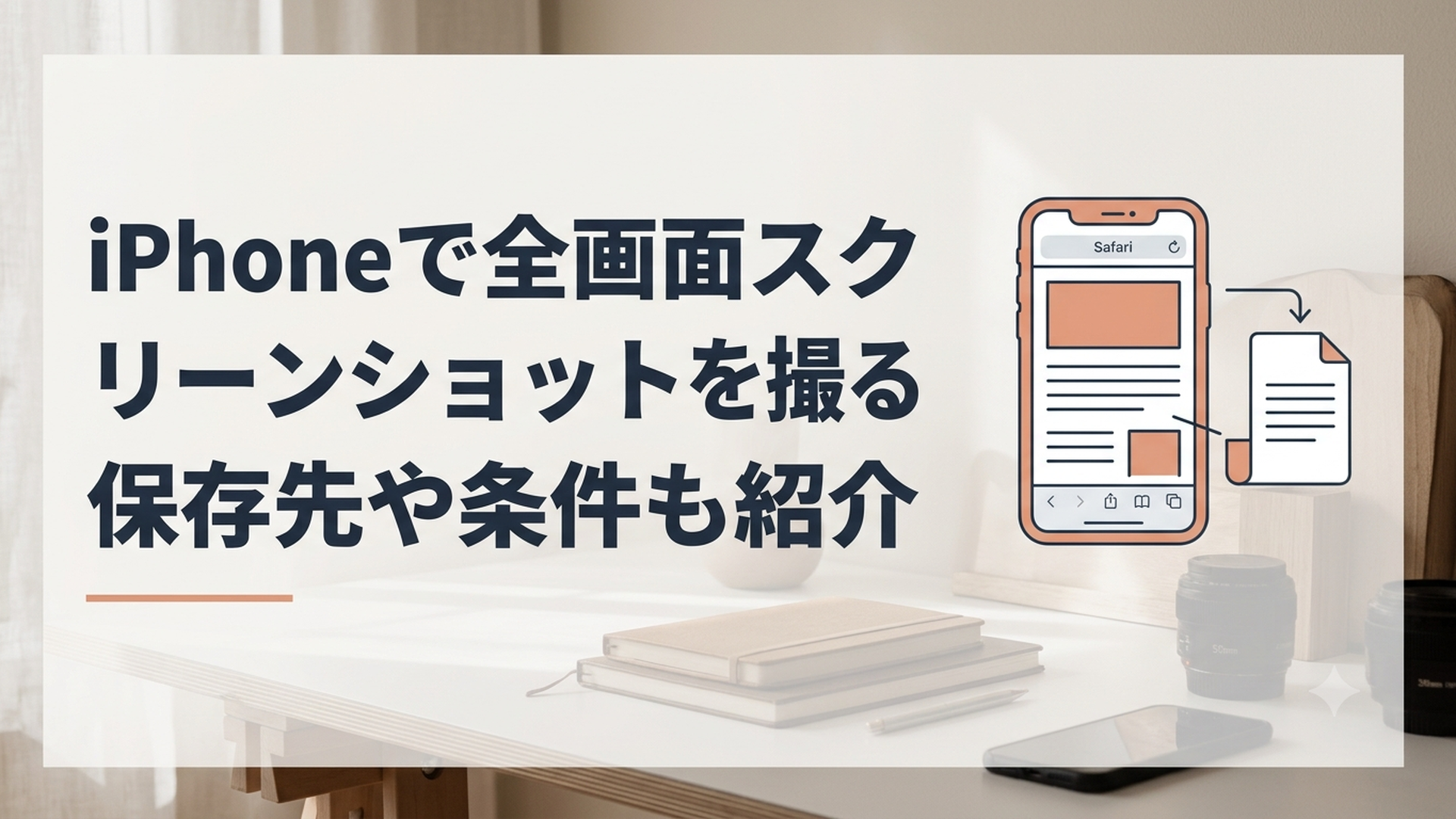
iPhoneでは、Safariで長いWebページを開いてスクリーンショットを撮り、撮影直後に「フルページ」を選ぶと、画面外を含む取り込み可能な範囲を保存できます。
保存先は、縦長の画像なら「写真」アプリ、PDFなら「ファイル」アプリです。ただし、すべてのアプリやページで使える機能ではありません。
iPhoneの全画面スクショとは?
iPhoneの全画面スクショとは、画面に表示されている部分だけでなく、下へスクロールしなければ見えない部分も含めて保存する機能です。
AppleのiPhoneユーザガイドでは、「フルページのスクリーンショット」と案内されています。
通常のスクリーンショットでは、撮影した瞬間に画面へ表示されている部分しか保存されません。
一方、フルページスクリーンショットでは、Safariなどの対応コンテンツにおいて、縦に長いページの取り込み可能な範囲を1つの画像またはPDFにできます。
たとえば、次のような情報を残したいときに便利ですよ。
- 長いWeb記事
- 料理のレシピ
- iPhoneの操作マニュアル
- 申込手順や注意事項
- 旅行先の案内ページ
- 料金プランやサービス内容
ただし、ここでいう「全画面」は、iPhoneのホーム画面や複数のアプリを丸ごと保存するという意味ではありません。
1つの対応ページを、縦方向に長く保存する機能と考えると分かりやすいでしょう。
通常のスクショとの違い
| 項目 | 通常のスクショ | フルページスクショ |
|---|---|---|
| 保存範囲 | 画面に表示中の範囲 | 対応ページの取り込み可能な範囲 |
| 主な保存先 | 写真アプリ | 写真アプリまたはファイルアプリ |
| 保存形式 | iOS 26ではSDRがPNG、HDRがHEIC | 縦長画像またはPDF |
| 主な用途 | エラー画面や表示内容の記録 | 長い記事や手順の保存 |
| 利用できる場所 | 多くの画面やアプリ | SafariのWebページなど対応コンテンツ |
通常のスクショは、その場で見えている内容を手早く残したいときに向いています。
フルページスクショは、長いページを何枚にも分けて撮影する手間を減らしたいときに向いていますよ。
iPhoneで全画面スクショを撮る方法は?
iPhoneで長いページを全画面スクショする基本手順は、次のとおりです。
- Safariで保存したいページを開く
- 通常どおりスクリーンショットを撮る
- 撮影直後のプレビューを開く
- 画面上部の「フルページ」を選ぶ
- 必要に応じて範囲を調整する
- 写真またはファイルへ保存する
難しそうに見えるかもしれませんが、特別なアプリを追加する必要はありません。
順番に確認していきましょうね。
1.Safariで保存したいページを開く
まずはSafariを起動し、全画面スクショを撮りたいWebページを表示します。
代表的な対応コンテンツは、Safariで表示した縦に長いWebページです。
SNSアプリのタイムラインやメッセージの会話画面など、上下にスクロールできる画面でも、必ずフルページ保存ができるわけではありません。
ページ内に画像や広告、後から読み込まれる文章がある場合は、表示が落ち着いてから撮影しましょう。
ただし、一度最後までスクロールすれば必ずすべて読み込まれるとは限りません。
ページの仕組みによっては、スクロールするたびに新しい情報が追加される「無限スクロール」が採用されていることもあります。
2.通常どおりスクリーンショットを撮る
スクリーンショットの撮り方は、ホームボタンの有無によって異なります。
Face ID搭載iPhoneの場合
サイドボタンと音量を上げるボタンを同時に押し、すぐに放します。
iPhone X以降のホームボタンがないモデルでは、基本的にこの方法を使います。
ボタンを長く押し続けると、電源を切る画面が表示されることがあります。
「同時に短く押して、すぐ放す」と覚えておきましょう。
ホームボタン搭載iPhoneの場合
サイドボタンとホームボタンを同時に押し、すぐに放します。
古い機種では、サイドボタンではなく、本体上部のトップボタンを使う場合があります。
iPhone SEシリーズなど、画面下に丸いホームボタンがある機種はこちらの方法です。
3.撮影直後のプレビューを開く
スクリーンショットを撮ったら、撮影直後に表示される編集画面を開きます。
iOS 26では、初期設定でスクリーンショットのプレビューが画面全体に表示されます。
以前のように左下へ小さなプレビューが表示される設定では、画像が消える前にタップしてください。
通常スクショを撮ったあと、写真アプリから開いてフルページ版へ変更することはできません。
撮影直後の編集画面で操作することが重要です。
なお、iOS 26で以前の小さなプレビュー表示へ戻したい場合は、次の順番で設定できます。
- 「設定」を開く
- 「一般」をタップする
- 「画面の取り込み」をタップする
- 「フルスクリーンプレビュー」をオフにする
連続して何枚もスクショを撮る方は、小さなプレビューの方が使いやすい場合もあります。
一方、撮影後すぐに編集やフルページ保存をしたい方は、フルスクリーンプレビューの方が操作を見つけやすいでしょう。
4.画面上部の「フルページ」を選ぶ
編集画面を開くと、上部に「スクリーン」と「フルページ」などの選択肢が表示されます。
ここで「フルページ」をタップしてください。
画面の右側に縦長のプレビューが表示されれば、フルページとして取り込めています。
右側のプレビューを指で上下に動かすと、保存される範囲を確認できますよ。
「フルページ」が表示されない場合は、ボタンの押し方を間違えたとは限りません。
表示中のアプリやページが、フルページスクリーンショットに対応していない可能性があります。
5.必要な範囲だけに切り取る
ページ全体が必要ない場合は、切り取り機能を使って保存範囲を調整できます。
切り取りのボタンをタップし、枠の端を動かして必要な部分だけを残しましょう。
たとえば、記事本文だけを保存したい場合は、ページ下部の関連記事や長いメニューを取り除けます。
ただし、縦に長いスクショは全体が小さく表示されるため、必要な部分まで切り落としやすい点には注意してください。
保存する前に、上から下まで一度確認すると安心ですよ。
6.画像またはPDFで保存する
編集が終わったら、「完了」または保存に関するボタンをタップします。
表示される主な保存方法は、次の2つです。
- 「“写真”に保存」などを選び、縦長画像として保存する
- 「PDFを“ファイル”に保存」を選び、PDFとして保存する
表示される選択肢や名称は、iOSのバージョンや対象ページによって異なる場合があります。
写真への保存が表示されないときでも、PDFとしてファイルアプリへ保存できることがあります。
全画面スクショの保存先はどこ?
iPhoneの全画面スクショは、選択した保存形式によって保存先が異なります。
見つからないときは、写真アプリとファイルアプリの両方を確認してみましょう。
画像で保存した場合は写真アプリ
「“写真”に保存」などの画像保存を選んだ場合は、写真アプリに保存されます。
写真アプリを開き、撮影した時刻付近の画像を確認してください。
スクリーンショットだけを探す場合は、次の順番で確認できます。
- 「写真」アプリを開く
- 「コレクション」をタップする
- 「メディアタイプ」まで移動する
- 「スクリーンショット」をタップする
縦長画像は、写真の一覧では細く縮小されて表示されます。
普通のスクショより見つけにくいため、「最近の項目」から撮影時刻を手がかりに探すのがおすすめです。
PDFで保存した場合はファイルアプリ
「PDFを“ファイル”に保存」を選んだ場合は、写真アプリには表示されません。
「ファイル」アプリを開き、保存時に指定した場所を確認しましょう。
保存先として選ばれることが多い場所は、次のとおりです。
- iCloud Drive
- このiPhone内
- ダウンロード
- 自分で作成したフォルダ
保存場所を忘れてしまったときは、「ファイル」アプリの「最近使った項目」を確認してください。
保存した直後であれば、一覧の上部に表示される可能性があります。
画像とPDFはどちらを選ぶべき?
気軽に見返したり、家族へ一部分を送ったりする場合は、画像保存が分かりやすいでしょう。
一方、仕事の資料や手続きの案内をフォルダ別に管理したい場合は、PDF保存が向いています。
| 目的 | 向いている形式 |
|---|---|
| 写真と同じ感覚で見返す | 画像 |
| メッセージで気軽に共有する | 画像 |
| 長い資料を保存する | |
| フォルダごとに整理する | |
| パソコンでも確認する | |
| 一部分だけ見せる | 必要部分を切り取った画像 |
私としては、一時的なメモは画像、繰り返し確認する資料はPDFと使い分ける方法が実用的だと考えます。
非常に長いページを画像にすると、共有先で文字が小さく表示されることがあります。
ページ全体を相手へ渡したい場合は、PDFの方が読みやすいこともありますよ。
「フルページ」が表示されない原因は?
「フルページ」が表示されない主な原因は、次の3つです。
1. 表示しているアプリやコンテンツが非対応
2. 撮影直後の編集画面を開いていない
3. SafariやiPhoneに一時的な不具合が起きている
ストレージ不足やページの読み込み状態が影響する可能性もありますが、まずは上の3つから確認しましょう。
Safari以外の非対応アプリで撮影している
iPhoneのフルページ機能は、上下にスクロールできるすべての画面で使えるわけではありません。
たとえば、次のような画面では「フルページ」が表示されないことがあります。
- LINEなどのメッセージ画面
- SNSアプリのタイムライン
- iPhoneのホーム画面
- 設定アプリの一覧
- スクショを制限しているコンテンツ
- 終わりなく情報が追加されるページ
Web上でも見られる内容であれば、共有メニューなどからSafariで開き直して試してみましょう。
ただし、会員限定ページでは、Safariで開き直した際に再ログインを求められる場合があります。
撮影直後の編集画面を開いていない
フルページへの切り替えは、スクショを撮った直後の編集画面で行います。
通常のスクショが写真アプリへ保存されたあと、その画像を開いても「フルページ」は表示されません。
小さなプレビューが消えてしまった場合は、同じページでもう一度スクリーンショットを撮れば大丈夫ですよ。
ページの読み込みが終わっていない
画像や文章が読み込み途中の場合は、期待した内容が保存されないことがあります。
次の状態になっていないか確認しましょう。
- 画像が灰色や空白で表示されている
- 読み込み中のマークが消えない
- ページの一部だけ表示されない
- 通信が頻繁に途切れる
ページを再読み込みし、表示が落ち着いてから撮影してください。
ただし、遅延読み込みや無限スクロールを採用したページでは、ページの末尾まで完全に取り込めるとは限りません。
「フルページ」は、対応コンテンツでiPhoneが取り込める範囲を保存する機能です。
SafariやiPhoneに一時的な不具合がある
Safariの通常ページでも「フルページ」が表示されない場合は、次の順番で対処してみましょう。
- ページを再読み込みする
- Safariを終了して開き直す
- 別のWebページで試す
- iPhoneを再起動する
- iOSの更新がないか確認する
最初から「すべての設定をリセット」する必要はありません。
Wi-Fiや各種設定をやり直す負担があるため、再読み込みや再起動など、影響の小さい方法から試すのが安全です。
保存できない場合は空き容量も確認する
「フルページ」は表示されるのに保存が完了しない場合は、iPhoneの空き容量も確認してください。
確認手順は次のとおりです。
- 「設定」を開く
- 「一般」をタップする
- 「iPhoneストレージ」をタップする
ただし、空き容量不足が「フルページ」の表示そのものを妨げると断定はできません。
あくまで、画像やPDFの保存が失敗するときに確認したい補助的な項目です。
不要なデータを削除するときは、大切な写真や書類がiCloudやパソコンへ保存されているか確認してから作業しましょうね。
iOS 26のスクショで知っておきたい変更点は?
iOS 26では、スクリーンショット撮影後のプレビュー表示や保存形式に関する設定があります。
特に、以前のiOSから更新した方は、撮影後の画面が急に大きく表示されて戸惑うかもしれません。
初期設定ではフルスクリーンプレビューが表示される
iOS 26では、スクリーンショットを撮ると、初期設定で編集画面がフルスクリーン表示されます。
これは不具合ではありません。
以前のように左下へ小さな画像を表示したい場合は、次の設定を変更してください。
- 「設定」を開く
- 「一般」をタップする
- 「画面の取り込み」をタップする
- 「フルスクリーンプレビュー」をオフにする
フルページスクショをよく使う方にとっては、撮影後すぐ「フルページ」を選びやすいことがメリットです。
一方、短時間に何枚も通常スクショを撮る方は、小さなプレビューの方が邪魔になりにくいでしょう。
SDRとHDRでファイル形式が変わる
iOS 26の「画面の取り込み」設定では、スクリーンショットや画面収録の形式としてSDRまたはHDRを選択できます。
Appleの案内では、保存形式は次のように異なります。
- SDRのスクリーンショット:PNG
- HDRのスクリーンショット:HEIC
SDRは、多くのスマートフォンやパソコンで表示しやすい形式です。
HDRは明るさや色の情報をより多く保存できますが、表示する端末やアプリによって見え方が異なる可能性があります。
家族や職場など、さまざまな環境へスクショを送る場合は、互換性を優先してSDRを選ぶ考え方があります。
自分のHDR対応端末を中心に高い明暗表現で確認したい場合は、HDRを選択肢に入れてもよいでしょう。
全画面スクショを編集・共有するときの注意点
全画面スクショには、画面外にある情報まで含まれます。
保存した本人が気づいていなかった個人情報が入ることもあるため、共有前には必ず上から下まで確認しましょう。
名前や住所などが写っていないか確認する
長いページには、次のような情報が含まれる場合があります。
- 氏名
- 住所
- 電話番号
- メールアドレス
- 注文番号
- 会員番号
- アカウント名
- 予約日時
- 利用履歴
縦長画像は全体が縮小表示されるため、小さな文字を見落としやすくなります。
共有する前に拡大し、ページ全体を確認してくださいね。
個人情報は切り取りや不透明な図形で隠す
スクリーンショットの編集画面では、マークアップ機能を使って線や図形、文字を追加できます。
ただし、半透明のマーカーを重ねただけでは、下の文字が読めてしまうことがあります。
確実に見せたくない情報がある場合は、次の方法が安全です。
- 不要な部分を切り取る
- 不透明な図形で覆う
- 必要な部分だけ通常スクショで撮り直す
共有する相手に必要な情報だけを残すことが、もっとも分かりやすく安全です。
スクショだけを重要な記録にしない
全画面スクショは、その時点で画面に表示されていた内容を残すのに便利です。
しかし、画像は編集や切り取りができるため、契約や支払いに関する正式な証明として十分とは限りません。
重要な手続きでは、スクショだけでなく、次の情報も一緒に保存しておきましょう。
- 受付完了メール
- 正式に発行されたPDF
- 注文番号や受付番号
- 契約書
- 領収書
- 公式アプリの履歴
筆者としては、全画面スクショは便利なメモや補助記録として使うのが適切だと考えます。
正式な記録が発行されている場合は、そちらも残しておくと安心です。
ボタンを押しにくいときは別の撮影方法も使える
サイドボタンと音量ボタンを同時に押しにくい場合は、次の機能でも通常スクショを撮れます。
- AssistiveTouch
- 背面タップ
- Siri
いずれの方法でも、対応ページで撮影直後の編集画面を開けば、「フルページ」を選べる可能性があります。
AssistiveTouchは、「設定」から「アクセシビリティ」「タッチ」「AssistiveTouch」の順に進むと設定できます。
背面タップは、「設定」から「アクセシビリティ」「タッチ」「背面タップ」の順に進み、「スクリーンショット」を割り当てます。
ただし、ケースの厚さやiPhoneの持ち方によっては、背面タップが反応しにくいことがあります。
通常のボタン操作ができる方は、まずサイドボタンと音量ボタンを使う方法から試すと分かりやすいでしょう。
私が考える失敗しにくい使い分け
全画面スクショで失敗しやすいのは、「撮影してから保存方法を考える」ことです。
先に目的を決めておくと、画像とPDFのどちらを選ぶべきか迷いにくくなります。
一度だけ見返す情報や、家族へすぐ送りたい内容なら画像が便利です。
仕事の手順や申込条件など、あとから繰り返し確認する情報ならPDFでフォルダへ整理する方が探しやすいでしょう。
また、料金や営業時間、サービス条件などは、あとから変更される可能性があります。
重要なページを保存するときは、ファイル名に確認日を入れておくと、新旧を見分けやすくなりますよ。
たとえば、次のように名前を付けます。
- 携帯料金プラン_2026年8月確認.pdf
- 申込手順_2026年8月2日.pdf
- 旅行予約の注意事項_出発前確認.pdf
ただし、スクショを保存した日と、Webページの情報が更新された日は同じとは限りません。
価格や受付条件などを実際に利用するときは、保存済みのスクショだけで判断せず、最新情報を公式ページで確認してください。
なお、実機検証を行っていない機種名やiOSの細かなバージョンを、確認済みであるかのように記載することはできません。
本記事では、AppleのiPhoneユーザガイドで案内されている操作方法と、提示されているiOS 26の画面取り込み設定を基に整理しています。
実際のボタン名や保存選択肢は、使用機種、iOSの更新状況、表示中のコンテンツによって異なる場合があります。
まとめ
iPhoneで長いページを全画面スクショするときは、Safariで対象ページを開き、通常どおりスクリーンショットを撮った直後に「フルページ」を選びます。
Face ID搭載iPhoneでは、サイドボタンと音量を上げるボタンを同時に押して、すぐ放してください。
ホームボタン搭載iPhoneでは、サイドボタンまたはトップボタンとホームボタンを同時に押します。
画像として保存した場合は写真アプリ、PDFとして保存した場合はファイルアプリから確認できます。
「フルページ」が表示されない場合は、非対応のアプリで撮影していないか、撮影直後の編集画面を開いているか、Safariに一時的な不具合がないかを確認しましょう。
長いスクショには画面外の個人情報まで含まれる可能性があります。
共有前には上から下まで確認し、必要な部分だけを切り取るか、不透明な図形で隠してくださいね。
よくある質問
通常スクショをあとからフルページに変更できますか?
撮影後に写真アプリへ保存された通常スクショを、あとからフルページ版へ変更することはできません。
同じページを開き直し、もう一度スクショを撮って、撮影直後の編集画面から「フルページ」を選びましょう。
PDFでしか保存できない場合はiPhoneの故障ですか?
PDF保存しか表示されなくても、iPhoneの故障とは限りません。
表示される保存方法は、iOSのバージョンや対象コンテンツによって異なる場合があります。
PDFを選んだ場合は、ファイルアプリの「最近使った項目」や保存先フォルダを確認してください。
LINEやSNSの画面を長いスクショにできますか?
iPhoneの標準フルページ機能では、LINEの会話画面やSNSのタイムライン全体を保存できない場合があります。
画面を縦にスクロールできても、アプリ側がフルページの取り込みに対応しているとは限りません。

コメント