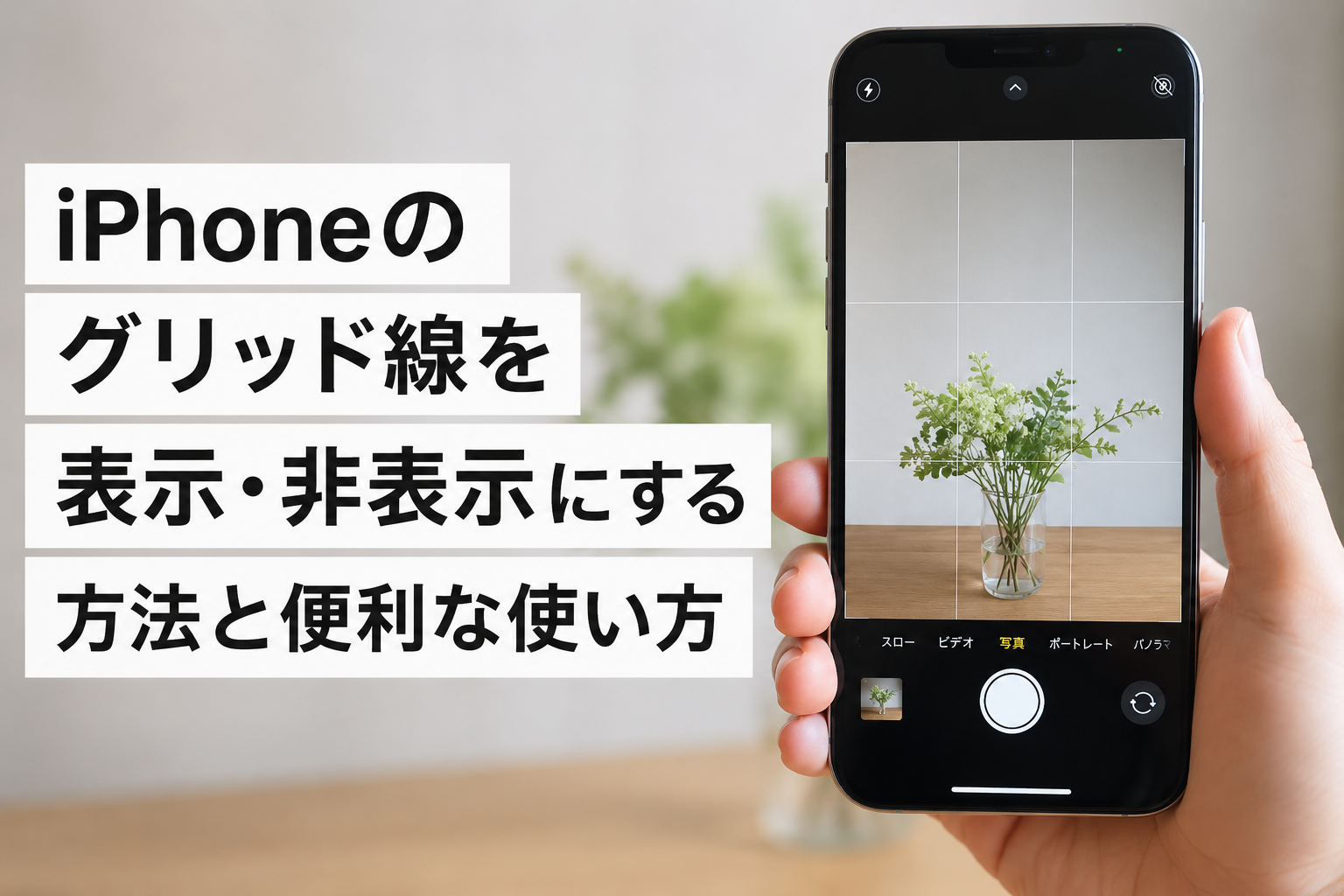
iPhoneのグリッド線は、「設定」アプリの「カメラ」から簡単に表示・非表示を切り替えられ、写真の構図を整えるために役立つ機能です。被写体の配置や水平を意識しやすくなるため、普段の写真をより見やすく撮影したい人におすすめです。
iPhoneで写真を撮るとき、「なんとなく撮った写真が傾いている」「被写体の位置がしっくりこない」と感じることがあります。
そんなときに便利なのが、iPhoneのグリッド線です。
画面上に縦と横の補助線を表示することで、写真のバランスを確認しながら撮影できます。
この記事では、iPhoneのグリッド線を表示・非表示にする方法から、きれいな写真を撮るための具体的な活用方法まで詳しく解説します。
iPhoneのグリッド線とは?写真の構図を整える補助機能
iPhoneのグリッド線とは、カメラ撮影画面に表示できる補助線のことです。
設定をオンにすると、撮影画面が縦2本・横2本の線によって9つのエリアに分割されます。
この線は写真そのものには写らず、撮影時だけ表示されます。
グリッド線の主な役割は、写真の構図を決めやすくすることです。
特に役立つのが「三分割構図」と呼ばれる考え方です。
画面を縦横3分割したときの線や交差点に被写体を配置すると、中央に置くだけとは違った自然でバランスのよい写真になりやすくなります。
例えば、人物を撮影するときに顔や目の位置を交点に合わせたり、風景写真で水平線を横線に合わせたりすると、安定感のある写真になります。
iPhoneの標準カメラは高性能ですが、構図まで自動で完璧に整えてくれるわけではありません。
グリッド線は、撮影する人自身が写真の見せ方を調整するための便利なサポート機能といえます。
iPhoneのグリッド線を表示する方法
iPhoneのグリッド線は、「設定」アプリから数秒で設定できます。
手順は以下の通りです。
- 「設定」アプリを開く
- 「カメラ」を選択する
- 「グリッド」をオンにする
これでカメラアプリを開くと、撮影画面にグリッド線が表示されます。
特別なアプリをインストールする必要はありません。
iPhoneに標準搭載されているカメラ機能だけで利用できます。
グリッド線を表示した状態では、写真を撮影するときに以下のような確認がしやすくなります。
- 被写体が左右どちらかに寄りすぎていないか
- 建物や地平線が斜めになっていないか
- 余白のバランスが整っているか
- 主役となるものをどこに配置するか
普段から写真を撮る機会が多い人ほど、オンにしておくメリットがあります。
iPhoneのグリッド線を非表示にする方法
グリッド線が不要になった場合は、同じ設定画面から簡単に非表示にできます。
手順は以下の通りです。
- 「設定」を開く
- 「カメラ」を選択する
- 「グリッド」をオフにする
オフにすると、カメラ画面から補助線が消えます。
グリッド線は好みによって使い分けることができます。
例えば、写真の構図を細かく考えながら撮影したい場合はオン、画面をシンプルに見ながら撮影したい場合はオフにするとよいでしょう。
ただし、旅行写真や料理写真、子どもの写真など、後から見返す写真を多く撮る人には、グリッド線を常にオンにしておく使い方もおすすめです。
撮影時に少し意識するだけで、写真全体の印象が変わる可能性があります。
iPhoneのグリッド線を使った便利な撮影方法
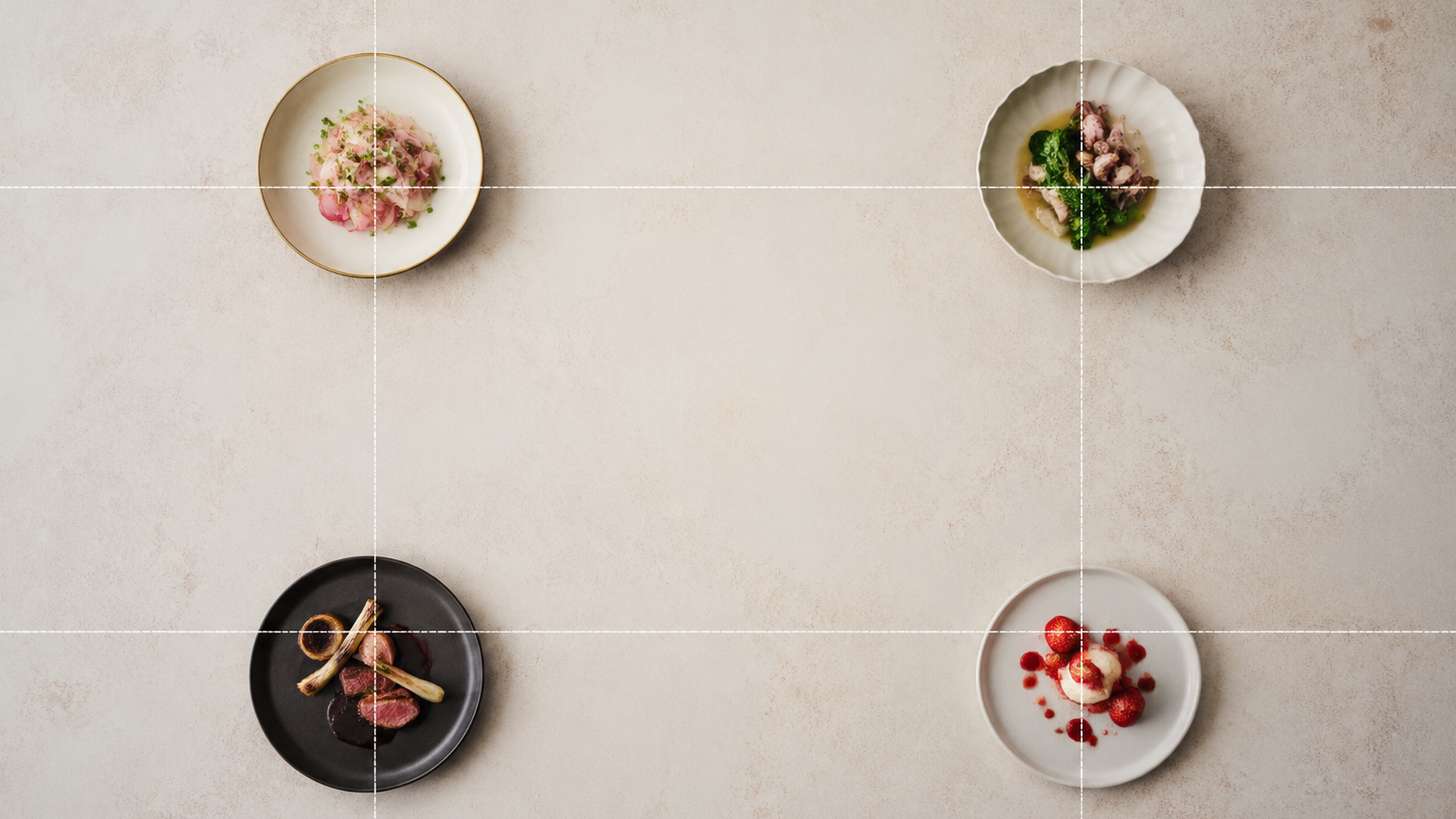
iPhoneのグリッド線は、ただ表示するだけではなく、具体的な撮影テクニックとして活用できます。
被写体を交点に配置して印象的な写真にする
グリッド線の交差する4つのポイントは、写真の中で視線が集まりやすい場所です。
人物や料理、花、小物などの主役を交点付近に配置すると、自然なバランスの写真になりやすくなります。
例えば、カフェで撮影するスイーツの場合、中央に置く方法もありますが、少し左右にずらして交点に合わせることで、背景や周囲の雰囲気も含めた写真にできます。
SNSに投稿する写真では、主役だけでなく周囲の空間も見せたい場面が多いため、グリッド線との相性がよい撮影方法です。
水平線や建物の傾きを防ぐ
風景写真では、写真の傾きが印象を大きく左右します。
海や空、道路、建物を撮影するとき、少し傾いているだけで不自然に見えることがあります。
グリッド線の横線を目安にすると、水平を取りやすくなります。
特に旅行先で撮影する景色や集合写真では、後から編集する手間を減らすことにもつながります。
真上から料理や小物を撮影する
料理写真や商品の撮影では、真上から撮影する機会があります。
しかし、スマートフォンを完全に水平に保つのは意外と難しいものです。
iPhoneでは対応する設定として「水平器」も用意されており、「設定」から「カメラ」を開き、「グリッド」と「水平」をオンにすると利用できます。
真上から撮影するときには、画面中央に表示される目印を参考にして、iPhoneの傾きを調整できます。
グリッド線と水平機能を組み合わせることで、料理や小物を整った印象で撮影しやすくなります。
iPhoneのグリッド線が写真上達につながる理由
写真が上手に見えるかどうかは、高価なカメラや画質だけで決まるわけではありません。
構図の取り方も大きな要素です。
同じ場所、同じ被写体でも、配置や余白の取り方によって写真の印象は変わります。
iPhoneのグリッド線は、その構図を考えるための「目印」として機能します。
特にスマートフォン写真では、撮影後にSNSへ投稿したり、アルバムで見返したりすることが多いため、一目で内容が伝わる写真作りが重要です。
例えばInstagramなどでは、一覧表示されたときの見え方も大切になります。
被写体が端に寄りすぎていたり、水平が崩れていたりすると、小さな表示では魅力が伝わりにくくなる場合があります。
グリッド線を使うことで、投稿時の見え方まで意識した撮影がしやすくなります。
iPhoneグリッド線を使うときの注意点
便利なグリッド線ですが、すべての写真で必ず使う必要があるわけではありません。
構図には正解が1つではなく、あえて中央に配置したり、バランスを崩したりすることで印象的になる写真もあります。
例えば、人物の顔を中央に置いたポートレートや、迫力を出したい被写体では、三分割構図が必ずしも適しているとは限りません。
グリッド線は「守るべきルール」ではなく、「写真を整えるための補助」と考えることが大切です。
また、撮影に慣れてくるとグリッド線を見なくても自然な構図を作れるようになる人もいます。
最初はグリッド線を参考にしながら、徐々に自分好みの構図を探していくとよいでしょう。
iPhoneのグリッド線は初心者ほど活用したい便利機能
iPhoneのグリッド線は、設定をオンにするだけで使えるシンプルな機能です。
しかし、その効果は大きく、写真初心者が構図を学ぶきっかけにもなります。
筆者としては、iPhoneで写真を撮る機会が多い人ほど、まず一度グリッド線をオンにして撮影してみる価値があると考えます。
理由は、写真の失敗原因として多い「被写体の位置」「水平のズレ」「余白のバランス」を撮影時に確認できるからです。
特に子どもの成長記録、旅行写真、料理写真など、後から見返したい写真では、少しの構図の違いが思い出の残り方にも影響します。
一方で、グリッド線を表示したからといって、すぐにプロのような写真になるわけではありません。
大切なのは、線を見ることで「どこに何を置くか」を考える習慣を作ることです。
写真撮影は、カメラ性能だけでなく、撮る人の視点によっても変化します。
iPhoneのグリッド線は、その視点を育てるための身近なツールといえるでしょう。
まとめ:iPhoneのグリッド線を使えば写真の構図が整いやすくなる
iPhoneのグリッド線は、「設定」アプリの「カメラ」から簡単に表示・非表示を切り替えられます。
縦横の補助線を使うことで、被写体の配置や水平を確認しやすくなり、写真のバランスを整える助けになります。
特に以下のような場面では活用しやすい機能です。
- 料理や小物を撮影するとき
- 旅行先の風景を撮影するとき
- 子どもの写真を残すとき
- SNS用の写真を撮影するとき
グリッド線は写真を制限するものではなく、より魅力的な一枚を作るための補助機能です。
普段の撮影で少し意識するだけでも、iPhone写真の仕上がりは変わっていくでしょう。
よくある質問
iPhoneのグリッド線は写真に写りますか?
いいえ、写りません。グリッド線は撮影時の画面上だけに表示される補助線で、保存された写真には表示されません。
iPhoneのグリッド線を表示する設定はどこですか?
「設定」アプリを開き、「カメラ」内にある「グリッド」をオンにすると表示できます。
iPhoneのグリッド線は常にオンにしたほうがいいですか?
写真の構図を意識したい人にはオンがおすすめです。ただし、画面をシンプルに使いたい場合や、感覚的に撮影したい場合はオフでも問題ありません。

コメント