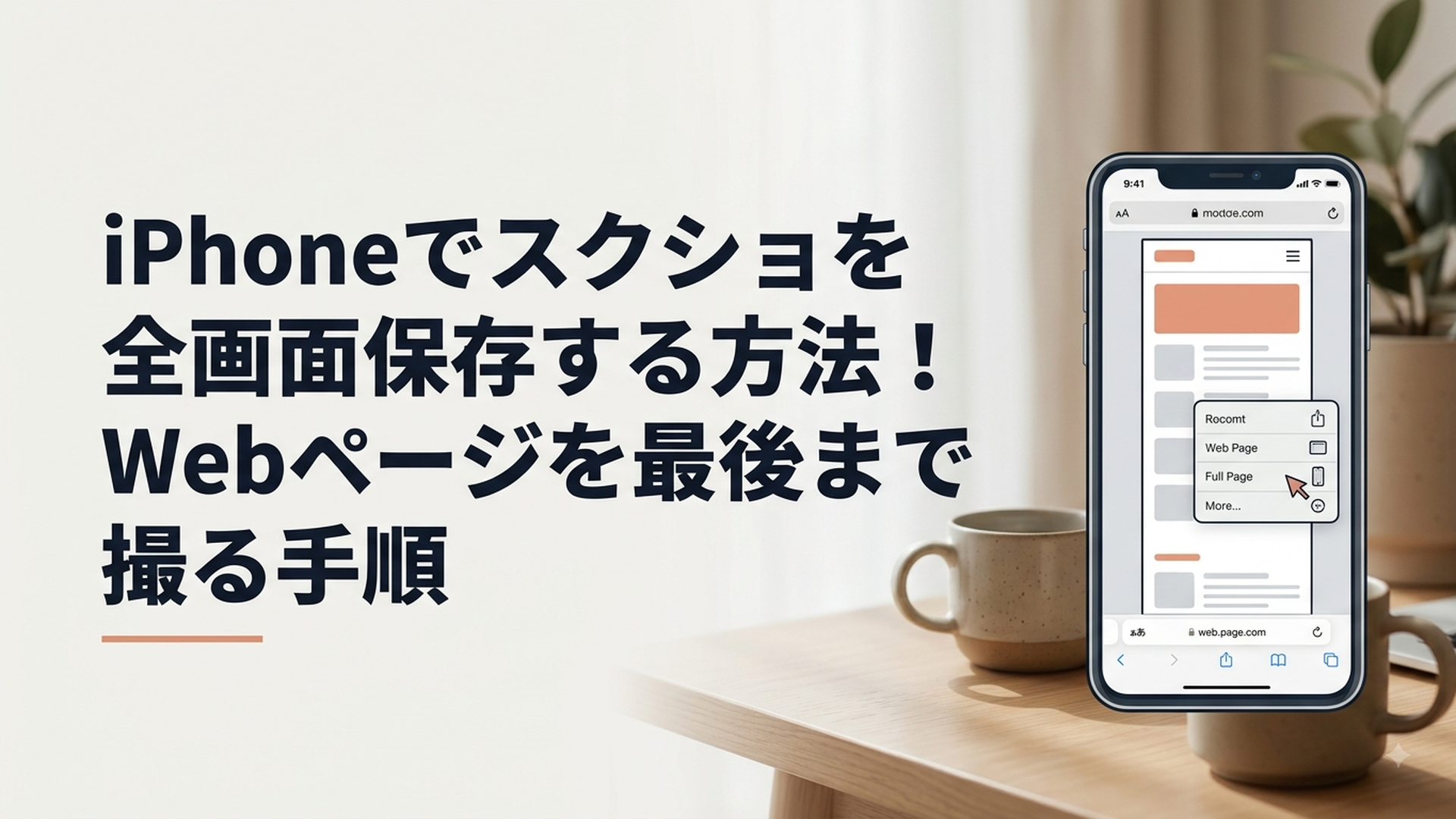
iPhoneでは、Safariで通常のスクショを撮り、「フルページ」を選ぶと、長いWebページを最後までまとめて保存できます。
画面に見えている部分だけでなく、記事やレシピ、手続き案内などを1つの画像またはPDFとして残せますよ。
iPhoneでスクショを全画面保存する手順とは?
iPhoneでWebページ全体のスクショを撮るときも、最初に行う操作は通常のスクリーンショットと同じです。
スクショを撮った直後に編集画面を開き、画面上部にある「フルページ」を選ぶことが重要ですよ。
基本的な手順は、次のとおりです。
1. Safariで保存したいWebページを開く
2. 通常の方法でスクリーンショットを撮る
3. 表示されたスクリーンショットの編集画面を開く
4. 画面上部の「フルページ」をタップする
5. 右側のプレビューで保存範囲を確認する
6. 必要に応じて不要な部分を切り取る
7. 画像またはPDFとして保存する
iOS 26ではスクリーンショットが初期設定で全画面表示されるため、撮影後に表示された編集画面からそのまま「フルページ」を選べます。
左下に小さなサムネールを表示する従来の方式に変更している場合は、撮影直後にサムネールをタップしてください。サムネールは数秒で消えるため、フルページにしたいときは早めにタップしましょうね。
Face ID搭載iPhoneでスクショを撮る方法
ホームボタンのないFace ID搭載iPhoneでは、次の2つのボタンを同時に押し、すぐに放します。
- 本体左側の「音量を上げるボタン」
- 本体右側の「サイドボタン」
長く押し続ける必要はありません。押す時間が長すぎると、電源を切るための画面などが表示される場合があります。
うまく撮れないときは、2つのボタンを「カチッ」と短く押すイメージで試してみてください。
ホームボタン搭載iPhoneでスクショを撮る方法
ホームボタンが付いているiPhoneでは、次のボタンを同時に押して、すぐに放します。
- 「サイドボタン」
- 「ホームボタン」
機種によってはサイドボタンではなく、本体上部にスリープボタンがある場合があります。
スクリーンショットが撮れると、画面が一瞬光るなどの反応があります。その直後に表示される編集画面を閉じず、「フルページ」をタップしましょう。
フルページの内容を確認する方法
「フルページ」に切り替えると、画面の右側にWebページ全体の細長いプレビューが表示されます。
このプレビューを上下にドラッグすると、ページの先頭から末尾まで確認できますよ。
中央の大きな画面には、右側のプレビューで選んだ位置が拡大表示されます。文章が途切れていないか、ページの末尾まで取り込まれているかを確認してください。
画面に収まらない長いページでも、一枚ずつスクショを撮り直す必要はありません。複数の画像を後から順番に並べる作業が減る点が、全画面保存の大きなメリットです。
iPhoneの全画面スクショを画像またはPDFで保存する方法
フルページのスクショは、画像として写真アプリに保存する方法と、PDFとしてファイルアプリに保存する方法があります。
以前は「フルページのスクショはPDFでしか保存できない」と案内されることもありました。しかし、現在のAppleのiOS 26ユーザガイドでは、フルページを画像として「写真」に保存する方法も案内されています。
古いiOSを使用している場合や、保存対象となるページによっては、表示される選択肢が異なる可能性があります。実際の編集画面に表示された保存項目を確認してくださいね。
| 保存形式 | 主な保存先 | 向いている使い方 | 注意点 |
|---|---|---|---|
| 画像 | 写真アプリ | すぐ見返す、画像として共有する | 非常に長い画像は文字が小さく見える |
| ファイルアプリ | 資料として保管する、文字を検索する | 写真アプリではなくファイルアプリから開く |
全画面スクショを画像として保存する
画像として残したい場合は、フルページを表示したあと、保存操作から「“写真”に保存」を選びます。
保存後は、通常のスクリーンショットと同じように写真アプリから確認できます。
通常のスクリーンショットを一覧で見たい場合は、写真アプリで「コレクション」を開き、「メディアタイプ」までスクロールして「スクリーンショット」を選んでください。
ただし、縦に非常に長い画像は、写真アプリの一覧では細長い縮小画像として表示されます。拡大して読むことはできますが、文章量が多いページではPDFのほうが扱いやすい場合もあります。
PDFとしてファイルアプリに保存する
PDFで保存するときは、フルページの編集画面から次のように操作します。
1. 保存のためのボタンをタップする
2. 「PDFを“ファイル”に保存」を選ぶ
3. iCloud Driveまたは「このiPhone内」などの保存先を選ぶ
4. 必要に応じてファイル名を変更する
5. 「保存」をタップする
保存したPDFは、基本的に「ファイル」アプリから確認します。
ホーム画面にファイルアプリが見つからない場合は、ホーム画面の中央付近を下へスワイプし、検索欄に「ファイル」と入力して探してみましょう。
Appライブラリの検索欄から見つけることもできます。
「保存したのに写真アプリにない」という場合は、保存に失敗したとは限りません。PDFは写真ではなく書類として扱われるため、ファイルアプリに入っている可能性が高いですよ。
画像とPDFはどちらを選ぶべき?
短めのページを家族や友人に送るなら、写真アプリからすぐ共有できる画像が便利です。
一方で、文字が多い説明書や申請案内、長い記事を保管するならPDFが向いています。PDFはページを拡大しても読みやすく、対応する閲覧環境では文章内の文字を検索できることも利点です。
たとえば料理のレシピを保存する場合、材料と作り方をすぐ確認したいなら画像が手軽です。
仕事の資料や行政手続きの説明ページを残す場合は、ファイル名を付けて整理しやすいPDFのほうが探しやすいでしょう。
保存形式は優劣ではなく、あとでどのように使うかで選ぶのが失敗しにくい考え方です。
iPhoneで「フルページ」が出ないのはなぜ?
全画面スクショを撮ろうとしても、「フルページ」が表示されないことがあります。
この機能は、どのアプリ、どの画面でも自由に下方向へつなげて撮影できる機能ではありません。Appleは、Safariに表示したWebページ全体など、iPhoneの画面より長い対応コンテンツを撮影できる機能として案内しています。
そのため、まずはスクショを撮った場所を確認しましょう。
Safari以外のアプリで撮っている
元ネタとなった投稿でも、「Safariでは使えるがChromeでは使えなかった」「Redditアプリで試して混乱した」という反応が見られました。
SNSアプリやニュースアプリ、地図アプリなどで通常のスクショを撮っても、フルページが表示されない場合があります。
Web上の記事を全画面保存したいときは、次の手順でSafariに移動してみてください。
1. アプリ内の共有ボタンやメニューを開く
2. 「Safariで開く」などの項目を選ぶ
3. Safari上でページが開いたことを確認する
4. 改めてスクリーンショットを撮る
5. 編集画面で「フルページ」を探す
Chromeなど別のブラウザで表示している場合も、同じURLをSafariで開き直すと解決する可能性があります。
ただし、対応状況はアプリやiOSのバージョンによって変わることがあります。「Safariならあらゆるページを必ず保存できる」とは限らない点に注意してください。
ページ全体を読み込めていない
通信状態が不安定でWebページの下部が読み込まれていないと、期待した範囲まで取り込めないことがあります。
画像や文章が途中で止まっている場合は、Safariで一度ページの下までスクロールし、内容が表示されることを確認してから撮り直してみましょう。
ページを下へ移動したときに追加の内容を読み込む仕組みのサイトでは、最初の撮影時点で読み込まれている範囲だけが対象になる可能性があります。
また、ボタンを押して次のページへ進む形式の記事は、複数ページを自動的に1つへ結合できません。ページごとに保存する必要があります。
スクショ後の編集画面を閉じている
フルページへの切り替えは、スクリーンショットを撮った直後の編集画面で行います。
通常のスクショとして写真アプリに保存したあと、その画像を開いてフルページへ変換することはできません。
左下にサムネールが出る設定の場合、サムネールをタップせずに消えるまで待つと、画面に表示されていた部分だけが保存されます。
撮影後はすぐにサムネールをタップするか、iOS 26の全画面プレビュー上で「フルページ」を選びましょうね。
iOSや機種の状態により操作画面が違う
元ネタの投稿は6年前のもので、当時のコメントには「PDFでしか保存できない」「特定の機種では動かなかった」といった内容がありました。
これは投稿当時の仕様や、使用していたiOSの違いが影響している可能性があります。
現在のAppleユーザガイドではiOS 26のほか、iOS 18からiOS 12までバージョンを選択して案内を確認できます。古い情報と現在の画面が一致しない場合は、自分のiPhoneに入っているiOSに合った手順を見ることが大切です。
iOSのバージョンは、「設定」から「一般」、「情報」の順に開くと確認できます。
更新できるiOSがあるか調べる場合は、「設定」から「一般」、「ソフトウェアアップデート」と進んでください。更新前には、大切なデータのバックアップと十分な空き容量、安定した通信環境を用意しておくと安心です。
ボタンを押さずに全画面スクショを撮るには?
サイドボタンや音量ボタンが押しにくい場合でも、iPhoneには別のスクリーンショット撮影方法があります。
Appleは、AssistiveTouch、背面タップ、Siriによる音声コマンドなどを案内しています。
これらの方法で通常のスクショを撮ったあと、対応するWebページで「フルページ」を選ぶ流れは同じです。
AssistiveTouchを使う
AssistiveTouchは、画面上に表示するメニューからiPhoneの操作を行える機能です。
ボタンの同時押しが難しい方や、物理ボタンをなるべく使いたくない方に向いています。
設定するときは、次の順に開きます。
1. 「設定」を開く
2. 「アクセシビリティ」をタップする
3. 「タッチ」を開く
4. 「AssistiveTouch」をタップする
5. AssistiveTouchをオンにする
6. メニューやカスタムアクションにスクリーンショットを割り当てる
設定後は、画面上に表示された丸いボタンからスクリーンショットを実行できます。
Safariで撮影して編集画面が表示されたら、「フルページ」を選びましょう。
背面タップを使う
対応するiPhoneでは、本体の背面を2回または3回たたく操作にスクリーンショットを割り当てられます。
設定方法は次のとおりです。
1. 「設定」を開く
2. 「アクセシビリティ」をタップする
3. 「タッチ」を開く
4. 「背面タップ」を選ぶ
5. 「ダブルタップ」または「トリプルタップ」を選ぶ
6. 「スクリーンショット」を指定する
ボタンを同時に押すのが苦手な方には便利ですが、iPhoneを置いたときなどに意図せず反応する場合があります。
誤作動が多いときは、ダブルタップではなくトリプルタップへ変更する方法も試してみてください。
Siriに頼む
Siriを起動してスクリーンショットを撮るよう頼む方法もあります。
両手がふさがっているときや、ボタン操作が難しい場合に便利です。
ただし、周囲に人がいる場所では音声を出しにくく、Siriを利用できる設定や通信状況も影響します。日常的に使うならAssistiveTouchや背面タップ、必要なときだけ使うならSiriというように選び分けるとよいでしょう。
全画面スクショを見やすく保存・共有するコツ
フルページのスクショは、単に「ページを全部撮る」だけでなく、必要な情報へ絞って保存すると見返しやすくなります。
長いWebページには、ヘッダーやメニュー、関連記事など、あとで必要のない部分が含まれていることもあります。
不要な部分を切り取る
フルページの編集画面では、切り取り機能を使って保存範囲を調整できます。
切り取りボタンをタップし、表示されたハンドルを動かして必要な部分を囲みましょう。
たとえばレシピなら、サイト上部のメニューや記事末の関連情報を省き、材料と作り方だけに絞ると確認しやすくなります。
ただし、出典や更新日、注意事項などを削りすぎると、あとから「どこの情報だったのか」「いつの内容だったのか」が分からなくなることがあります。
個人的には、ページのタイトル、サイト名、更新日など、情報の出どころを確認できる部分は残しておくのがおすすめです。全画面スクショは内容を保存する道具であると同時に、情報の文脈を残す道具でもあるからです。
マークアップで印を付ける
保存前の編集画面では、マークアップツールを使って注釈を付けられます。
ペンやマーカーを使って重要な部分を目立たせたり、図形やテキストを追加したりできます。
旅行の案内ページなら集合時間を囲み、手続きの説明なら期限にマーカーを引くと、見返したときに迷いにくくなりますよ。
ただし、元の文章を塗りつぶして読めなくしないよう注意してください。大切な書類として使う可能性がある場合は、加工前のPDFも別に保存しておくと安心です。
保存時に分かりやすい名前を付ける
PDFをファイルアプリへ保存するときは、内容が分かる名前に変更しておきましょう。
「名称未設定」や似た名前のファイルが増えると、必要な資料を探すのに時間がかかります。
たとえば、次のように「内容・日付・用途」を組み合わせると整理しやすくなります。
- 保育園持ち物_2026年8月
- 旅行予約案内_出発前確認
- iPhone操作手順_フルページ保存
- 申請方法_提出期限確認用
保存先も「ダウンロード」「仕事」「手続き」「レシピ」などに分けておくと、後から見つけやすくなります。
共有前に個人情報を確認する
フルページ保存では、自分が意識していなかったページ下部の情報まで取り込まれることがあります。
共有する前に、氏名、住所、メールアドレス、予約番号、会員情報などが写っていないか、ページの最初から最後まで確認してください。
通常のスクショは画面に見えている範囲を確認しやすい一方、フルページは見えていない範囲も含みます。
便利さが増えるほど、共有前の確認範囲も広くなることは覚えておきたいポイントです。
必要な部分だけ切り取る、個人情報が含まれるPDFは共有しないなど、用途に合わせて安全に使いましょうね。
iPhoneの全画面スクショを使う際の注意点と考察
フルページスクショが便利なのは、複数の画像を撮って順番を管理する手間を減らせるからです。
元ネタの投稿でも、レシピの材料を1枚、作り方を複数枚に分けて撮る代わりに、ページ全体をまとめて残せる点が紹介されていました。
私もスマホの相談を受けるなかで、「スクショは撮れたけれど、どの画像が続きか分からなくなった」という声を耳にすることがあります。
全画面保存なら、情報の順序を保ったまま1つのファイルにできるため、長い手順を残す用途と相性がよいと感じます。
一方で、何でもフルページ保存すればよいわけではありません。
Webページは公開後に内容やURLが変更されることがあります。元ネタに含まれる国分寺市公式ホームページの案内でも、2026年3月3日のリニューアルにより各ページのアドレスが変更され、指定ページを見つけられない状態になっていました。
このような場合、以前保存したスクショやPDFは当時の内容を確認する助けになります。しかし、行政手続き、料金、利用条件、営業時間などは更新される可能性があるため、保存した内容だけを最新情報として信じるのは危険です。
フルページスクショは「保存した時点の記録」であり、現在も有効であることを保証するものではありません。
大事な手続きを行う前には、公式サイトを開き直し、最新の案内と見比べてください。
また、画像として保存するかPDFにするかは、閲覧の目的から逆算すると選びやすくなります。
写真アプリで素早く見たいなら画像、資料として整理したいならPDFという基準に加え、「文字を探したいか」「ほかの機器でも開くか」「共有相手が扱いやすいか」も考えるとよいでしょう。
筆者としては、長い文章や公的な案内はPDF、短い手順や視覚的に確認したい内容は画像、という使い分けが現実的だと考えます。
PDFのファイル名に保存日を加えておけば、情報の古さにも気づきやすくなりますよ。
さらに、著作権や利用範囲にも注意が必要です。
自分があとで読むためにページを保存することと、他人が作成した記事や画像を許可なく公開・再配布することは同じではありません。保存した全画面スクショをSNSやブログに載せる前には、ページの利用条件や権利関係を確認しましょう。
便利な機能だからこそ、「何を保存するか」だけでなく、「どの形式で、いつまで保管し、誰と共有するか」まで考えることが大切です。
まとめ
iPhoneでスクショを全画面保存するには、SafariでWebページを開き、通常のスクリーンショットを撮ったあとに「フルページ」を選びます。
Face ID搭載機種では音量を上げるボタンとサイドボタン、ホームボタン搭載機種ではサイドボタンとホームボタンを同時に押して、すぐに放してください。
フルページへ切り替えたあとは、右側のプレビューでページ全体を確認し、画像なら写真アプリ、PDFならファイルアプリへ保存できます。
「フルページ」が表示されない場合は、Safari以外のアプリで撮っていないか、編集画面を閉じていないか、ページ全体が読み込まれているかを確認しましょう。
長いページを1つにまとめられる便利な機能ですが、保存内容は撮影時点の記録です。料金や制度、申請方法などは変更される場合があるため、実際に利用する前に最新の公式情報も確認してくださいね。
よくある質問
iPhoneの全画面スクショは写真アプリに保存できますか?
iOS 26のAppleユーザガイドでは、フルページのスクショを画像として「写真」に保存する方法が案内されています。
ただし、古いiOSや保存対象によって選択肢が異なる場合があります。画像保存が表示されないときは、PDFとしてファイルアプリへ保存してください。
フルページで保存したPDFはどこにありますか?
保存時に選んだ「iCloud Drive」または「このiPhone内」などの場所にあります。
「ファイル」アプリを開き、「最近使った項目」や「ブラウズ」から確認しましょう。写真アプリには表示されないため注意してください。
Chromeやアプリの画面も最後までスクショできますか?
iPhoneの標準的なフルページスクショは、Safariに表示したWebページなどの対応コンテンツで利用します。
Chrome、SNS、ニュース、Redditなどのアプリでは「フルページ」が出ない場合があります。WebページのURLをSafariで開き直してから撮影してみてください。


コメント