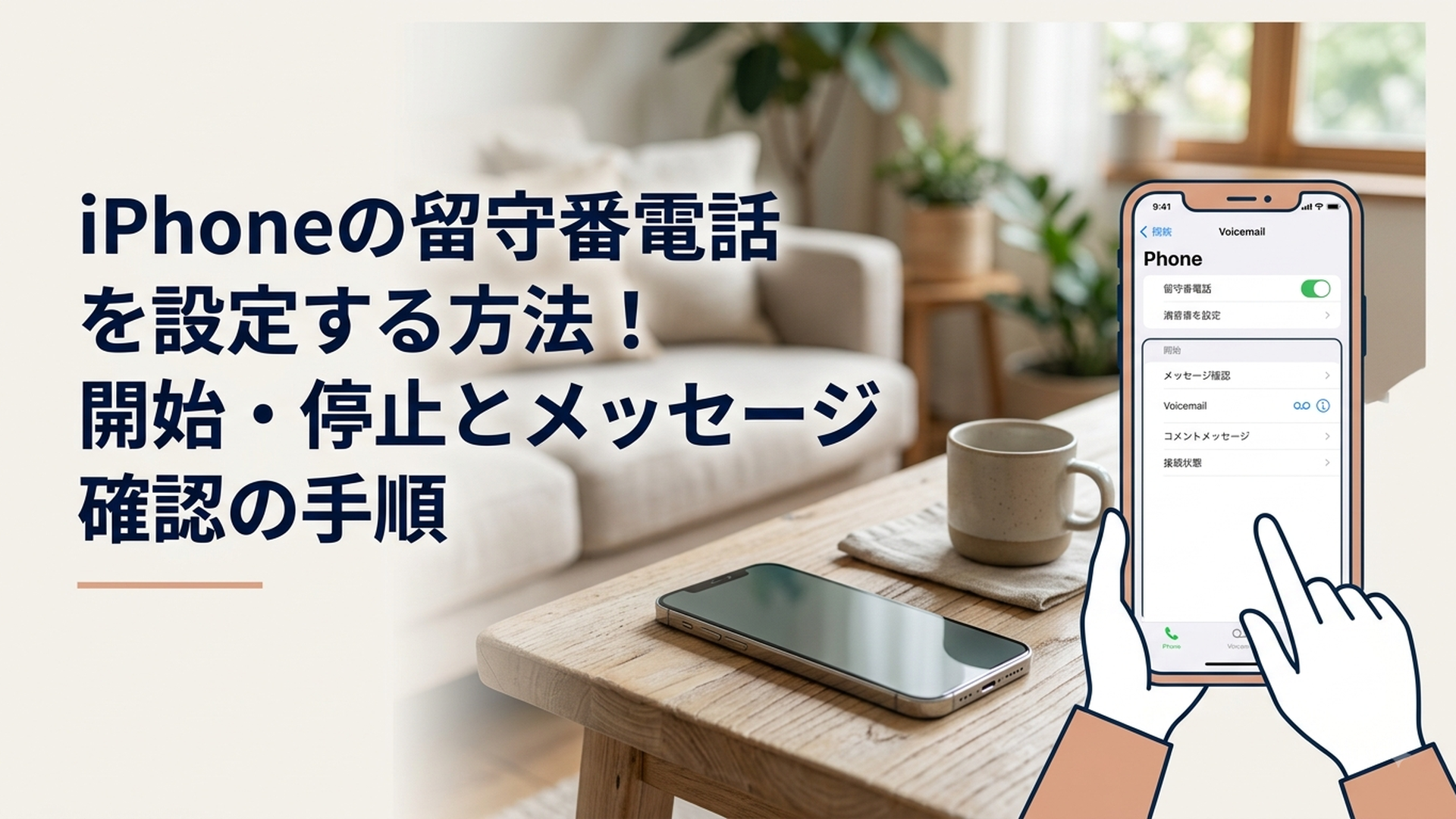
iPhoneの留守番電話は、「電話」アプリや「設定」アプリから開始・停止でき、録音されたメッセージも一覧で確認できます。
ただし、iPhone本体の「ライブ留守番電話」と、通信事業者が提供する留守番電話サービスは別の機能です。設定場所や利用条件が異なるため、違いを理解してから操作しましょうね。
iPhoneの留守番電話設定には2つの種類がある
iPhoneの留守番電話について調べていると、「電話アプリで設定する」「設定アプリでオンにする」「通信事業者への申し込みが必要」など、異なる説明が出てくることがあります。
これは間違いではなく、iPhoneには性質の異なる留守番電話機能があるためです。まずは、次の違いを確認しておきましょう。
- iPhone本体で動作する「ライブ留守番電話」
- 通信事業者が提供する留守番電話サービス
- メッセージを一覧表示できる「Visual Voicemail」
ライブ留守番電話とは?
ライブ留守番電話は、相手がメッセージを残している途中に、その内容をリアルタイムで文字に変換して画面へ表示する機能です。
知らない番号から電話がかかってきたときも、表示された用件を見てから電話に出るかどうかを判断できます。録音中に必要な電話だと分かった場合は、その途中から応答することも可能です。
ライブ留守番電話が動作している間、電話に出るまでは発信者に自分の声は聞こえません。また、自分にも発信者の声は聞こえず、内容は画面上の文字起こしで確認します。
着信に応答したり拒否したりせず、留守番電話の受け付けだけを終了したい場合は、画面に表示される「停止」をタップしてください。
ただし、ライブ留守番電話は国・地域・言語などによって利用できない場合があります。iOSのバージョンが対応していても、すべての利用環境で同じように表示されるとは限りません。
通信事業者の留守番電話とは?
通信事業者の留守番電話は、携帯電話会社側の設備で伝言を預かるサービスです。
iPhoneの電源が切れているときや、山間部などで圏外になっているときにも、通信事業者側のサービスが利用可能であれば着信を留守番電話へ転送できます。
一方、利用には申し込みが必要だったり、料金プランによって月額料金や再生時の通話料がかかったりする場合があります。開始・停止方法も契約先ごとに異なります。
つまり、電源が入っていて通信できる状態を中心に使うのがライブ留守番電話、電源オフや圏外の着信にも備えられるのが通信事業者の留守番電話と考えると分かりやすいですよ。
Visual Voicemailとは?
Visual Voicemailを利用できる環境では、「電話」アプリに留守番電話メッセージの一覧が表示されます。
古いものから順番にすべて聞く必要はなく、発信者や日時を見ながら再生したいメッセージを選べます。メッセージの削除や共有ができるほか、未確認の件数は留守番電話アイコンのバッジにも表示されます。
ただし、Visual Voicemailもすべての国・地域・通信事業者で利用できるわけではありません。契約している回線によっては、音声案内へ電話をかけて確認する従来型の方法になります。
この違いを把握せずに設定を進めると、「設定をオンにしたのに圏外では録音されなかった」「携帯電話会社の留守番電話を止めたのにiPhoneが応答する」といった混乱が起こります。
iPhoneで留守番電話を設定する方法
iPhoneの留守番電話を初めて利用するときは、「電話」アプリを開いて設定を進めます。
利用しているiOSや電話アプリの表示方法によって、画面の配置が異なることがあります。Appleの案内では、「統合レイアウト」と「クラシックレイアウト」で操作手順が分けられています。
クラシックレイアウトで設定する手順
画面下部に「留守番電話」が表示されている場合は、次の手順で操作します。
1. iPhoneの「電話」アプリを開く
2. 画面下部の「留守番電話」をタップする
3. 初回設定の案内に従ってパスワードを作成する
4. 「応答メッセージ」をタップする
5. 「デフォルト」または「カスタム」を選ぶ
6. 必要に応じて応答メッセージを録音する
初めて「留守番電話」をタップしたときは、留守番電話用のパスワード作成と、応答メッセージの設定を求められることがあります。
画面の指示に従い、忘れにくく、ほかの人に推測されにくいパスワードを設定しましょう。
統合レイアウトで設定する手順
電話アプリ内で通話履歴や留守番電話がまとめて表示される統合レイアウトの場合は、次のように操作します。
1. 「電話」アプリを開く
2. 「通話」をタップする
3. 「編集」をタップする
4. 「留守番電話の応答メッセージを編集」を選ぶ
5. 「デフォルト」または「カスタム」を選ぶ
機種やiOSの状態によっては、ボタンがアイコンで表示されることもあります。画面下部に「留守番電話」が見当たらないときは、「通話」や「編集」の中を確認してみてください。
デフォルトとカスタムの違い
応答メッセージには、あらかじめ用意された「デフォルト」と、自分の声を録音する「カスタム」があります。
デフォルトは録音の手間がなく、すぐに利用を始められるのがメリットです。自分の名前や具体的な案内を伝える必要がなければ、デフォルトでも問題ありません。
カスタムを選ぶと、自分で応答メッセージを録音できます。たとえば、次のように短くまとめると相手に伝わりやすくなります。
「ただいま電話に出ることができません。お名前とご用件をお願いいたします」
個人で使う場合は、留守である時間帯や詳しい予定まで録音する必要はありません。不特定の相手が聞く可能性もあるため、個人情報を含めすぎないことが大切です。
なお、カスタムの応答メッセージは、一部の通信事業者・国・地域では利用できないことがあります。「カスタム」や「録音」が表示されない場合は、故障と決めつけず、契約先の対応状況を確認しましょう。
ライブ留守番電話を開始・停止する方法
ライブ留守番電話のオン・オフは、「電話」アプリではなく「設定」アプリから切り替えます。
開始する場合も停止する場合も、基本的な操作経路は同じです。
1. iPhoneの「設定」アプリを開く
2. 「アプリ」をタップする
3. アプリの一覧から「電話」を選ぶ
4. 「ライブ留守番電話」をタップする
5. スイッチをオンまたはオフにする
ライブ留守番電話を使いたい場合はオン、iPhoneに自動応答してほしくない場合はオフにしてください。
「設定」の最初の画面に「電話」が見当たらない場合は、画面を下へ移動して「アプリ」を開きます。新しいiOSでは、各アプリの設定が「アプリ」の中にまとめられているためです。
ライブ留守番電話をオンにするとどうなる?
ライブ留守番電話がオンの状態で発信者が留守番電話へ転送されると、メッセージが録音されている最中に文字起こしが表示されます。
画面に出た用件を読み、必要な電話であれば途中から応答できます。営業電話や間違い電話と判断した場合は、そのままメッセージを残してもらうという選択も可能です。
音を出しにくい場所でも用件を確認しやすいため、会議中や子どもの寝かしつけ中など、すぐに通話できない場面で役立ちます。
ただし、文字起こしは話し方、周囲の雑音、固有名詞などの影響で正しく変換されないことがあります。画面に表示された文章だけで重要な判断をせず、後から録音音声も確認するのが安全ですよ。
「不明な発信者を消音」と併用した場合
不明な番号からの着信を消音する設定が有効な場合、登録されていない番号からの電話は、呼び出し音を鳴らさずライブ留守番電話へ送られることがあります。
知らない番号へ慌てて出なくてよい点は便利ですが、病院、保育園、配送業者、修理業者など、連絡先に登録していない相手からの大切な着信にも気づきにくくなります。
設定を利用する場合は、留守番電話と着信履歴を定期的に確認しましょう。必要な番号は連絡先へ登録しておくと、見逃しを減らせます。
なお、通信事業者が迷惑電話やスパムの可能性が高いと判定した着信は、ライブ留守番電話へつながらず、そのまま拒否される場合があります。
ライブ留守番電話をオフにしても完全停止とは限らない
ここは特に間違えやすいポイントです。
ライブ留守番電話をオフにしても、通信事業者の留守番電話サービスが契約中なら、一定時間応答しなかった着信や圏外時の着信がそちらへ転送されることがあります。
反対に、通信事業者の留守番電話を停止しても、iPhone本体のライブ留守番電話がオンなら、iPhone側がメッセージを受け付ける可能性があります。
留守番電話をすべて停止したい場合は、次の2か所を分けて確認する必要があります。
- 「設定」アプリでライブ留守番電話をオフにする
- 契約している通信事業者の留守番電話サービスを停止する
通信事業者側の開始・停止方法は、専用アプリ、Webの契約者ページ、電話による操作など、会社や料金プランによって異なります。
iPhoneの画面だけでは契約状態を確認できないこともあるため、契約先の公式案内で現在のサービス状況を確認してください。
iPhoneで留守番電話メッセージを確認する手順
録音されたメッセージは、基本的に「電話」アプリから確認します。
電話アプリの表示がクラシックレイアウトか統合レイアウトかによって、入口が少し異なります。
クラシックレイアウトの場合
1. 「電話」アプリを開く
2. 画面下部の「留守番電話」をタップする
3. 確認したいメッセージをタップする
4. 再生ボタンをタップする
Visual Voicemailを利用できる場合は、メッセージが一覧で表示されます。発信者や日時を見ながら、必要なものを選んで再生できますよ。
統合レイアウトの場合
1. 「電話」アプリを開く
2. 「通話」をタップする
3. 履歴リストからメッセージを選ぶ
4. 留守番電話だけを見たい場合は絞り込みを開く
5. 「留守番電話」を選ぶ
統合レイアウトでは、通常の着信履歴と留守番電話が同じ画面内に表示される場合があります。「留守番電話が消えた」と感じたときは、履歴の絞り込みを確認してみましょう。
Siriが利用できる状態なら、「○○さんからの留守番電話を再生して」のように頼む方法もあります。ただし、人がいる場所で再生すると音声の内容を聞かれる可能性があるため、再生場所には注意してください。
再生・共有・削除でできること
メッセージを選択すると、利用環境に応じて次の操作ができます。
- 再生ボタンで録音を聞く
- 共有ボタンからメッセージを共有する
- 削除ボタンで不要な録音を消す
- 文字起こしに対応していれば文章で読む
- 削除済みのメッセージを回復する
重要な用件を共有できるのは便利ですが、留守番電話には氏名、電話番号、住所、仕事上の情報などが含まれることがあります。
共有先を間違えないように確認し、本人の許可なく第三者へ送らないよう注意しましょう。
削除した留守番電話を元に戻す方法
削除したメッセージがまだ完全に消去されていない場合は、次の方法で回復できます。
1. 「電話」アプリで「留守番電話」を開く
2. 「削除したメッセージ」をタップする
3. 元に戻したいメッセージを選ぶ
4. 回復に対応するボタンをタップする
ただし、一部の国・地域では、削除したメッセージが通信事業者によって完全に消去される場合があります。また、SIMカードの変更により留守番電話メッセージが削除される可能性もあります。
残しておきたい録音は、「あとで戻せる」と考えて安易に削除しないほうが安心です。
Visual Voicemailを利用できない場合
メッセージが一覧で表示されない場合でも、留守番電話そのものを利用できないとは限りません。
iPhoneで「留守番電話」をタップし、表示または音声による案内に従ってメッセージを確認してください。通信事業者の留守番電話センターへ接続される場合は、再生に通話料が発生することがあります。
別の電話機から確認できる通信事業者もあります。その場合は、自分の携帯電話番号へ発信し、応答メッセージ中に「*」または「#」を押してから、留守番電話用のパスワードを入力します。
使用する記号や具体的な手順は通信事業者によって異なるため、何度も試すのではなく、契約先の案内を確認しましょう。
留守番電話の文字起こしを見る方法
文字起こしに対応している場合は、対象のメッセージを選ぶと、画面下部などに録音内容が文章で表示されます。
クラシックレイアウトでは「留守番電話」からメッセージを選びます。統合レイアウトでは「通話」から留守番電話だけを表示し、確認したいメッセージをタップしてください。
Apple Intelligenceがオンになっており、対応する地域や利用環境でライブ留守番電話を使用できる場合は、不在着信の下にメッセージの要約が表示されることもあります。
Apple Intelligenceは、日本語を含む複数の言語に対応していますが、機能によって利用できる言語、地域、対応機種、システム要件が異なります。
要約や文字起こしは素早い確認には便利ですが、完全に正確とは限りません。日時、金額、予約番号、住所などの重要情報は、必ず元の音声を再生して確かめましょう。
留守番電話をiCloudに保存する方法
ライブ留守番電話や通信事業者の留守番電話は、対応環境であればiCloudに保存して、使用しているApple製デバイス間で同期できます。
設定手順は次のとおりです。
1. 「設定」アプリを開く
2. 画面上部にある自分の名前をタップする
3. 「iCloud」をタップする
4. 「iCloudに保存」の横にある「すべてを表示」をタップする
5. 「電話とFaceTime」をオンにする
iCloudへ保存していないメッセージは、自分で削除しなくても通信事業者側の保存期限によって消去される可能性があります。
一方、iCloudに保存する場合は、iCloudストレージの空き容量や、同じApple Accountでサインインしている端末にも注意が必要です。共有端末がある場合は、どの機器から確認できる状態なのかも見直しておきましょう。
iPhoneの留守番電話を変更できないときの確認点
設定項目が見つからない、メッセージを再生できない、ライブ留守番電話が動作しないときは、故障を疑う前に利用条件を一つずつ確認しましょう。
「ライブ留守番電話」が表示されない
「設定」アプリの中に項目がない場合は、次の点を確認します。
- 「設定」から直接「電話」を探さず、「アプリ」の中を確認する
- iOSが対応するバージョンになっているか確認する
- iPhoneの言語や地域の設定を確認する
- 利用している国・地域で機能が提供されているか確認する
- iPhoneを再起動する
- 利用可能なiOSアップデートがないか確認する
元ネタの参考記事では、ライブ留守番電話は日本でiOS 18から利用できる機能として説明されています。古いiOSを使っている場合は、機能自体が表示されない可能性があります。
ただし、アップデート前にはバックアップを取り、空き容量や対応機種も確認してください。
電源オフや圏外ではライブ留守番電話が使えない
ライブ留守番電話はiPhone上で動作するため、iPhoneの電源が切れているときや、通信事業者のネットワーク圏外にいるときは正常に受け付けられません。
その場合、契約していれば通信事業者の留守番電話へ転送されます。電源オフや圏外でも伝言を受け取りたい人は、通信事業者側のサービスを併用する必要があります。
ここから分かるのは、ライブ留守番電話と通信事業者のサービスは競合するだけではなく、状況によって補い合う関係にもなるということです。
日常ではライブ留守番電話を使い、電源オフや圏外時の備えとして通信事業者の留守番電話を残す設定も考えられます。ただし、料金や保存方法が異なるため、契約内容の確認は欠かせません。
キャリアの留守番電話が先に応答する
ライブ留守番電話と通信事業者の留守番電話を併用している場合は、先に応答したほうへメッセージが保存されます。
通信事業者側の呼び出し時間が短く設定されていると、iPhoneのライブ留守番電話が動作する前に、通信事業者の留守番電話へ転送されることがあります。
その結果、メッセージが電話アプリ内に保存されず、通信事業者の留守番電話センターへ電話して聞かなければならない場合があります。
「メッセージによって保存場所が違う」というときは、故障ではなく、応答するタイミングの違いが原因かもしれません。通信事業者が呼び出し時間の変更に対応している場合は、公式の手順に従って調整してください。
応答メッセージやパスワードを変更する
応答メッセージは、「電話」アプリから変更できます。
クラシックレイアウトでは「留守番電話」から「応答メッセージ」を開きます。統合レイアウトでは「通話」「編集」「留守番電話の応答メッセージを編集」の順に進みます。
「カスタム」を選び、「録音」をタップすると新しいメッセージを収録できます。ただし、通信事業者や地域によってはカスタム録音に対応していません。
留守番電話のパスワードを変更できる環境では、「設定」内の電話に関する項目から「留守番電話パスワードの変更」を開き、新しいパスワードを入力します。
パスワードを忘れた場合は、何度も推測して入力するのではなく、契約している通信事業者へ再設定方法を確認しましょう。
新着留守番電話の通知音を変更する
留守番電話が入ったときの通知音は、サウンドの設定から変更できます。
1. 「設定」アプリを開く
2. 「サウンドと触覚」をタップする
3. 「新着留守番電話」を選ぶ
4. 使用したい通知音をタップする
通知音が鳴らないときは、音量だけでなく、消音モード、集中モード、通知設定も確認してください。
通知音を変更しても、ライブ留守番電話や通信事業者のサービスが開始・停止されるわけではありません。通知の設定と、留守番電話そのものの設定は別のものです。
筆者が考えるおすすめの使い分け
私が重要だと考えるのは、留守番電話を単にオンにすることではなく、どの状態の着信まで受け付けたいかを先に決めることです。
iPhoneの電源が入っている日常的な場面で、知らない番号の用件を画面で判断したい人には、ライブ留守番電話が向いています。文字起こしを見てから応答できるため、迷惑電話への不安を抑えやすいでしょう。
一方、仕事の連絡や家族からの緊急連絡などを、電源オフや圏外でもできるだけ取りこぼしたくない人は、通信事業者の留守番電話も検討する価値があります。
ただし、二つを併用すると、保存先や確認方法が分かれることがあります。設定後は家族などに協力してもらい、次の3パターンで一度テストしておくと安心です。
- 通常の着信に応答しなかった場合
- ライブ留守番電話を途中で停止した場合
- iPhoneの電源を切った状態で着信した場合
この確認をしておけば、「どこに録音されたのか分からない」という事態を防ぎやすくなります。設定画面を見ただけで終わらせず、実際の着信で動作を確かめることが、見落とされがちな大切なポイントです。
iPhoneの留守番電話設定では、ライブ留守番電話と通信事業者の留守番電話を区別する必要があります。ライブ留守番電話は「設定」から開始・停止し、録音されたメッセージは基本的に「電話」アプリで確認します。
すべての留守番電話を停止したい場合は、iPhone側をオフにするだけでなく、通信事業者側の契約や設定も確認してください。設定後に試験着信を行い、希望どおりの場所へ録音されるか確かめておくと安心ですよ。
よくある質問
iPhoneの留守番電話を完全に停止するにはどうすればよいですか?
「設定」から「アプリ」「電話」「ライブ留守番電話」と進み、スイッチをオフにします。
さらに、通信事業者の留守番電話サービスも利用している場合は、契約先が指定する方法で停止してください。片方だけを停止すると、もう片方が着信に応答する可能性があります。
留守番電話の文字起こしが表示されないのはなぜですか?
国・地域・言語・通信事業者・iOSのバージョンなどが対応条件を満たしていない可能性があります。
対応していても、短いメッセージ、無音、雑音の多い録音などは正しく文字へ変換されないことがあります。大切な内容は録音音声を再生して確認しましょう。
ライブ留守番電話は電源を切っていても使えますか?
iPhoneの電源が切れている場合や通信事業者のネットワーク圏外にいる場合、ライブ留守番電話は利用できません。
利用可能な契約であれば、着信は通信事業者の留守番電話へ転送されます。電源オフや圏外時にも伝言を受け取りたい場合は、契約先の留守番電話サービスを確認してください。


コメント