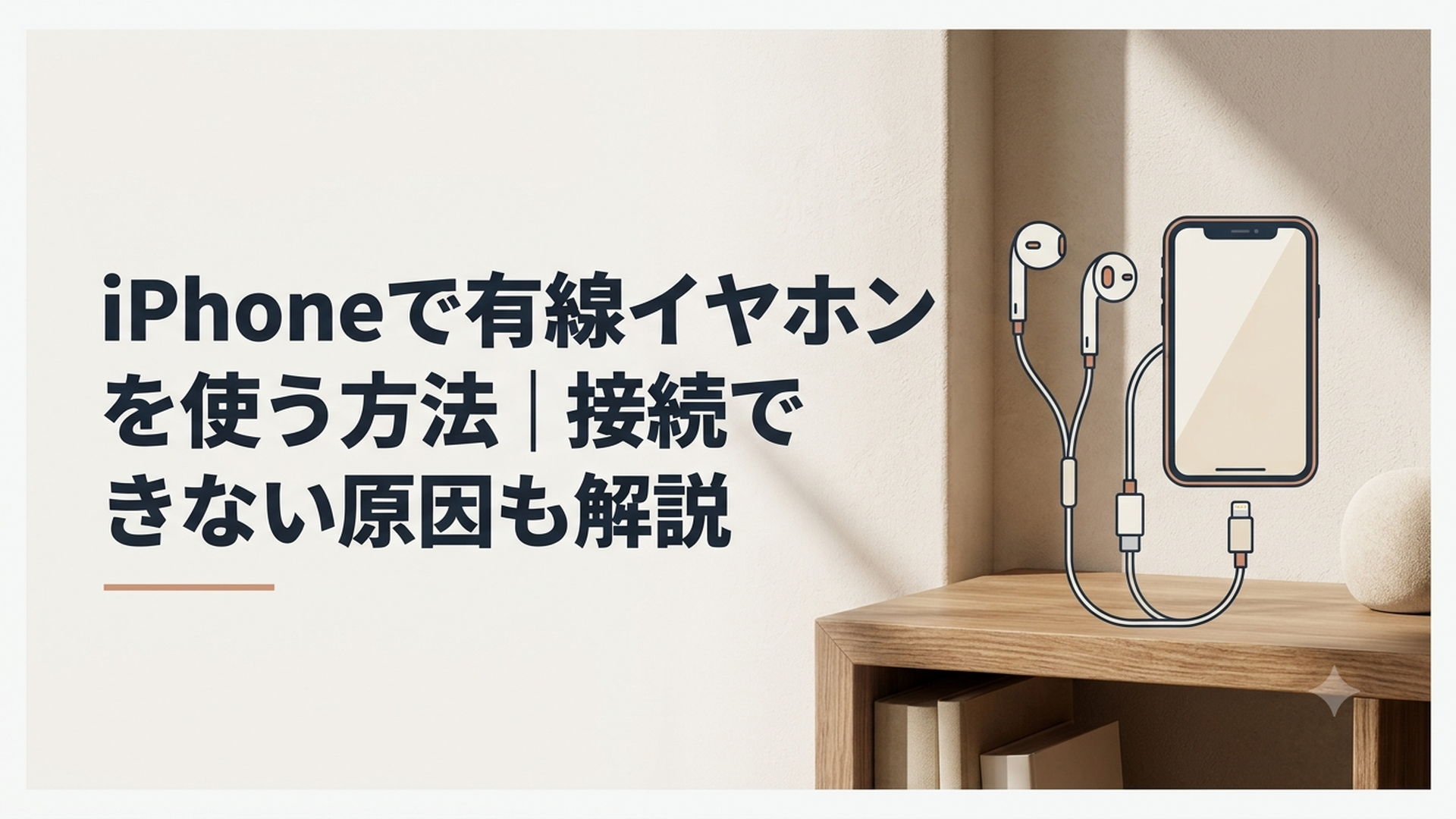
iPhoneで有線イヤホンを使うには、端子に合うイヤホンを直接挿すか、対応する変換アダプタを使います。
ワイヤレスイヤホンが主流になった現在でも、有線イヤホンには充電がいらない・音の遅れが少ない・接続が安定しやすいというメリットがあります。
ただし、iPhoneは機種によって接続端子が異なります。端子の種類を確認せずに購入すると、「挿せない」「挿しても音が出ない」と困ってしまうかもしれません。
この記事では、iPhoneで有線イヤホンを使う方法を機種別に解説します。接続できないときの原因と対処法も、初心者の方が順番に確認できるようにまとめました。
iPhoneで有線イヤホンを使うには端子の確認が必要
iPhoneで有線イヤホンを使うときは、最初に本体下部の充電端子を確認しましょう。現在のiPhoneには、主にUSB-CとLightningの2種類があります。
見た目が似ていても規格が違うため、USB-C用イヤホンをLightning端子へ直接挿すことはできません。
iPhone 15以降はUSB-C端子を使う
iPhone 15以降のモデルでは、充電端子としてUSB-Cが採用されています。USB-C対応の有線イヤホンであれば、基本的には本体へ直接接続できます。
接続方法はとても簡単です。
- iPhoneのロックを解除する
- 本体下部のUSB-C端子を確認する
- USB-C対応イヤホンを奥まで挿す
- 音楽や動画を再生する
- 音量ボタンで聞こえ方を調整する
Bluetoothの設定やペアリングは必要ありません。イヤホンを挿すだけなので、ワイヤレス機器の設定が苦手な方にも使いやすい方法ですよ。
Appleが販売する「EarPods(USB-C)」も、USB-C対応のiPhoneで使用できます。Appleの製品情報では、USB-Cに対応し、iOS 17以降を搭載したiPhoneモデルがシステム条件として案内されています。
EarPods(USB-C)にはリモコンとマイクが内蔵されており、音量調整、音楽や動画の再生操作、電話への応答や通話終了ができます。2026年8月4日時点でApple公式サイトに表示されている価格は2,980円ですが、価格や販売状況は変わる可能性があるため、購入時に公式情報を確認してください。
iPhone 14以前はLightning端子を確認する
iPhone 5からiPhone 14シリーズまでは、充電端子にLightningが採用されています。ただし、すべての機種でイヤホンの接続条件が同じというわけではありません。
iPhone 6s以前の一部モデルには、丸い3.5mmイヤホンジャックがあります。一方、iPhone 7以降のLightning端子モデルには、3.5mmイヤホンジャックがありません。
iPhone 7からiPhone 14シリーズで有線イヤホンを使う場合は、次のどちらかを選びます。
- Lightning端子の有線イヤホンを直接接続する
- 3.5mmイヤホンをLightning変換アダプタ経由で接続する
Lightning対応イヤホンであれば、本体下部の端子へそのまま挿せます。一般的な丸いプラグのイヤホンを使いたい場合は、「Lightning-3.5mmヘッドフォンジャックアダプタ」が必要です。
3.5mmイヤホンは変換アダプタを使う
昔から使われている一般的な有線イヤホンの先端は、直径3.5mmの丸い形をしています。これは「3.5mmステレオミニプラグ」と呼ばれる端子です。
iPhone 7以降には、この丸い端子を直接挶す場所がありません。そのため、iPhone側の端子に合った変換アダプタを間に入れます。
機種ごとの組み合わせは次のとおりです。
- iPhone 15以降:USB-C-3.5mm変換アダプタ
- iPhone 7~14:Lightning-3.5mm変換アダプタ
- イヤホンジャック搭載機種:3.5mmイヤホンを直接接続
変換アダプタには、音声をiPhoneで扱える信号へ変換する部品が必要です。形だけが合う製品でも、音声出力に対応していなければイヤホンとして使えないことがあります。
購入するときは、「充電用」ではなく、音声出力対応・イヤホン対応・DAC内蔵などの記載を確認しましょう。
iPhoneに有線イヤホンを接続する方法
接続方法は、イヤホンの端子によって異なります。難しい設定は必要ありませんが、プラグを途中までしか挿していないと認識されないことがあります。
ケースが端子に干渉する場合もあるため、奥まで入らないときは無理に押し込まず、ケースを外して試してみましょう。
USB-Cイヤホンを直接接続する手順
USB-C端子を搭載したiPhoneでは、対応イヤホンを直接挿して使います。
1. iPhoneの画面ロックを解除する
2. 音楽や動画の再生を停止しておく
3. 本体下部のUSB-C端子へイヤホンを挿す
4. 音楽や動画を再生する
5. 音がイヤホンから聞こえるか確認する
6. 本体側面またはイヤホンのリモコンで音量を調整する
初めて使う製品では、接続直後にアクセサリの使用許可を求める表示が出ることがあります。内容を確認し、信頼できる製品であれば画面の案内に従いましょう。
なお、USB-Cは端子の形が共通でも、すべての製品が同じ機能に対応しているとは限りません。パソコン用やAndroid用として販売されている製品では、リモコンやマイクの一部機能がiPhoneで動作しない場合があります。
購入前に「iPhone対応」または対応機種一覧を確認しておくと安心です。
Lightningイヤホンを直接接続する手順
Lightning端子のiPhoneでは、Lightning対応イヤホンを本体へ直接接続できます。
1. iPhone下部のLightning端子を確認する
2. イヤホンのプラグをまっすぐ挿す
3. 音楽や動画を再生する
4. イヤホンから音が聞こえるか確認する
5. リモコンがある場合は再生や音量操作を確認する
端子には向きがないため、表裏を気にする必要はありません。ただし、接続部分が傷んでいたり、端子にホコリが詰まっていたりすると正常に認識されないことがあります。
変換アダプタ経由で接続する手順
3.5mmイヤホンを使う場合は、イヤホンとiPhoneの間に変換アダプタを接続します。
1. 3.5mmイヤホンを変換アダプタへ挿す
2. プラグが奥まで入っているか確認する
3. 変換アダプタをiPhoneへ接続する
4. 音楽や動画を再生する
5. イヤホンから音が出るか確認する
先に変換アダプタだけをiPhoneへ挿してからイヤホンを接続しても構いません。音が出ない場合は、いったん両方を外し、イヤホンとアダプタを接続してからiPhoneへ挿し直してみましょう。
マイク付きイヤホンを使う場合は、変換アダプタがマイク入力にも対応しているか確認が必要です。安価な製品のなかには、音は聞こえても通話用マイクが使えないものがあります。
iPhoneで有線イヤホンが接続できない原因は?
有線イヤホンを挿しても音が出ない場合、イヤホンの故障とは限りません。端子の不一致、接触不良、Bluetoothの出力先、アダプタの非対応など、複数の原因が考えられます。
慌てて買い替える前に、簡単に確認できるものから順番に試してみましょうね。
イヤホンの端子がiPhoneに合っていない
最も基本的な原因は、イヤホンとiPhoneの端子が合っていないことです。
USB-CとLightningは、どちらも細長い形をしていますが互換性はありません。また、3.5mmプラグは変換アダプタなしでは、イヤホンジャックのないiPhoneへ接続できません。
まずは次の3点を確認してください。
- iPhoneの端子はUSB-CかLightningか
- イヤホンの端子はUSB-C、Lightning、3.5mmのどれか
- 変換アダプタが音声出力に対応しているか
「充電ケーブルが挿さるから使えるはず」と考えやすいのですが、端子の形が同じでも音声機器として対応しているとは限りません。
プラグが奥まで挿さっていない
プラグが途中までしか挿さっていないと、iPhoneがイヤホンを認識できません。音が片側しか聞こえない、触ると音が途切れるといった症状も起こります。
厚みのあるスマホケースを使っていると、ケースの縁がプラグに当たり、最後まで挿せないことがあります。
一度ケースを外して、端子をまっすぐ奥まで挿してみましょう。強い力をかけなければ入らない場合は、規格が違う可能性もあるため、無理に押し込まないでください。
充電端子にホコリや汚れが詰まっている
iPhoneの端子はポケットやバッグの中でホコリが入りやすい場所です。小さな糸くずが奥にたまると、プラグが最後まで入らず、接触不良を起こすことがあります。
まずは明るい場所で端子の中を確認してください。
汚れが見えても、金属製の針やクリップを差し込むのは避けましょう。内部の接点を傷つけたり、故障につながったりするおそれがあります。
自分で安全に取り除くのが難しい場合は、Apple Storeや正規サービスプロバイダなどへ相談するほうが安心です。
音の出力先がBluetooth機器になっている
有線イヤホンを挿していても、音の出力先がAirPodsやBluetoothスピーカーになっている場合があります。
次の手順で出力先を確認できます。
1. 画面右上から下へスワイプしてコントロールセンターを開く
2. 再生中の音楽パネルにある出力先のマークを押す
3. 接続先の一覧を確認する
4. 有線イヤホンまたはiPhoneを選ぶ
切り替えがうまくいかない場合は、「設定」から「Bluetooth」を開き、一時的にBluetoothをオフにして確認してみましょう。
ただし、Apple Watchなどほかの機器との接続も一時的に切れる可能性があります。確認が終わったらBluetoothをオンへ戻してください。
変換アダプタが音声出力に対応していない
USB-CやLightningの変換アダプタには、さまざまな種類があります。
なかには充電やデータ転送だけに対応し、イヤホンへの音声出力には対応していない製品もあります。また、音声出力には対応していても、通話用マイクやリモコン操作には対応していない場合があります。
商品説明で次の項目を確認しましょう。
- オーディオ出力対応
- iPhoneまたはiOS対応
- DAC内蔵
- マイク入力対応
- リモコン操作対応
- 対応しているiPhoneの機種
特に通販サイトでは、商品名が似ていても機能が異なることがあります。価格だけで決めず、対応機能と購入者の使用環境を確認することが大切です。
イヤホンやケーブルが故障している
有線イヤホンは充電不要ですが、ケーブル内部が断線することがあります。
次のような症状がある場合は、イヤホン側の故障が疑われます。
- 左右のどちらかしか聞こえない
- ケーブルを動かすと音が途切れる
- プラグ付近を曲げると音が出る
- マイクだけ使えない
- 別の機器でも音が出ない
可能であれば、イヤホンを別のスマートフォンやパソコンへ接続してみましょう。別の機器でも同じ症状が出るなら、イヤホンやケーブルが故障している可能性が高くなります。
反対に、別のイヤホンを同じiPhoneへ接続する確認も有効です。問題のある場所を切り分けることで、不要な買い替えを防げますよ。
iPhoneが一時的に正しく認識できていない
端子やイヤホンに問題がなくても、iPhone側の一時的な不具合でアクセサリを認識しないことがあります。
この場合は、次の順番で試してください。
- イヤホンを一度抜いて挿し直す
- 音楽や動画のアプリを終了して開き直す
- iPhoneを再起動する
- iOSの更新がないか確認する
- 別のイヤホンやアダプタで試す
再起動は、内部で一時的に止まっている処理をリセットする方法です。写真やアプリのデータが消える操作ではないため、まず試しやすい対処法といえます。
有線イヤホンから音が出ないときの対処手順
原因が分からない場合は、思いつく対策を手当たり次第に行うより、順番に確認するほうが早く解決できます。
次の手順なら、イヤホン・アダプタ・iPhoneのどこに問題があるのかを切り分けやすくなります。
最初に端子と音量を確認する
まずは、単純な接続ミスがないか確認します。
1. イヤホンをいったん外す
2. iPhoneの端子とイヤホンの種類を確認する
3. ケースを外して挿し直す
4. 音量を少しずつ上げる
5. 消音モードではなく、再生音量を確認する
6. 別の音楽や動画でも試す
iPhone側面の消音スイッチやアクションボタンによる消音設定は、主に着信音や通知音へ影響します。音楽や動画が聞こえない場合は、再生中に音量ボタンを押してメディア音量を確認してください。
動画そのものが無音だったり、アプリ側の音量が下がっていたりする可能性もあるため、別のコンテンツで試すことが大切です。
Bluetoothを一時的にオフにする
音がほかの機器へ送られている可能性を確認するため、Bluetoothを一時的にオフにします。
「設定」アプリを開き、「Bluetooth」を選んでスイッチをオフにしてください。その状態で有線イヤホンを挿し、音が聞こえるか確認します。
音が出るようになった場合は、AirPodsやスピーカーなどが優先的な出力先になっていた可能性があります。
確認後はBluetoothをオンに戻し、コントロールセンターから必要な出力先を選び直しましょう。
iPhoneを再起動する
接続先が正しくても音が出ない場合は、iPhoneを再起動します。
Face ID搭載モデルでは、一般的に音量ボタンのどちらかとサイドボタンを同時に長押しし、電源オフのスライダを動かします。電源が切れたら、少し待ってからサイドボタンを長押しして起動してください。
ホームボタン搭載モデルなどでは操作が異なる場合があります。電源を切る画面が出ないときは、「設定」アプリの「一般」を開き、下部にある「システム終了」から電源を切る方法もあります。
再起動後、画面のロックを解除してからイヤホンを挿し直しましょう。
iOSを最新の状態へ更新する
iOSの不具合やアクセサリとの相性問題が、更新によって改善される場合があります。
「設定」から「一般」、「ソフトウェアアップデート」の順に進み、利用できる更新があるか確認してください。
アップデートを行う前には、次の準備をおすすめします。
- Wi-Fiへ接続する
- バッテリーを十分に充電する
- 大切なデータをバックアップする
- 更新を中断しない時間帯に行う
iOSの対応状況はイヤホンによって異なります。特にUSB-Cイヤホンやデジタル変換アダプタでは、製品の対応OSも確認しましょう。
別のイヤホンとアダプタで切り分ける
問題のある部品を確認するには、組み合わせを変えて試すのが効果的です。
たとえば、次のように確認します。
- 同じイヤホンを別の機器で使う
- 別のイヤホンを同じiPhoneで使う
- 変換アダプタだけ別の製品へ替える
- 同じイヤホンをアダプタなしで使える機器へ接続する
別のイヤホンなら使える場合は、元のイヤホンかアダプタに問題があると考えられます。どのイヤホンでも使えない場合は、iPhoneの端子やソフトウェア側の問題も疑われます。
iPhone用の有線イヤホンはどう選ぶ?
iPhone用の有線イヤホンは、音質だけでなく端子、形状、マイク、使う場所を基準に選びましょう。
2026年7月に更新されたマイベストの比較記事では、人気の有線イヤホン38商品について、音質、装着時のストレス、使い勝手、マイク性能の4項目で検証が行われています。
最初に対応端子で候補を絞る
最優先で確認したいのは、iPhoneの端子です。
USB-C端子のiPhoneを使っているなら、USB-Cイヤホンを選ぶと変換アダプタなしで接続できます。Lightning端子のiPhoneなら、Lightningイヤホンまたは対応アダプタが必要です。
手持ちの3.5mmイヤホンを引き続き使いたい方は、変換アダプタを購入する方法が現実的です。
一方、これから新しくイヤホンを買う場合は、変換部分を増やさず直接接続できる製品のほうが、持ち運ぶ部品が少なく接触不良も起こりにくいでしょう。
耳への負担で形を選ぶ
有線イヤホンには、主にカナル型とインナーイヤー型があります。
カナル型は、耳栓のようなイヤーチップを耳穴へ入れる形です。外の音を遮りやすく、低音も感じやすい一方、圧迫感が苦手な方もいます。
インナーイヤー型は、耳の入り口へ軽く乗せる形です。周囲の音が入りやすく、耳への圧迫感が比較的少ないため、長時間の使用にも向いています。
AppleのEarPodsはインナーイヤー型です。Appleは、耳の形状に基づくデザインを採用し、音量調整や再生操作、通話に使えるリモコンを搭載していると説明しています。
ただし、耳の形には個人差があります。人気や評価が高い製品でも、自分の耳に合うとは限りません。
通話するならマイクとリモコンを確認する
電話、オンライン会議、音声通話で使う場合は、マイク付きのモデルを選びましょう。
マイクが付いていても、声の聞こえ方や周囲の雑音の入り方には差があります。マイク性能を重視するなら、商品説明だけでなく、通話を想定した検証結果も参考になります。
リモコン付きなら、iPhoneをバッグから取り出さずに次の操作ができます。
- 電話に出る
- 通話を終了する
- 音楽を再生・停止する
- 音量を変える
- 曲を送る
ただし、リモコンのすべてのボタンがiPhoneに対応するとは限りません。Android向け製品では、音量ボタンだけ動作しないケースもあるため、対応情報を確認してください。
価格だけで音質を決めつけない
有線イヤホンは、1,000円台の手頃なモデルから2万円を超える製品まで幅広く販売されています。
マイベストの検証では、5,000円以下でも2万円以上のワイヤレスイヤホンに匹敵すると評価されたモデルがあったとされています。有線イヤホンは、無線通信やバッテリーにかかる部品が少ないため、同じ予算でも音質を重視しやすい点が魅力です。
一方、高価格なら必ず自分好みの音になるわけではありません。低音を強く感じたいのか、声を聞き取りやすくしたいのか、ゲームで音の方向を重視するのかによって適した製品は変わります。
初めて購入する方は、無理に高価格帯を選ばず、端子と装着感が合う手頃な製品から試す方法もよいでしょう。
iPhoneで有線イヤホンを使うメリットと注意点
有線イヤホンには、ワイヤレスにはない便利さがあります。一方で、ケーブルの扱いや安全面には注意が必要です。
自分の使用場面と照らし合わせて、ワイヤレスイヤホンと使い分けるのもおすすめです。
充電やペアリングが必要ない
有線イヤホンの分かりやすいメリットは、イヤホン本体の充電が基本的に必要ないことです。
使いたいときにiPhoneへ挿せば、すぐに音を聞けます。Bluetoothの接続設定や、左右のイヤホンが正しく接続されているかを確認する手間もありません。
長時間の移動やオンライン会議でも、イヤホン側のバッテリー残量を気にせず使えます。
「久しぶりに取り出したら充電が切れていた」ということがないため、予備のイヤホンとしてバッグに入れておく使い方にも向いています。
音の遅延が少なく接続が安定しやすい
有線接続は、Bluetooth通信を使わないため、一般的に音の遅れが少ない傾向があります。
動画の口の動きと音がずれるのが気になる方や、リズムゲームを楽しむ方には、有線接続が合う場合があります。
周囲の電波状況に影響されにくく、混雑した駅や街中でも接続が途切れにくいことも利点です。
ただし、USB-Cイヤホンや変換アダプタにはデジタル処理を行う製品もあります。遅延が完全にゼロになるわけではありませんが、一般的な音楽や動画視聴では安定した使い心地を期待できます。
紛失しにくいが断線には注意する
左右がケーブルでつながっているため、完全ワイヤレスイヤホンのように片方だけ落とすリスクは少なくなります。
2026年7月20日にマイベストの記事へ追加されたApple EarPods(USB-C)のクチコミでも、駅などで落とす心配が少ない点を評価する意見が紹介されています。
一方、有線イヤホンはケーブルを強く引っ張ったり、きつく折り曲げたりすると断線する可能性があります。
収納するときは、スマートフォンへきつく巻き付けず、ケーブルを大きな輪にしてまとめましょう。プラグを抜くときも、コードではなく根元を持つことが長持ちさせるコツです。
周囲の音が必要な場所では音量を下げる
カナル型イヤホンは外の音を遮りやすいため、道路や駅のホームなどでは周囲の状況に気付きにくくなります。
自転車の運転中にイヤホンを使用すると、安全運転に必要な音が聞こえなくなるおそれがあります。元ネタの比較記事でも、2026年4月からの罰則強化に触れ、自転車走行中のイヤホン使用を避けるよう注意を促しています。
地域や状況によって適用される規則は異なる可能性があるため、最新の交通ルールを確認し、安全を最優先にしてください。
徒歩で使う場合も、横断歩道や車の出入りがある場所では音量を下げるか、一時的にイヤホンを外しましょう。
有線イヤホンはワイヤレスと使い分けると便利
ここからは、スマホトラブル解決ナビゲーターとしての私見を交えながら、有線イヤホンの実用的な使い方を考えてみます。
私は、有線とワイヤレスを「どちらが優れているか」で決める必要はないと考えています。生活の場面に応じて使い分けるほうが、それぞれの弱点を補いやすいからです。
たとえば、通勤中にケーブルが邪魔に感じるならワイヤレス、長時間のオンライン会議や動画視聴では有線という選び方ができます。ワイヤレスイヤホンの充電が切れたときに備えて、有線イヤホンを予備として持っておく方法も現実的です。
特にiPhoneで重要なのは、イヤホンの価格や音質より先に、接続端子と対応機能を確認することです。
有線イヤホンのトラブル相談では、「故障したと思ったら端子が違った」「USB-Cの変換アダプタが音声非対応だった」という単純な組み合わせ違いが起こりやすいと考えられます。
USB-CはパソコンやAndroidスマートフォンにも広く使われていますが、同じ形ならどの製品でも完全に使えるわけではありません。ここが、初心者の方にとって分かりにくいポイントです。
今後はUSB-C対応製品の選択肢がさらに増えると考えられます。ただし、マイク、リモコン、音量操作などの互換性には製品差が残るでしょう。
そのため、購入時は「USB-C対応」という表示だけで判断せず、対応機種、iOSの条件、マイク入力、リモコン操作まで確認することが大切です。
また、音質を重視する方には、3.5mmイヤホンとUSB DACを組み合わせる選択肢もあります。USB DACは、iPhoneから受け取ったデジタル音声をイヤホン用の信号へ変換する機器です。
ただし、部品が増えるほど持ち運びや接続が複雑になります。初心者の方が普段使いするなら、まずはiPhoneへ直接挿せるUSB-CまたはLightningイヤホンのほうが扱いやすいでしょう。
「高性能な構成」と「自分が毎日迷わず使える構成」は、必ずしも同じではありません。接続の簡単さも、イヤホン選びの大切な性能のひとつですよ。
まとめ
iPhoneで有線イヤホンを使うには、本体の接続端子に合ったイヤホンまたは変換アダプタが必要です。
iPhone 15以降のUSB-C端子モデルでは、USB-C対応イヤホンを直接接続できます。iPhone 7からiPhone 14シリーズまでのLightning端子モデルでは、Lightningイヤホンか、Lightning対応の3.5mm変換アダプタを使います。
イヤホンを挿しても音が出ないときは、次の順番で確認しましょう。
- 端子の種類が合っているか
- プラグが奥まで挿さっているか
- ケースが接続を邪魔していないか
- 音の出力先がBluetooth機器になっていないか
- 変換アダプタが音声出力に対応しているか
- 別のイヤホンや機器では使えるか
- 再起動やiOS更新で改善するか
有線イヤホンは、充電やペアリングが不要で、音の遅れが少なく、接続も安定しやすい便利な道具です。
端子と対応機能さえ正しく選べば、機械の設定が苦手な方でも難しくありません。まずは自分のiPhoneの下側を見て、USB-CとLightningのどちらなのか確認するところから始めてみましょうね。
よくある質問
iPhoneの有線イヤホンについて、接続方法や変換アダプタに関する疑問をまとめました。
iPhone 15以降にLightningイヤホンは使えますか?
そのままでは接続できません。iPhone 15以降はUSB-C端子のため、Lightningイヤホンを使うには音声に対応した変換機器が必要です。
ただし、変換機器によってはマイクやリモコンが正常に動作しない場合があります。新しく購入するなら、USB-C対応イヤホンを選ぶほうが接続は簡単です。
100円ショップの有線イヤホンもiPhoneで使えますか?
端子と対応規格が合っていれば使える可能性があります。
3.5mmイヤホンの場合、イヤホンジャックのないiPhoneでは変換アダプタが必要です。USB-C製品でも音声出力やiPhoneへの対応状況が異なるため、パッケージの表示を確認してください。
有線イヤホンを挿しても本体から音が出るのはなぜですか?
プラグの挿し込み不足、端子の汚れ、イヤホンやアダプタの故障、Bluetooth機器への出力などが考えられます。
イヤホンを挿し直し、出力先を確認したうえで、別のイヤホンでも試してください。どのイヤホンでも認識されない場合は、iPhone本体の端子に問題がある可能性があります。

コメント