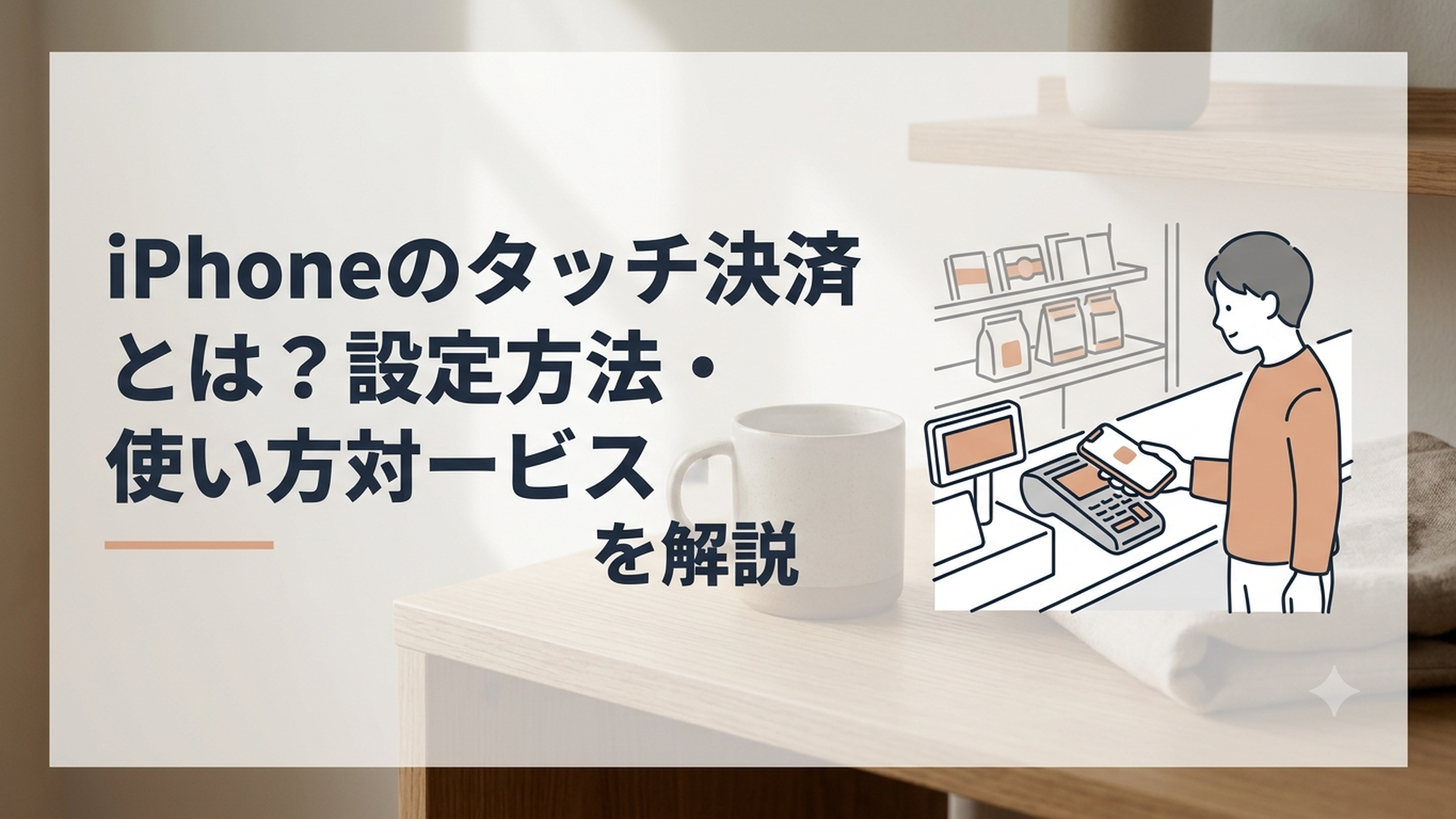
iPhoneのタッチ決済は、Apple Payに対応カードや電子マネーを登録し、店頭の読み取り端末へiPhoneをかざして支払う方法です。
財布からカードを取り出さず、Face IDやTouch IDなどで本人確認して決済できます。ただし、レジで伝える支払い方法は登録したサービスによって異なるため、違いを理解しておくことが大切ですよ。
iPhoneのタッチ決済とは?Apple Payとの違い
iPhoneのタッチ決済とは、iPhoneに搭載されている非接触通信機能を利用し、対応する店舗の決済端末へかざして支払う仕組みです。
基本的には、Appleの決済基盤である「Apple Pay」と、カードなどを管理する「ウォレット」アプリを通して利用します。
ここで混同しやすいのが、「Apple Pay」と「Visaのタッチ決済」「QUICPay」「iD」などの違いです。
Apple Payはカードや電子マネーをiPhoneで使うための仕組みであり、レジで選択する支払い方式そのものではありません。
たとえば、同じApple Payに登録したカードでも、カード会社やカードの種類によって、店頭で利用する決済方式が異なります。
- Visa、Mastercardなどのタッチ決済
- QUICPayまたはQUICPay+
- iD
- Suica、PASMO、ICOCAなどの交通系ICカード
- nanaco
- WAON
そのため、レジで単に「Apple Payでお願いします」と伝えても、店員さんがどの決済ボタンを選べばよいのか判断できないことがあります。
登録したカードの詳細画面などで決済方式を確認し、「クイックペイで」「iDで」「Visaのタッチ決済で」「Suicaで」のように伝えるとスムーズですよ。
タッチ決済とコード決済は何が違う?
PayPayなどに代表されるコード決済では、アプリに表示したQRコードやバーコードを店員さんに読み取ってもらうか、店頭のコードを自分で読み取ります。
一方、iPhoneのタッチ決済では、原則としてコードを表示する必要がありません。本人確認を行ったあと、iPhoneの上部を決済端末に近づけて支払います。
両者の主な違いは次のとおりです。
| 比較項目 | iPhoneのタッチ決済 | コード決済 |
|---|---|---|
| 店頭での操作 | iPhoneを決済端末にかざして支払う | QRコード・バーコードを表示、または店舗のコードを読み取る |
| 主な仕組み | Apple Payを通じて、QUICPay・iD・交通系ICカードなどを利用 | PayPayなどのコード決済アプリを利用 |
| 本人確認 | Face ID、Touch ID、またはパスコードで認証 | アプリの認証方法や端末の設定による |
| 通信状態の影響 | 利用するサービスによっては、通信できない場面でも支払いできる場合がある | 支払い時に通信が必要になる場合が多い |
| レジでの伝え方 | 「QUICPayで」「iDで」「Suicaで」など、利用する決済方式を伝える | 「PayPayで」など、利用するサービス名を伝える |
タッチ決済の魅力は、財布やカードを探す動作が減り、短い手順で支払えることです。
ただし、「Apple Payに入っているカードなら、どの店でも使える」という意味ではありません。店舗側とカード側の両方が、利用する決済方式に対応している必要があります。
iPhoneでタッチ決済を設定する方法
iPhoneのタッチ決済を始めるには、ウォレットアプリへ対応するクレジットカード、デビットカード、プリペイドカードまたは電子マネーを追加します。
カードによって追加方法や本人確認の手続きが異なるため、画面に表示される案内を確認しながら進めてくださいね。
クレジットカードなどをウォレットに追加する手順
一般的な設定手順は次のとおりです。
1. iPhoneで「ウォレット」アプリを開く
2. 画面右上の「+」をタップする
3. 「クレジットカードなど」から追加するカードの種類を選ぶ
4. カードをカメラで読み取るか、必要事項を入力する
5. カード名義や有効期限などを確認する
6. 利用規約を確認して同意する
7. カード会社が求める本人確認を行う
8. ウォレットにカードが表示されたことを確認する
本人確認では、SMS、カード会社のアプリ、電話などが利用されることがあります。
カード情報を入力できても、本人確認が完了するまでは支払いに使えない場合があります。「アクティベートが必要」「確認が必要」などと表示されたときは、カード会社の案内に従いましょう。
登録できない場合は、次の点を確認してみてください。
- iPhoneのソフトウェアが古くないか
- Apple Accountにサインインしているか
- 端末にパスコードを設定しているか
- カードがApple Payに対応しているか
- カード会社へ届けている電話番号が現在も使えるか
- カードの利用停止や有効期限切れがないか
- 年齢や地域などの利用条件を満たしているか
同じブランドのカードでも、発行会社やカード商品によってApple Payへの対応状況が異なる場合があります。
「Visaだから必ず登録できる」「Mastercardなら同じ使い方になる」とは限らないため、登録できないときはカード発行会社の公式案内を確認するのが確実です。
メインカードを変更する方法
Apple Payに複数のカードを登録すると、支払い時に最初に表示されるメインカードを設定できます。
「設定」アプリから「ウォレットとApple Pay」を開き、「メインカード」を選択してください。日常的に使うカードを指定しておくと、支払いのたびにカードを選び直す手間を減らせますよ。
ただし、ポイント還元やキャンペーンの条件によっては、使うカードを切り替えたほうがよい場合もあります。
還元だけでなく、支払い方法、利用できる店舗、利用履歴の管理しやすさまで含めてメインカードを選ぶのが現実的です。
JAL PayをApple Payへ設定する場合
JAL Payは、JALマイレージバンクアプリから利用できる年会費無料のプリペイド決済です。日本円をチャージして使う仕組みで、Mastercard加盟店やQUICPay+加盟店などで利用できます。
JAL Payの案内では、アプリ内の「JAL Pay」を開き、「Apple Pay」ボタンをタップして設定を進める方法が紹介されています。
ウォレットアプリから追加する方法だけでなく、カード会社や決済サービスの専用アプリからApple Payへ登録できるケースもあるということですね。
JAL Payを使うにはSMSを受信できる環境が必要で、案内上はスマートフォンから最短5分で始められるとされています。ただし、実際にかかる時間は本人確認や通信環境によって変わります。
また、JALマイレージバンクアプリの対応条件として、案内ではiOS 15以上とされています。利用前には、現在の対応OSやサービス条件を公式情報で確認してください。
iPhoneのタッチ決済を店頭で使う方法
店頭では、利用するカードや電子マネーに対応したマークが決済端末やレジ周辺に表示されているか確認します。
そのうえで、店員さんへ「クイックペイで」「iDで」「タッチ決済で」など、実際に使う決済方式を伝えましょう。
Face ID搭載iPhoneで支払う手順
Face IDを搭載したiPhoneでは、一般的に次の手順で支払います。
1. iPhoneのサイドボタンを素早く2回押す
2. メインカードが表示されたことを確認する
3. 別のカードを使う場合はカードをタップして選び直す
4. 画面を見てFace IDで本人確認する
5. iPhoneの上部を決済端末へ近づける
6. 画面に完了を示す表示が出るまで待つ
マスクや角度などの影響でFace IDが通らない場合は、状況に応じてパスコードによる確認画面が表示されることがあります。
焦って何度も端末へぶつける必要はありません。本人確認を終えてから、iPhoneの上部を読み取り部分へ静かに近づけてみましょうね。
Touch ID搭載iPhoneで支払う手順
Touch IDを搭載した機種では、ホームボタンに指を載せた状態で、iPhoneの上部を決済端末へ近づけます。
指紋を登録していない指を使った場合や、指が濡れている場合などは認証に失敗することがあります。認証できないときは指を拭き、登録済みの指でやり直してみてください。
機種や設定、利用するサービスによって画面の案内が異なる場合があるため、最終的にはiPhoneに表示された指示に従いましょう。
レジでは何と言えばよい?
レジで伝える言葉は、Apple Payに登録したカードがどの方式で使われるかによって変わります。
- VisaやMastercardなどの非接触決済なら「タッチ決済で」
- QUICPay対応カードなら「クイックペイで」
- iD対応カードなら「iDで」
- Suicaを使うなら「Suicaで」
- WAONを使うなら「WAONで」
- nanacoを使うなら「nanacoで」
JAL Payの案内でも、レジ担当者へ「クイックペイで」または「タッチ決済で」と伝え、iPhoneを決済端末にかざす方法が紹介されています。
どちらを選べるかは店舗や決済端末、サービスの利用条件に左右されます。画面に表示されたカードだけを見て判断せず、そのカードがApple Pay上でどの決済方式に対応しているかを事前に確認しておくと安心です。
支払い後はどこを確認する?
決済が完了すると、iPhoneの画面に完了を示す表示が出ます。必要に応じて、ウォレットアプリから直近の利用履歴を確認できます。
ただし、ウォレットに表示される情報はカード会社の正式な利用明細と完全に同じとは限りません。
利用金額の確定状況、返金、分割払いなどを確認したい場合は、カード会社や決済サービスのアプリ、会員ページも確認しましょう。
iPhoneのタッチ決済に対応する主なサービス
iPhoneでは、クレジットカードだけでなく、交通系ICカードや流通系電子マネー、プリペイド決済などをApple Pay経由で利用できます。
ただし、すべてのカードとサービスが対応しているわけではありません。代表的な選択肢を知り、自分がよく利用する店舗に合うものを選ぶことが重要です。
クレジットカード・デビットカード・プリペイドカード
Apple Payには、対応するクレジットカード、デビットカード、プリペイドカードを登録できます。
三井住友カードの利用ガイドでは、電子マネー・スマホ決済の選択肢として、Apple Pay、三井住友カードiD、Visaのタッチ決済、クレジットチャージなどが案内されています。
このように、一枚のカードに関連するサービスでも、「Apple Payへ登録する仕組み」「店頭で使う支払い方式」「残高を追加する方法」は同じ意味ではありません。
初心者の方は、次の3点を分けて確認すると迷いにくくなります。
- Apple Payに登録できるカードか
- 店頭では何という決済方式で使うのか
- 利用額が後払い、即時引き落とし、事前チャージのどれになるのか
クレジットカードは原則として後払い、デビットカードは口座残高からの引き落とし、プリペイドカードは事前に入れた残高の範囲で使う仕組みです。
ただし、実際の引き落とし時期や利用できない取引はサービスごとに異なります。特にデビットカードやプリペイドカードでは、一部の継続課金、ガソリンスタンド、交通機関などで利用が制限されることがあります。
Suica・PASMO・ICOCAなどの交通系ICカード
対応する交通系ICカードをウォレットに追加すると、駅の改札や交通系電子マネー対応店舗でiPhoneを使えます。
交通系ICカードの大きな特徴は、1枚を「エクスプレスカード」に設定できることです。エクスプレスカードとして設定した交通系ICカードは、通常、Face IDやTouch IDで毎回認証することなく、改札機などへiPhoneをかざして利用できます。
通勤や通学など、短時間に何度も利用する場面では便利な仕組みです。
一方で、残高不足や端末の状態、利用する交通機関の対応状況によっては通過できないことがあります。出発前に残高と設定を確認しておくと安心ですよ。
nanacoとWAON
2024年3月時点の参考情報では、日本でApple Payのウォレットに登録できる代表的な流通系電子マネーとして、nanacoとWAONが挙げられています。
流通系電子マネーをiPhoneで使う主な利点は次のとおりです。
- 実物のカードを持ち歩かずに済む
- iPhone上で残高や利用履歴を確認できる
- 対応する方法で残高をチャージできる
- 実物のカードを新規発行する場合のような発行手数料がかからないケースがある
- 貯めたポイントをアプリ上で電子マネーへ交換できる場合がある
以前は店内の端末やATMなどでチャージする必要があり、交通系ICカードより不便に感じやすい面がありました。しかし現在は、対応するクレジットカードを利用し、Apple Pay経由でチャージできる仕組みも用意されています。
店内のチャージ端末を探さず、iPhone上で残高を追加できるのは大きな利点でしょう。
ただし、nanacoやWAONは、交通系ICカードと同じようにエクスプレスカードへ設定することはできません。
支払い時には、サイドボタンのダブルクリックなどでウォレットを呼び出し、Face IDまたはTouch IDによる本人確認を行ってからかざすのが基本です。
また、チャージに利用できるカード、ポイント付与の条件、利用できない商品などは変更される可能性があります。最新の条件はnanaco、WAON、カード発行会社それぞれの公式案内で確認してください。
JAL Pay
JAL Payは、日本円などをチャージして利用するプリペイド決済です。Apple Payへ設定すると、対応するMastercard加盟店やQUICPay+加盟店などでiPhoneを使った支払いができます。
2026年7月17日から8月31日までの案内では、JAL Payへの新規入会とキャンペーンへのエントリー、Apple Payの設定などを条件とするポイントバック企画が実施されています。
対象はJAL Payを設定したApple PayによるiPhoneのタッチ決済とオンライン決済で、JAL Payのプリペイドカードによる決済やコード決済などは対象外とされています。
還元上限は、キャンペーン終了日時点でJALカードを保有している人が3,000JAL Payポイント、それ以外の人が1,000ポイントです。JAL Payポイントは1ポイントにつき1円相当として、次回以降の支払いに充当できます。
一方、過去にJAL PayまたはJAL Global WALLETへ入会したことがある人は対象外です。エントリーも必要で、上限到達によって早期終了する可能性があります。
キャンペーン期間中に利用しても、加盟店から確定売上情報が所定の集計時期までに届かなければ対象外になる可能性も示されています。
これは、Apple Payを使った事実だけでは、キャンペーンの条件を満たしたことにならない場合があるという具体例です。
ポイント還元を目的にサービスを選ぶときは、対象者、エントリー、対象となる支払い方式、利用期限、売上確定の条件まで確認しましょう。
なお、上記キャンペーンは期間や内容の変更、早期終了の可能性があります。参加を検討する場合は、JAL Payの最新の公式案内をご確認ください。
iPhoneのタッチ決済ができない原因と対処法
iPhoneをかざしても反応しない場合は、故障と決めつけず、認証、カードの状態、店舗側の対応を順番に確認しましょう。
原因を一つずつ切り分けると、どこで止まっているのか判断しやすくなります。
本人確認が完了していない
Face IDやTouch IDによる認証が終わる前にiPhoneをかざすと、支払いが進まないことがあります。
まずサイドボタンを2回押してカードを表示し、本人確認が完了したことを確かめてから、iPhoneの上部を端末へ近づけてください。
認証できないときは、画面の汚れ、指の濡れ、顔とiPhoneの角度なども確認しましょう。
レジで選ばれた決済方式が違う
ウォレットにカードが表示されていても、レジ側で別の決済方式が選択されていると読み取れません。
たとえばQUICPayとして使うカードなのに、レジ側でiDが選ばれていれば決済できないということです。
ウォレット内のカード情報や発行会社の案内を確認し、対応する名称を店員さんへ伝え直しましょう。
店舗や端末が対応していない
クレジットカードを差し込んで使える店でも、必ずタッチ決済に対応しているとは限りません。
また、QUICPayには対応していてもiDには対応していないなど、利用できる方式は店舗ごとに異なります。
レジ周辺にある決済サービスのマークを確認するか、店員さんに利用できる方式を尋ねてください。
カードや残高に問題がある
カードの有効期限切れ、利用限度額、利用停止、不足しているプリペイド残高などが原因になる場合もあります。
電子マネーやプリペイド決済では、ウォレットにカードが入っていても、残高が足りなければ支払えません。
カード会社やサービスのアプリを開き、残高、利用可能額、カードの状態を確認してみましょう。
iPhoneをかざす位置が合っていない
読み取りに使う位置がずれていると、端末が反応しにくくなることがあります。
iPhoneの画面全体を決済端末へ押し当てるのではなく、iPhoneの上部を読み取りマークの付近へ近づけるのがポイントです。
ケースに入れたままでも利用できることは多いものの、厚いケースや金属製のアクセサリー、複数のカードを収納するケースなどが通信を妨げる可能性があります。反応しないときは、一度ケースを外して試すと原因を切り分けられます。
再起動やソフトウェア更新が必要
一時的な不具合でウォレットや認証が正常に動いていない可能性もあります。
ほかの原因が見当たらない場合は、iPhoneを再起動し、ソフトウェア更新が当たらない場合は、i保留になっていないか確認しましょう。
カードをいったん削除して登録し直す方法もありますが、本人確認が再び必要になる可能性があります。急いでいる店頭で削除するのではなく、通信環境と確認手段が整った場所で行うほうが安全ですよ。
iPhoneのタッチ決済は安全?メリットと注意点を考察
iPhoneのタッチ決済は、財布からカードを取り出す回数を減らせるだけでなく、本人確認を挟んで支払える点にも意味があります。
ただし、利便性と安全性を高めるには、端末のパスコードや紛失時の対策を適切に設定しておく必要があります。
カード番号をそのまま店へ渡す仕組みではない
Apple Payでは、登録したカード番号をそのまま端末内へ保存して毎回店舗へ送るという単純な仕組みではありません。
決済用の情報を利用して処理するため、実物のカード番号を店舗へ直接提示せずに支払えることが特徴です。
さらに、一般的なカード決済ではFace ID、Touch IDまたはパスコードによる本人確認を行います。iPhoneを拾った人が、認証なしで自由にカードを選んで買い物できる仕組みではありません。
ただし、推測されやすいパスコードを設定していたり、パスコードを他人に知られたりすると危険性が高まります。
誕生日や単純な連続数字を避け、Face IDやTouch IDも適切に設定しましょう。
紛失したときは早めの対応が必要
iPhoneを紛失した場合は、「探す」機能などを利用して端末の場所や状態を確認し、必要に応じて紛失として扱う操作を行います。
カード会社への連絡やカード停止が必要になる場合もあるため、「認証があるから何もしなくても安全」と考えるのは避けましょう。
私は、タッチ決済を設定するときに、支払い方法だけでなく「紛失した場合に何をするか」まで一度確認しておくことをおすすめします。
便利な機能ほど、使えなくなった場面への備えをセットで考えると安心ですよ。
「使えるカード」より「使い分け」が重要
筆者としては、iPhoneのタッチ決済を選ぶとき、ポイント還元率だけで決める必要はないと考えます。
毎日利用する交通機関ならエクスプレスカードに設定できる交通系ICカード、よく行くスーパーならWAONやnanaco、幅広い店舗で使いたいなら対応するクレジットカードやプリペイドサービスというように、利用場面から逆算するほうが実用的です。
特に注目したいのは、Apple Payが一つの支払い方式ではなく、複数の決済サービスをまとめる「入口」になっている点です。
この構造を知らないままカードを何枚も登録すると、レジで何を選べばよいのか迷いやすくなります。
最初は普段使うカードと交通系ICカードなど、必要なものを少数だけ登録して操作に慣れるのがよいでしょう。
慣れてから用途別にカードを追加すれば、間違ったカードで支払うリスクや履歴管理の負担も抑えられます。
キャンペーンは支払い方式まで確認する
JAL Payの2026年夏のキャンペーンでは、Apple PayによるiPhoneのタッチ決済とオンライン決済が対象となり、プリペイドカードによる決済やコード決済などは対象外とされています。
同じJAL Payの残高を使った支払いでも、経路が違えばキャンペーン対象にならない場合があるということです。
今後もスマホ決済のキャンペーンは続くと考えられますが、「そのサービスで支払えばよい」とだけ理解するのは不十分でしょう。
対象カード、エントリーの有無、Apple Pay経由かどうか、店頭決済とオンライン決済の扱い、還元上限、売上確定期限まで読む必要があります。
個人的には、数百円から数千円の特典のために、普段使わない決済サービスを増やしすぎることには注意が必要だと感じます。
残高が分散したり、利用履歴の確認先が増えたりすると、得られるポイント以上に管理の手間が大きくなる可能性があるからです。
お得さだけでなく、日常的に使い続けられるかまで考えて選ぶのが、iPhoneのタッチ決済を上手に活用するコツですよ。
まとめ
iPhoneのタッチ決済は、対応するカードや電子マネーをApple Payへ設定し、店頭の決済端末へiPhoneをかざして支払う仕組みです。
設定はウォレットアプリの「+」からカードを追加し、カード会社による本人確認まで完了させるのが基本です。専用アプリからApple Payへ追加できるサービスもあります。
店頭では「Apple Payで」とだけ伝えるのではなく、「タッチ決済で」「QUICPayで」「iDで」「Suicaで」など、登録したカードに対応する決済方式を伝えましょう。
クレジットカードのほか、Suicaなどの交通系ICカード、nanaco、WAON、JAL Payのようなプリペイド決済も選択肢になります。ただし、対応カード、利用店舗、チャージ方法、キャンペーン条件はサービスによって異なります。
最初から多くのカードを登録するより、よく使う支払い方法を一つか二つ設定し、レジでの呼び出し方とかざし方に慣れるのがおすすめです。
よくある質問
iPhoneのタッチ決済は通信環境がない場所でも使えますか?
サービスや端末の状態によりますが、店頭でのタッチ決済は、支払いのたびにiPhoneで通信するとは限りません。
ただし、カードの登録、チャージ、利用履歴の更新、本人確認などには通信が必要です。確実に使えることを保証するものではないため、長時間圏外になる場合は別の支払い手段も用意しておくと安心です。
レジでは「Apple Payで」と言ってはいけませんか?
Apple Payという言葉だけでは、店員さんがタッチ決済、QUICPay、iDなどのどれを選ぶのか判断できない場合があります。
ウォレットに登録したカードの対応方式を確認し、「クイックペイで」「iDで」「タッチ決済で」などと伝えるほうが確実です。
iPhoneの電源が切れていてもタッチ決済できますか?
通常のクレジットカード決済などは、画面操作や本人確認ができる状態で利用するのが基本です。
一部の対応機種と交通系ICカードでは、予備電力を利用できる場合がありますが、端末の状態や設定によって利用できない可能性もあります。電池切れを前提にせず、外出前に充電しておきましょう。
Apple Payにカードを登録すると実物のカードは使えなくなりますか?
通常は、Apple Payへ登録したあとも実物のカードを利用できます。
ただし、カードの再発行や利用停止を行った場合は状況が変わります。ウォレット上のカードに確認を求める表示が出たときは、カード発行会社の案内を確認してください。
nanacoやWAONは認証なしでかざすだけで使えますか?
nanacoやWAONは、交通系ICカードのようなエクスプレスカードには設定できません。
基本的には、ウォレットで利用するカードを表示し、Face IDやTouch IDなどで本人確認してから決済端末へかざします。支払い前にサイドボタンのダブルクリックを使えるようにしておくとスムーズですよ。
コメント