iPhone対応コントローラーは、手持ちの機器を流用するか、遊ぶ場所と時間に合うモデルを選ぶのが結論です。
外出先ならBackbone One、自宅で長時間遊ぶならGameSir G8 Plus、対称スティック配置なら8BitDo Pro 2が候補になります。ただし、ゲーム側がコントローラー操作に対応しているかも購入前に確認しましょう。
- iPhone対応コントローラーは結局どれがおすすめ?
- iPhone対応コントローラー8選を比較
- 8BitDo Pro 2は対称スティック配置が好きな人向け
- 8BitDo Ultimate 2 Wireless Controllerは非対称配置向け
- 8BitDo Ultimate Mobile Gaming Controllerは端子を選ばない
- DualSenseはPS5との兼用に便利
- DUALSHOCK 4はPS4ユーザーなら試す価値がある
- Xbox Wireless Controllerは対応モデルを確認する
- Nintendo Switch ProコントローラーはSwitchと兼用できる
- Backbone One第2世代は外出先で使いやすい
- GameSir G8 Plusは握りやすさと複数機器対応が強み
- iPhone用コントローラーの失敗しない選び方は?
- iPhoneとコントローラーを接続する方法は?
- iPhoneにコントローラーが接続できないときは?
- iPhone用コントローラーを選ぶ際の私の考察
- まとめ
- よくある質問
iPhone対応コントローラーは結局どれがおすすめ?
迷ったときは、価格や機能の多さではなく、どこで何分くらい遊ぶのかから決めると選びやすくなります。
用途別の結論は次のとおりです。
- 手持ちを流用したい:DualSense、DUALSHOCK 4、Xbox Wireless Controller、Nintendo Switch Proコントローラー
- 通勤や旅行で使いたい:Backbone One(第2世代)
- 自宅で長時間遊びたい:GameSir G8 Plus
- PlayStation系の対称配置が好き:8BitDo Pro 2
- Xbox系の非対称配置が好き:8BitDo Ultimate 2 Wireless Controller
- iPhoneとAndroidの両方で使いたい:8BitDo Ultimate Mobile Gaming Controller
- できるだけ安く始めたい:手元にある対応コントローラーを流用
最初から新しい製品を購入する必要はありません。PS4・PS5・Xbox・Nintendo Switchを持っているなら、まず純正コントローラーをiPhoneへ接続して、遊びたいゲームで使えるか試してみましょう。
純正コントローラーで不便を感じた後に、持ち運びやすい装着型を追加するほうが、無駄な出費を抑えられます。
なお、この記事の参考価格は執筆時点で確認できたメーカー価格や一般的な販売価格を基にした目安です。為替、販売店、色、キャンペーンによって変わるため、購入時の価格は公式サイトや販売店で確認してください。
iPhone対応コントローラー8選を比較
今回比較するのは、メーカーがApple製品への対応を案内しているモデル、またはAppleが対応製品として案内しているモデルです。
シリーズ名だけでは仕様を判断できないため、8BitDo、GameSir、Xboxについても具体的な製品名やモデルを分けました。
| 製品 | 接続方式 | 重量の目安 | 参考価格の目安 | 主な条件 |
|---|---|---|---|---|
| 8BitDo Pro 2 Bluetooth Gamepad | Bluetooth/USB-C | 228g | 約7,000~9,000円 | iOS 16.3以降 |
| 8BitDo Ultimate 2 Wireless Controller | Apple製品ではBluetooth | 246g | 約9,000~12,000円 | iOS 26以降 |
| 8BitDo Ultimate Mobile Gaming Controller | Bluetooth・装着型 | 236g | 約8,000~10,000円 | iOS 18.5以降 |
| DualSense ワイヤレスコントローラー | Bluetooth/対応USBケーブル | 約280g | 約11,000~13,000円 | Appleが対応を案内 |
| DUALSHOCK 4 | Bluetooth/対応USBケーブル | 約210g | 流通状況による | Appleが対応を案内 |
| Xbox Wireless Controller | Bluetooth | 約287g(電池込み) | 約7,000~9,000円 | Model 1708、Series X|Sなど |
| Nintendo Switch Proコントローラー | Bluetooth | 約246g | 約8,000~10,000円 | iOS 16以降が目安 |
| Backbone One USB-C(第2世代) | USB-C直結・装着型 | 約138g | 99.99米ドル/国内価格は要確認 | USB-C、iOS 15以降 |
| GameSir G8 Plus | Bluetooth・装着型 | 約314g | 79.99米ドル前後/国内価格は要確認 | iOS対応、充電が必要 |
比較表には8つの選択肢を掲載していますが、DUALSHOCK 4は新品の流通が安定していないため、基本的にはすでに持っている人向けです。
重量はコントローラー単体の目安です。装着型はiPhoneを取り付けるため、実際に手で支える総重量はさらに増えます。
たとえば、約170gのiPhoneをGameSir G8 Plusへ装着すると、合計は約480gです。一方、Backbone Oneなら約300g前後に収まりやすくなります。
装着型はコントローラー単体の重量ではなく、iPhoneを含めた総重量で比べることが大切です。これは長時間プレイ時の疲れやすさを判断するうえで、見落としやすいポイントですよ。
8BitDo Pro 2は対称スティック配置が好きな人向け
8BitDo Pro 2 Bluetooth Gamepadは、左右のスティックが下側に並ぶ対称配置です。PlayStation系のコントローラーに慣れている人なら、比較的移行しやすいでしょう。
メーカー公称重量は228gで、iPhoneやiPadにはiOS・iPadOS 16.3以降で対応しています。Bluetooth 4.0に加えてUSB-C接続にも対応し、約20時間使用できる充電池を搭載しています。
背面には割り当て可能な2つのパドルボタンがあり、専用ソフトでボタン配置、スティック、トリガーなどを調整できます。
ただし、iPhoneを固定するクリップは別売りです。机にiPhoneを置いて遊ぶなら問題ありませんが、画面とコントローラーを一緒に持ちたい場合は、クリップ代と装着後の重心も考える必要があります。
8BitDo Ultimate 2 Wireless Controllerは非対称配置向け
8BitDo Ultimate 2 Wireless Controllerは、左スティックが上、方向キーが下にあるXbox系の非対称配置です。
従来の「Ultimate」シリーズには、iPhoneへ直接つながらない製品も含まれます。今回取り上げるUltimate 2 Wireless Controllerは、メーカーがiOS 26以降への対応を案内しているモデルです。
重量は246gで、背面パドル、追加バンパー、充電ドックなどを備えています。Apple製品とはBluetoothで接続しますが、付属の2.4GHzアダプターは主にWindows向けです。
注意点は、必要なiOSが比較的新しいことです。iOS 26へ更新できないiPhoneでは候補から外れるため、購入前に「設定」から現在のバージョンを確認してください。
なお、旧製品の「Ultimate Bluetooth Controller」は、公式仕様ではBluetooth接続先がNintendo Switch向けとされています。商品名が似ていても対応機器は同じではありません。
8BitDo Ultimate Mobile Gaming Controllerは端子を選ばない
8BitDo Ultimate Mobile Gaming Controllerは、iPhoneを左右から挟み、Bluetoothで接続する装着型です。
USB-CやLightningで直接つなぐ構造ではないため、端子の種類に左右されにくいことが長所です。メーカーは、長さ100~170mmの端末に対応すると案内しています。
重量は236gで、約13時間の連続使用が可能です。ホールエフェクト式のスティックとトリガー、2つの背面パドルも搭載しています。
一方、iOS 18.5以降が必要で、コントローラー自体の充電も必要です。USB-C直結型のように装着するだけで使えるわけではありません。
ケースを含めた厚さやカメラ部分の形状については、長さだけでは判断できません。ケースを付けたまま使いたい人は、メーカーの適合案内と販売店の返品条件も確認しましょう。
DualSenseはPS5との兼用に便利
PS5のDualSenseは、AppleがiPhone対応コントローラーとして案内しているモデルです。すでにPS5で使っているなら、追加費用なしで試せます。
約280gと比較的重いものの、グリップが大きく、自宅でしっかり握って遊びたい人に向いています。USB接続では、充電だけでなくデータ通信にも対応するケーブルが必要です。
iPhoneゲームでは、画面上にABXYで操作案内が表示されることがあります。その場合、DualSenseの○・×・△・□と表示が一致しません。
また、ゲームがDualSenseの機能すべてに対応するとは限りません。接続できることと、振動やトリガーなどの固有機能を利用できることは別に考えましょう。
DUALSHOCK 4はPS4ユーザーなら試す価値がある
DUALSHOCK 4もAppleが対応を案内しています。DualSenseより軽く、対称スティック配置を好む人に使いやすいコントローラーです。
ただし、新品の価格や在庫は販売店によって大きく異なります。手元にあるものを流用するなら有力ですが、新たに高値で購入する前には、現行製品との価格差を比べたほうがよいでしょう。
iPhoneとの接続後にPS4へ戻すときは、DUALSHOCK 4をUSBケーブルでPS4本体につなぎ、PSボタンを押して再登録します。
頻繁にPS4とiPhoneを往復する場合、この再接続が小さな負担になります。兼用のしやすさは、接続できるかだけでなく、元のゲーム機へ戻す手順まで含めて判断してください。
Xbox Wireless Controllerは対応モデルを確認する
Xbox Wireless Controllerは、非対称配置とABXYボタンに慣れている人に向いています。
Appleが対応を案内しているのは、Bluetooth対応のXbox Wireless Controller(Model 1708)、Xbox Series XおよびSeries S用コントローラーなどです。Xbox Elite Wireless Controller Series 2やXbox Adaptive Controllerも対応一覧に含まれます。
古いXbox One用コントローラーにはBluetooth非対応モデルがあります。「Xbox One用」と書かれているだけでは判断できないため、型番とBluetooth対応の記載を確認しましょう。
乾電池を入れた状態では約287gが目安です。電池交換で使い続けられる一方、別売りの充電池を使う場合は、購入費用も考えておく必要があります。
Nintendo Switch ProコントローラーはSwitchと兼用できる
Nintendo Switch Proコントローラーは、左スティックが上、方向キーが下にある非対称配置です。
iOS 16以降では、Switch ProコントローラーだけでなくNintendo SwitchのJoy-Conも利用できます。ただし、この記事では両手で1台を握る一般的なゲームパッドとして、Proコントローラーを比較対象にしています。
Switchで使い慣れている人には便利ですが、Nintendo式のABXY配置はXbox式と異なります。ゲーム画面の表示と手元の文字が一致しない可能性がある点に注意してください。
iPhoneからSwitchへ戻すときは、Switch本体の「持ちかた/順番を変える」画面などから再登録します。1台を頻繁に兼用するなら、この切り替え操作も購入前に想像しておきましょう。
Backbone One第2世代は外出先で使いやすい
Backbone One(第2世代)は、iPhoneの左右に取り付ける直結型コントローラーです。Bluetoothのペアリングやコントローラー本体の充電が不要で、装着後すぐに使いやすいことが特徴です。
USB-C版はiPhone 15以降のUSB-C搭載機種に対応し、iOS 15以降が必要です。Lightning版も販売されていますが、購入時に端子を間違えないようにしましょう。
第2世代は磁石式アダプターを採用し、メーカーは多くの薄型ケースに対応すると案内しています。ただし、すべてのケースに対応するわけではありません。
USB-C版にはパススルー充電用端子と3.5mmイヤホン端子があります。外出先で短時間遊ぶ人には便利ですが、背面パドルが必要な人や、大きなグリップを好む人には物足りない可能性があります。
GameSir G8 Plusは握りやすさと複数機器対応が強み
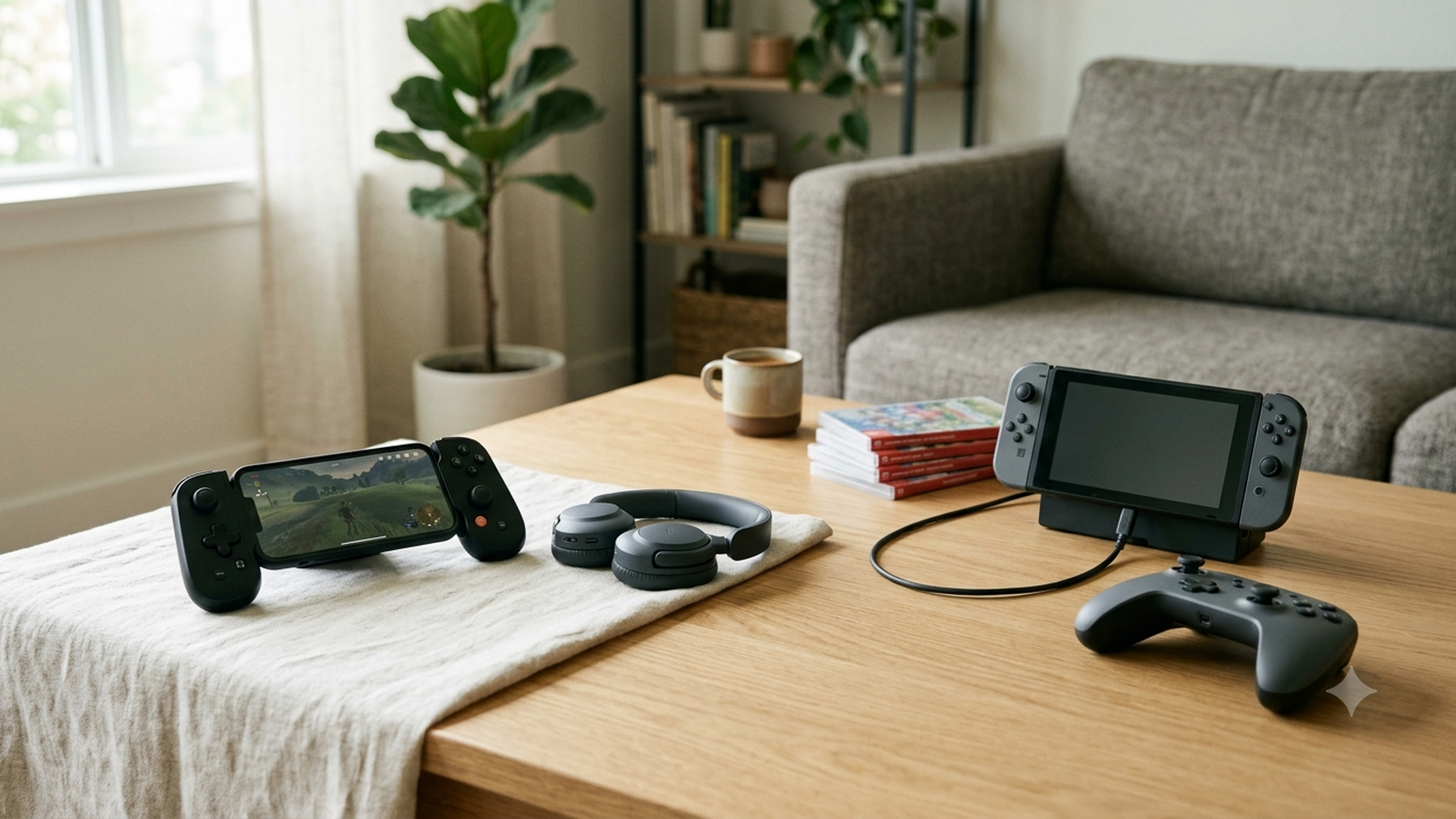
GameSir G8 Plusは、iPhoneを中央に挟み、Bluetoothで接続する装着型コントローラーです。
大きなグリップ、ホールエフェクト式スティックとトリガー、背面ボタンを備え、iOS、Android、Nintendo Switch、PCなどに対応しています。端子へ直接挿さないため、USB-CとLightningの違いを受けにくいことも利点です。
一方、公称重量の目安は約314gです。iPhoneを取り付けると400g台後半になることがあり、携帯性ではBackbone Oneより不利です。
また、Bluetooth接続なので本体の充電が必要で、USB-C直結型にあるパススルー充電も利用できません。長時間遊びたい人に向いた形ですが、持ち運びや手軽さを優先する人には大きすぎる可能性があります。
ケース装着可否は、端末とケースの厚さや形によって変わります。装着できる長さだけでなく、カメラ周辺や側面ボタンが干渉しないかも確認してください。
iPhone用コントローラーの失敗しない選び方は?
iPhone用コントローラーは、対応ゲーム、接続方式、総重量、ボタン配置、端末との適合の順で確認すると失敗を減らせます。
高機能な製品でも、遊びたいゲームが対応していなければ活用できません。
ゲームがコントローラーに対応しているか確認する
コントローラーをiPhoneへ接続できても、すべてのゲームを操作できるわけではありません。
App Storeの商品ページ、ゲーム内の設定、開発元の案内で「ゲームコントローラー対応」などの記載を確認しましょう。
対応ゲームでも、タイトル画面、メニュー、文字入力、購入画面などではタッチ操作が必要になる場合があります。iPhoneのホーム画面がコントローラーで動かないだけでは、故障とは判断できません。
また、クラウドゲームやリモートプレイでは、コントローラーへの対応に加えて安定した通信環境も必要です。操作の遅れが起きた場合は、コントローラーだけでなく通信状態も確認しましょう。
Bluetooth型と装着型を使い分ける
Bluetooth型は、iPhoneをスタンドへ置いて遊ぶ人や、iPadや家庭用ゲーム機でも兼用したい人に向いています。
装着型は、画面と操作部分をまとめて持てるため、机のない場所でも使いやすいことがメリットです。
ただし、装着型には次の違いがあります。
- USB-C・Lightning直結型:ペアリングや本体充電が不要な製品が多い
- Bluetooth装着型:端子を選びにくいが、本体の充電が必要
- 小型装着型:携帯しやすいが、グリップが小さい
- 大型装着型:握りやすいが、総重量と荷物が増える
同じ「iPhoneを挟むタイプ」でも使い勝手は異なります。接続方式まで確認してくださいね。
ケースを付けたまま使えるか確認する
直結型では、ケースの厚さによって端子が奥まで入らない場合があります。端子が中途半端に接触すると、認識が途切れる原因にもなります。
Backbone One第2世代のようにケース対応をうたう製品でも、厚い耐衝撃ケース、リング付きケース、バッテリー内蔵ケースなどは装着できない可能性があります。
「ケース対応」という短い表示だけで判断せず、具体的なケース一覧や最大寸法を確認しましょう。適合情報がなければ、ケースを外して使う前提で考えるほうが安全です。
スティックとABXYボタンの配置を確認する
PlayStation系では左右のスティックが下側に並びます。Xbox系やSwitch Proコントローラーでは、左スティックが上、方向キーが下にある非対称配置です。
さらに、XboxとNintendoではA・B・X・Yの位置が異なります。画面表示と手元の文字が合わないと、慣れるまで押し間違えやすくなります。
ゲーム側やiPhone側でボタンを変更できることもあります。対応コントローラーを接続した後は、「設定」内のゲームコントローラー項目からカスタマイズできるか確認してみましょう。
15分と2時間では最適な形が違う
通勤中に15分遊ぶなら、取り出しやすさと収納しやすさが重要です。Backbone Oneのような軽い装着型は、この用途に向いています。
自宅で2時間遊ぶなら、多少大きくてもグリップを握りやすい製品のほうが快適な場合があります。GameSir G8 Plus、DualSense、Xbox Wireless Controllerなどが候補です。
筆者としては、重量の数字だけでなく、準備から片付けまでの手間も比較すべきだと考えます。
ケースを外し、ペアリングし、遊び終わったら元の機器へ再接続する必要がある製品は、短時間のゲームでは使用そのものが面倒になりやすいからです。
iPhoneとコントローラーを接続する方法は?
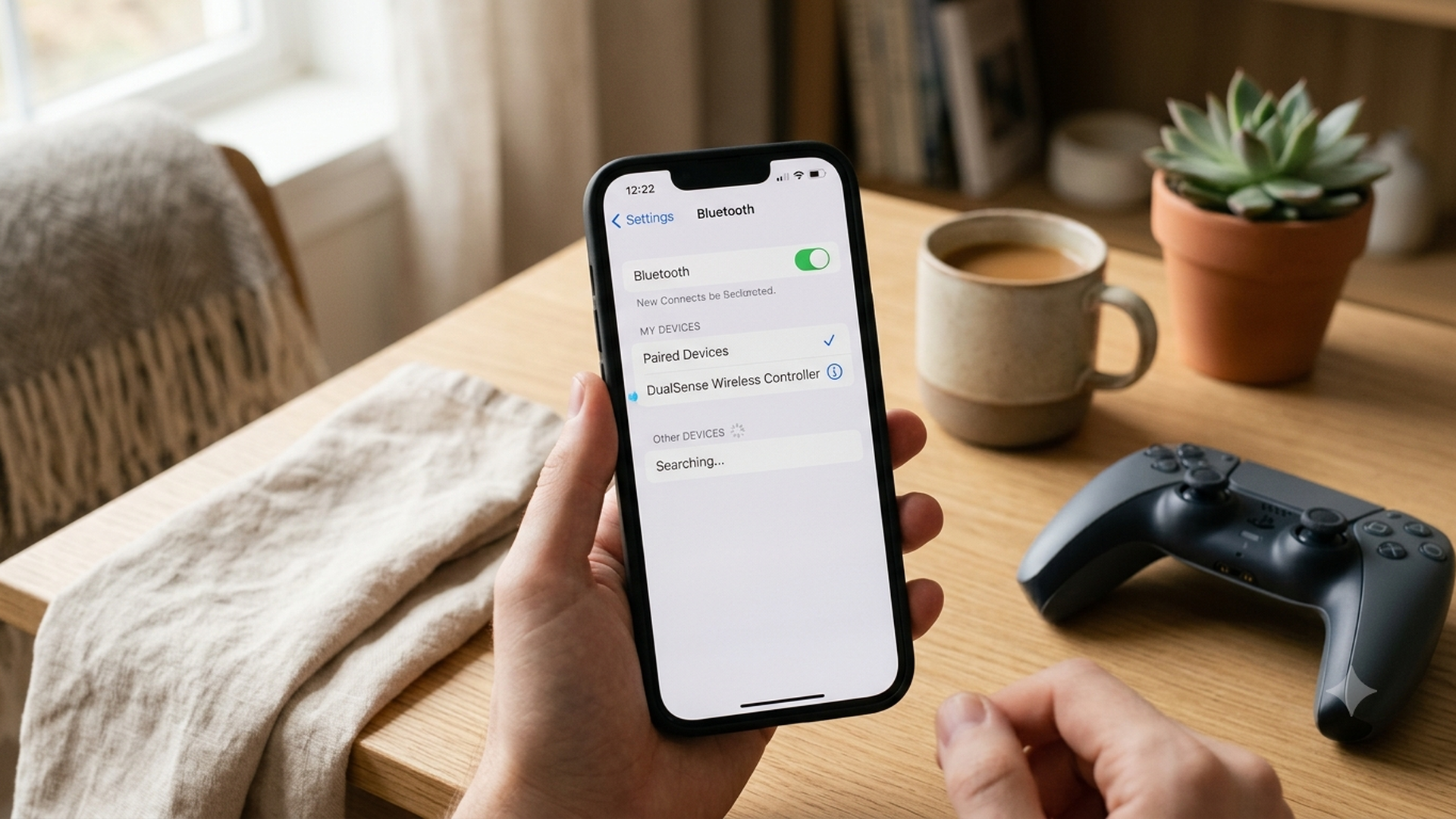
Bluetooth型は、コントローラーをペアリングモードにしてから、iPhoneの「設定」→「Bluetooth」で名前を選びます。
USB-CやLightningの直結型は、対応するiPhoneへ正しい向きで装着します。
DualSenseとDUALSHOCK 4の接続手順
Appleが案内するBluetooth接続の流れは次のとおりです。
1. コントローラーの電源を切る
2. USBケーブルを接続している場合は外す
3. iPhoneで「設定」→「Bluetooth」を開く
4. DUALSHOCK 4はPSボタンとSHAREボタンを長押しする
5. DualSenseはPSボタンとクリエイトボタンを長押しする
6. ライトが点滅したら、iPhoneに表示されたコントローラー名を選ぶ
7. 「接続済み」と表示されたことを確認する
ペアリング後につながらない場合は、PSボタンを短く押すと接続できることがあります。
対応するデータ通信対応USBケーブルを使えば、有線で自動的にペアリングできる場合もあります。
Xbox Wireless Controllerの接続手順
1. Xboxボタンを押して電源を入れる
2. コントローラーの接続ボタンを数秒間長押しする
3. iPhoneで「設定」→「Bluetooth」を開く
4. 周辺機器の一覧からXboxコントローラーを選ぶ
5. 「接続済み」になったことを確認する
ファームウェア更新を求められた場合は、Microsoftが案内する方法で更新してください。
Nintendo Switch Proコントローラーの接続手順
1. iPhoneで「設定」→「Bluetooth」を開く
2. Proコントローラー上部のシンクロボタンを長押しする
3. プレイヤーランプが流れるように点滅したことを確認する
4. Bluetooth一覧の「Pro Controller」をタップする
5. 「接続済み」になったことを確認する
Joy-Conを使う場合は、左右をそれぞれペアリングします。Proコントローラーとは手順や使い方が異なるため、同じ製品として混同しないようにしましょう。
8BitDo製品はモードを確認する
8BitDo製品には、Switch、X-input、D-input、Appleなど複数のモードを持つモデルがあります。
モードが違うと、Bluetooth一覧に表示されなかったり、接続できてもボタンが正しく反応しなかったりします。
製品名だけで操作を推測せず、購入したモデルの説明書でApple製品用のモードを確認してください。ファームウェア更新によって対応機器が追加されることもあります。
iPhoneにコントローラーが接続できないときは?
接続できないときは、対応確認→充電→再起動→登録解除→別ゲームでテストの順に切り分けます。
いきなり故障や買い替えと判断せず、次の順番で確認しましょう。
1. 製品の正確なモデル名と対応iOSを確認する
2. iPhoneのiOSを対応範囲内で更新する
3. コントローラーを十分に充電する
4. iPhoneとコントローラーを再起動する
5. Bluetoothの登録を解除して再ペアリングする
6. 他のBluetooth機器を一時的に切断する
7. コントローラー対応の別ゲームで試す
8. コントローラーのファームウェアを更新する
iOSのバージョンは「設定」→「一般」→「情報」で確認できます。更新する場合は、先にバックアップ、空き容量、バッテリー残量を確認してください。
登録をやり直すには、「設定」→「Bluetooth」でコントローラー名の横にある情報ボタンを開き、「このデバイスの登録を解除」を選びます。その後、もう一度ペアリングモードにしてください。
Bluetooth画面では接続済みなのにゲームで動かない場合は、ゲーム側が非対応である可能性があります。別の対応ゲームで動けば、コントローラー本体の故障とは考えにくいでしょう。
直結型が認識されない場合は、ケースを外し、端子に汚れや異物がないか確認します。無理に差し込むと端子を傷める可能性があるため、抵抗を感じたら装着を中止してください。
iPhone用コントローラーを選ぶ際の私の考察
筆者として最も現実的だと考えるのは、手持ちの純正コントローラーで試してから、明確な不満を解消する製品を追加する方法です。
初めて使う段階では、自分が15分遊ぶのか、2時間遊ぶのかさえ分からないことがあります。その状態で高機能な装着型を購入しても、遊びたいゲームが非対応だったり、ケースの取り外しが面倒だったりして使わなくなる可能性があります。
すでにPS5やXboxを持っている人は、DualSenseや対応Xbox Wireless Controllerで十分かもしれません。自宅中心なら、スマホスタンドを追加するだけで遊びやすくなります。
その後、「スタンドを置けない場所で遊びたい」と感じたらBackbone One、「小型グリップでは疲れる」と感じたらGameSir G8 Plusというように、不満から次の製品を選ぶと判断しやすくなります。
また、iPhoneとiPadの両方で遊ぶ人は、機能数より接続先の切り替え方を重視したほうがよいでしょう。
複数機器を記憶できないモデルでは、接続先を変えるたびに再ペアリングが必要になることがあります。外出用iPhoneには装着型、自宅用iPadにはBluetooth型と分けるほうが、毎日の操作は簡単です。
なお、この記事ではメーカー公称仕様とAppleの対応案内を中心に比較しており、筆者が8製品すべてを同一条件で実機検証した結果ではありません。そのため、手の疲れやボタンの押し心地など個人差の大きい部分は断定せず、重量、形状、接続方式から判断しています。
特に装着感は、手の大きさ、iPhoneの機種、ケース、プレイ姿勢によって変わります。可能であれば返品条件を確認したうえで購入するか、店頭で握り心地を確かめると安心です。
まとめ
iPhone対応コントローラーは、手持ちの機器、遊ぶ場所、プレイ時間、好きなボタン配置から選びましょう。
追加費用を抑えたいなら、DualSense、DUALSHOCK 4、対応するXbox Wireless Controller、Nintendo Switch Proコントローラーを先に試す方法が現実的です。
外出先で手軽に遊ぶならBackbone One(第2世代)、自宅で大きなグリップを握りたいならGameSir G8 Plusが候補になります。対称配置なら8BitDo Pro 2、非対称配置ならiOSの条件を満たす8BitDo Ultimate 2 Wireless Controllerも選択肢です。
購入前には、正確なモデル名、必要なiOS、接続方式、端子、ケース対応、ゲーム側のコントローラー対応を確認してください。価格や仕様は変更される可能性があるため、最新情報は各メーカーの公式案内で確かめましょう。
よくある質問
PS5のDualSenseをiPhoneへ接続した後、PS5へ戻すには?
DualSenseをPS5へUSBケーブルで接続し、PSボタンを押して再登録します。
Apple製品との組み合わせによっては複数機器の登録機能を利用できる場合もありますが、利用条件や切り替え方法はSonyの最新案内を確認してください。
iPhoneケースを付けたまま装着型コントローラーを使えますか?
製品とケースの組み合わせによります。
Backbone One第2世代は多くの薄型ケースに対応していますが、厚いケースや特殊な形状のケースは装着できない可能性があります。端子、厚さ、カメラ部分の干渉まで確認しましょう。
安いiPhone用コントローラーを買っても大丈夫ですか?
価格だけでは判断できません。iPhone対応が明記され、遊びたいゲームで利用できる製品を選ぶ必要があります。
最も費用を抑えやすい方法は、手元にあるDualSense、DUALSHOCK 4、対応Xbox Wireless Controller、Switch Proコントローラーを流用することです。
コメント