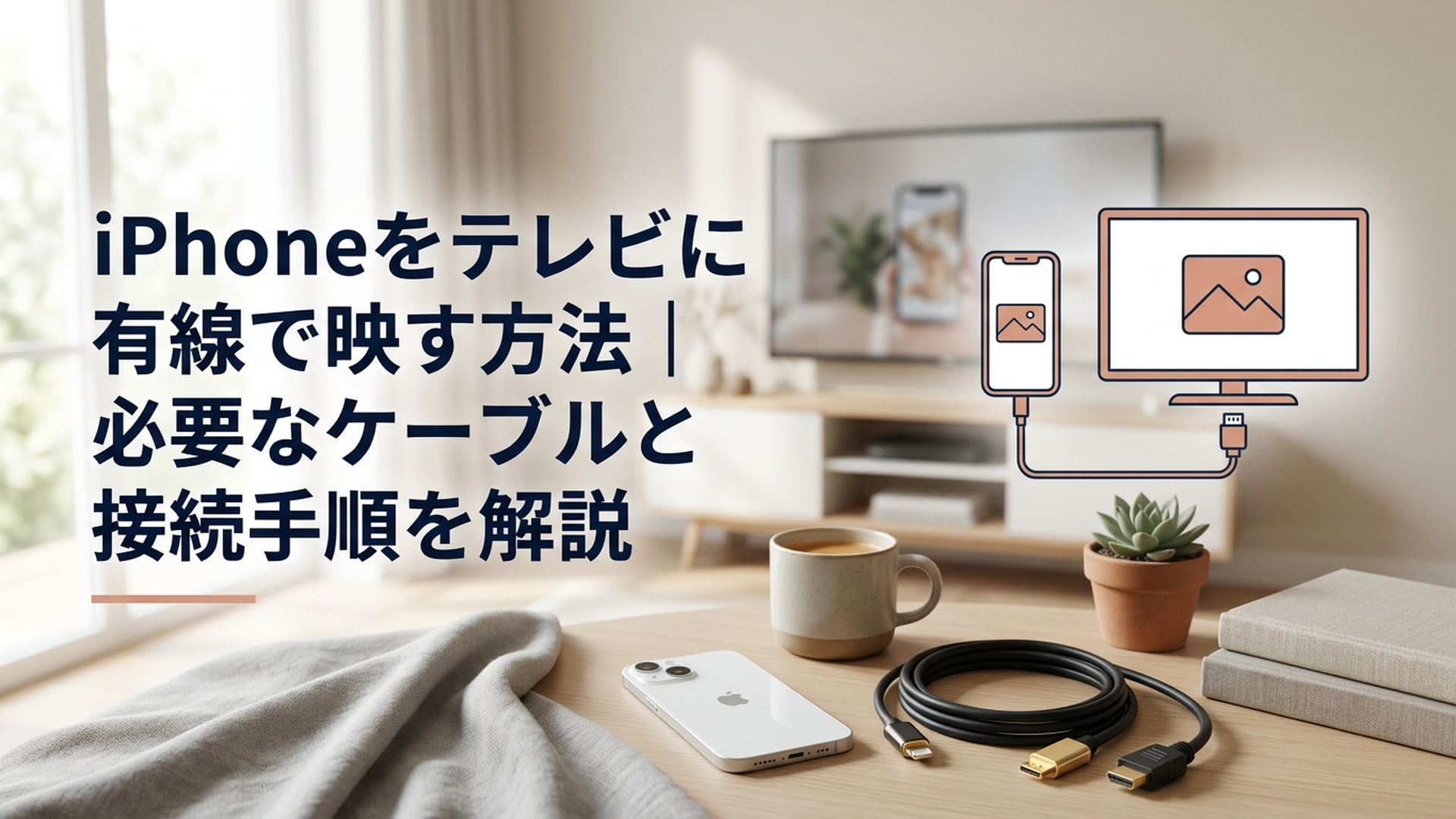
iPhoneをテレビに有線で映すには、端子に合う映像出力アダプタやケーブルを使い、テレビのHDMI入力へ接続します。
iPhone 15以降のUSB-Cモデルと、iPhone 14以前を中心としたLightningモデルでは必要な機器が違います。まず端子を確認することが、買い間違いを防ぐ一番大切なポイントですよ。
iPhoneをテレビに有線で映すには何が必要?
iPhoneをテレビに有線接続するときは、基本的にiPhone→映像出力用アダプタまたはケーブル→テレビという流れでつなぎます。
ただし、iPhone側がLightningなのかUSB-Cなのかによって、準備するものが変わります。
まずは違いを整理してみましょう。
| iPhone側の端子 | 代表的な対象モデル | 主に必要なもの | 映像出力 | 注意点 |
|---|---|---|---|---|
| Lightning | iPhone 14シリーズ以前、iPhone SE(第3世代)など | Lightning – Digital AVアダプタ+HDMIケーブル | 最大1080p | HDMIケーブルは別売り |
| USB-C | iPhone 15シリーズ以降など | 対応するUSB-C映像出力アダプタ・ケーブル+HDMIケーブルなど | 対応環境では最大4K HDR | USB-C製品すべてが映像出力用とは限らない |
大きな境目として覚えやすいのは、iPhone 15シリーズからUSB-Cコネクタが採用されたことです。
一方、iPhone 14シリーズ、iPhone 13シリーズ、iPhone SE(第3世代)などはLightning端子です。
ただし、中古iPhoneなどを使っていてモデル名が分からない場合は、「iPhone 14以前だからLightning」と決めつけるのではなく、本体下部の充電口を直接確認するのが確実ですよ。
Lightning端子のiPhoneで必要なもの
Lightning端子を搭載した対応iPhoneでは、Appleの「Lightning – Digital AVアダプタ」を利用できます。
Appleによると、このアダプタはiPhoneの画面をHDMI搭載のテレビ、ディスプレイ、プロジェクタなどへ最大1080pのHD画質でミラーリングできます。
アプリやWebサイト、スライドショーなどの画面を映せるほか、対応するビデオコンテンツの映像・音声出力にも対応しています。
必要なものは基本的に次の3つです。
- Lightning端子を搭載した対応iPhone
- Lightning – Digital AVアダプタ
- HDMIケーブル
Apple公式ストアでは、2026年8月18日の確認時点でLightning – Digital AVアダプタは8,780円で掲載されています。
価格や販売状況は今後変わる可能性があるため、購入するときはApple公式の最新情報を確認してください。
ここで意外と見落としやすいのが、HDMIケーブルは別売りという点です。
Lightning – Digital AVアダプタだけではテレビまで接続できません。自宅にHDMIケーブルがなければ、一緒に用意しましょう。
また、テレビ側にもHDMI入力端子が必要です。少し古いテレビを使っている場合は、背面や側面に「HDMI」と書かれた端子があるか確認しておくと安心です。
USB-C端子のiPhoneで必要なもの
iPhone 15シリーズ以降などのUSB-Cモデルでは、USB-Cから映像を出力できるアダプタやケーブルを使用します。
Appleの現行仕様では、iPhone 15、iPhone 16、iPhone 17などでUSB-CコネクタからDisplayPort出力に対応しています。
さらに、Appleの仕様上、対応するUSB-C経由のDisplayPort出力やUSB-C Digital AVアダプタを利用したビデオミラーリング・ビデオ出力は、最大4K HDRに対応するモデルがあります。
ただし、ここは「USB-Cなら4Kで映る」と単純に考えないほうが安全です。
実際の出力は、iPhoneだけではなく、使用するアダプタやケーブル、テレビ・モニター、表示するコンテンツなどの条件にも左右されます。
そして初心者の方に特に知っておいてほしいのが、USB-Cは端子の形を示しているだけで、同じ形の製品がすべて同じ機能を持つわけではないということです。
充電を主目的とするUSB-Cケーブルもあれば、データ転送に対応するもの、映像出力に対応するアダプタやケーブルもあります。
そのため購入時は、「USB-C対応」という表示だけで決めず、メーカーの商品説明や対応機種を確認し、iPhoneからテレビ・ディスプレイへの映像出力に対応しているかを確かめましょう。
商品によって「映像出力対応」「DisplayPort対応」「HDMI出力対応」など表記も異なります。特定の言葉が書かれているだけでiPhoneとの動作を保証できるわけではないため、対応機種まで確認するのがおすすめです。
iPhoneをテレビに有線で映す接続手順は?
iPhoneをテレビへ有線接続する基本手順は、アダプタやケーブルを接続→テレビのHDMI端子へ接続→テレビの入力を該当するHDMIへ切り替えるという流れです。
LightningとUSB-Cで使う機器は違いますが、実際の操作はよく似ています。
Lightning端子の場合
Lightning – Digital AVアダプタを利用する場合は、次の順番で接続してみましょう。
1. Lightning – Digital AVアダプタをiPhoneへ接続する
2. アダプタのHDMI端子へHDMIケーブルを接続する
3. HDMIケーブルの反対側をテレビのHDMI入力端子へ接続する
4. テレビの電源を入れる
5. テレビの入力を接続したHDMI端子へ切り替える
6. iPhoneの画面がテレビに表示されるか確認する
たとえばケーブルをテレビの「HDMI2」に挿したなら、リモコンでテレビの入力も「HDMI2」に変更します。
テレビによってボタン名は異なりますが、「入力切換」「入力」「外部入力」などと表示されていることが多いですよ。
AppleのLightning – Digital AVアダプタも、iPhoneのLightningコネクタへアダプタをつなぎ、別売りのHDMIケーブルをテレビなどへ接続する仕組みです。
難しいネットワーク設定をするというより、正しい端子同士をつないでテレビ側の入力を合わせると考えるとわかりやすいでしょう。
USB-C端子の場合
USB-C端子のiPhoneでも基本的な流れは同じです。
1. 対応するUSB-C映像出力アダプタをiPhoneへ接続する
2. アダプタへHDMIケーブルを接続する
3. HDMIケーブルをテレビのHDMI入力端子へ接続する
4. テレビの電源を入れる
5. テレビの入力を接続したHDMIへ切り替える
6. iPhoneの画面が表示されるか確認する
USB-CからHDMIへ直接つなげる対応ケーブルを使用する場合は、途中のアダプタを省けることもあります。
個人的には、テレビへ映すだけなら接続する機器を必要以上に増やさないことも大切だと考えています。
ハブやドックは便利ですが、接続する機器が増えるほど「映らないときにどこが原因なのか」を確認する場所も増えるからです。
一方、長時間テレビへ映したい場合は事情が変わります。
iPhoneを充電しながら映像を出力したいなら、給電にも対応したアダプタやハブを選ぶと便利です。
ただし、「USB-C端子が付いている=iPhoneを充電しながらHDMI出力できる」とは限りません。
購入前に、映像出力と給電を同時に利用できる製品なのかをメーカーの仕様で確認してくださいね。
iPhoneをテレビに有線接続すると何ができる?
iPhoneをテレビに有線接続すると、写真や動画、Webページ、資料などを大きな画面で確認できます。
特に「一人で見る」から「複数人で一緒に見る」へ変わる場面では、大画面へ映せるメリットを感じやすいでしょう。
写真や撮影した動画を家族で見られる
iPhoneに保存している旅行の写真や撮影した動画を、テレビで家族と一緒に見ることができます。
小さなiPhoneを何人かでのぞき込む必要がなくなるので、写真を順番に見せたいときにも便利ですね。
私自身、スマホの機能を考えるときは「その機能で何ができるか」だけでなく、「どんな場面ならスマホ単体より便利になるか」を見るようにしています。
テレビへのミラーリングは、まさに複数人で同じ画面を見る場面で価値が大きくなる機能だと考えています。
対応する動画をテレビで再生できる
対応する動画コンテンツであれば、iPhoneからテレビへ映像と音声を出力できます。
ただし、iPhoneの画面に表示できる動画が、すべて同じように外部出力できるとは限りません。
動画配信サービスやアプリでは、コンテンツ保護の仕組みやサービス側の仕様によって、外部ディスプレイへの出力方法が制限される場合があります。
そのため、特定の動画配信サービスを見ることが主目的なら、アダプタを購入する前に、そのサービスの公式ヘルプでHDMI出力や外部ディスプレイへの出力条件を確認しておくと安心です。
ここは「iPhoneがテレビに接続できるか」と「その動画サービスをテレビへ出力できるか」を分けて考えるのがポイントですよ。
プレゼンテーションや資料表示にも使える
HDMI入力を備えたテレビやモニター、プロジェクタがあれば、仕事や学校などでiPhoneの資料を表示する用途にも使えます。
有線接続ではWi-Fiネットワークへの接続を前提としないため、普段とは違うネットワーク環境でも接続方法を組み立てやすいのが特徴です。
会議室や出張先などで使う場合は、iPhone用アダプタだけでなく、接続先にHDMI入力があるかも事前に確認しておくと失敗を減らせます。
iPhoneをテレビに有線接続しても映らないのはなぜ?
iPhoneがテレビに映らない場合は、テレビの入力→アダプタ→HDMIケーブル→再接続・再起動→アプリ側の制限の順に確認すると、原因を切り分けやすくなります。
いきなりiPhoneの故障を疑うのではなく、接続経路を一つずつ確認していきましょう。
1. テレビのHDMI入力を確認する
まず確認したいのがテレビの入力先です。
テレビにHDMI端子が複数あると、「HDMI1」「HDMI2」「HDMI3」のように番号が振られています。
ケーブルをHDMI2へ挿しているのにテレビ側でHDMI1を選択していれば、当然iPhoneの画面は表示されません。
ケーブルを挿した端子の番号と、テレビ画面で選択している入力先が一致しているかを確認してください。
2. アダプタがiPhoneの映像出力に対応しているか確認する
入力先が正しければ、次はアダプタを確認します。
LightningモデルならLightning対応の映像出力用アダプタ、USB-CモデルならiPhoneからの映像出力に対応したUSB-C製品が必要です。
特にUSB-C製品は、見た目だけでは機能を判断しにくい点に注意しましょう。
商品ページで「USB-C」と確認するだけではなく、メーカーが案内している対応機種、映像出力、HDMI出力などの仕様を確認してください。
サードパーティー製品を選ぶときは、価格だけで判断するよりも、メーカーが対応機種や映像出力仕様を明示しているかを見るのがおすすめです。
「iPhone対応」とだけ書かれている製品より、「どのiPhoneで、どの映像出力に対応するのか」が具体的に示されている製品のほうが、購入前に判断しやすいからです。
3. HDMIケーブルと端子を確認する
アダプタが対応しているなら、HDMIケーブルを確認します。
一度すべてのケーブルを抜き、端子の向きなどを確認して奥までしっかり接続し直してみましょう。
別のHDMIケーブルがあるなら交換して試す方法もあります。
テレビに複数のHDMI入力がある場合は、別のHDMI端子へつないでみると、テレビ側の特定端子に問題があるのかも切り分けやすくなります。
トラブル対応で大切なのは、一度にいろいろ変更しないことです。
一つ変えて確認する、元に戻して次を確認する、という順番なら「何をしたら映ったのか」も判断しやすくなりますよ。
4. iPhoneとテレビを再起動する
接続に問題が見つからなければ、iPhoneとテレビを再起動してから、もう一度接続してみましょう。
USB-Cハブやドックなど複数の周辺機器を使っている場合は、いったん外し、可能ならよりシンプルな接続方法でも試してみます。
入力先→アダプタ→HDMIケーブル→接続し直し→再起動という順番なら、機械が苦手な方でも確認箇所を整理しやすいですよ。
5. ホーム画面は映るのに動画だけ映らない場合を切り分ける
ここは、ケーブルの買い直しを防ぐためにも覚えておきたいポイントです。
iPhoneのホーム画面や写真は正常にテレビへ表示されるのに、特定のアプリで動画を再生したときだけ映らない場合があります。
この状態なら、iPhoneからテレビまでの映像出力自体は機能している可能性があります。
つまり、すぐに「HDMIケーブルが壊れている」と判断するのではなく、利用している動画サービスやアプリの外部出力条件を確認するのが次の一手です。
サービスによって条件は異なるため、利用しているサービスの公式ヘルプで最新の対応状況を確認してください。
私はこうした相談を考えるとき、「何も映らない」のか「特定のものだけ映らない」のかを最初に分けることを大切にしています。
同じ「テレビに映らない」でも、この2つでは確認すべき場所がまったく違うからです。
LightningとUSB-Cの違いは?アダプタ選びで失敗しないポイント
LightningとUSB-Cでは、必要なアダプタだけでなく、映像出力の仕様や周辺機器の選択肢にも違いがあります。
Lightning対応のApple純正Digital AVアダプタは最大1080pでのミラーリング・ビデオ出力に対応しています。
一方、Appleの現行仕様では、iPhone 15、iPhone 16、iPhone 17などの対応USB-Cモデルは、USB-C経由のDisplayPort出力などで最大4K HDRのビデオミラーリング・ビデオ出力に対応します。
ただし、ここで私は「数字が大きいほうを選べばいい」とは考えていません。
用途に必要な機能を先に決め、その条件を満たす製品を選ぶほうが、初心者の方には失敗が少ないからです。
純正品とサードパーティー品はどう選ぶ?
Lightningモデルでは、Apple純正のLightning – Digital AVアダプタという選択肢があります。
価格だけを比べればサードパーティー製品が候補になる場合もありますが、購入時には価格以外も確認したいところです。
特に見ておきたいのは、対応するiPhone、映像出力の仕様、音声出力の対応、メーカーによるサポート情報です。
USB-Cモデルでは選択肢がさらに増え、シンプルなUSB-C→HDMI変換アダプタから、HDMI・USB・充電端子などをまとめた多機能ハブまであります。
ここで初心者の方が迷いやすい理由は、USB-Cという同じ形の端子に、さまざまな役割の製品が存在するからだと私は考えています。
そのため、商品名だけで判断するより「自分がやりたいこと」を基準に選びましょう。
テレビに映すだけなら、iPhoneでの映像出力に対応したシンプルな構成で十分なことがあります。
反対に、長時間の動画視聴やプレゼンで充電も必要なら、給電しながら映像出力できる製品が候補になります。
4K対応なら必ず4Kで映るわけではない
USB-Cモデルでは最大4K HDRという仕様が目を引きますが、これは接続すれば必ず4K HDRになるという意味ではありません。
iPhone側が対応していても、アダプタやケーブル、テレビ・ディスプレイ、コンテンツなど接続経路全体の条件が関係します。
これは水道のホースに少し似ています。
途中のどこかが必要な条件を満たしていなければ、入口だけ高性能でも最終的な出力は決まりません。
そのため「4K対応」と大きく書かれた製品だけを見るのではなく、iPhoneとの対応や出力条件まで確認することが大切です。
一方、写真を家族と見たり、Webページや資料を表示したりするのが目的なら、最高スペックにこだわる必要性は低いでしょう。
何を見るのか、どれくらい長く使うのか、充電も必要なのか。この3点を先に決めると、必要以上に高機能な製品を買う失敗を減らせます。
iPhoneを買い替える予定があるなら端子の違いにも注意
もう一つ、周辺機器を購入するときに考えておきたいのがiPhoneの買い替えです。
Lightning用のアダプタは、USB-C端子のiPhoneへそのまま挿すことはできません。
現在Lightningモデルを使っていて、近いうちにUSB-Cモデルへの買い替えを考えているなら、高価な周辺機器を追加購入する前に「どのくらい今のiPhoneを使う予定か」を考えておくのも一つの方法です。
反対に、今使っているLightningモデルをしばらく使い続け、テレビへの有線接続を頻繁に利用するなら、現在の端末に合った機器を選ぶ意味は十分あります。
周辺機器は「今の端末への対応」と「今後も使えるか」を分けて考えると、購入判断がしやすくなりますよ。
iPhoneをテレビに映すなら有線と無線のどちらが向いている?
iPhoneをテレビへ映す方法には、有線接続のほか、AirPlayなどを利用する方法もあります。
有線接続が向いているのは、Wi-Fi環境に頼らず、接続手順を物理的にわかりやすくしたい人です。
たとえば、次のような場面では有線接続が候補になります。
- 自宅のWi-Fi環境に左右されたくない
- 会議室や出張先のモニターへ映したい
- 写真や資料を複数人で見たい
- ワイヤレス接続の設定が難しく感じる
- 接続方法をできるだけ単純にしたい
一方、有線にも弱点があります。
アダプタやHDMIケーブルを購入する費用がかかり、テレビから離れてiPhoneを操作したい場合はケーブルの長さも気になります。
LightningからUSB-CのiPhoneへ買い替えた場合など、以前のアダプタをそのまま使えないケースもあります。
そのため、有線と無線のどちらが優れているというより、使う場所と目的で選ぶのが現実的です。
個人的には、機械が苦手で「接続先が見えないと不安」という方には、有線接続のわかりやすさは大きなメリットだと感じます。
iPhoneからアダプタ、HDMIケーブル、テレビまで物理的につながっているため、トラブルが起きても順番に確認できるからです。
反対に、自宅で頻繁にテレビへ映し、ケーブルの抜き差しを面倒に感じるなら、AirPlayなどのワイヤレス環境を整えるほうが使いやすいこともあります。
私が周辺機器を選ぶなら、単に「高性能」「4K対応」という言葉だけでは決めません。
端子→映像出力→テレビ入力→コンテンツ→必要なら給電という順番で条件を確認します。
この考え方なら、「アダプタを買ったのに端子が違った」「映像出力に対応していなかった」「写真は映るのに動画サービスだけ見られなかった」といった失敗をかなり避けやすくなると考えています。
まとめ
iPhoneをテレビに有線で映すには、iPhoneの端子に対応した映像出力用アダプタやケーブルを使い、テレビのHDMI入力へ接続するのが基本です。
iPhone 14シリーズ以前やiPhone SE(第3世代)などのLightningモデルでは、対応するLightning – Digital AVアダプタを利用できます。Apple純正品は最大1080pのHD画質でのミラーリングに対応し、HDMIケーブルは別売りです。
iPhone 15シリーズ以降などのUSB-Cモデルでは、対応するUSB-C経由の映像出力を利用します。Appleの仕様ではiPhone 15、iPhone 16、iPhone 17などはDisplayPort出力に対応し、対応環境では最大4K HDRのビデオミラーリング・ビデオ出力が可能です。
ただし、USB-Cという形だけで製品を選ばないようにしましょう。
映像出力に対応しているか、手持ちのiPhoneに対応しているか、必要なら充電しながら使えるかまで確認することが大切です。
接続しても映らないときは、テレビの入力→アダプタ→HDMIケーブル→再接続・再起動→アプリ側の制限という順番で確認すると原因を切り分けやすくなります。
特に、ホーム画面や写真は映るのに動画だけ表示できない場合は、ケーブルを買い直す前に利用している動画サービスの公式ヘルプを確認してみてください。
iPhoneの有線接続は、必要な機器さえ正しく選べれば「つなぐ→テレビの入力を合わせる→表示を確認する」という比較的シンプルな方法です。
まずは手元のiPhoneの充電口がLightningなのかUSB-Cなのかを確認するところから始めてみましょうね。
よくある質問
iPhone 15以降はLightning – Digital AVアダプタを使えますか?
iPhone 15シリーズ以降はUSB-Cコネクタを採用しているため、Lightning端子へ挿すLightning – Digital AVアダプタを直接接続することはできません。
USB-Cモデルでは、iPhoneからの映像出力に対応するUSB-Cアダプタやケーブルなどを使用します。
iPhoneとテレビはHDMIケーブルだけで直接つなげますか?
Lightningモデルでは、基本的にLightningからHDMIへ映像を出力するためのアダプタが必要です。
USB-Cモデルでは、対応するUSB-C→HDMIケーブルなどを使って直接つなげる構成もあります。ただし、USB-Cケーブルなら何でも映像を出せるわけではないため、iPhoneでの映像出力への対応を確認してください。
iPhoneのホーム画面はテレビに映るのに動画だけ映らないのはなぜですか?
ホーム画面や写真が正常に映るなら、iPhoneからテレビまでの接続自体は機能している可能性があります。
特定の動画だけ映らない場合は、利用しているアプリや動画配信サービスの外部出力条件が関係していることがあります。ケーブルの故障と決めつけず、そのサービスの公式ヘルプで最新の対応状況を確認しましょう。

コメント