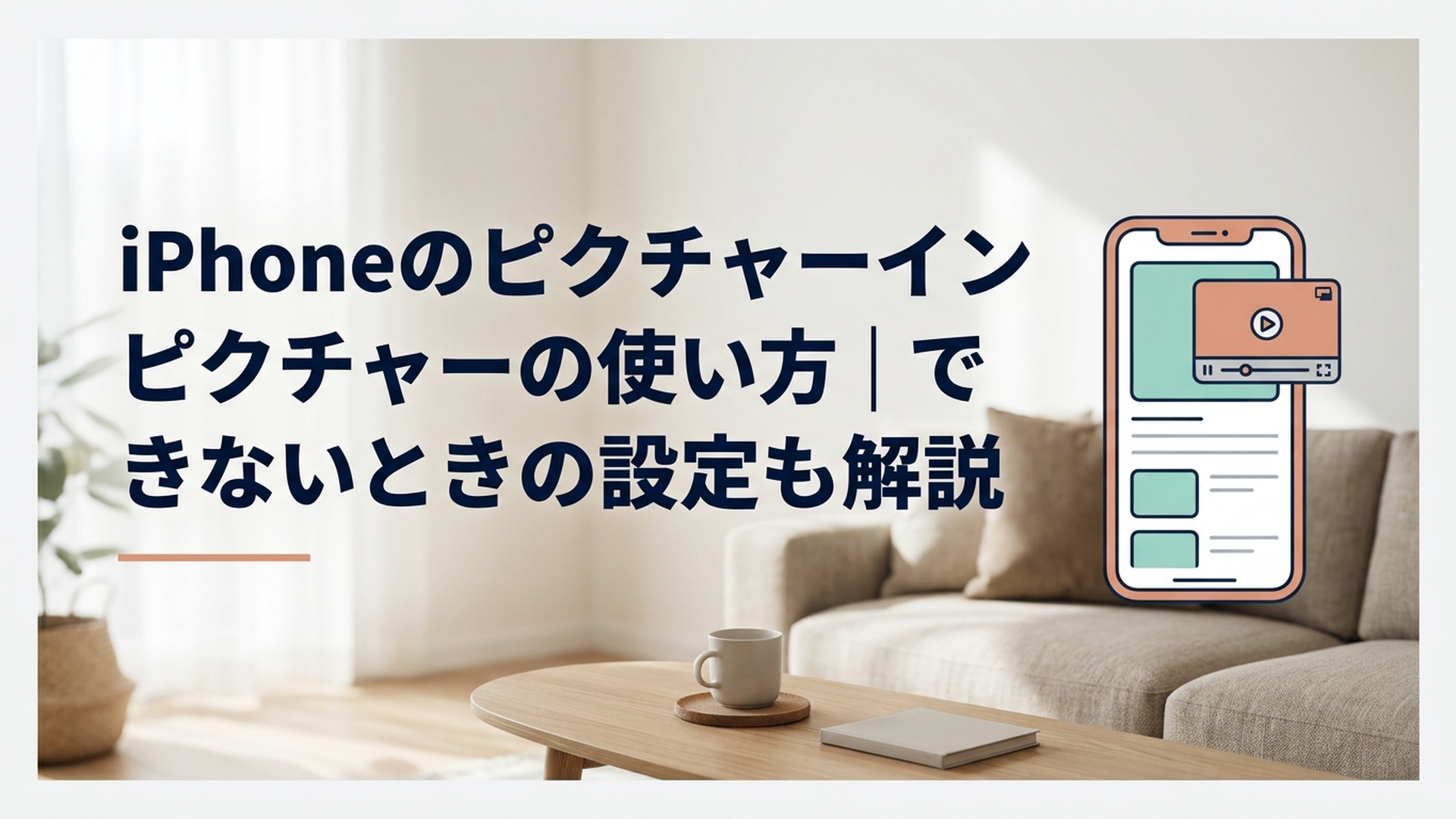
iPhoneのピクチャーインピクチャーは、対応動画やFaceTimeを小窓で表示したまま、ほかのアプリを操作できる機能です。使えない場合は、iPhone・アプリ・動画の3段階で原因を確認すると切り分けやすくなります。
「動画を見ながらLINEを確認したい」「設定をオンにしたのに小窓にならない」という方も大丈夫ですよ。基本的な使い方からYouTubeの最新条件、症状別の対処法まで順番に解説します。
iPhoneのピクチャーインピクチャーとは?対応条件は?
iPhoneの「ピクチャーインピクチャー(Picture in Picture)」とは、再生中の動画やFaceTimeの画面を小さなウインドウにして、ほかのアプリの上に表示できる機能です。「PiP(ピップ)」と略されることもあります。
たとえば動画を見ている途中でメッセージを確認したくなったとき、通常なら動画の画面から離れなければなりません。PiPに対応していれば、動画を小窓に残したままホーム画面や別のアプリへ移動できます。
AppleはiOS 14でiPhoneにピクチャーインピクチャーを導入しました。そのため、PiPというiPhone本体の機能自体は比較的新しいものではありません。
ただし、現在PiPを利用できるかどうかは、iPhone本体だけでは決まりません。
主に次の条件が関係します。
- iPhoneとiOSがPiPに対応している
- 使用するアプリやサービスがPiPに対応している
- 再生する動画などがPiPの対象になっている
- サービス独自の利用条件を満たしている
ここがPiPを理解するうえで一番大切なポイントです。
iPhoneにPiP機能があることと、すべての動画をPiPで見られることは別問題なんですね。
なお、YouTubeアプリには独自の利用条件があり、現在の公式ヘルプではiOS 15.0以降が必要と案内されています。アプリによって必要条件が異なる場合があるため、iPhone側だけで判断しないようにしましょう。
ピクチャーインピクチャーで何ができる?
PiPが便利なのは、動画を小さくできることよりも、動画を見ながら別の作業を続けられることです。
たとえば、次のような場面で役立ちます。
- 動画を見ながらメッセージを確認する
- 解説動画を流しながらメモを取る
- 動画で紹介された内容をWebで調べる
- FaceTimeを続けながら別のアプリを開く
- 動画を残したままホーム画面からアプリを探す
料理の動画を見ながらメモを確認したり、解説動画を参考にしながら調べものをしたりする使い方もできますよ。
パソコンのように複数の大きなウインドウを並べることが難しいiPhoneでは、小さな画面を有効に使うための便利な機能といえるでしょう。
バックグラウンド再生とは何が違う?
ピクチャーインピクチャーとバックグラウンド再生は似ていますが、同じものではありません。
PiPは映像を小窓として画面上に残す機能です。一方、バックグラウンド再生は別の画面へ移動したあとも、主に音声などの再生を続ける仕組みを指します。
この違いを知っておくと、トラブルの原因も判断しやすくなります。
たとえば「ホーム画面に戻っても音は聞こえるのに映像が小窓にならない」という場合、再生そのものは継続できていても、PiPが正常に開始されていない可能性があります。
「音が続く=PiPが動いている」と考えず、小さな動画ウインドウが表示されているかで判断してみてくださいね。
iPhoneでピクチャーインピクチャーを使う方法は?
iPhoneのPiPは、対応しているアプリや動画なら複雑な設定をしなくても利用できます。まずは自動開始の設定を確認し、そのあと実際に動画を小窓へ切り替えてみましょう。
「ピクチャインピクチャを自動的に開始」を確認する
iPhone側では、次の手順で設定を確認できます。
1. 「設定」を開く
2. 「一般」をタップする
3. 「ピクチャインピクチャ」を開く
4. 「ピクチャインピクチャを自動的に開始」をオンにする
この設定を有効にしておくと、対応する動画などを再生した状態でホーム画面へ戻った際、PiPへ自動的に切り替えられます。
ただし、ここで覚えておきたいのが、このスイッチは「すべての動画をPiP対応にする設定」ではないということです。
自動開始をオンにしても、利用中のアプリや動画がPiPに対応していなければ小窓にはなりません。
「設定はオンなのにできない」という場合は、何度もこのスイッチを切り替えるより、後ほど紹介するアプリや動画側の条件を確認したほうが原因を見つけやすいですよ。
動画を小窓表示にする
対応する動画を再生したら、PiPへ切り替えてみましょう。
アプリによって操作方法は異なりますが、主に次の方法があります。
- 動画プレーヤーにあるPiP用のボタンをタップする
- 動画を再生したままホーム画面へ戻る
Face ID搭載iPhoneなら、通常は画面下端から上へスワイプするとホーム画面へ戻れます。ホームボタン搭載モデルではホームボタンを使います。
PiPに対応したアプリで自動開始が有効なら、ホームへ移動したときに動画が小さなウインドウへ切り替わります。
アプリによってPiPボタンの有無や開始方法が違うので、「ホームへ戻る方法」と「アプリ内のPiPボタン」の両方があると覚えておくと迷いにくいでしょう。
PiPの小窓を操作する
小窓になった動画は、位置や大きさを調整できます。
基本操作をまとめると次のとおりです。
| やりたいこと | 操作方法 |
|---|---|
| 小窓を大きくする | 2本の指を広げる |
| 小窓を小さくする | 2本の指を近づける |
| 操作ボタンを表示する | 小窓をタップする |
| 位置を変える | 小窓を別の隅へドラッグする |
| 一時的に隠す | 小窓を画面の左端または右端へドラッグする |
| 全画面へ戻す | 小窓をタップして全画面に戻すボタンを選ぶ |
| PiPを終了する | 小窓をタップして閉じるボタンを選ぶ |
小窓が文字やボタンと重なってしまったら、別の隅へ移動してみましょう。
「動画は止めたくないけれど、今だけ画面を広く使いたい」という場合は、画面端へ寄せて一時的に隠す方法も便利です。
ここまで覚えておけば、PiPの基本操作は十分ですよ。
YouTubeはiPhoneのピクチャーインピクチャーを無料で使える?
2026年8月時点では、YouTubeのPiPは無料ユーザーにも対象が広がっています。音楽コンテンツについては、引き続きYouTube Premiumメンバー向けです。
ここは2026年に大きく変わった部分なので、「YouTubeのPiPはPremiumじゃないと使えない」と覚えている方は注意してください。
YouTubeのTeamYouTubeは2026年4月29日、PiPを今後数カ月かけて世界中のユーザーへ拡大すると発表しました。
米国外の非Premiumユーザーについては、AndroidとiOSで長尺の非音楽コンテンツをPiPで利用できると案内されています。
さらに2026年6月4日には、非音楽のShortsについてもPiPを世界的に拡大すると追加発表されました。
つまり、2026年8月現在のYouTubeは、以前より無料ユーザーがPiPを利用できる範囲が広がっています。
一方、公式ヘルプでは、公式ミュージックビデオ、アートトラック、子ども向け音楽、ユーザーによるカバー曲などの音楽コンテンツをPiPで視聴できるのはYouTube Premiumメンバーと案内されています。
無料ユーザーとPremiumユーザーの違いを簡単に整理すると、次のように考えると分かりやすいでしょう。
- 無料ユーザー:非音楽コンテンツを中心にPiPの対象が拡大
- YouTube Premium:音楽を含むPiPを利用可能
- iPhone・iPad:YouTubeアプリでPiPを利用するにはiOS 15.0以降が必要
なお、2026年4月の発表では「今後数カ月かけて」展開するとされていました。段階的な提供では、同じ時期でもアカウントなどによって利用状況に差が生じる可能性があります。
そのため、「家族のiPhoneでは使えるのに自分では使えない」というだけで、iPhoneの故障とは判断しないほうがよいでしょう。
YouTubeアプリのPiP設定はどこ?
YouTube公式ヘルプで案内されているiPhone・iPadでの設定は、iPhone側とYouTube側の両方を確認する形です。
まずiPhoneで、
「設定」→「一般」→「ピクチャインピクチャ」
と進み、「ピクチャインピクチャを自動的に開始」をオンにします。
次にYouTubeアプリの「設定」→「再生」を開き、「ピクチャー イン ピクチャー」をオンにします。
YouTube公式ヘルプでは、バックグラウンド再生をオフにしていないiOS 15.0以降の端末では、PiPが初期状態でオンになっていると案内されています。
設定後は動画を再生したままYouTubeアプリからホーム画面へ移動します。対象コンテンツでPiPが利用できる状態なら、小さなプレーヤーへ切り替わります。
YouTubeアプリの画面構成はアップデートによって変わる可能性があります。設定項目が見つからない場合は、アプリを最新版へ更新したうえで「設定」内の「再生」を確認してみましょう。
iPhoneでピクチャーインピクチャーができない原因は?
PiPができない主な原因は、①iPhone側の設定、②アプリ側の設定・対応状況、③動画ごとの制限、④サービス側の提供条件の4つです。
いきなり故障を疑うより、「どの条件で失敗するのか」を確認するほうが解決への近道ですよ。
特におすすめなのが、ただ設定を見直すだけではなく、症状から原因候補を絞り込む方法です。
特定の動画だけPiPにならない場合
同じアプリでAの動画はPiPになるのに、Bの動画だけPiPにならないなら、iPhone本体の設定は正常に働いている可能性が高くなります。
この場合は、Bの動画にPiPの利用制限がないかを確認しましょう。
YouTubeなら、無料ユーザーが音楽コンテンツをPiPで再生しようとしているケースなどが該当します。
この切り分けのポイントは、正常に動く動画が1本でもあるかです。
正常な動画があるなら、「iPhone全体でPiPが壊れている」という可能性より、コンテンツ固有の条件を先に疑えます。
同じアプリの動画がすべてPiPにならない場合
「YouTubeだけ全部ダメ」「特定の動画アプリだけ小窓にならない」という場合は、そのアプリ側を重点的に確認します。
確認したいのは次のような項目です。
- アプリ内のPiP設定がオフになっていないか
- アプリが最新版になっているか
- 利用中のアカウントやプランが対象か
- サービス側で段階的な機能提供が行われていないか
- そのアプリが現在PiPに対応しているか
iPhone側の設定を変更する前に、別のPiP対応アプリで正常に動くか試すのも有効です。
別アプリではPiPが使えるなら、iPhone全体の問題ではなく、問題が起きているアプリ側へ原因を絞り込みやすくなります。
複数の対応アプリでPiPが使えない場合
複数のPiP対応アプリで同じように小窓が出ないなら、iPhone側の設定を確認する優先度が高くなります。
「設定」→「一般」→「ピクチャインピクチャ」を開き、「ピクチャインピクチャを自動的に開始」がオンになっているか確認してください。
アプリ内に手動のPiPボタンがある場合は、そちらから開始できるかも試してみましょう。
それでも複数の対応アプリで利用できない場合は、アプリやiOSを最新の状態へ更新し、iPhoneを再起動してからもう一度確認します。
再起動は、一時的なアプリやiOSの不具合を切り分けるための基本的な方法です。
ただし、PiP非対応のアプリや動画を再起動によって対応させることはできません。
再起動を何度も繰り返すより、「対応動画なのか」「別アプリではどうなのか」を先に確認するほうが効率的ですよ。
音は続くのに小窓だけ出ない場合
この症状は少し紛らわしいところです。
音声が続いているなら、再生自体は完全に止まっていません。しかし、映像の小窓が表示されていないのであれば、PiPではなくバックグラウンド再生など別の仕組みで再生が続いている可能性があります。
この場合は、まずPiPの自動開始設定を確認します。
YouTubeならYouTubeアプリ側の「ピクチャー イン ピクチャー」設定も確認しましょう。
「音が出るか」ではなく「映像の小窓が残るか」でPiPを判断するのがポイントです。
昨日まで使えたのに突然PiPができなくなった場合
以前は同じアプリ・同じような動画で利用できていたのに突然使えなくなったなら、まず条件を変えずに原因を確認します。
別の動画を再生し、それでもダメならアプリのPiP設定を確認してください。
さらにアプリの更新状況を確認し、必要であればiPhoneを再起動します。
ここでいきなりiPhoneの設定を大きく変更したり、初期化したりする必要はありません。
スマートフォンのトラブルでは、一度に複数の条件を変更すると、何が原因だったのか分からなくなります。
「動画だけ変える」「アプリだけ変える」のように、条件をひとつずつ変えて試すのがおすすめです。
症状から原因を絞り込んでみよう
PiPトラブルを整理すると、次のように考えられます。
| 症状 | 先に疑うポイント |
|---|---|
| 特定の動画だけ使えない | 動画・コンテンツ側の制限 |
| 特定アプリの全動画で使えない | アプリ設定・アプリの対応状況・提供条件 |
| 複数の対応アプリで使えない | iPhone側のPiP設定・iOS側の状態 |
| 音だけ続いて小窓が出ない | PiP設定とバックグラウンド再生の違い |
| 人によって使える・使えない | アカウント条件・段階提供 |
私は、この考え方がPiPのトラブルでは特に大切だと考えています。
設定画面を片っ端から変更するのではなく、「どこまでは正常なのか」を探すことで原因候補を減らすわけです。
これは病院の診断というより、家の電気がつかないときに「家全体が停電しているのか、一部屋だけなのか、電球だけなのか」を確かめる感覚に近いでしょう。
PiPでも同じで、1本だけダメなのか、1アプリだけダメなのか、iPhone全体でダメなのかによって見るべき場所が変わります。
iPhoneのPiPを使うときに知っておきたい注意点は?
ピクチャーインピクチャーは、iPhoneの小さな画面で「動画を見る」と「別の操作をする」を両立しやすくする機能です。
一方で、iPhoneの機能だからといって、利用条件までAppleだけが決めているわけではありません。
ここがPiPで混乱しやすい理由だと私は考えています。
iPhone側にはPiPという仕組みがあっても、実際に映像を提供するアプリやサービス側が、どのコンテンツで利用できるかを決めている場合があります。
YouTubeはその分かりやすい例です。
2026年には無料ユーザーへのPiP提供範囲が世界的に拡大されましたが、音楽コンテンツについてはPremium限定という条件があります。
つまり、昨日まで覚えていた「使える・使えない」の条件が、サービス側の変更によって変わることもあるんですね。
「対応しているか」を3層で考えると迷いにくい
PiPで困ったときは、私は「端末・アプリ・コンテンツ」の3層に分けて考えるのが分かりやすいと思います。
1つ目は「端末」です。
iPhoneのPiP設定やOSなど、端末側の条件を確認します。
2つ目は「アプリ」です。
YouTubeのように独自のPiP設定や必要なOS条件を設けているサービスなら、その条件を確認します。
3つ目は「コンテンツ」です。
同じアプリでも、動画の種類によってPiPの対象が異なることがあります。
この3層を分けて考えると、「設定をオンにしたのになぜ使えないの?」という疑問にも答えを見つけやすくなります。
PiPのトラブルでは「正常な条件」を探すのが近道
トラブルが起きると、つい「何が壊れているのだろう」と考えてしまいますよね。
しかしPiPでは、使えないものを何度も試すより、使える条件を1つ見つけるほうが原因を特定しやすいと私は考えます。
たとえば、YouTubeのある動画だけPiPにならないなら、別の非音楽動画を試します。
それがPiPになれば、iPhone側の基本機能は動いていると判断する材料になります。
さらに別アプリでもPiPが動けば、端末側の問題である可能性はより低くなるでしょう。
反対に複数の対応アプリでまったく動かないなら、iPhone側の設定やOSの状態を確認する意味が大きくなります。
このように、「失敗したかどうか」だけでなく「どの条件なら成功したか」を見るのが、PiPのトラブルを効率よく解決するコツです。
なお、アプリやサービスの仕様は変更されることがあります。特にYouTubeのように提供範囲が変わっているサービスでは、過去の記事や古い操作方法だけを頼りにせず、現在のアプリ画面や公式案内も確認してくださいね。
iPhoneのピクチャーインピクチャーの使い方まとめ
iPhoneのピクチャーインピクチャーは、対応する動画やFaceTimeを小窓に表示しながら、ほかのアプリを操作できる機能です。
基本設定は「設定」→「一般」→「ピクチャインピクチャ」にあり、「ピクチャインピクチャを自動的に開始」をオンにすると、対応コンテンツからホーム画面へ移動した際にPiPを開始できます。
小窓は大きさや位置を変更でき、一時的に画面端へ隠したり、全画面へ戻したりすることも可能です。
ただし、PiPの利用可否はiPhoneだけでは決まりません。アプリの対応状況や設定、再生するコンテンツ、サービス独自の提供条件も関係します。
YouTubeについては2026年に提供範囲が拡大し、米国外を含む無料ユーザーでも非音楽コンテンツを中心にPiPを利用できるようになっています。一方、音楽コンテンツのPiPはYouTube Premiumメンバー向けです。
PiPが使えないときは、やみくもに設定を変更するのではなく、「特定動画だけ→同じアプリ全部→別アプリでもダメ」の順に範囲を確認すると原因を絞り込みやすくなります。
1本だけダメならコンテンツ、1アプリだけダメならアプリ、複数の対応アプリでダメならiPhone側というように考えてみてください。故障を疑う前に、まず「どこまでなら正常に使えるか」を確認してみましょうね。
よくある質問
iPhoneのピクチャーインピクチャーはどこで設定できますか?
「設定」→「一般」→「ピクチャインピクチャ」と進み、「ピクチャインピクチャを自動的に開始」を確認します。
ただし、この設定をオンにしても、すべてのアプリや動画がPiPになるわけではありません。利用するアプリやコンテンツ側もPiPに対応している必要があります。
YouTubeは無料でもiPhoneのピクチャーインピクチャーを使えますか?
2026年8月時点では、無料ユーザーにもPiPの対象が世界的に拡大しています。
YouTubeは2026年4月に米国外の非Premiumユーザーへ長尺の非音楽コンテンツのPiPを拡大すると発表し、6月には非音楽のShortsについても世界的な拡大を発表しました。一方、音楽コンテンツをPiPで利用できるのはYouTube Premiumメンバーです。
PiPをオンにしても小窓にならないのはなぜですか?
iPhone側の設定だけでなく、アプリ側のPiP設定、動画の種類、アカウントやサービス側の提供条件などが原因として考えられます。
特定動画だけ使えないならコンテンツ条件、同じアプリの全動画で使えないならアプリ設定、複数の対応アプリで使えないならiPhone側を優先して確認すると、原因を切り分けやすくなります。
コメント