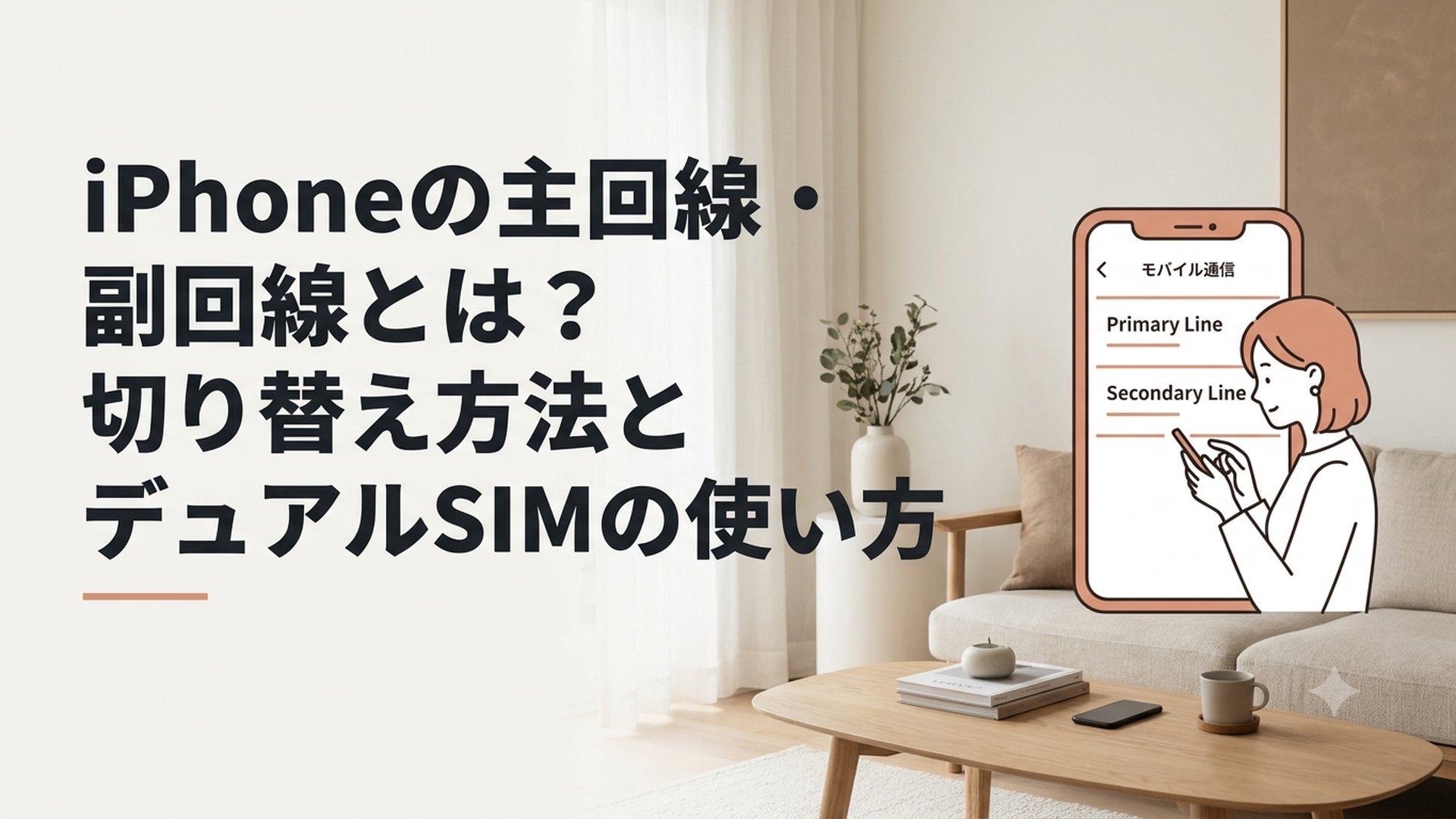
iPhoneの主回線・副回線は回線を見分ける名称であり、実際に通話やデータ通信で使う回線は別々に設定できます。
「主回線だから常に優先される」「副回線は予備にしか使えない」という意味ではありません。仕事用と個人用の番号を分けたい方や、通話用とデータ通信用の契約を使い分けたい方は、この違いを最初に理解しておきましょうね。
この記事では、2026年8月2日にApple公式の「eSIMでデュアルSIMを活用する」「iPhoneでデュアルSIMを使用する」「iPhoneでeSIMを使ったデュアルSIMに問題がある場合」などを確認し、iOS 26を基準に解説します。
機種、販売された国・地域、通信事業者、契約プランによって表示や動作が異なることがあるため、契約に関する最終確認は利用中の通信事業者で行ってください。
iPhoneの主回線・副回線とは?
iPhoneの「主回線」「副回線」は、デュアルSIMで登録した2つの通信回線を見分けるための名称です。
デュアルSIMとは、1台のiPhoneで2つの電話番号や通信プランを利用できる仕組みを指します。
最初に、混同しやすい4つの項目を整理しておきましょう。
| 項目 | 意味 |
|---|---|
| 主回線・副回線 | 2つの回線を見分けるための名称 |
| デフォルトの音声回線 | 普段の電話発信に使う回線 |
| モバイルデータ通信 | Web閲覧やアプリ通信に使う回線 |
| この回線をオンにする | その電話番号を利用可能にする設定 |
たとえば、「副回線」という名前の回線をデフォルトの音声回線に指定し、普段の電話発信に使っても問題ありません。
反対に、「主回線」と表示されていても、その回線をオフにすれば、通常は電話やモバイルデータ通信に利用できなくなります。
つまり、主回線・副回線は会社でいう「部署名」のようなものです。
部署名が「営業部」でも、実際にどの仕事を担当するかは別に決められるように、iPhoneでも回線の名前と役割は別々に設定されます。
主回線・副回線の名前は変更できる
「主回線」「副回線」という表示が分かりにくい場合は、目的に合わせた名称へ変更できます。
変更手順は次のとおりです。
1. 「設定」アプリを開く
2. 「モバイル通信」をタップする
3. 「SIM」から名称を変えたい回線を選ぶ
4. 「モバイル通信プランの名称」をタップする
5. 用意された名称を選ぶか、カスタム名称を入力する
たとえば、次のような名称にすると判断しやすくなります。
- 個人用
- 仕事用
- 通話用
- データ用
- 日本
- 海外旅行
- ドコモ・個人
- 楽天・データ
私としては、通信会社名だけでなく、何に使う回線なのかまで分かる名前にする方法がおすすめです。
「A社」「B社」だけでは、数か月後に設定を見直したとき、どちらが通話用だったのか迷う可能性があります。「仕事・通話」「個人・データ」のように役割も入れておくと、発信番号や通信回線の選び間違いを防ぎやすくなりますよ。
iPhoneの主回線・副回線を切り替える方法は?
iPhoneでは、主回線と副回線を丸ごと入れ替えるのではなく、電話とモバイルデータ通信に使う回線を個別に選択します。
「電話は主回線、インターネットは副回線」という組み合わせも可能です。
電話をかける回線を切り替える
普段の電話発信に使う回線は、「デフォルトの音声回線」で選びます。
1. 「設定」アプリを開く
2. 「モバイル通信」をタップする
3. 「デフォルトの音声回線」をタップする
4. 電話に使いたい回線を選ぶ
ここで副回線を選べば、基本的な電話発信には副回線が使われます。
ただし、iPhoneは連絡先ごとに、以前利用した回線や設定された回線を使うことがあります。
そのため、デフォルトの音声回線を変更しても、特定の相手への発信がすべて新しい回線へ一括変更されるとは限りません。
発信番号を間違えたくない相手がいる場合は、電話をかける前に画面上の回線名を確認しましょう。
連絡先を開き、使用する回線を指定できる場合は、「仕事相手には仕事用」「家族には個人用」のように設定しておくと安心ですよ。
インターネットに使う回線を切り替える
Safari、SNS、地図、動画、アプリなどの通信に使う回線は、「モバイルデータ通信」で選びます。
1. 「設定」アプリを開く
2. 「モバイル通信」をタップする
3. 「モバイルデータ通信」をタップする
4. データ通信に使いたい回線を選ぶ
Appleの「eSIMでデュアルSIMを活用する」では、iPhoneで一度に利用できるモバイルデータ通信ネットワークは1つと案内されています。
2回線分の通信容量を同時に束ねて、通信速度やデータ容量を単純に2倍にする機能ではありません。
切り替え後は、Wi-Fiをオフにした状態でSafariなどを開き、選んだ回線で通信できるか確認してみましょうね。
片方の回線を一時的にオフにする
仕事用の番号を休日だけ停止したい場合や、海外で日本の回線を使わない場合は、片方の回線をオフにできます。
1. 「設定」アプリを開く
2. 「モバイル通信」をタップする
3. 停止したい回線を選ぶ
4. 「この回線をオンにする」をオフにする
回線をオフにすると、その番号での通常の発着信やSMS受信ができなくなる可能性があります。
銀行や会員サービスの認証コード、大切な仕事の連絡、家族からの緊急連絡に使っている番号では、停止前に用途を確認してください。
なお、eSIMの回線を使わないだけなら、すぐにeSIM自体を削除する必要はありません。
eSIMを削除すると、同じQRコードを再利用できず、通信事業者で再発行手続きが必要になる場合があります。単に休止したいときは、まず回線をオフにする方法を選びましょう。
「モバイルデータ通信の切り替えを許可」とは?
「モバイルデータ通信の切り替えを許可」は、通話状況や通信可能な状態に応じて、もう一方の回線のモバイルデータ通信を利用できるようにする設定です。
設定場所は次のとおりです。
1. 「設定」アプリを開く
2. 「モバイル通信」をタップする
3. 「モバイルデータ通信」をタップする
4. 「モバイルデータ通信の切り替えを許可」を設定する
名称だけを見ると、「電波が弱くなったら常に強い回線へ自動変更してくれる機能」と感じるかもしれません。
しかし、実際の動作には、選択中のデータ回線、通話に使っている回線、通信事業者の対応状況などが関係します。
Apple公式の「iPhoneでデュアルSIMを使用する」では、受信可能範囲と利用可能状況に応じて回線を使う場合に、この設定をオンにするよう案内されています。
また、「iPhoneでeSIMを使ったデュアルSIMに問題がある場合」では、デフォルトのデータ回線ではない回線で通話中に通信を利用する場合、「モバイルデータ通信の切り替えを許可」が必要になると説明されています。
オンにするメリット
この設定をオンにすると、通話とデータ通信を異なる回線に割り当てている場合でも、状況に応じて通信を補える可能性があります。
たとえば、次のような運用です。
- 主回線:通話用
- 副回線:データ通信用
- 主回線で通話中:必要に応じて主回線側のデータ通信を利用
通話中も地図やメールなどを使いたい方には便利な場合があります。
オンにする際の注意点
自動的に別回線のデータ通信が使われると、契約内容によっては想定外の通信料が発生する可能性があります。
特に注意したいのは、次のケースです。
- 片方が従量課金のプラン
- 片方のデータ容量が少ない
- 海外でローミング中
- 旅行用eSIMと日本の回線を併用中
- 会社支給回線と個人回線を併用中
料金を厳密に管理したい方は、最初はオフにして、必要な場面が分かってからオンにする方法が無難です。
これは機能が危険だからではなく、どの契約から通信料が発生したのか分かりにくくなるのを防ぐためです。
iPhoneでデュアルSIMを使える対応機種は?
Apple公式の「eSIMでデュアルSIMを活用する」では、eSIMを使うデュアルSIMについて、iPhone XS、iPhone XS Max、iPhone XR以降の対応モデルが案内されています。
ただし、使えるSIMの組み合わせは、機種や販売地域によって異なります。
| SIMの組み合わせ | 主な対象 |
|---|---|
| nano-SIM+eSIM | iPhone XS、XS Max、XR以降の対応モデル |
| eSIM+eSIM | iPhone 13以降、iPhone SE(第3世代)などの対応モデル |
| nano-SIM+nano-SIM | 中国本土、香港、マカオ向けの一部モデル |
| eSIMのみ | 物理SIM非対応として販売される一部地域・一部モデル |
2026年8月2日に確認したAppleの日本向け技術仕様では、iPhone 17シリーズについて、eSIMを使ってアクティベートし、物理SIMには対応しないと案内されているモデルがあります。
以前は「米国版だけ物理SIMがない」と覚えていた方も、購入する世代やモデルによっては注意が必要です。
「日本で買ったiPhoneだから必ずSIMカードを差し込める」とは限りません。中古品や海外版を購入するときは、モデル名だけで判断せず、モデル番号とAppleの技術仕様を確認しましょう。
異なる通信事業者を使う場合はSIMロックを確認する
異なる通信事業者の回線を組み合わせる場合は、iPhoneのSIMロック状態も確認しておきましょう。
確認手順は次のとおりです。
1. 「設定」アプリを開く
2. 「一般」をタップする
3. 「情報」をタップする
4. 「SIMロック」の項目を確認する
「SIMロックなし」と表示されていれば、端末側のSIMロックはかかっていません。
Apple公式の「iPhoneのSIMロックを解除して別の通信事業者でも使えるようにする方法」では、SIMロックを解除できるのは契約先の通信事業者であり、Appleでは解除できないと案内されています。
ただし、「SIMロックなし」であっても、どの通信会社でも必ず使えるわけではありません。
次の条件も確認が必要です。
- 利用するiPhoneが通信事業者の対応端末に含まれるか
- eSIMを発行できる契約か
- 音声通話やSMSに対応するプランか
- 必要な周波数に対応しているか
- 通信事業者独自の初期設定が必要か
格安SIMでは、契約先が指定する構成プロファイルや設定が必要になる場合もあります。契約前に対応端末一覧を確認してくださいね。
電話・SMS・テザリングはどちらの回線を使う?
デュアルSIMでは、電話、メッセージ、インターネット共有で回線の決まり方が異なります。
「主回線にしておけば全部その番号になる」と考えると、発信番号や通信料を間違えやすくなります。
電話はデフォルト回線と連絡先の履歴で決まる
普段の電話発信では、「デフォルトの音声回線」が基準です。
ただし、連絡先ごとに以前使った回線が記憶されている場合や、特定の回線が指定されている場合は、その設定が使われることがあります。
仕事用と個人用の番号を分けている方は、重要な相手への発信前に回線表示を確認しましょう。
一度でも個人番号から仕事相手へ発信すると、その番号が相手に通知される可能性があります。あとから端末の設定を直しても、相手側に残った着信履歴までは消せません。
SMS・MMSは会話の途中で回線を変えられない
Appleの案内では、一方の回線で開始したSMS・MMSの会話を、途中からもう一方の回線へ切り替えることはできないとされています。
別回線から送りたい場合は、使用する回線を確認して新しい会話を始める必要があります。
仕事用と個人用を分けるなら、最初の1通を送る前の確認が重要です。
なお、iMessageの動作はApple Account、送受信に指定した電話番号、インターネット接続状況なども関係します。「青い吹き出しだから必ず指定したSIMの電話番号から送られる」と単純には判断できないため、「設定」から「メッセージ」「送受信」も確認しましょう。
インターネット共有はデータ回線を使う
パソコンやタブレットをiPhoneにつなぐインターネット共有では、基本的に「モバイルデータ通信」に選んだ回線が使われます。
通話用の回線ではなく、データ通信用として選択中の回線が基準です。
パソコンのOS更新、クラウド同期、動画視聴などが始まると、短時間でも多くのデータ容量を消費することがあります。
インターネット共有を始める前に、次の3点を確認しましょう。
- データ容量に余裕がある回線か
- 速度制限中ではないか
- 海外ローミングの回線ではないか
通話中に副回線への着信は受けられる?
デュアルSIM対応iPhoneは2回線を待ち受けできますが、2本の電話回線を完全に独立して同時利用できるとは限りません。
Appleが2026年3月24日に公開した「iPhoneでeSIMを使ったデュアルSIMに問題がある場合」では、片方の回線で通話中、もう片方の回線に「圏外」と表示される場合があると案内されています。
もう一方の電話番号で着信を受けられるかどうかは、主に次の条件で変わります。
- もう一方の通信事業者がWi-Fi通話に対応している
- その回線でWi-Fi通話を有効にしている
- 利用可能なWi-Fiまたは必要なモバイルデータ通信がある
- 通信事業者や契約プランが該当機能に対応している
- 必要に応じて「モバイルデータ通信の切り替えを許可」がオンになっている
条件を満たさない場合、通話中の回線とは別の番号への着信が留守番電話へ転送されたり、着信通知を確認できなかったりすることがあります。
ただし、具体的な動作は通信事業者によって異なります。
本記事ではApple公式資料をもとに整理しており、すべての通信会社の組み合わせを実機で検証したものではありません。仕事などで着信を逃せない方は、実際に利用する2回線で事前テストを行いましょう。
テストは次の手順で行えます。
1. 2つの回線をオンにする
2. 片方の番号で通話を始める
3. 家族などに、もう片方の番号へ電話してもらう
4. 着信画面、留守番電話、不在着信通知を確認する
5. Wi-Fi接続時とWi-Fiを切った状態で違いを確認する
設定画面だけを見るよりも、実際の着信動作を確認したほうが確実です。
大切な連絡を受ける番号では、留守番電話や着信転送の契約状況も合わせて確認してくださいね。
iPhoneの主回線・副回線はどう使い分ける?
デュアルSIMは、2つの回線を登録すること自体が目的ではありません。
「電話番号を分けたい」「通信障害に備えたい」「海外で安く通信したい」など、目的を決めて役割を割り当てることが大切です。
仕事用と個人用に分ける
1台のiPhoneで、仕事用と個人用の電話番号を使い分ける方法です。
- 仕事用回線:取引先や勤務先との通話
- 個人用回線:家族や友人との通話
- データ通信:容量や料金条件が合うほうを選択
スマートフォンを2台持ち歩かずに済む一方、発信回線を間違えるリスクがあります。
回線名を「仕事」「個人」に変え、よく連絡する相手には使用回線を設定しておきましょう。
休日に仕事用回線をオフにする方法もありますが、その間は緊急連絡やSMS認証を受け取れない可能性があります。勤務先のルールも確認してください。
通話用とデータ通信用に分ける
通話定額がある回線を音声用にし、データ容量が多い回線をインターネット用にする方法です。
- デフォルトの音声回線:かけ放題の回線
- モバイルデータ通信:大容量プランの回線
それぞれの契約の長所を生かせますが、2回線分の基本料金や契約管理が必要です。
「デュアルSIMにすれば必ず安くなる」わけではありません。
基本料金、通話料、データ容量、解約条件を合計し、1回線にまとめる場合と比較して判断しましょうね。
通信障害に備えて予備回線を持つ
異なる通信事業者の回線を登録しておけば、片方が圏外になったとき、もう一方へ切り替えられる可能性があります。
ただし、2回線あればどのような状況でも通信できるわけではありません。
広域災害、端末故障、バッテリー切れ、設備や回線網の共通障害などでは、両方とも利用できなくなる可能性があります。
デュアルSIMは「通信できる可能性を増やす手段」であり、「常時接続を保証する仕組み」ではない点に注意しましょう。
災害への備えとして使うなら、災害用伝言サービス、公共のWi-Fi、モバイルバッテリー、家族との集合場所も準備しておくほうが現実的です。
海外旅行用eSIMを追加する
日本の電話番号を残したまま、旅行先で使うeSIMをデータ通信用に設定できます。
設定例は次のとおりです。
- 日本の回線:電話番号やSMS認証の受信用
- 旅行用eSIM:現地でのデータ通信用
- モバイルデータ通信:旅行用eSIM
- 日本の回線のデータローミング:原則オフ
- 旅行用eSIMのデータローミング:販売元の説明に従う
旅行用eSIMの中には、現地でデータローミングをオンにして利用する商品があります。
そのため、「海外ではローミングを全部オフ」と一律に設定すると、旅行用eSIMまで通信できなくなる場合があります。
大切なのは、どの回線のローミングをオンにし、どの回線をオフにするかを分けて考えることです。
出発前に回線名を「日本」「旅行」に変更し、Wi-Fiを切った状態でモバイルデータ通信の指定先を確認しておきましょう。
料金や対応国、ローミング条件は変更されることがあるため、最新情報は契約先で確認してください。
主回線・副回線を切り替えてもつながらないときは?
回線を切り替えても電話やインターネットが使えない場合は、eSIMを削除する前に設定を順番に確認しましょう。
1.利用する回線がオンになっているか確認する
「設定」から「モバイル通信」を開き、使いたい回線をタップします。
「この回線をオンにする」がオフなら、オンへ変更してください。
回線名が一覧に表示されていても、回線自体がオフでは通信に使えません。
2.音声回線とデータ回線を別々に確認する
電話だけ使えない場合は、「デフォルトの音声回線」を確認します。
インターネットだけ使えない場合は、「モバイルデータ通信」を確認してください。
通信障害時などに副回線へ切り替えたい場合、片方だけ変更すると、次のような状態になることがあります。
- 電話:副回線
- インターネット:主回線のまま
電話とデータ通信の両方を副回線へ変えたいときは、それぞれの項目を設定しましょう。
3.機内モードと再起動を試す
一時的な通信不具合では、機内モードのオン・オフで改善する場合があります。
機内モードをオンにして数秒待ち、再びオフにしてください。
改善しない場合は、iPhoneを再起動しましょう。
ただし、通信事業者側で障害が発生している場合、iPhoneの操作だけでは直りません。別の通信手段がある場合は、契約先の障害情報も確認してください。
4.契約状況とローミング設定を確認する
回線が開通済みか、料金の未払いなどで停止されていないか、データ通信を利用できるプランかを確認します。
海外では、使用する旅行用eSIMがデータローミングを必要とするかも確認しましょう。
ローミングをオンにする回線を間違えると、日本の回線で高額な通信が発生する可能性があります。回線名を確認してから設定してください。
5.eSIMをすぐ削除しない
eSIMを削除すると、再発行や再設定が必要になる場合があります。
同じQRコードを何度でも読み込めるとは限りません。
次の確認を済ませても改善しない場合は、削除前に通信事業者へ問い合わせましょう。
- 回線のオン・オフ
- 機内モード
- iPhoneの再起動
- 契約の有効状態
- 通信障害の有無
- 対応端末と初期設定
- iOSとキャリア設定の更新
iPhoneの主回線・副回線についての考察
個人的に、主回線・副回線で最も誤解を生みやすいのは、「主」という文字です。
主回線と表示されると、電話もインターネットも自動的に主回線が優先され、副回線は電波が悪いときだけ使われるように感じます。
しかし、実際には次の項目が独立しています。
- 回線に表示する名前
- 普段の電話発信に使う回線
- モバイルデータ通信に使う回線
- 各連絡先への発信に使う回線
- 自動的なデータ切り替えの可否
- データローミングの設定
私は、デュアルSIMの設定を「2枚のSIMを入れ替える作業」ではなく、電話とインターネットにそれぞれ出口を決める作業と考えると理解しやすいと思います。
電話の出口とインターネットの出口は、同じ回線でも別の回線でも構いません。
初心者の方が最初から自動切り替えや複雑な組み合わせを使うと、どの回線から料金が発生したのか、どの番号で発信したのか分かりにくくなります。
まずは次のような単純な設定から始める方法が安心です。
- 回線名を「仕事」「個人」などへ変更する
- デフォルトの音声回線を1つに固定する
- モバイルデータ通信を1つに固定する
- 自動切り替えは必要になるまでオフにする
- 家族に協力してもらい着信テストをする
この5点を確認しておけば、「副回線へ変えたのにネットがつながらない」「仕事相手へ個人番号から電話してしまった」といった失敗を減らせます。
今後はeSIMのみで利用するモデルが増え、旅行用や仕事用の回線を追加する機会も増えると考えられます。
回線を追加しやすくなる一方で、利用者自身が番号、通信料、ローミング、着信動作を管理する必要性は高まります。
便利だから回線を増やすのではなく、「何のために2回線が必要なのか」を先に決めることが大切です。
目的が予備回線なら普段はオフ、仕事用なら連絡先ごとに指定、海外用ならローミングを回線別に管理するなど、目的に合った設定にしましょうね。
まとめ
iPhoneの主回線・副回線は、デュアルSIMで登録した回線を見分けるための名称です。
主回線が常に優先されるわけではなく、電話に使う「デフォルトの音声回線」と、インターネットに使う「モバイルデータ通信」は別々に選択できます。
切り替えるときは、「設定」から「モバイル通信」を開き、次の項目を確認しましょう。
- 回線がオンになっているか
- デフォルトの音声回線はどちらか
- モバイルデータ通信はどちらか
- 自動切り替えを許可するか
- 海外ではどちらのローミングがオンか
仕事用と個人用、通話用とデータ用、普段用と予備用、日本用と旅行用など、目的に合わせた使い分けができます。
ただし、通話中の別回線着信やWi-Fi通話、自動データ切り替えの動作は、通信事業者や契約プランによって異なります。
回線名を分かりやすく変更し、実際に発信・着信・データ通信をテストしておけば、初心者の方でも落ち着いてデュアルSIMを使えますよ。
よくある質問
iPhoneの主回線と副回線は入れ替えられますか?
はい。回線の名称は自由に変更でき、電話やモバイルデータ通信に使う回線も個別に選べます。
「副回線」という名称のまま、普段の電話やインターネット通信に使うことも可能です。
主回線をオフにして副回線だけで使えますか?
副回線の契約で音声通話やデータ通信を利用できれば、副回線だけで使える場合があります。
ただし、主回線の電話番号への着信やSMS認証を受け取れなくなる可能性があるため、オフにする前に用途を確認してください。
主回線と副回線で同時にモバイルデータ通信できますか?
Appleの案内では、iPhoneで一度に利用できるモバイルデータ通信ネットワークは1つです。
「モバイルデータ通信の切り替えを許可」をオンにすると状況に応じて別回線が使われる場合がありますが、2回線の通信容量や速度を単純に合算する機能ではありません。

コメント