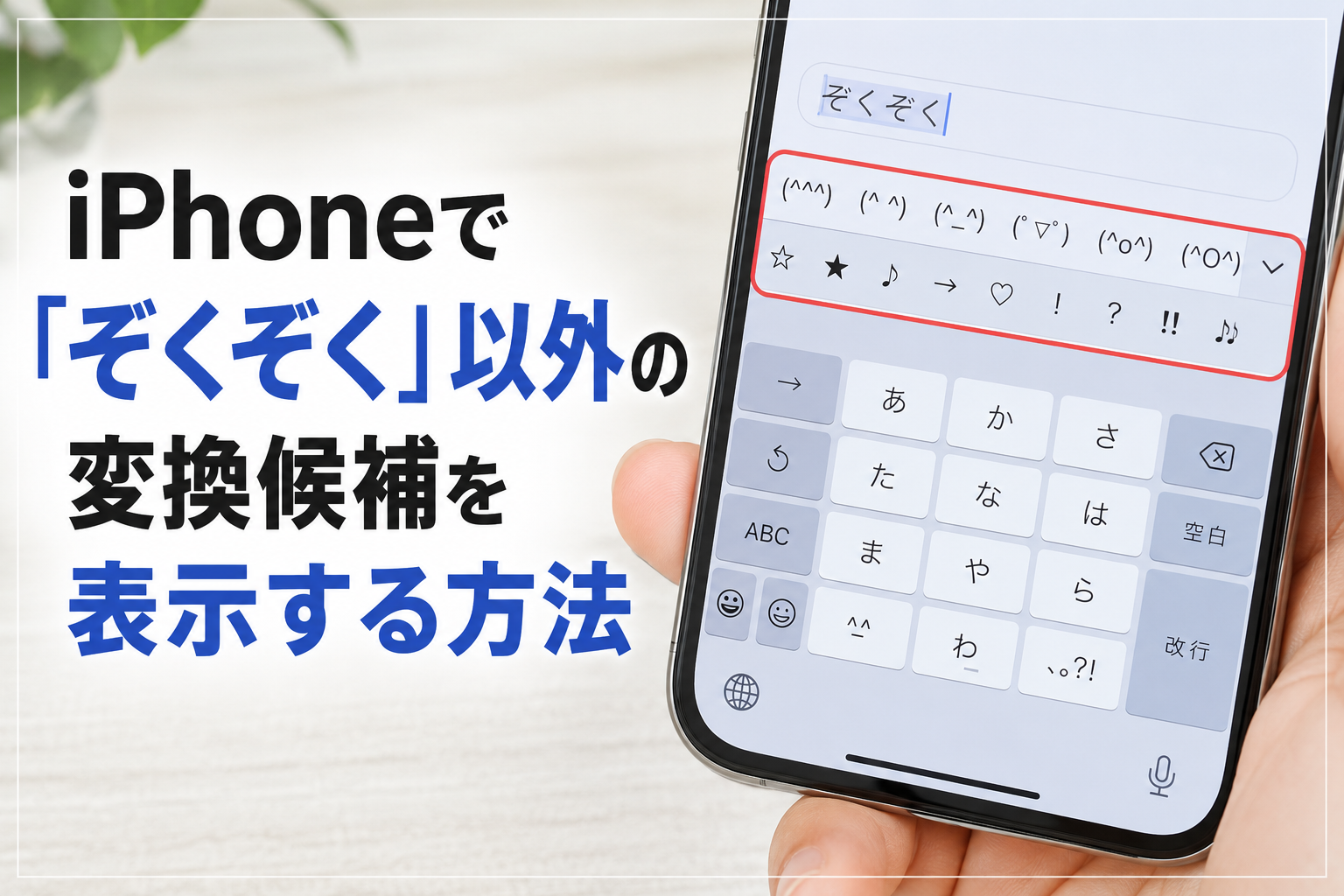
iPhoneでは「ぞくぞく」だけでなく、「かおもじ」「きごう」「やじるし」などを入力して変換すると、通常の漢字とは異なる顔文字や記号を表示できます。
2019年3月、iPhoneで「ぞくぞく」と入力すると、クマのような顔が横一列に並んだ特殊な顔文字が変換候補に現れることが話題になりました。
ただし、iPhoneの日本語入力には「ぞくぞく」以外にも、顔文字や矢印、図形、単位などを呼び出せる言葉があります。
この記事では、iPhoneで「ぞくぞく」以外の変換候補を表示する方法を、実際の操作手順や表示されない場合の対処法とあわせて解説します。
iPhoneの「ぞくぞく」とは?何が表示される?
iPhoneでひらがなの「ぞくぞく」と入力して変換すると、通常は「続々」「ゾクゾク」などの言葉が候補に表示されます。
一方、過去のiOSでは、次のようなクマに見える顔文字も変換候補に含まれていました。
ʕ•̫͡•ʕ•̫͡•ʔ•̫͡•ʔ•̫͡•ʕ•̫͡•ʔ•̫͡•ʕ•̫͡•ʕ•̫͡•ʔ•̫͡•ʔ•̫͡•ʕ•̫͡•ʔ•̫͡•ʔ
この変換候補が注目されたのは、2019年3月です。
長崎県の世界文化遺産・軍艦島の保護活動に取り組み、「軍艦島の守り人」とも呼ばれる工学博士の出水享氏が、iPhoneの変換結果をSNSに投稿したことをきっかけに話題となりました。
当時の検証では、公開直後のiOS 12.2をインストールしたiPhoneで表示されたほか、「ぞくぞく」だけでなく「かおもじ」と入力した場合にも同じ顔文字が現れたと報告されています。
さらに、macOS Mojave 10.14.4を搭載したMacBook Proでも、「ぞくぞく」と「かおもじ」の両方から同様の変換候補が確認されました。
つまり、この顔文字は特定のアプリに用意されたものではなく、Apple製品の日本語入力システムに登録されていた変換候補だったと考えられます。
ただし、なぜ「続々」という言葉の候補にクマのような顔文字が含まれていたのかについて、明確な理由は確認されていません。
また、日本語の「ぞくぞく」には、次のように複数の意味があります。
- 嬉しさや期待で心が浮き立つ様子
- 緊張や感情の高まりで体が震える様子
- 恐怖や不快感で背筋が寒くなる様子
- 寒さや悪寒で体が震える様子
- 人や物が次々と続くことを表す「続々」
特殊な顔文字との関係は明らかではありませんが、「多数の顔が連続して並んでいる様子」と「続々」という言葉が結び付けられていた可能性はあります。
これは公式に説明された事実ではなく、あくまで表示内容から考えられる推測です。
iPhoneで「ぞくぞく」以外の変換候補を出す方法
iPhoneでは、日本語キーボードで特定の言葉を入力し、変換候補を展開することで、顔文字や記号を表示できます。
基本的な操作は次のとおりです。
1. 「メモ」や「メッセージ」など、文字を入力できるアプリを開く
2. 日本語のかなキーボードを選択する
3. 「かおもじ」などの読みを入力する
4. キーボード上部に表示された変換候補を確認する
5. 右端の矢印や展開ボタンを押して、候補を一覧表示する
6. 使用したい顔文字や記号をタップする
ここで重要なのは、最初に表示された数個の候補だけで判断しないことです。
特殊な記号や顔文字は候補一覧の後ろに配置される場合があるため、候補を横にスライドするか、一覧を展開して最後まで確認してください。
「ぞくぞく」以外で試しやすい代表的な言葉は、次のとおりです。
| 入力する言葉 | 表示が期待できる候補 |
|---|---|
| かおもじ | 複数の顔文字 |
| えもじ | 絵文字に関係する候補 |
| きごう | 各種記号 |
| やじるし | 上下左右などの矢印 |
| まる | 丸印や円形の記号 |
| さんかく | 三角形の記号 |
| しかく | 四角形の記号 |
| ほし | 星形の記号 |
| おんぷ | 音符記号 |
| でんわ | 電話に関係する記号や絵文字 |
| めーる | メールに関係する記号や絵文字 |
| ちぇっく | チェックマークに関係する記号 |
| こめ | 米印などの記号 |
| たんい | 単位に関係する候補 |
表示される内容は、iOSのバージョン、使用しているキーボード、変換履歴などによって異なる可能性があります。
そのため、上記の言葉を入力すれば、すべてのiPhoneでまったく同じ候補が出るとは限りません。
特に「ぞくぞく」で話題になった長い顔文字は、2019年当時のiOS 12.2で確認されたものです。現在のiOSでは、日本語入力辞書の更新によって表示位置や候補内容が変更されていることがあります。
「かおもじ」と入力して特殊な顔文字を探す
「ぞくぞく」以外で最初に試したいのが、「かおもじ」変換です。
2019年に「ぞくぞく」の特殊な顔文字が話題になった際も、「かおもじ」と入力することで同じ顔文字が表示されたと報告されています。
操作手順は簡単です。
- メモアプリなどを開く
- 「かおもじ」と入力する
- 変換候補を右方向へスライドする
- 候補一覧を展開する
- 使いたい顔文字を選択する
iPhoneには、キーボード上の顔文字ボタンから顔文字を選ぶ方法もあります。
日本語かなキーボードを表示した状態で、左下付近にある顔文字のキーをタップすると、あらかじめ登録された顔文字の一覧を表示できます。
ただし、変換候補として表示される顔文字と、顔文字キーの一覧に入っている顔文字は、必ずしも同じではありません。
変換でしか見つからない候補がある一方、顔文字キーから探したほうが早いものもあります。
そのため、探している顔文字が見つからないときは、次の3つの方法を順番に試すのが効率的です。
- 「かおもじ」と入力して変換する
- 日本語キーボードの顔文字キーを開く
- 絵文字キーボードで関連する表情を検索する
「ぞくぞく」のような特殊な文字列を探す場合は、絵文字キーボードだけでなく、日本語の変換候補まで確認することがポイントです。
一般に「絵文字」と呼ばれるものは、色の付いた顔や物のマークを指すことが多いですが、「ぞくぞく」で表示されたものは、複数の文字や記号を組み合わせた顔文字です。
見た目は似ていても、絵文字と顔文字では仕組みが異なります。
「きごう」や「やじるし」で記号を表示する方法
iPhoneの日本語変換では、顔文字だけでなく、文章作成に便利な記号も表示できます。
たとえば「きごう」と入力して変換すると、一般的な文章では入力しにくい特殊記号が候補に現れる場合があります。
また、「やじるし」と入力すれば、次のような方向を示す記号を探せます。
- →
- ←
- ↑
- ↓
- ⇒
- ⇔
矢印は、手順の説明、SNSの投稿、メモの整理などで使いやすい記号です。
左右の矢印だけでなく、上下方向や双方向を示すものなど、複数の候補が表示される場合があります。
図形を入力したい場合は、「まる」「さんかく」「しかく」「ほし」など、図形の名前をそのまま入力してみましょう。
たとえば、文章内のチェック項目を整理するときは、「まる」や「ちぇっく」の変換候補が役立ちます。
ただし、記号によっては、使用するアプリやフォントで形が異なって見えることがあります。
送信相手の端末やOSが古い場合、特殊な記号が正しく表示されず、四角い枠や空白として表示される可能性もあります。
仕事上の連絡や重要な案内で使用する場合は、装飾性の高い特殊記号を多用せず、「・」「○」「→」など比較的表示の安定した記号を使うほうが安全です。
一方、自分用のメモやSNS投稿では、変換候補からさまざまな記号を探す楽しみがあります。
筆者としては、「ぞくぞく」の特殊変換は単なる小ネタに見えますが、日本語入力に用意されている候補を知る入口として価値があると考えます。
普段は記号一覧を開いて探しているものでも、読み方を入力するだけで素早く呼び出せる場合があるからです。
iPhoneで特殊な変換候補が表示されない理由
「ぞくぞく」や「かおもじ」と入力しても、紹介されている候補が表示されないことがあります。
主な原因として考えられるのは、次の5つです。
iOSのバージョンによって候補が変わった
iPhoneの日本語変換辞書は、iOSの更新に伴って変更されることがあります。
2019年に話題になった「ぞくぞく」の長い顔文字は、iOS 12.2で表示が確認されました。
その後のiOSでも同じ候補が維持されているとは限りません。
Appleから個別の変換候補の追加・削除理由が詳しく発表されることは少ないため、現在表示されない場合は、辞書の更新によって候補が変更された可能性があります。
日本語以外のキーボードを使用している
「ぞくぞく」や「かおもじ」の変換は、日本語入力の機能です。
英語キーボードや他社製キーボードを使用している場合、同じ言葉を入力しても、Apple標準の日本語変換候補は表示されません。
キーボード左下の地球儀マークをタップし、「日本語かな」または「日本語ローマ字」に切り替えてから試してください。
変換候補を最後まで見ていない
特殊な顔文字は、最初の数件に表示されないことがあります。
「続々」や「ゾクゾク」など、一般的に使われる変換が先に表示され、その後ろに特殊な候補が並ぶ場合があります。
キーボード上部の候補欄を横に動かすか、候補一覧を展開して確認しましょう。
他社製キーボードを使っている
Gboardなど、Apple以外が提供するキーボードアプリでは、変換辞書が異なります。
同じ「ぞくぞく」という読みでも、Apple標準キーボードと同じ候補が表示されるとは限りません。
確認するときは、一度Apple標準の日本語キーボードに戻す必要があります。
キーボードの変換学習が影響している
iPhoneは、過去に選んだ言葉や入力頻度を学習し、よく使う候補を優先して表示します。
そのため、利用者によって変換候補の順序が異なる場合があります。
候補が完全になくなったのではなく、学習結果によって後ろに移動している可能性もあるため、一覧を展開して確認してください。
表示されないときに試したい対処法
特殊な変換候補が見つからない場合は、まず設定を大きく変更するのではなく、簡単な方法から順番に確認しましょう。
1.標準の日本語キーボードに切り替える
文字入力画面で地球儀マークを長押しし、「日本語かな」または「日本語ローマ字」を選びます。
他社製キーボードを使用している場合は、Apple標準キーボードへ切り替えてください。
2.候補一覧を最後まで確認する
「ぞくぞく」または「かおもじ」と入力し、候補を横にスライドします。
候補欄に展開用のボタンが表示されている場合はタップし、一覧全体を確認してください。
3.「かおもじ」「きごう」など別の読みを試す
目的の候補が「ぞくぞく」で表示されなくても、別の読み方に登録されている可能性があります。
顔文字を探す場合は「かおもじ」、記号を探す場合は「きごう」、図形なら「まる」「ほし」などを試しましょう。
4.iPhoneを再起動する
キーボードの表示や変換が一時的に不安定な場合は、iPhoneを再起動することで改善することがあります。
ただし、特定の候補が辞書から削除されている場合、再起動しても復活しません。
5.iOSを確認する
「設定」アプリから「一般」「ソフトウェアアップデート」の順に進むと、現在のiOSと利用可能な更新を確認できます。
アップデートによって変換候補が変わる可能性はありますが、更新すれば「ぞくぞく」の顔文字が必ず表示されるわけではありません。
特定の顔文字を出すためだけに、無理にiOSを更新したり、古いバージョンへ戻そうとしたりする必要はないでしょう。
6.必要な顔文字をユーザ辞書へ登録する
一度見つけた顔文字を今後も使いたい場合は、ユーザ辞書への登録が便利です。
一般的な登録手順は次のとおりです。
1. 登録したい顔文字をコピーする
2. 「設定」を開く
3. 「一般」を選択する
4. 「キーボード」を選択する
5. 「ユーザ辞書」を開く
6. 右上の追加ボタンをタップする
7. 「単語」に顔文字を貼り付ける
8. 「よみ」に呼び出しやすい言葉を入力する
9. 「保存」をタップする
たとえば、「単語」に長い顔文字を登録し、「よみ」を「くまたち」などに設定すれば、次回から「くまたち」と入力して呼び出せます。
「ぞくぞく」という読みをそのまま登録することもできますが、通常の「続々」を入力するときにも顔文字が候補に出てくるため、日常的に使わない独自の読みを設定したほうが便利です。
「ぞくぞく」の候補を安全に使うときの注意点
特殊な顔文字は、SNSやメッセージを楽しくする一方、使用する場面には注意が必要です。
特に長い顔文字は文字数が多く、相手の画面サイズによっては途中で改行されたり、レイアウトが崩れたりします。
また、顔文字を構成する記号には、一般的な日本語キーボードでは直接入力しにくい文字が含まれています。
コピー先のアプリやフォントによっては、一部の記号の位置がずれ、元の表情に見えなくなる場合もあります。
使用前に確認したいポイントは次のとおりです。
- 送信画面で不自然に改行されていないか
- 相手が使う端末でも表示できる文字か
- 仕事の連絡など、くだけた表現が不適切な場面ではないか
- 投稿サービスの文字数制限を圧迫しないか
- 読み上げ機能で不自然な読み方にならないか
友人とのメッセージや個人のSNS投稿であれば、大きな問題になるケースは少ないでしょう。
一方、仕事のメール、顧客への案内、緊急連絡などでは、長い顔文字を使わないほうが無難です。
視覚的に面白くても、相手に意図が伝わらなかったり、ふざけていると受け取られたりする可能性があるためです。
iPhoneの変換候補から分かる日本語入力の便利さ
「ぞくぞく」で不思議な顔文字が表示される現象は、当初は珍しい小ネタとして注目されました。
しかし、この現象から分かるのは、iPhoneの日本語入力が漢字変換だけを目的とした機能ではないということです。
日本語キーボードには、言葉の意味や読み方に関連するさまざまな記号、顔文字、単位などが登録されています。
たとえば矢印を使いたいときに記号一覧から探すより、「やじるし」と入力するほうが早い場合があります。
音符であれば「おんぷ」、星形なら「ほし」と入力することで、目的の候補へ直接近づけます。
これはスマートフォンで文章を作る人にとって、意外に実用的な機能です。
SNSの投稿だけでなく、買い物リスト、仕事のメモ、動画の台本、ブログ記事の下書きなどでも活用できます。
筆者としては、「ぞくぞく」の顔文字そのものを覚えるよりも、入力したい記号の名前を日本語で打って変換する習慣を身につけるほうが役立つと考えます。
目的の記号を探すために、何度もキーボードを切り替える手間を減らせるからです。
一方で、変換候補はOSの更新や利用環境によって変化します。
「以前は出たのに現在は出ない」ということもあり得るため、特定の顔文字を継続して使いたい場合は、変換機能だけに頼らずユーザ辞書へ登録しておく方法が確実です。
今後「ぞくぞく」の顔文字はどうなる?
2019年に話題となった「ぞくぞく」の特殊な顔文字は、iOS 12.2とmacOS Mojave 10.14.4で確認されました。
しかし、Appleの日本語入力辞書は固定されたものではありません。
一般的な変換の精度改善、新しい言葉への対応、使われなくなった候補の整理などにより、表示内容が変更される可能性があります。
そのため、今後のiOSで同じ顔文字が残り続けるかどうかは断定できません。
反対に、新しい言葉や記号が変換候補へ追加され、別の意外な入力方法が話題になる可能性もあります。
筆者の見方では、「ぞくぞく」の現象が長く検索されている理由は、顔文字の見た目だけではありません。
普段何気なく使っているiPhoneに、まだ知らない機能が隠れているように感じられることも、関心を集める要因でしょう。
ただし、変換候補は隠しコマンドというより、日本語入力辞書に登録された候補の一つと考えるのが適切です。
特別な設定を解除したり、危険な操作をしたりする必要はありません。
日本語キーボードで読みを入力し、候補一覧を確認するだけで試せます。
今後表示されなくなった場合も、iPhoneの故障とは限りません。
OSの違い、キーボードの種類、辞書の更新、変換学習など、複数の要因が考えられます。
まとめ
iPhoneでは「ぞくぞく」と入力したとき、過去のiOSでクマのような顔が連続した特殊な顔文字が表示され、2019年3月に話題となりました。
同じ顔文字は「かおもじ」の変換でも確認され、当時はiOS 12.2のiPhoneだけでなく、macOS Mojave 10.14.4を搭載したMacでも表示されたと報告されています。
「ぞくぞく」以外の候補を探すときは、「かおもじ」「きごう」「やじるし」「まる」「ほし」「おんぷ」など、表示したいものの名前を日本語で入力して変換してみましょう。
候補が表示されない場合は、Apple標準の日本語キーボードへ切り替え、変換候補を最後まで展開して確認します。
iOSの更新によって候補が変わる可能性もあるため、今後も使いたい顔文字や記号は、ユーザ辞書へ独自の読みで登録しておく方法が実用的です。
よくある質問
iPhoneで「ぞくぞく」と入力すると何が出ますか?
通常は「続々」や「ゾクゾク」などが表示されますが、過去のiOSではクマのような顔が横一列に並んだ長い顔文字も変換候補に表示されました。
この特殊な候補は、2019年当時のiOS 12.2で確認されています。
「ぞくぞく」の顔文字が出ないのは故障ですか?
表示されないだけで、iPhoneの故障とは限りません。
iOSのバージョン、日本語変換辞書の変更、使用中のキーボード、変換学習などによって候補が異なる可能性があります。
「ぞくぞく」以外では何と入力すれば顔文字が出ますか?
まずは「かおもじ」と入力して変換候補を展開してください。
記号を探す場合は「きごう」、矢印なら「やじるし」、図形なら「まる」「さんかく」「しかく」「ほし」なども試せます。


コメント