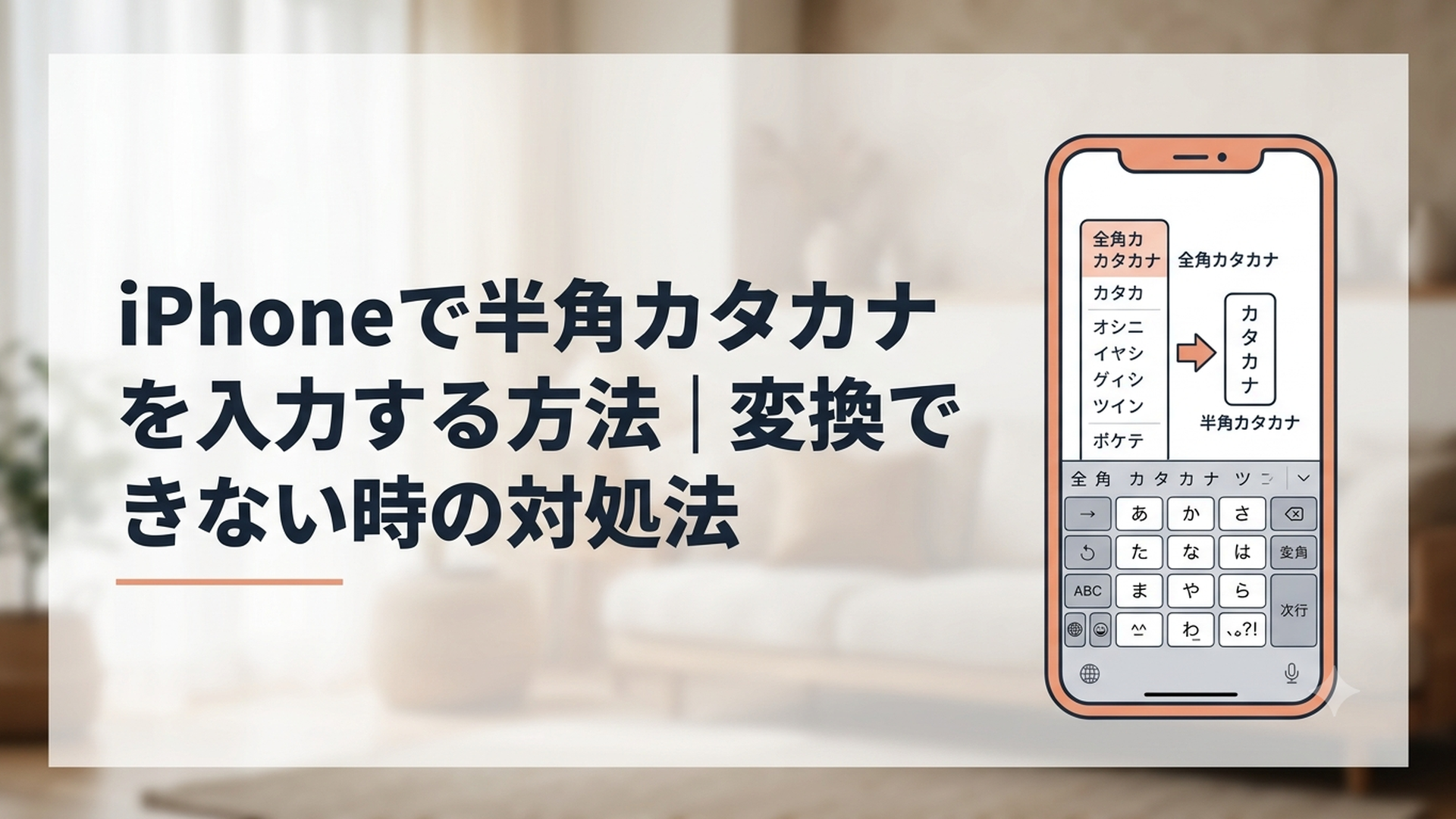
iPhoneでは、日本語を入力して変換候補を開けば、標準キーボードだけで「カタカナ」のような半角カタカナを入力できます。
専用アプリを入れる必要はありませんが、変換候補の見方や日本語キーボードの設定によっては、半角カタカナが見つからないことがあります。
iPhoneで半角カタカナを入力する方法とは?
iPhoneで半角カタカナを入力するときは、まず通常どおり日本語で文字を打ち、変換候補の中から半角表示の候補を選びます。
たとえば「カタカナ」と入力したあと、候補一覧から「カタカナ」を選ぶ流れです。
半角カタカナを入力する基本手順
操作は次の順番で進めてみましょう。
1. メモやメッセージなど、文字を入力できる画面を開く
2. 日本語キーボードで文字を入力する
3. キーボード右上付近の「∨」をタップする
4. 変換候補を下方向へスクロールする
5. 「カタカナ」のような半角の候補をタップする
たとえば、日本語キーボードで「かたかな」と入力すると、候補一覧に「カタカナ」だけでなく「カタカナ」が表示されます。
普段の変換候補には見えていなくても、候補をすべて開いて下の方まで確認すると見つかることがありますよ。
かな入力でもローマ字入力でも使える
半角カタカナへの変換は、日本語の「かな入力」と「ローマ字入力」のどちらでも利用できます。
かな入力では、「か」「た」「か」「な」とフリック入力してから候補を開きます。
ローマ字入力では、「katakana」と入力して日本語へ変換し、候補の中から「カタカナ」を選択します。
入力方式によって半角カタカナの形が変わるわけではありません。使い慣れているキーボードで進めて大丈夫です。
濁点や小さい文字も半角にできる
濁点や半濁点を含む文字も、半角カタカナへ変換できます。
- 全角:ガギグゲゴ
- 半角:ガギグゲゴ
- 全角:パピプペポ
- 半角:パピプペポ
「キャ」「キュ」「キョ」などの小さい文字を含む言葉も変換できます。
- 全角:キャキュキョ
- 半角:キャキュキョ
- 全角:カット
- 半角:カット
半角では「ガ」の濁点や「パ」の半濁点が、文字本体とは別の幅で表示されることがあります。これは入力ミスではなく、半角カタカナの仕組みによるものです。
iPhoneで半角カタカナに変換できない時の対処法
半角カタカナが候補に出ない場合は、入力方法よりも、キーボードの種類や候補一覧の開き方に原因がある可能性があります。
まずは、次の項目を上から順番に確認してみましょう。
変換候補を最後まで確認する
半角カタカナは、最初に表示される数個の候補だけでは見つからないことがあります。
文字を入力したあと、キーボード右上付近に表示される「∨」をタップして、変換候補を広げてください。
そのまま下の方までスクロールすると、「カタカナ」のような候補が表示されることがあります。
候補を左右に動かすだけでは見つからない場合もあるため、一覧を開いて最後まで確認することがポイントです。
日本語キーボードが追加されているか確認する
英語キーボードや数字キーボードだけを使っている場合、日本語の変換候補は表示されません。
次の手順で日本語キーボードを確認しましょう。
1. iPhoneの「設定」を開く
2. 「一般」をタップする
3. 「キーボード」をタップする
4. もう一度「キーボード」をタップする
5. 「日本語-かな入力」または「日本語-ローマ字入力」があるか確認する
日本語キーボードが表示されていなければ、「新しいキーボードを追加」をタップします。
続いて「日本語」を選び、「かな入力」または「ローマ字入力」を追加してください。
設定後、文字入力画面で地球儀のマークを長押しすると、追加した日本語キーボードへ切り替えられます。
入力を確定する前に候補を開く
入力した文字を一度確定してしまうと、その文字に対する変換候補が閉じられます。
半角カタカナへ変換するときは、候補を選ぶ前に改行キーや入力欄の外をタップしないようにしましょう。
すでに確定した場合は、文字を削除してもう一度入力するか、文字を選択して再変換を試してください。
再変換の項目が表示されないアプリでは、入力し直した方が早く解決できます。
日本語の読みで入力し直す
直接カタカナを入力しても候補が出ない場合は、ひらがなの読みから変換してみましょう。
たとえば「ゲーム」と入力したいときは、「げーむ」と入力して変換候補を開きます。
候補の中に「ゲーム」と「ゲーム」が表示されれば、半角の方を選んでください。
入力欄やアプリの仕様によって候補の出方が異なることがあるため、ひらがなから変換する方法は覚えておくと安心です。
別のアプリで入力できるか試す
特定のゲームやWebフォームだけで半角カタカナを入力できない場合、iPhoneではなく、入力先のサービスに原因があるかもしれません。
まずは「メモ」アプリを開き、同じ文字を半角カタカナへ変換できるか確認してください。
メモでは入力できるのに目的のアプリでは入力できない場合、次のような可能性があります。
- 入力欄が半角カタカナに対応していない
- 使用できる文字の種類が制限されている
- 入力後に全角へ自動変換される
- アプリ側で独自のキーボードが使われている
- 文字数ではなくバイト数に制限がある
この場合は、メモで半角カタカナを作成してコピーし、目的の入力欄へ貼り付けてみましょう。
それでも受け付けられないときは、そのサービスでは半角カタカナを使用できない可能性があります。
iPhoneを再起動する
変換候補が表示されない、キーボードが固まる、文字入力の反応が遅いといった症状がある場合は、iPhoneを再起動してみましょう。
一時的なキーボードの不具合であれば、再起動によって改善することがあります。
ただし、再起動しても特定の入力欄だけで使えない場合は、アプリやWebサイト側の仕様を疑った方がよいでしょう。
iOSとアプリを更新する
古いiOSやアプリを使い続けていると、キーボードの表示や文字入力で不具合が起きる場合があります。
「設定」から「一般」へ進み、「ソフトウェアアップデート」を開いて、利用できる更新がないか確認してください。
アプリについては、App Storeを開いてアップデートを確認します。
更新によって画面構成やボタンの位置が変わる場合もありますが、基本的には文字を入力して変換候補を広げ、半角の候補を選ぶ流れです。
半角カタカナをコピーして貼り付ける方法
変換候補からうまく入力できないときは、別の場所で半角カタカナを作ってコピーする方法が便利です。
ゲームの名前入力や、一度だけ使う申込フォームなどでは、この方法の方が迷いにくいこともあります。
メモアプリからコピーする手順
次の流れで操作してください。
1. iPhoneの「メモ」アプリを開く
2. 必要な文字を日本語で入力する
3. 変換候補から半角カタカナを選ぶ
4. 入力した文字を長押しする
5. 範囲を調整して「コピー」をタップする
6. 目的のアプリやWebフォームを開く
7. 入力欄を長押しして「ペースト」をタップする
たとえば「スマートフォン」とメモに入力してコピーすれば、別の入力欄へそのまま貼り付けられます。
ただし、貼り付けた瞬間に全角へ変わる場合は、入力先のシステムが文字を自動変換している可能性があります。
Web変換ツールを使う方法
標準キーボードで変換できない場合は、Safariで「半角カタカナ 変換」と検索し、文字変換用のWebサービスを使う方法もあります。
一般的な流れは次のとおりです。
1. Safariで変換サービスを開く
2. 全角カタカナを入力する
3. 半角カタカナへ変換する
4. 変換結果をコピーする
5. 目的の入力欄へ貼り付ける
アプリを追加せずに使えるため、半角カタカナが必要になるのが年に数回程度であれば便利です。
一方、氏名、住所、電話番号、会員番号などの個人情報は、運営元が分からない変換サイトへ入力しない方が安全です。
入力する内容に個人情報が含まれる場合は、iPhoneの標準変換を優先しましょう。
半角カタカナ用キーボードアプリは必要?
現在のiPhoneでは、標準の日本語キーボードから半角カタカナへ変換できるため、多くの人は専用アプリを追加する必要がありません。
ただし、半角カタカナを何度も入力する仕事やゲームでは、専用キーボードの方が効率的な場合があります。
専用アプリが向いている人
次のような人は、変換アプリやキーボードアプリを検討してもよいでしょう。
- 毎日のように半角カタカナを入力する
- 長い文章をまとめて半角へ変換したい
- 変換候補を探す手間を減らしたい
- 古いiPhoneや古い環境を使用している
- 特定の業務システムで半角カナを多用する
一方で、一度だけフォームへ入力したい人や、ゲームの名前に使いたいだけの人は、標準機能やコピーで十分です。
キーボードアプリを追加する一般的な手順
他社製キーボードは、一般的に次の手順で追加します。
1. App Storeからキーボードアプリを入手する
2. 「設定」を開く
3. 「一般」をタップする
4. 「キーボード」をタップする
5. もう一度「キーボード」をタップする
6. 「新しいキーボードを追加」を選ぶ
7. 追加したキーボードを選択する
文字入力中は、左下の地球儀マークを長押しすると、使用するキーボードを切り替えられます。
アプリによっては「フルアクセスを許可」という設定を求められることがあります。
フルアクセスを有効にすると、キーボードアプリが通信機能を利用できる場合があるため、開発元やプライバシー情報を確認してから判断してください。
「全角カタカナ」アプリとの違いに注意
App Storeには、半角カタカナを入力するアプリだけでなく、全角カタカナを直接入力するアプリもあります。
たとえば「全角カタカナ」は、ひらがなから変換せずに全角カタカナをフリック入力するためのキーボードです。
これは「カタカナ」を直接打つためのアプリであり、「カタカナ」のような半角カタカナを作るアプリとは目的が異なります。
アプリを探すときは、説明欄に「全角を半角へ変換」「半角カナ入力」などと書かれているか確認しましょう。
名前に「カタカナ」と書かれているだけで選ぶと、目的とは逆のアプリを追加してしまうことがあります。
iPhoneで半角カタカナが必要になる場面
現在は全角カタカナが広く使われていますが、一部のサービスでは今も半角カタカナを求められることがあります。
必要になる代表的な場面は、次のとおりです。
- 古い業務システムへの入力
- 一部の銀行や会員登録フォーム
- ゲーム内の名前やキャラクター名
- 文字数制限がある入力欄
- レトロな雰囲気を出したい文章
- 半角カナを指定されたデータ登録
ただし、「カタカナで入力」とだけ書かれている場合、必ずしも半角を意味するわけではありません。
「全角カタカナ」「半角カタカナ」のどちらを求められているのか、入力欄の説明を確認してくださいね。
半角カタカナと全角カタカナの違い
表示を比較すると、次のようになります。
| 種類 | 表示例 | 主な用途 |
|---|---|---|
| 全角カタカナ | カタカナ | 通常の文章、氏名、一般的なフォーム |
| 半角カタカナ | カタカナ | 古いシステム、指定された入力欄、ゲームなど |
半角カタカナは全角より細く表示されますが、スマホ上で単純に文字数が半分になるとは限りません。
サービスの文字数制限は、見た目の幅ではなく、文字コードやデータ量を基準に数えていることがあるためです。
そのため、「半角にすれば必ず2倍の文字を入れられる」とは考えない方が安全です。
ゲームやフォームで使う場合は、実際に入力して受け付けられるか確認しましょう。
半角カタカナを使う際の注意点
半角カタカナは指定された場面では便利ですが、通常の文章では全角カタカナを使う方が読みやすく、トラブルも少なくなります。
特に重要な連絡や検索される文章では、用途を考えて使い分けましょう。
入力欄の指定を最優先する
フォームに「半角カナで入力」と書かれている場合は、その指示に従います。
反対に「全角カタカナで入力」と指定されている欄へ半角カタカナを入れると、エラーになる可能性があります。
入力例が掲載されている場合は、例の文字幅も確認してください。
- 全角の例:ホシノユイ
- 半角の例:ホシノユイ
見た目が細い方が半角です。
読みにくくなる場合がある
半角カタカナは文字が細く、濁点や半濁点も分かれて見えるため、長い文章では読みにくくなります。
たとえば「スマートフォンノセッテイヲカクニンシテクダサイ」と書くより、「スマートフォンの設定を確認してください」と書く方が内容を理解しやすいですよね。
日常のメッセージ、メール、記事、SNSの通常投稿では、基本的に全角カタカナを使うのがおすすめです。
検索で見つかりにくくなる可能性がある
検索サービスやアプリによっては、全角カタカナと半角カタカナを同じ言葉として処理します。
一方、古いシステムや独自の検索機能では、「カタカナ」と「カタカナ」が別の文字列として扱われることがあります。
商品名、ファイル名、顧客情報など、あとから検索する可能性がある文章では、表記を統一した方が見つけやすくなります。
検索されることを前提にした文章では、特別な指定がない限り、一般的な全角カタカナを使う方が無難です。
文字化けの可能性を考える
現在のiPhoneや一般的なWebサービスでは半角カタカナを表示できることが多いものの、古いシステムとの間でデータを受け渡すと、正しく表示されない場合があります。
特に、古いメールソフト、業務用機器、独自形式のデータなどでは注意が必要です。
重要な書類や仕事の連絡では、入力先から半角を指定されていない限り、全角カタカナを使った方が安心でしょう。
コピー後の文字を確認する
半角カタカナをコピーして貼り付けたあと、送信や登録をする前に、文字が変わっていないか確認してください。
入力先のサービスによっては、次のような変化が起きることがあります。
- 半角カタカナが全角へ変換される
- 濁点が分離して表示される
- 一部の記号が削除される
- 文字数制限を超えてエラーになる
- 使用できない文字として拒否される
貼り付けに成功したように見えても、確定後に変換される場合があります。
登録完了画面や送信前の確認画面まで、落ち着いて見ておきましょうね。
スマート全角スペースは半角カタカナと関係ある?
iPhoneには、入力している文字に応じて全角スペースと半角スペースを使い分ける「スマート全角スペース」という設定があります。
半角カタカナそのものを入力する機能ではありませんが、文字の幅をそろえたいときに関係する場合があります。
設定は次の場所で確認できます。
1. 「設定」を開く
2. 「一般」をタップする
3. 「キーボード」をタップする
4. 「スマート全角スペース」を確認する
この機能が有効な場合、日本語の入力状況に応じてスペースの幅が自動的に調整されます。
入力先から「半角スペースを使用してください」と指定されている場合は、スペースまで条件どおりになっているか確認しましょう。
なお、半角カタカナを選んだからといって、数字、英字、記号、スペースがすべて自動で半角になるわけではありません。
「カタカナ123」のような文字列を作る場合、カタカナ部分と数字部分をそれぞれ適切なキーボードで入力する必要があります。
iPhoneの半角カタカナ入力についての考察
個人的には、半角カタカナの入力で最も分かりにくい点は、機能がないことではなく、候補の奥に隠れていることだと感じます。
普段の変換では上位に出てこないため、「iPhoneは半角カタカナに対応していない」と思ってしまうのも無理はありません。
しかし、実際には通常の日本語入力と同じ流れで、候補一覧を最後まで確認すれば選べます。特別なアプリを先に探すより、まず標準キーボードを試す方が安全で簡単です。
また、「半角」という言葉から、どのサービスでも文字数を節約できると考えがちですが、ここには注意が必要です。
画面上の横幅、サービスが数える文字数、コンピューター内部で使われるデータ量は、必ずしも同じではありません。
つまり、半角カタカナの見た目が細くても、ゲームやフォームで使える文字数が単純に増えるとは限らないのです。
入力先から半角カタカナを指定されているなら使用し、指定されていない日常的な文章では全角カタカナを使う。この使い分けが、最もトラブルを避けやすい方法だと私は考えます。
他社製キーボードについても、頻繁に使う人には便利ですが、誰にでも必要なものではありません。
キーボードは、パスワードやメッセージなど幅広い入力画面で使用するものです。追加するときは機能だけでなく、開発元やプライバシーに関する説明まで確認する姿勢が大切ですよ。
まとめ
iPhoneで半角カタカナを入力するときは、日本語キーボードで文字を入力し、「∨」から変換候補を広げて「カタカナ」のような候補を選びます。
変換できない場合は、候補を最後まで確認し、日本語キーボードが追加されているか、入力を確定する前に候補を開いているかを見直しましょう。
特定のアプリだけで入力できないときは、メモで半角カタカナを作ってコピーする方法もあります。
半角カタカナは、古いシステムやゲーム、指定されたフォームでは役立ちますが、通常の文章では読みにくさや検索上の不便が生じることがあります。
入力欄の指定があるときだけ半角を使い、それ以外は全角を選ぶと覚えておくと迷いにくいですよ。
よくある質問
iPhoneで「アイウエオ」と入力するにはどうすればよいですか?
日本語キーボードで「あいうえお」と入力し、「∨」をタップして変換候補を広げます。
候補を下まで確認し、「アイウエオ」を選択してください。
半角カタカナが候補に出ないのはなぜですか?
候補一覧を広げていない、日本語キーボードが追加されていない、文字をすでに確定しているといった原因が考えられます。
まずはメモアプリで日本語を入力し、候補を最後まで確認してみましょう。
半角カタカナ用のアプリは必要ですか?
一度だけ入力する程度なら、標準キーボードやコピーで十分です。
頻繁に長い半角カタカナを入力する場合は、変換アプリや専用キーボードを検討してもよいでしょう。
半角カタカナにすると文字数を節約できますか?
見た目の横幅は小さくなりますが、入力できる文字数が必ず増えるとは限りません。
アプリやゲームによって文字数の数え方が違うため、実際の入力欄で確認してください。
半角カタカナを入力すると数字も半角になりますか?
カタカナの変換候補を選んでも、数字や記号までまとめて変換されるとは限りません。
数字や記号は、それぞれ適切なキーボードへ切り替えて入力しましょう。


コメント