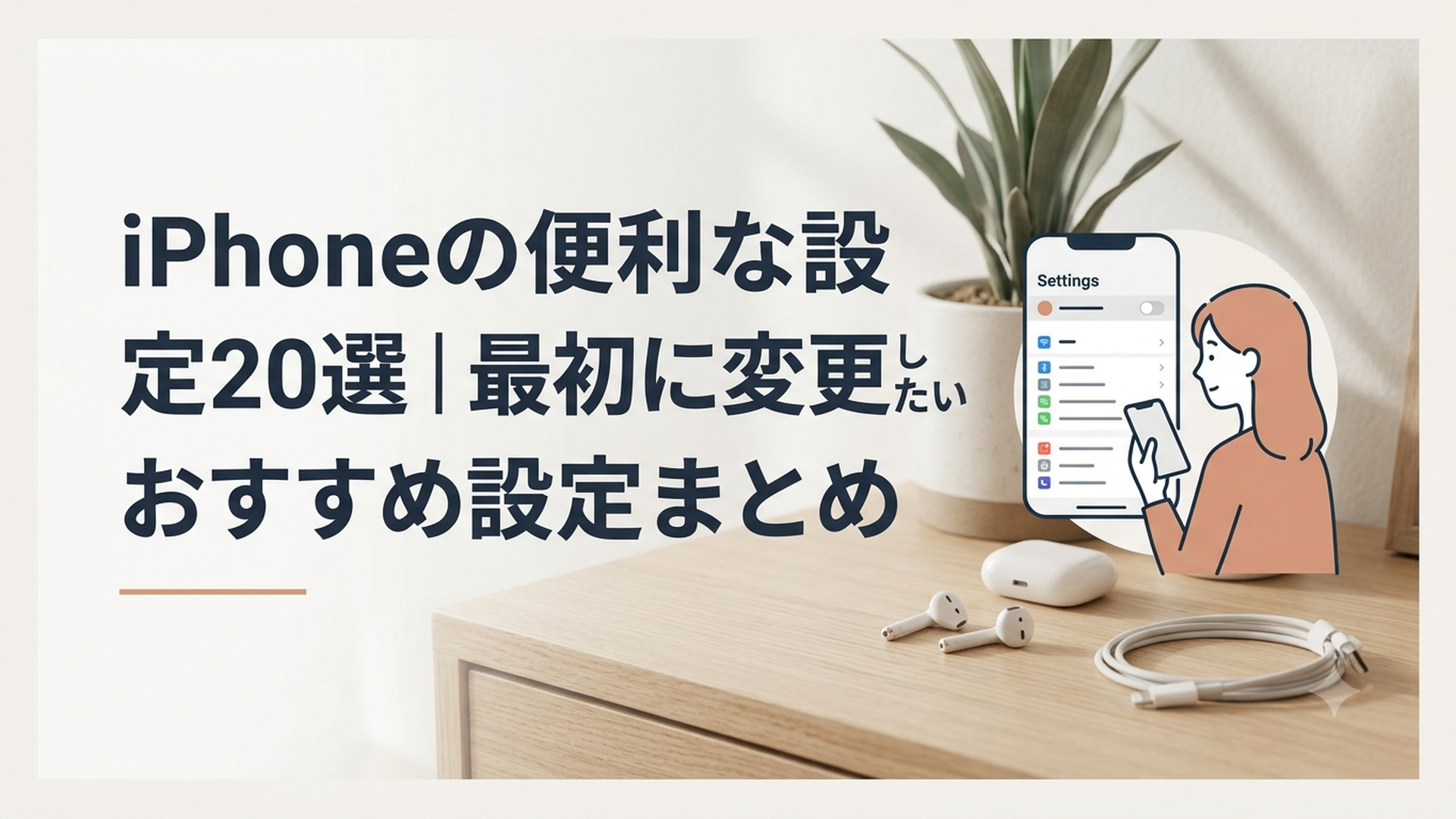
iPhoneを買ったら、まず通知プレビュー・位置情報・トラッキング・充電設定・不明な発信者への対応の5項目を確認しましょう。
この5つを先に見直したうえで、残りの便利な設定を自分の困りごとに合わせて選ぶと、操作性・バッテリー・プライバシーを無理なく改善できます。
本記事は、Appleが公開しているiOS 26版のiPhoneユーザガイドとAppleサポート情報を、2026年8月3日に確認して作成しています。
ただし、iPhoneの機種、地域、通信事業者、使用言語によっては、紹介する機能を利用できなかったり、設定名が異なったりする場合があります。
iPhoneを買ったら最初に変更したい設定はどれ?
すべての便利機能を一度に設定する必要はありません。
購入後や機種変更後は、次の5項目を優先して確認するのがおすすめです。
| 優先度 | 最初に確認したい設定 | 確認する理由 |
|---|---|---|
| 高 | 通知プレビュー | ロック画面からメッセージを見られるのを防ぐ |
| 高 | アプリの位置情報・写真への権限 | 必要以上の個人情報へのアクセスを減らす |
| 高 | トラッキング要求 | アプリをまたいだ利用状況の追跡を制限する |
| 高 | 充電上限・充電の最適化 | 機種に合ったバッテリー保護を利用する |
| 高 | 不明な発信者の設定 | 知らない番号への対応方法を決める |
この5つは、見た目や好みだけではなく、プライバシー・安全性・バッテリーの使い方に関係する設定です。
一方、背面タップやダークモード、ユーザ辞書などは、必要に応じて追加すれば十分ですよ。
この記事では、各機能に次の条件を付けています。
- 全機種向け:iOS 26に対応する多くのiPhoneで使える設定
- 対応機種限定:特定のモデルでのみ利用できる設定
- iOS 26注目機能:iOS 26で追加または拡張された機能
最初に「設定」>「一般」>「ソフトウェアアップデート」を開き、現在のiOSバージョンも確認しておきましょう。
最優先で確認したいiPhoneの便利な設定5選
1.通知プレビューを「ロックされていない時」にする
条件:全機種向け
最初に確認したいのが、ロック画面へ表示される通知内容です。
初期状態や以前の設定によっては、メッセージ本文やメールの件名が、iPhoneを開かなくても見える状態になっていることがあります。
設定手順は次のとおりです。
- 「設定」を開く
- 「通知」をタップする
- 「プレビューを表示」を選ぶ
- 「ロックされていない時」を選択する
「ロックされていない時」にすると、Face IDやパスコードで本人確認ができるまでは、通知の詳しい内容が隠れます。
すぐに内容を読みたい人は「常に」、通知の詳細をまったく表示したくない人は「しない」を選べます。
筆者の推奨設定は「ロックされていない時」です。
利便性を大きく落とさず、机の上や電車内で通知内容を見られる危険を減らせるためです。
ただし、Face IDが反応しにくい環境では、通知を読むたびにロック解除が必要になります。マスクや眼鏡の使用状況も含めて、自分が使いやすい設定を選びましょう。
2.アプリの位置情報・写真・連絡先への権限を見直す
条件:全機種向け
アプリを初めて開いたとき、内容をよく読まずに「許可」を押してしまうことがありますよね。
一度許可した位置情報、写真、マイク、カメラ、連絡先へのアクセスは、後から変更できます。
- 「設定」を開く
- 「プライバシーとセキュリティ」をタップする
- 「位置情報サービス」「写真」「連絡先」などを選ぶ
- アプリごとの許可内容を確認する
位置情報には、主に「許可しない」「次回または共有時に確認」「このAppの使用中」「常に」などの選択肢があります。
地図や配車、家族の位置共有などを除き、常時位置情報が必要なアプリは多くありません。
また、天気や地域情報を表示するだけのアプリなら、「正確な位置情報」をオフにしても使える場合があります。
写真へのアクセスも、「すべての写真」ではなく、選んだ写真だけを許可できるアプリがあります。
筆者としては、すべて拒否するのではなく、そのアプリの役割に必要な範囲だけ許可する方法をおすすめします。
例えば、地図アプリの位置情報を切ると現在地案内が使いにくくなります。防災アプリでは、地域に応じた通知へ影響する可能性もあるため、一律にオフにするのは避けましょう。
3.アプリからのトラッキング要求を制限する
条件:全機種向け
トラッキングとは、異なる会社のアプリやWebサイトをまたいで利用状況を把握し、広告表示や効果測定などに使う仕組みです。
設定手順は次のとおりです。
- 「設定」を開く
- 「プライバシーとセキュリティ」をタップする
- 「トラッキング」を選ぶ
- 「アプリからのトラッキング要求を許可」を確認する
この項目をオフにすると、新しいアプリからトラッキングの許可を求められにくくなります。
すでに許可したアプリが表示されている場合は、アプリごとにオン・オフを変更できます。
ただし、トラッキングを許可しなくても、広告そのものが消えるわけではありません。
利用履歴に合わせた広告が表示されにくくなる設定であり、広告を非表示にする機能ではない点に注意してください。
どのアプリが何のために追跡を必要としているのか分からない場合は、許可しない状態から始めるのが分かりやすいでしょう。
必要な機能へ影響が出たときだけ、該当するアプリの設定を見直せます。
4.充電上限またはバッテリー充電の最適化を確認する
条件:iPhone 15以降は充電上限に対応/iPhone 14以前は最適化を利用
充電設定は、使用しているモデルによって内容が異なります。
iPhone 15モデル以降では、80%から100%まで、5%刻みで充電上限を選択できます。
- 「設定」を開く
- 「バッテリー」をタップする
- 「充電」を選ぶ
- 80%から100%の範囲で上限を選ぶ
充電上限を100%にした場合は、「バッテリー充電の最適化」を利用できます。
iPhone 14モデル以前では、次の場所を確認しましょう。
- 「設定」を開く
- 「バッテリー」をタップする
- 「バッテリーの状態と充電」を選ぶ
- 「バッテリー充電の最適化」を確認する
バッテリー充電の最適化は、iPhoneの設定時に初期状態で有効になっています。
Appleの案内では、充電習慣の学習に14日以上かかり、同じ場所で9回以上、毎回5時間以上充電するといった条件を満たしたときに働きます。
そのため、設定をオンにした直後から毎回80%で待機するわけではありません。
iPhone 15以降の充電上限も、設定した数字で常に完全停止するとは限りません。充電状態の推測精度を保つため、100%未満に設定していても、ときどき100%まで充電される場合があります。
自宅や職場でこまめに充電できる人は80~90%、外出時間が長い人は95~100%が現実的です。
バッテリーを守ることだけにこだわり、外出先で電池切れになってしまっては本末転倒です。生活に合わせて上限を選んでくださいね。
5.不明な発信者の着信スクリーニングを設定する
条件:iOS 26注目機能/地域・通信環境によって利用条件あり
知らない番号から電話が来るたびに、「営業電話かもしれないけれど、病院や学校だったら困る」と迷う人は少なくありません。
iOS 26では、連絡先に保存されていない番号に対して、着信音を鳴らす前に通話理由を尋ねる設定を利用できます。
- 「設定」を開く
- 「アプリ」をタップする
- 「電話」を選ぶ
- 「不明な発信者をスクリーニング」を開く
- 「通話の理由を尋ねる」を選ぶ
選択肢は、主に次の3つです。
- 「しない」:通常の電話と同じように着信音が鳴る
- 「通話の理由を尋ねる」:発信者へ名前や用件を尋ねる
- 「消音」:着信音を鳴らさず留守番電話へ送る
迷惑電話への対策だけを考えるなら「消音」が強力ですが、連絡先へ登録していない学校、病院、宅配業者などの電話にも気づきにくくなります。
そのため、大切な電話を逃したくない人には「通話の理由を尋ねる」が使いやすいと考えます。
ただし、次の条件には注意が必要です。
- 標準の通話料金やデータ料金がかかる場合がある
- ローミング中は設定に関係なくスクリーニングされない
- 緊急サービスへ電話した後は、24時間スクリーニングが停止する
- 大切な連絡先は事前に電話帳へ登録しておく必要がある
着信スクリーニングは、すべての迷惑電話を防ぐ仕組みではありません。
それでも、相手の用件を確認してから出るか判断できるため、知らない番号への心理的な負担を減らしやすい機能です。
操作を簡単にするiPhoneの便利な設定
6.コントロールセンターを使いやすく並べ替える
条件:全機種向け
画面右上から下へスワイプすると、コントロールセンターを開けます。
iOS 18以降は、コントロールの位置だけでなく、大きさやページ構成も以前より自由に変更できるようになりました。
- コントロールセンターを開く
- 左上の「+」を押すか、空いている場所を長押しする
- 不要なコントロールを削除する
- アイコンを移動・拡大する
- 「コントロールを追加」から必要な機能を選ぶ
おすすめは、次のような使用頻度の高い機能です。
- タイマー
- 電卓
- 画面収録
- 低電力モード
- QRコードスキャナー
- 文字サイズ
私は、コントロールセンターを「毎日使う道具を入れる小さな工具箱」だと考えています。
便利そうな機能をたくさん入れるより、週に何度も使う機能を最初の画面へ集めたほうが、迷わず操作できます。
7.ロック画面のショートカットを変更する
条件:全機種向け
ロック画面下部には、フラッシュライトやカメラなどのショートカットを配置できます。
ライトを誤って点灯させることが多い人は、別の機能へ変更すると快適になります。
- ロック画面の空いている場所を長押しする
- 「カスタマイズ」をタップする
- 「ロック画面」を選ぶ
- 変更したいアイコンの「-」を押す
- 「+」を押して機能を追加する
電卓、タイマー、ミュージック認識、QRコードスキャナーなど、自分がよく使う機能を選べます。
ただし、ロック画面から使える機能は、iPhoneを開く前でも触れられる可能性があります。
個人的な情報が表示されるウィジェットや機能を配置するときは、ロック状態でどこまで見えるのか実際に確認しておきましょう。
8.背面タップへ操作を割り当てる
条件:対応機種限定
背面タップは、iPhoneの背面を2回または3回たたいて、指定した操作を実行する機能です。
- 「設定」を開く
- 「アクセシビリティ」をタップする
- 「タッチ」を選ぶ
- 「背面タップ」を開く
- 「ダブルタップ」または「トリプルタップ」を選ぶ
- 実行したい操作を設定する
スクリーンショット、コントロールセンター、消音、画面の読み上げなどを設定できます。
ショートカットアプリで作成した操作を割り当てることも可能です。
ただし、背面タップは、持ち方やケースの厚さによって反応が変わります。机へ置いたときやバッグの中で意図せず作動することもあります。
誤作動を減らしたい人は、ダブルタップよりトリプルタップへ重要な操作を設定するとよいでしょう。
スクリーンショットをダブルタップへ設定すると便利ですが、知らないうちに写真が増えてしまう人には向きません。
9.メールアドレスや住所をユーザ辞書へ登録する
条件:全機種向け
会員登録や問い合わせのたびに、長いメールアドレスを入力するのは大変です。
ユーザ辞書を使えば、短い読みを入力するだけで、メールアドレスや住所を変換候補に表示できます。
- 「設定」を開く
- 「一般」をタップする
- 「キーボード」を選ぶ
- 「ユーザ辞書」を開く
- 右上の「+」をタップする
- 「単語」に登録したい文章を入力する
- 「よみ」に呼び出す文字を入力する
例えば、「めあど」と入力したときに、自分のメールアドレスが候補へ出るよう設定できます。
住所、電話番号、仕事で使う定型文なども登録できますが、パスワードや暗証番号は入れないほうが安全です。
また、「め」や「あ」など短すぎる読みは、普通の文章を書いているときにも候補へ何度も表示されます。
ほかの日本語と重なりにくい読みを使いましょう。
10.既定のブラウザやメールアプリを変更する
条件:対応アプリが必要
Safari以外のブラウザや、Apple純正以外のメールアプリを普段から使っている人は、既定のアプリを変更できます。
- 「設定」を開く
- 「アプリ」をタップする
- 「デフォルトのアプリ」を選ぶ
- ブラウザやメールなどの項目を開く
- 使用したいアプリを選ぶ
例えば、ブラウザをGoogle Chrome、メールをGmailなどへ変更すると、Webリンクやメールアドレスを開いたときの手間を減らせます。
ただし、選択肢へ表示されるには、対象アプリがインストールされ、既定アプリの設定に対応している必要があります。
仕事や学校から指定されたアプリがある人は、変更後に共有リンクや認証画面が問題なく開くか確認してください。
バッテリーと通信量を管理するiPhoneの便利な設定
11.バッテリー残量をパーセント表示にする
条件:全機種向け
バッテリーアイコンだけでは、残量が40%なのか20%なのか分かりにくいことがあります。
- 「設定」を開く
- 「バッテリー」をタップする
- 「バッテリー残量(%)」をオンにする
数字で表示されるため、外出前に充電するか判断しやすくなります。
ただし、残量が1%減るたびに気になり、落ち着かなくなる人もいます。
その場合は表示をオフにして、必要なときだけコントロールセンターで確認しても問題ありません。
便利な設定は、不安を増やすためのものではありません。数字が気になりすぎる人は、あえて表示しない選択もありますよ。
12.適応型電力制御を確認する
条件:対応機種限定/iOS 26注目機能
適応型電力制御は、普段よりiPhoneを多く使っている日に、バッテリーを長持ちさせるための調整を自動で行う機能です。
設定場所は次のとおりです。
- 「設定」を開く
- 「バッテリー」をタップする
- 「電力モード」を選ぶ
- 「適応型電力制御」を確認する
2026年8月3日時点のApple公式情報では、次のモデルで利用できます。
初期状態でオン
- iPhone 17
- iPhone 17 Pro
- iPhone 17 Pro Max
- iPhone Air
初期状態でオフ
- iPhone 16
- iPhone 16 Plus
- iPhone 16 Pro
- iPhone 16 Pro Max
- iPhone 16e
- iPhone 15 Pro
- iPhone 15 Pro Max
適応型電力制御は、最近の使用状況をもとに、追加の電力が必要になるタイミングを予測します。
必要に応じて、画面の明るさを少し下げる、バックグラウンド処理を制限する、バッテリー残量が20%になったときに低電力モードをオンにするといった調整を行います。
ただし、オンにしてすぐ働くわけではありません。
Appleによると、充電習慣の学習に少なくとも7日かかり、学習が終わるまでは作動しません。
また、カメラを使用しているときや、ゲームモードをオンにして遊んでいるときなど、最大性能が必要な機能では性能調整を行わないと案内されています。
そのため、「ゲーム中に必ず性能が落ちる」と考える必要はありません。
筆者としては、対応モデルで外出時の電池切れが気になる人はオンを試してよいと考えます。一方、設定項目自体が表示されないモデルでは利用できません。
13.アプリのバックグラウンド更新を整理する
条件:全機種向け
アプリのバックグラウンド更新は、アプリを開いていない間にも、表示する情報を新しくしておく機能です。
- 「設定」を開く
- 「一般」をタップする
- 「アプリのバックグラウンド更新」を選ぶ
- 「オフ」「Wi-Fi」「Wi-Fiとモバイルデータ通信」から選ぶ
- 必要に応じてアプリごとに変更する
通信量を抑えたい場合は「Wi-Fi」に変更する方法があります。
ただし、バックグラウンド更新とプッシュ通知は同じ仕組みではありません。
バックグラウンド更新をオフにしても、アプリがプッシュ通知へ対応し、通知設定が許可されていれば、通知が届く場合があります。
一方で、アプリを開いたときに表示される内容の更新が遅くなったり、ウィジェットや一部の連携機能へ影響したりする可能性があります。
そのため、すべてを一括でオフにするより、長期間使っていないアプリや、開いたときに更新されれば十分なアプリから整理するのがおすすめです。
14.自動ロックまでの時間を調整する
条件:全機種向け
文章を読んでいる途中や、料理中にレシピを見ている途中で画面が暗くなると不便ですよね。
- 「設定」を開く
- 「画面表示と明るさ」をタップする
- 「自動ロック」を選ぶ
- 希望する時間を設定する
すぐ暗くなるのが困る人は、2分から5分程度へ延ばすと使いやすくなります。
「なし」にすると、サイドボタンを押すまで画面が消えません。
ただし、画面をつけたまま放置しやすくなり、バッテリー消費やのぞき見、誤操作の危険が増えます。
特別な理由がなければ「なし」より2~5分を選ぶほうが、便利さと安全性のバランスを取りやすいでしょう。
プライバシーと安全性を高める便利な設定
15.見られたくないアプリをFace IDで保護する
条件:iOS 18以降/一部アプリは対象外
iPhoneでは、アプリを開くときにFace IDを必要とするよう設定できます。
- 保護したいアプリのアイコンを長押しする
- 「Face IDを必要にする」をタップする
- 「Face IDを必要にする」を選ぶ
対応しているアプリでは、「非表示にしてFace IDを必要にする」を選べる場合もあります。
非表示にすると、通常のホーム画面からアプリが消え、アプリライブラリ内の非表示フォルダへ移動します。
家計簿、日記、メモ、写真管理など、人に見られたくない情報が入るアプリの保護に役立ちます。
ただし、アプリを非表示にしても、そのアプリの存在や利用情報があらゆる場所から完全に消えるとは限りません。
通知、スクリーンタイム、購入履歴など、別の場所に関連情報が残る可能性があります。
この機能は、端末を一時的に人へ渡したときののぞき見を防ぐ補助機能として使いましょう。
16.iPhoneの名前を本名以外に変更する
条件:全機種向け
iPhoneの名前は、AirDrop、インターネット共有、パソコンとの接続などで表示されることがあります。
本名が設定されていると、周囲の人に名前を知られる可能性があります。
- 「設定」を開く
- 「一般」をタップする
- 「情報」を選ぶ
- 「名前」をタップする
- 分かりやすい名称へ変更する
例えば、「ゆかのiPhone」のような個人名ではなく、「青いiPhone」「Phone-A」など、自分には分かる名前へ変更できます。
ただし、家に複数のApple製品がある場合、「iPhone」だけでは端末を見分けにくくなります。
個人を特定されにくく、なおかつ自分には識別できる名前を選びましょう。
画面や音を使いやすくするiPhoneの便利な設定
17.キーボードの入力音を消す
条件:全機種向け
文字を入力するたびに鳴る音が気になる場合は、キーボードのサウンドだけをオフにできます。
- 「設定」を開く
- 「サウンドと触覚」をタップする
- 「キーボードのフィードバック」を選ぶ
- 「サウンド」をオフにする
入力時の小さな振動を残したい場合は、「触覚」をオンにしておきましょう。
音は鳴らなくても、指先の反応で入力できたことを確認できます。
静かな職場、電車、子どもが寝ている部屋などでiPhoneを使う人には、サウンドをオフにする設定が向いています。
ただし、触覚もわずかにバッテリーを使用します。入力の感覚が不要なら、サウンドと触覚の両方をオフにしても構いません。
18.ダークモードを時間で自動切り替えする
条件:全機種向け
ダークモードは、画面の背景を暗い配色へ変更する機能です。
- 「設定」を開く
- 「画面表示と明るさ」をタップする
- 「ダーク」を選ぶ
- 必要に応じて「自動」をオンにする
- 「オプション」から切り替える時間を設定する
日の入りから日の出まで自動で切り替えるほか、自分で時間を指定できます。
暗い部屋では、白い背景よりまぶしさを感じにくい場合があります。
ただし、ダークモードにすれば必ず目が疲れなくなるわけではありません。日中の明るい場所では、白い背景のほうが文字を読みやすい人もいます。
画面の色だけでなく、明るさや文字サイズも合わせて調整してみましょう。
19.車両モーションキューを利用する
条件:対応環境限定
車やバスの中でiPhoneを見ると、乗り物酔いを感じる人がいます。
車両モーションキューは、画面の端に車の動きに合わせた点を表示し、目から入る情報と体が感じる動きのずれを小さくすることを目指した機能です。
- 「設定」を開く
- 「アクセシビリティ」をタップする
- 「動作」を選ぶ
- 「車両モーションキューを表示」を開く
- 「オン」または「車両で自動的に表示」を選ぶ
コントロールセンターへ車両モーションキューを追加すれば、乗車時だけ素早く切り替えることもできます。
ただし、この機能ですべての人の乗り物酔いを防げるわけではありません。
気分が悪くなったときは画面を見るのをやめ、遠くの景色を見る、休憩するなどの対応を優先してください。
運転者が走行中にiPhoneを操作するのは危険です。車両モーションキューは、同乗者が安全な状態で使用する機能と考えましょう。
20.おやすみモードを時間指定する
条件:全機種向け
夜中の通知で目が覚めたり、仕事中に不要な通知へ気を取られたりする場合は、集中モードの「おやすみモード」が役立ちます。
- 「設定」を開く
- 「集中モード」をタップする
- 「おやすみモード」を選ぶ
- 通知を許可する人やアプリを設定する
- 時間帯や曜日を指定する
家族からの緊急連絡だけを受け取りたい場合は、必要な連絡先を許可できます。
また、同じ相手から短時間に繰り返し着信があった場合の扱いも確認しておくと安心です。
おやすみモードは、すべての通知を機械的に止めるのではなく、「誰から何を受け取るか」を自分で決める機能です。
筆者としては、最初から細かく作り込まず、家族と電話だけを許可して数日試す方法をおすすめします。
通知を止めすぎた場合は、必要なアプリを後から追加しましょう。
iPhoneの便利な設定を変更するときの注意点
設定は、オンにすれば必ず便利になるものではありません。
生活スタイルや機種によって、同じ設定でもメリットとデメリットが変わります。
例えば、充電上限を80%にすれば、満充電で長時間置かれる状態を減らせます。しかし、外出先で使える電池の量も少なくなります。
不明な発信者を消音にすれば、営業電話へ悩まされにくくなる一方、学校や病院からの初めての電話を逃すかもしれません。
バックグラウンド更新をすべて止めると、通信量を抑えられる可能性がありますが、アプリを開いたときの情報更新が遅くなることがあります。
失敗を減らすには、次の順番で変更しましょう。
1. 今困っていることを一つ決める
2. 関係する設定だけを変更する
3. 変更前の状態を覚えておく
4. 数日使って不便がないか確認する
5. 合わなければ元へ戻す
設定場所が見つからない場合は、設定アプリを開き、画面上部の検索欄へ「背面タップ」「自動ロック」などの機能名を入力してください。
それでも表示されない場合は、iOSのバージョン、対応機種、地域や言語の条件が合っていない可能性があります。
iOS 26の便利な設定から見える今後のiPhone
ここからは、スマホトラブル解決ナビゲーターとしての私の考察です。
iOS 26では、着信スクリーニングや適応型電力制御のように、iPhoneが利用状況を見ながら先回りして調整する機能が目立ちます。
以前の設定は、「音を鳴らすか」「画面を暗くするか」のように、利用者がオンとオフを決めるものが中心でした。
現在は、発信者へ用件を尋ねる、電力が必要になる日を予測するなど、状況に応じてiPhone側が判断する仕組みが増えています。
これは、機械が苦手な人にとって大きな助けになると考えられます。
一方で、自動機能には利用条件があります。
適応型電力制御は対応モデルが限られ、学習が終わるまで少なくとも7日かかります。着信スクリーニングも、ローミング中は働かず、緊急サービスへの発信後は24時間停止します。
つまり、便利な名前だけを見て「オンにしておけばすべて解決する」と考えるのは危険です。
これからのiPhone設定では、機能のオン・オフだけでなく、どの機種で、どの条件なら動くのかを知ることが重要になると私は考えています。
もう一つ大切なのが、「設定項目から探さない」という考え方です。
設定アプリには多くの機能が並んでいるため、上から順番に見ていると、どれが自分に必要なのか分からなくなります。
- 知らない電話が怖いなら、着信スクリーニング
- 電池が夕方まで持たないなら、電力モードと使用状況
- 通知を見られたくないなら、通知プレビュー
- 文字入力が面倒なら、ユーザ辞書
- 車内で気分が悪くなるなら、車両モーションキュー
このように、困りごとから設定を逆引きすると、必要な機能だけを選べます。
20個すべてをオンにしたiPhoneより、自分が本当に使う5個を正しく設定したiPhoneのほうが、初心者にとっては扱いやすいはずです。
まとめ
iPhoneを購入したら、最初に通知プレビュー、アプリの権限、トラッキング、充電設定、不明な発信者への対応を確認しましょう。
その後、コントロールセンター、背面タップ、ユーザ辞書などを、日頃の困りごとに合わせて追加すると無理がありません。
iOS 26の着信スクリーニングや適応型電力制御は便利ですが、ローミング中の制限、緊急通報後の停止、対応モデル、学習期間などの条件があります。
設定は多いほどよいわけではありません。
まず一つ変更し、数日使ってから残すか元へ戻すか判断して、自分に合ったiPhoneへ少しずつ整えていきましょうね。
よくある質問
iPhoneを買ったら最初に何を設定すればよいですか?
通知プレビュー、位置情報や写真へのアクセス権限、トラッキング、充電設定、不明な発信者の5項目から確認するのがおすすめです。
安全性やプライバシーへ関係する項目を先に整え、その後で背面タップやダークモードなどの好みに関わる設定を変更しましょう。
適応型電力制御はすべてのiPhoneで使えますか?
いいえ。2026年8月3日時点では、iPhone 15 Proシリーズ、iPhone 16シリーズ、iPhone 17シリーズ、iPhone Airなどの対応モデルに限られます。
対応モデルでも初期状態が異なり、iPhone 17シリーズとiPhone Airではオン、iPhone 16シリーズやiPhone 15 Proシリーズではオフになっています。
バックグラウンド更新をオフにすると通知も届かなくなりますか?
必ずしも届かなくなるわけではありません。
プッシュ通知とアプリのバックグラウンド更新は別の仕組みです。通知が許可され、アプリがプッシュ通知へ対応していれば、バックグラウンド更新をオフにしても通知が届く場合があります。
コメント