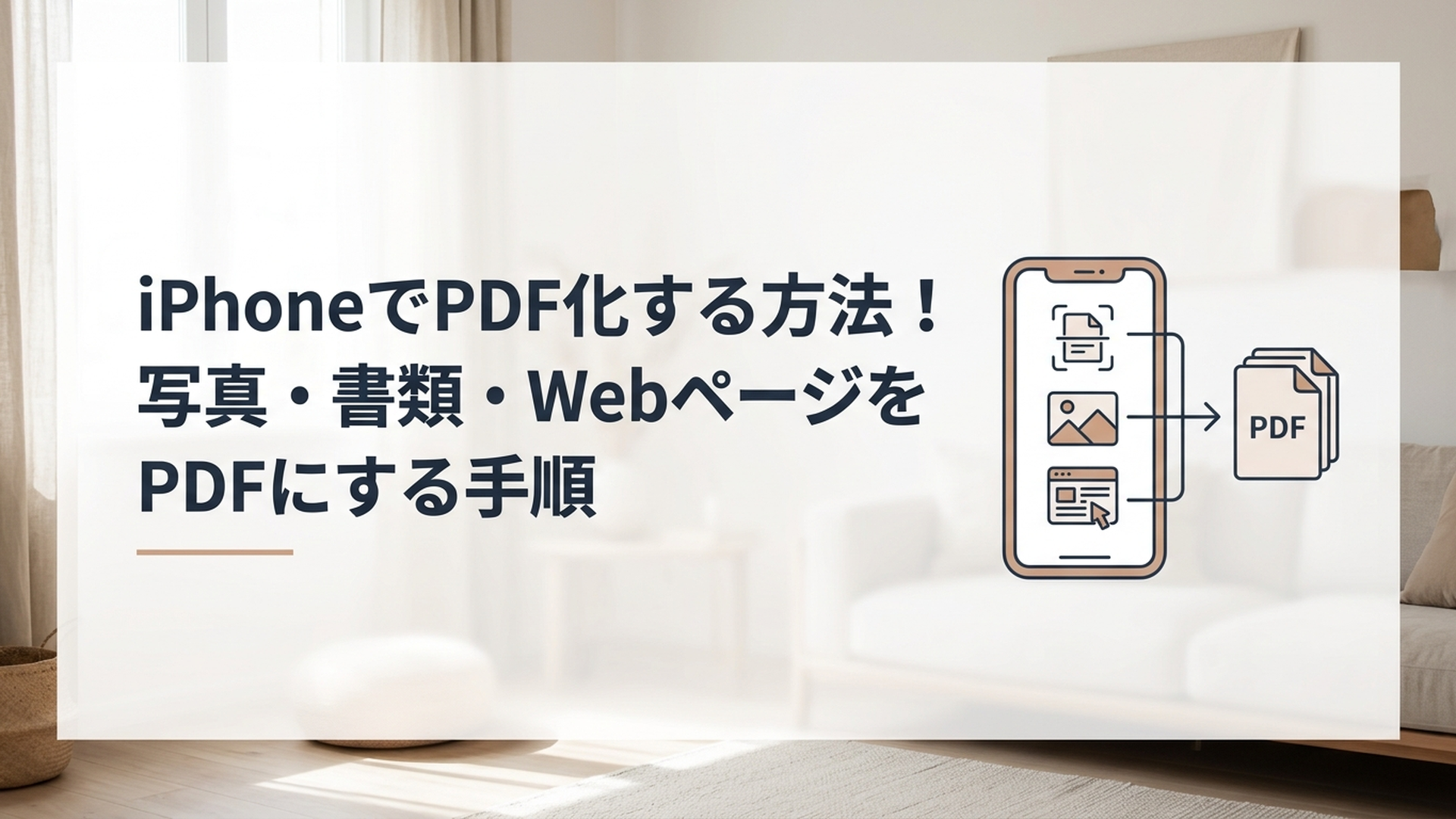
iPhoneでは、写真・紙の書類・Webページを標準機能だけでPDF化し、端末やiCloud Driveへ保存できます。
「写真をPDFにして提出したい」「紙の書類をPDFで送りたい」「SafariのページをPDFで残したい」という場合も、基本的にはパソコンや有料アプリを用意する必要はありませんよ。
この記事では、iPhoneでPDF化する方法を、写真・紙の書類・Webページ・メモに分けて初心者向けに解説します。
なお、iPhoneの画面や使える機能はiOSのバージョンによって異なります。特にiOS 26では「プレビュー」アプリがiPhoneに追加され、画像をPDFとして書き出したり、書類を直接PDFとしてスキャンしたりできるようになっています。 Appleサポート+1
iPhoneでPDF化するには?写真・書類・Webページで方法が違う
iPhoneでPDF化するときは、「何をPDFにしたいのか」に合わせて方法を選ぶのが一番分かりやすいですよ。
先に結論だけ整理すると、次のように考えてみてください。
- 写真・画像:iOS 26なら「プレビュー」からPDFへ書き出す
- 紙の書類:ファイル・メモ・iOS 26の「プレビュー」でスキャンする
- Webページ:SafariからPDFとして保存する
- メモ:メモアプリからPDFとして書き出す
用途ごとの違いをもう少し詳しくまとめると、次のようになります。
| PDF化したいもの | おすすめの方法 | 向いている場面 | 追加アプリ |
|---|---|---|---|
| 写真・画像 | プレビュー/プリント機能 | 撮影済み画像をPDFにしたい | 基本不要 |
| 紙の書類 | ファイルの「書類をスキャン」 | 申請書・領収書などをPDF化したい | 不要 |
| 紙の書類+メモ | メモの「書類をスキャン」 | 書類と補足メモを一緒に管理したい | 不要 |
| Webページ | Safariの共有・マークアップなど | WebページをPDFで残したい | 不要 |
| PDFの編集 | iOS 26の「プレビュー」など | ページ整理・書き出し・注釈などをしたい | 用途による |
特に覚えておきたいのが、「撮影済みの画像」と「これから取り込む紙」は分けて考えることです。
すでに写真になっているものは画像からPDFへ変換すればよいのですが、紙の申請書や領収書なら最初から「書類をスキャン」を使ったほうが、紙の範囲を整えやすくなります。
PDFとは、端末や環境が変わっても文書のレイアウトを保ちやすいファイル形式です。
提出先から「JPEGではなくPDFで送ってください」と指定された場合も、iPhoneだけで対応できるケースがありますよ。
iPhoneの写真・画像をPDF化する方法は?
すでにiPhoneに保存されている写真や画像をPDF化する場合、iOS 26では「プレビュー」アプリからPDF形式へ書き出せます。
AppleのiPhoneユーザガイドでも、「プレビュー」で画像を開き、書き出す際のファイル形式としてPDFを選択できることが案内されています。 Appleサポート
iOS 26のプレビューで画像をPDF化する
iOS 26を利用していて、PDF化したい画像ファイルを「プレビュー」で開ける場合は、次の流れです。
- 「プレビュー」アプリで画像を開く
- ファイル名の横にあるアクションメニューをタップする
- 「書き出す」をタップする
- ファイルフォーマットで「PDF」を選ぶ
- 必要に応じてファイルサイズを調整する
- 保存する
「PDFにしたいのに、なぜプリント画面を開くの?」と戸惑いやすかった従来の方法と比べると、PDFという形式を直接選べるのがiOS 26の分かりやすいところですね。
Appleによると、「プレビュー」の書き出しではHEIC・JPEG・PDF・PNG・TIFFなどの形式を選択できます。 Appleサポート
ただし、「写真」アプリの写真がそのまま「プレビュー」のファイル一覧に並んでいるとは限りません。
写真アプリ内の画像を扱う場合は、共有メニューなどからファイルとして保存してから「プレビュー」で開くなど、画像が現在どこに保存されているかによって操作が変わります。
「写真→共有→プリント」からPDF化する方法もある
従来からよく使われてきたのが、「写真」アプリのプリント機能を経由する方法です。
Appleの現行ユーザガイドでも、写真アプリでは写真を開いて共有ボタンをタップし、アクション一覧から「プリント」を選択できることが確認できます。複数の写真を選択してプリント画面へ進むこともできます。
一般的には次の流れでPDFとして扱えます。
- 「写真」アプリで対象の写真を選ぶ
- 「共有」をタップする
- 「プリント」を選ぶ
- プレビューを2本指で広げて表示する
- 共有メニューを開く
- 「“ファイル”に保存」を選ぶ
- 保存先を指定する
ここでの「プリント」は、選んだだけで紙への印刷が始まるわけではありません。
ただし、iOSのバージョンによって画面構成や操作方法が変わる可能性があります。iOS 26で画像ファイルを扱うなら、PDFを直接選べる「プレビュー」の書き出しも候補にすると迷いにくいでしょう。
複数の写真を1つのPDFにしたい場合は?
複数の画像を1つのPDFへまとめたい場合は、まず完成後のページ順まで意識しておきましょう。
写真アプリでは複数の写真を選択して「プリント」へ進むこと自体はApple公式でも案内されています。
ただし、提出用の重要書類では、使用しているiOSや元画像によって期待どおりのページ構成になるかを保存後に確認してください。
また、これから紙の資料を撮影するのであれば、普通のカメラで1枚ずつ撮ってPDF化するより「書類をスキャン」を使うほうがおすすめです。
写真からPDFへ変換する方法は「画像のファイル形式を変える」ことが中心ですが、書類スキャンは紙の範囲を検出し、必要に応じて四隅を調整できます。
提出書類では「PDFという名前のファイルになったか」だけでなく、相手が読みやすい状態になっているかまで確認することが大切ですよ。
iPhoneで紙の書類をスキャンしてPDF化する方法は?
紙の申請書・領収書・学校のプリント・仕事の資料などは、iPhoneの「書類をスキャン」を使えばPDFとして取り込めます。
2026年2月18日公開のAppleサポート情報では、iOS 26のメモアプリとファイルアプリの両方から書類をスキャンする手順が案内されています。
ファイルアプリから書類をPDF化する手順
PDFファイルとして保存場所まで決めて管理したい場合は、ファイルアプリからスキャンすると分かりやすいですよ。
手順は次のとおりです。
- 「ファイル」アプリを開く
- PDFを保存したい場所やフォルダを開く
- 画面上部の「その他」ボタンをタップする
- 「書類をスキャン」をタップする
- カメラの画面内に書類を収める
- 自動または手動で書類を取り込む
- 必要なら四隅を調整する
- 複数ページなら続けてスキャンする
- 完了後、保存場所を選んで「保存」をタップする
ファイルアプリから「書類をスキャン」を選べることは、Appleの現行iPhoneユーザガイドでも確認できます。
自動モードでは書類を認識すると自動的に取り込まれます。
手動で撮影するときはシャッターボタンのほか、音量調節ボタンでも取り込めます。四隅がずれている場合は、丸印を動かしてスキャン範囲を調整できます。
普通の写真より書類スキャンをおすすめする理由
紙を普通のカメラで撮ると、机や床が周囲に写ったり、斜めから撮影して紙が台形に見えたりすることがあります。
一方、書類スキャンでは書類の境界を検出し、必要に応じて取り込む範囲を調整できます。
ここが、「写真をPDF化する方法」と「紙をスキャンしてPDF化する方法」の大きな違いです。
| 比較項目 | 写真からPDF化 | 書類スキャン |
|---|---|---|
| 向いているもの | すでに撮影済みの画像 | これから取り込む紙の書類 |
| 紙の範囲調整 | 必要に応じて画像側で調整 | スキャン時に四隅を調整できる |
| 複数ページ | 画像をまとめる操作が必要 | 続けて複数ページを取り込める |
| おすすめ用途 | 写真・画像の共有 | 申請書・領収書・資料の保存や提出 |
筆者としては、紙の提出書類なら「撮影→PDF変換」より、最初から書類スキャンを使うほうが合理的だと考えます。
工程が少なくなるだけでなく、書類として必要な範囲を確認しながら取り込めるためです。
もちろん、提出先によってファイル形式・容量・解像度などの条件が指定されている場合があります。重要な申請では「PDFなら何でもよい」と考えず、提出先の条件も確認してくださいね。
メモアプリで書類をスキャンしてPDF化する
「書類と一緒に自分用のメモも残したい」という場合は、メモアプリが便利です。
Appleの案内では、iOS 26の場合は次のように操作します。
- 「メモ」アプリを開く
- 新しいメモを作るか、既存のメモを開く
- 添付ボタンをタップする
- 「書類をスキャン」を選ぶ
- 書類を画面内に収める
- 自動または手動で取り込む
- 必要なら続けて次のページをスキャンする
- 「完了」をタップする
スキャンした書類はメモ内にPDFとして保存されます。
例えば「8月中に提出」「2ページ目に署名する」といった自分用のメモと、実際の書類を同じ場所で管理したいときに使いやすいですね。
なお、メモそのものをPDFとして書き出すこともできますが、注意点があります。
Appleによると、複数ページのPDFやスキャン書類が含まれるメモ全体をPDFとして書き出した場合、添付されている元PDFやスキャン書類は最初のページだけが書き出し結果に含まれる場合があります。
複数ページのスキャン書類そのものを提出したい場合は、「メモ全体をPDF化する操作」と「添付されているスキャン書類を扱う操作」を混同しないよう注意しましょう。
iOS 26なら「プレビュー」から直接スキャンもできる
iOS 26では、さらに「プレビュー」アプリから書類をスキャンしてPDFを作成できます。
「プレビュー」を開いて「書類をスキャン」を選び、カメラを書類へ向けます。複数ページを続けて取り込み、切り取り・回転・色の調整をしてから完了できます。
つまりiOS 26では、紙をPDF化する入口が増えています。
「どれを使えばいいの?」と迷ったら、ファイル管理を中心にしたいならファイル、メモと一緒に残すならメモ、PDFの確認や編集まで続けたいならプレビューと考えると選びやすいですよ。
iPhoneでSafariのWebページをPDF化する方法は?
Safariで開いているWebページも、iPhoneだけでPDFとして保存できます。
現行のAppleユーザガイドでは、SafariでWebページを開き、共有メニューから「マークアップ」を利用してWebページをPDFとして保存する方法が案内されています。 Appleサポート
SafariからWebページをPDFとして保存する手順
Appleが案内している現行の方法は、次の流れです。
- SafariでPDF化したいWebページを開く
- 「その他」から「共有」を開く
- タブのレイアウトによっては直接「共有」をタップする
- 「マークアップ」をタップする
- 必要ならPDFへ書き込みをする
- 「その他」をタップする
- 「完了」をタップする
- 「ファイルを保存」を選ぶ
- ファイル名と保存場所を決めて保存する
「マークアップ」という名前を見ると、「PDFに文字を書き込みたい人だけの機能かな?」と思うかもしれません。
しかし、Safariではこの操作からWebページをPDFとして保存できます。
以前から使われてきた「共有→プリント→プレビューを開く」という方法もありますが、現在のiOSでは画面や利用できる操作が変わっているため、まず共有メニュー内の選択肢を確認するのがおすすめです。
フルページのスクリーンショットを使う方法もある
Safariでは、通常のスクリーンショットだけでなく、画面より縦に長いWebページ全体を「フルページ」として取り込める場合があります。
Appleの現行ユーザガイドでも、Safariに表示したWebページ全体など、iPhoneの画面より長いコンテンツのフルページスクリーンショットを撮影できることが案内されています。
「ページ全体を資料として残したい」という場合は、この方法も選択肢になりますよ。
ただし、すべての画面やアプリで同じようにフルページ保存できるわけではありません。
WebページはスクショとPDFのどちらがいい?
画面に表示されている数行だけを残したいなら、通常のスクリーンショットのほうが手早いでしょう。
一方、長い記事や資料をまとめて保存したいなら、PDFのほうが1つのファイルとして整理しやすくなります。
私なら、「あとで一部分を見返すだけ=スクショ」「資料として保管する=PDF」という基準で使い分けます。
ただし、WebページをPDFにしても、保存されるのはその時点の内容です。
料金・制度・サービス内容などがWeb上で更新されても、手元のPDFまで自動的に最新版へ変わるわけではありません。最新情報が重要な内容では、元のWebページも確認してくださいね。
また、自分用にPDF保存できることと、その内容を自由にWebへ転載・再配布できることは別です。
著作権のある記事・画像・資料などは、利用範囲にも注意しましょう。
iPhoneでPDF化したファイルはどこに保存される?
「PDFにはできたけれど、どこへ行ったの?」
実は、初心者の方がつまずきやすいのはPDF化そのものより、作ったあとの保存場所です。
「“ファイル”に保存」や「ファイルを保存」を選んだ場合は、保存時に指定したフォルダを「ファイル」アプリから確認してみましょう。
代表的な保存先には次のようなものがあります。
| 保存先 | 特徴 | 向いている使い方 |
|---|---|---|
| iCloud Drive | iCloudを利用して対応端末からアクセスしやすい | 複数のApple製デバイスなどで確認したい |
| このiPhone内 | iPhone本体側でファイルを管理する | iPhoneを中心に管理したい |
| 対応クラウドのフォルダ | 利用サービスによって同期方法が異なる | 普段使うクラウドへまとめたい |
SafariですでにPDFとして公開されているファイルを開いた場合も、共有メニューから「“ファイル”に保存」を選び、ファイル名と保存場所を指定できます。
保存するときは、「書類.pdf」のような名前だけにしないことも大切です。
例えば「2026-08_領収書.pdf」「保育園_提出書類.pdf」のように、日付+内容などのルールを決めておくと、数か月後にも探しやすくなります。
PDF化は数十秒で終わっても、そのPDFを半年後に探すことがあるかもしれません。
私は「PDFに変換できた」で終わらず、ファイル名を付けて、決めたフォルダへ保存するところまでをPDF化の作業として考えるのがおすすめだと思います。
iOS 26のプレビューならPDFのページ整理もできる
iOS 26の「プレビュー」では、PDFを見るだけでなく、ページの追加・削除・回転・移動・切り取りなどもできます。
例えばページ順を間違えたときは、サムネールを表示してページを移動できます。
「3ページ目はいらなかった」という場合はページを削除することも可能です。
以前なら「PDFを編集するには専用アプリが必要」と考えがちでしたが、iOS 26では標準のプレビューでできることが増えています。
PDF化したあとにページの順番を確認して整えるところまでiPhoneで完結しやすくなったのは、書類を頻繁に扱う人には大きな変化でしょう。
iPhoneでPDF化するときの注意点は?
PDFを作成できても、相手へ提出できる状態になっているとは限りません。
仕事・学校・各種申請などに使う場合は、保存後に一度PDFを開いて確認することをおすすめします。
確認したいポイントは次のとおりです。
- 必要なページがすべて入っているか
- ページの順番が合っているか
- 文字を問題なく読めるか
- 書類の端が切れていないか
- 不要なページや写真が混ざっていないか
- 上下の向きが正しいか
- ファイル名から内容が分かるか
- 提出先が指定する容量を超えていないか
特に書類スキャンでは、紙の四隅を正しく認識できているか確認してくださいね。
「PDFになった=完成」ではなく、相手が問題なく開いて読める状態になって初めて完成と考えると失敗を減らせます。
写真が多いPDFはファイルサイズにも注意
高画質な画像をたくさん使うと、PDFのファイルサイズが大きくなることがあります。
メールやWebの提出フォームでは、添付ファイルの容量に上限が設けられている場合もあります。
送れないときは、まずPDFのファイルサイズと提出先の上限を確認しましょう。
iOS 26の「プレビュー」では、PDFや画像を書き出す際のファイルサイズ調整や、ファイルの圧縮にも対応しています。
ただし、容量を小さくすることだけを優先して、肝心の文字が読めなくなっては意味がありません。
提出書類なら、「小さいPDF」より「読めるPDF」を優先するのが基本ですよ。
個人情報のある書類はオンライン変換サービスに注意
Web上には、画像をアップロードするとPDFへ変換してくれるサービスもあります。
便利ではありますが、氏名・住所・契約内容・仕事上の情報などが含まれる書類では、どこへデータを送ることになるのかを確認してから利用したほうが安心です。
標準機能だけでPDF化できるのであれば、わざわざ外部サービスへ書類をアップロードしなくても目的を達成できるケースがあります。
筆者としては、まずiPhoneの標準機能を使い、それでは足りない機能があるときに外部アプリやサービスを検討するという順番が、初心者の方には分かりやすいと考えています。
使うサービスが増えるほど、ログイン方法・料金・保存場所・データ管理など、PDF化以外に確認することも増えてしまうからです。
iOSのバージョンによる違いにも注意
今回とても重要なのが、iOSのバージョンです。
iOS 26ではiPhoneに「プレビュー」アプリが追加され、PDFや画像の表示・編集・共有、書類のスキャン、別形式への書き出しなどに対応しています。
そのため、古い解説記事で「プリント画面を使わなければPDF化できない」と説明されていても、現在のiPhoneではもっと分かりやすい方法を選べる場合があります。
逆に、iOS 26より前の環境では、この記事で紹介した「プレビュー」の操作が使えない場合があります。
「書いてあるボタンが自分のiPhoneにない」というときは、操作を間違えたと決めつけず、まず自分のiOSと記事で説明されている環境が同じかを確認してみましょうね。
iPhoneのPDF化は「元データ」で方法を選ぶのがおすすめ
iPhoneでPDF化するときに、すべて同じ方法を覚える必要はありません。
撮影済み画像なら画像からPDFへ変換、紙なら書類スキャン、WebならSafariからPDF保存という3つの入口だけ覚えておけば、かなり迷いにくくなります。
特に提出用の紙書類は、普通の写真として撮ってからPDFへ変換するより、最初から書類スキャンを選ぶほうが手順を減らしやすいでしょう。
さらにiOS 26では「プレビュー」でPDFのページ追加・削除・並べ替えや、画像のPDF書き出しなどができるため、標準機能だけで完結できる範囲が広がっています。
一方、特殊な編集や仕事独自のワークフローが必要なら、専用アプリのほうが効率的な場合もあります。
大切なのは「一番高機能な方法」を探すことではなく、自分が今PDFにしたいものに対して、一番短く安全に完成できる方法を選ぶことですよ。
まとめ|iPhoneなら写真・書類・WebページをPDF化して保存できる
iPhoneでは、写真・紙の書類・SafariのWebページなどを、標準機能でPDF化できます。
写真・画像はPDFへ書き出す、紙は「書類をスキャン」、WebページはSafariからPDF保存と覚えておくと、目的に合った方法を選びやすいでしょう。
特にiOS 26ではiPhoneに「プレビュー」アプリが加わり、画像のPDF書き出しや書類スキャン、PDFページの整理など、PDF関連の操作が標準機能で行いやすくなっています。
作成後は「PDFになっているか」だけでなく、ページ順・文字の読みやすさ・ファイルサイズ・ファイル名・保存場所まで確認してくださいね。
よくある質問
iPhoneだけで無料でPDF化できますか?
はい。iPhoneには、写真や画像の変換、書類スキャン、SafariからのPDF保存など、標準機能だけでPDFを作成できる方法があります。
iOS 26では「プレビュー」アプリから画像をPDFとして書き出したり、書類をスキャンしてPDFを作成したりすることもできます。
iPhoneでPDF化したファイルはどこにありますか?
「“ファイル”に保存」や「ファイルを保存」を選んだ場合は、「ファイル」アプリから保存時に指定した場所を確認してみましょう。
「iCloud Drive」「このiPhone内」など保存先が複数ある場合があるため、PDFを保存するときにファイル名と保存場所を確認しておくと見失いにくいですよ。
iPhoneで複数ページの書類を1つのPDFにできますか?
はい。「書類をスキャン」では、1ページ目を取り込んだあとに続けて次のページをスキャンできます。Appleの案内でも、メモ・ファイル・iOS 26のプレビューで複数ページを続けて取り込めることが確認できます。
提出前には完成したPDFを開き、ページの抜け・順番・向き・文字の読みやすさを確認しておきましょうね。

コメント