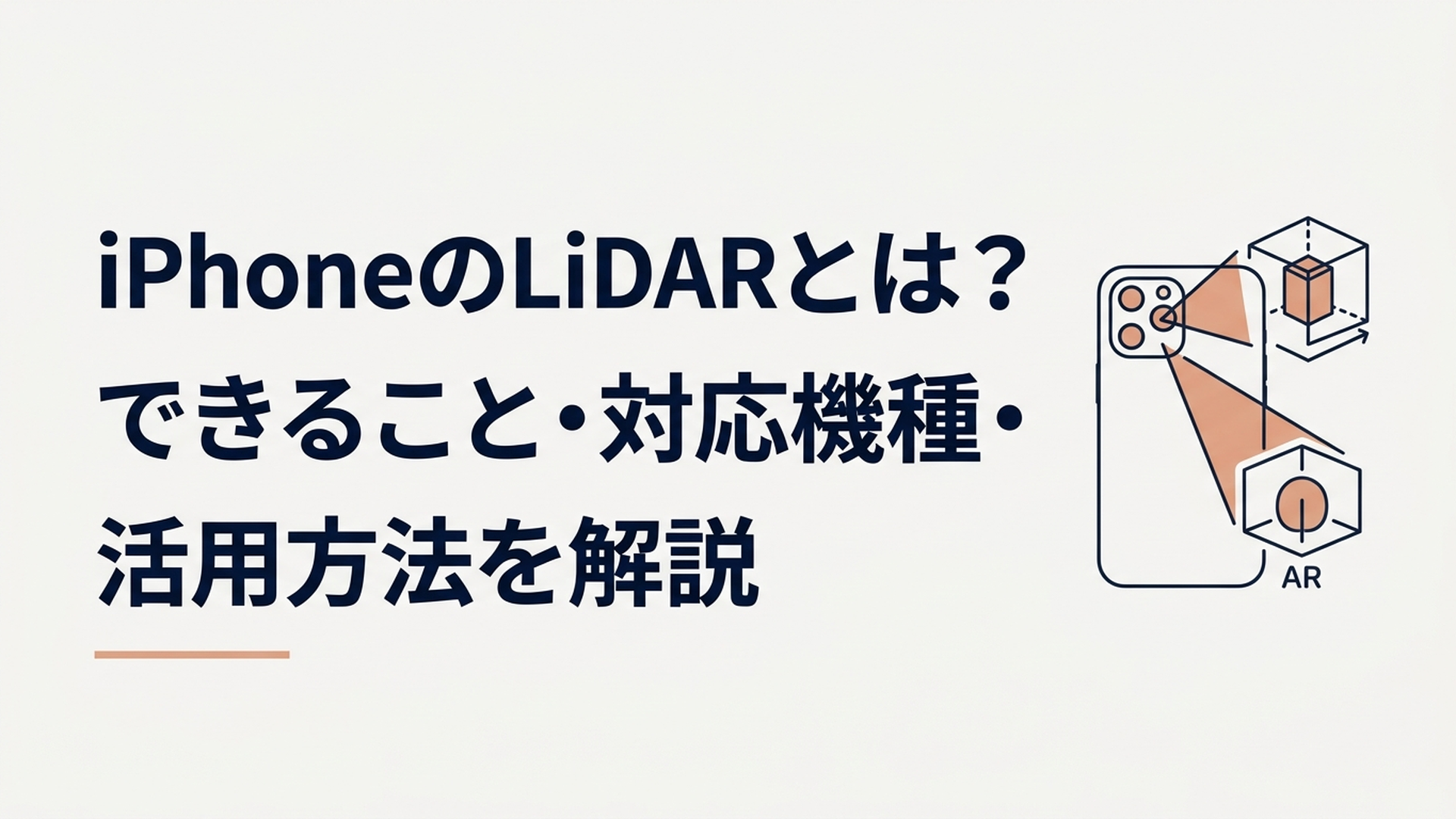
iPhoneのLiDARは、光を使って周囲の物体までの距離を測り、計測・3Dスキャン・AR・暗所撮影などに役立つ機能です。
ただし、すべてのiPhoneに搭載されているわけではありません。基本的にはiPhone 12 Pro以降のPro・Pro Maxシリーズに搭載されており、使える機能や得意・不得意を知っておくことが大切ですよ。
iPhoneのLiDARとは?光で距離を測る仕組み
「iPhoneのスペックを見ていたらLiDARという言葉が出てきたけれど、何のためにあるの?」と疑問に思った方もいるでしょう。
LiDAR(ライダー)は、光を利用して対象物までの距離を測る技術です。
LiDARは「Light Detection And Ranging」の略称で、レーザー光を対象物へ照射し、反射して戻ってきた光を利用して距離を測定します。
イメージとしては、目に見えない光を周囲へ飛ばし、「ここに壁がある」「ここまで何mある」とiPhoneが把握しているようなものですね。
iPhoneではToF(Time of Flight)と呼ばれる仕組みが使われています。光が対象物に当たって戻ってくるまでの情報から、対象物までの距離を判断します。
LiDARそのものはiPhoneのためだけに作られた技術ではありません。自動車、航空計測、ロボットなど、周囲の物体や地形との距離を把握する必要がある分野でも活用されています。
iPhoneでは、この技術を小さな本体に組み込むことで、カメラだけでは把握しにくい「奥行き」や「物体までの距離」を捉えやすくしているのがポイントです。
LiDARは普通のカメラと何が違う?
普通のカメラは、基本的には光を取り込んで写真や動画として記録するものです。
一方のLiDARは、きれいな写真を撮影するためのレンズではなく、周囲との距離や空間の形を把握するためのセンサーと考えると分かりやすいでしょう。
たとえば、部屋の中にテーブルが置かれているとします。
カメラから見れば「テーブルが写っている」という情報ですが、LiDARを利用すると「どのくらい離れた場所にテーブルがあるのか」「壁や床との位置関係はどうなっているのか」といった空間情報を取得しやすくなります。
この「奥行きを把握できる」という特徴が、計測や3Dスキャン、AR、カメラ撮影などにつながっています。
iPhoneのLiDARはどこにある?
LiDARスキャナー搭載iPhoneでは、本体背面のカメラ部分にセンサーがあります。
複数のカメラレンズやフラッシュと並んでいるため、初めて見ると「この小さな丸は何だろう?」と思うかもしれませんね。
ただし、LiDARを使うためにセンサーそのものをタップしたり、設定画面から「LiDARをオン」にしたりする必要は基本的にありません。
対応しているアプリやカメラ機能を使うことで、必要に応じてLiDARが利用されます。
そのため、「LiDARを買ったのに設定項目が見つからない」と慌てなくて大丈夫ですよ。
iPhoneのLiDAR対応機種は?Proシリーズを確認
iPhoneでLiDARスキャナーが初めて搭載されたのは、2020年に登場したiPhone 12 ProとiPhone 12 Pro Maxです。
その後もProシリーズを中心に搭載が続いています。
2026年8月時点で確認できる主なLiDAR搭載iPhoneは次のとおりです。
| シリーズ | LiDAR搭載モデル | 標準モデル |
|---|---|---|
| iPhone 12 | iPhone 12 Pro iPhone 12 Pro Max |
iPhone 12・12 miniは非搭載 |
| iPhone 13 | iPhone 13 Pro iPhone 13 Pro Max |
iPhone 13・13 miniは非搭載 |
| iPhone 14 | iPhone 14 Pro iPhone 14 Pro Max |
iPhone 14・14 Plusは非搭載 |
| iPhone 15 | iPhone 15 Pro iPhone 15 Pro Max |
iPhone 15・15 Plusは非搭載 |
| iPhone 16 | iPhone 16 Pro iPhone 16 Pro Max |
iPhone 16などの標準モデルは非搭載 |
| iPhone 17 | iPhone 17 Pro iPhone 17 Pro Max |
Pro以外はLiDAR搭載モデルではない |
大切なのは、「iPhone 12以降なら全部LiDAR対応」というわけではないことです。
同じ世代でも標準モデルとProモデルでは搭載されているセンサーが異なります。中古iPhoneを購入してLiDARを使いたい場合は、単に世代を見るのではなく「ProまたはPro Maxなのか」を確認しておきましょう。
また、iPadでは2020年に登場したiPad ProからLiDARスキャナーが採用されています。
Apple製品でLiDARを使いたい場合は、「新しい機種なら使える」と判断せず、購入するモデルの技術仕様を確認するのが確実ですよ。
iPhoneのLiDARでできることは?代表的な4つの活用方法
iPhoneのLiDARは、単に距離を測るだけではありません。
身近な使い方としては、寸法・身長の計測、3Dスキャン、AR、暗い場所でのカメラ撮影の補助などがあります。
「LiDARなんて専門家向けの機能では?」と思うかもしれませんが、実は普段の生活でも使える場面がありますよ。
1.「計測」アプリで長さや身長を測る
初心者の方がLiDARを体験するなら、まず試しやすいのがApple純正の「計測」アプリです。
iPhoneをメジャーのように使って、周囲にある物の寸法などを確認できます。
たとえば、家具を置きたい場所のおおよその長さを調べたり、人の身長を測ったりするときに便利です。
対応モデルでは、人の全身が画面内に入るようにiPhoneを向けると、頭部や髪、帽子の先までの身長を自動的に測定できます。
使い方は難しくありません。
- iPhoneで「計測」アプリを開く
- 測りたい人の頭から足先までが画面に入るようにする
- iPhoneを安定させて少し待つ
- 画面に表示された測定結果を確認する
- 必要なら測定画面を写真として保存する
家具などの寸法を調べたいときにも「計測」アプリを利用できます。
引っ越し先で「この場所に棚が入りそうかな?」と確認したいときなど、メジャーを持っていない場面では特に便利ですね。
ただし、iPhoneによる計測結果は万能ではありません。
家具の購入や施工など、数mm・数cmの違いが問題になる場面では、実際のメジャーや適切な測定器でも確認することをおすすめします。
便利な目安として使うのと、正確な寸法を保証する測定器として使うのとでは意味が違うためです。
2.アプリを使って3Dスキャンする
LiDAR搭載iPhoneは、対応するサードパーティー製アプリを利用することで、簡易的な3Dスキャナーとして活用できます。
代表的な用途は、人物や物体、部屋などをさまざまな方向から読み取り、立体的なデータとして保存することです。
たとえば、LiDARを利用できる3Dスキャンアプリでは、対象物の周囲をiPhoneで撮影するように動かしていくことで、形状を立体的に取り込めます。
アプリによってはOBJやSTLなどの形式へ書き出し、別の3Dソフトや3Dプリンター向けの作業に利用できる場合もあります。
一般的な流れは次のようになります。
- LiDAR対応の3Dスキャンアプリを起動する
- スキャンしたい物や空間を画面に映す
- 対象物の周囲や部屋の中をゆっくり移動する
- アプリ上で3Dモデルを生成する
- 必要に応じてデータを保存・書き出す
ただし、利用できるファイル形式や書き出し機能、料金体系はアプリによって異なります。
「3Dプリンターで使いたい」「部屋全体を記録したい」など目的が決まっている場合は、インストールする前に対応形式や機能を確認してみましょうね。
3.ARで家具などを自然に配置しやすくする
LiDARと相性がよい技術のひとつが、AR(拡張現実)です。
ARとは、iPhoneのカメラで映している現実の空間に、デジタルの家具や物体などを重ねて表示する技術です。
たとえば、実際には何も置かれていない部屋に、画面上だけでソファを表示させるといった使い方があります。
ここで重要になるのが、床・壁・家具などの位置関係です。
単にカメラ映像の上へCGを貼り付けただけでは、テーブルの奥にあるはずの物体が手前に表示されるなど、不自然に見えることがあります。
LiDARによって周囲の奥行きや位置関係を認識できれば、現実の空間に合わせてARコンテンツを配置しやすくなるわけです。
家具の購入前にサイズ感をイメージしたり、部屋のレイアウトを検討したりする用途とは特に相性がよいでしょう。
ここはLiDARの価値を理解するときに見落とされやすいポイントです。
「距離を測るセンサー」とだけ聞くと地味に感じますが、実際にはiPhoneが現実の空間を理解するための目のひとつとして考えると、ARとの関係が分かりやすくなりますよ。
4.暗い場所でのカメラ撮影を助ける
LiDARは3Dスキャン専用の機能ではなく、iPhoneのカメラ機能にも活用されています。
特に大きな特徴が、暗い場所でも対象物との距離を把握しやすいことです。
通常のカメラは周囲が暗くなるほど被写体を認識しにくくなり、ピント合わせにも不利になります。
LiDARは光を使って対象物との距離を検出するため、暗所でも距離情報を取得する助けになります。
iPhone 12 Proシリーズが登場した際には、LiDARを利用することで暗い場所でのオートフォーカス性能が強化され、ナイトモードのポートレートにも活用されました。
現在のProシリーズでもLiDARスキャナーはカメラシステムの一部として利用されています。
つまり、LiDARを搭載したiPhoneを使っている人の中には、「LiDARを使おう」と意識していなくても、カメラ撮影を通して恩恵を受けている人がいるということです。
これは計測アプリや3Dスキャンとは少し違うLiDARの活用方法ですね。
iPhoneのLiDARはどう使う?特別な設定は基本不要
「設定アプリを開いたけれど、LiDARという項目が見つからない」という方もいるかもしれません。
iPhoneでは、LiDARだけを独立してオン・オフしてから使うというより、LiDARに対応した機能やアプリを起動して利用すると考えたほうが分かりやすいです。
まず手軽に試したいなら、最初から入っている「計測」アプリを開いてみましょう。
物の長さを測る基本的な流れ
計測アプリを起動したら、画面の案内に従ってiPhoneを動かします。
測定したい物にカメラを向け、始点と終点を指定することで、おおよその長さを確認できます。
長方形として認識できる物では、形状を認識して寸法を表示できる場合もあります。
「机を買い替えたいけれど、今の机はどのくらいの大きさだったかな?」というときなどに、さっと確認できるのが便利ですね。
3DスキャンではiPhoneをゆっくり動かす
3Dスキャンの場合は、使用するアプリによって操作方法が大きく変わります。
基本的には、スキャンしたい物や場所をカメラに映しながら、対象をさまざまな角度から読み取っていきます。
このとき大切なのは、急いでiPhoneを振り回さないことです。
対象物の形がアプリに伝わるように、画面を確認しながらゆっくり移動したほうがデータを取得しやすくなります。
部屋をスキャンするなら、一か所からカメラを向けるだけではなく、壁や床、家具などを認識できるように移動していくイメージです。
用途によってアプリを使い分ける
LiDARを使ってできることは、インストールするアプリによって変わります。
たとえば、単純な長さを確認したいだけならApple純正の計測アプリで十分な場合があります。
一方、部屋を立体的に保存したい、物体を3Dモデル化したい、データを特定形式で書き出したいという場合は、それぞれの目的に対応するアプリが必要です。
そのため、「LiDAR対応だから何でもできる」のではなく、「LiDARというセンサーを各アプリがどう利用するかで、できることが変わる」と覚えておくとよいでしょう。
iPhoneのLiDARが苦手なことは?5m程度の距離や素材に注意
LiDAR搭載iPhoneがあれば、本格的な3Dスキャナーが不要になるのでしょうか。
結論からいうと、そうとは限りません。
iPhoneのLiDARは「持ち歩いているスマホで手軽に空間情報を取得できる」という点が大きな魅力ですが、測定距離や対象物、求める精度によっては専用機器のほうが適しています。
透明・半透明の物は読み取りにくい
LiDARは対象物へ光を当て、その反射を利用します。
そのため、光を通しやすい透明・半透明の物は苦手です。
たとえば、次のような物では正確な形状を取得しにくい場合があります。
- 窓ガラス
- ガラス製のコップ
- 透明度の高いプラスチック
- 半透明の容器
「カメラではきれいに見えているのに、なぜ3Dスキャンではうまく形にならないの?」と思うことがありますが、これはカメラとLiDARの仕組みが違うためです。
鏡や光沢の強い物も苦手
光沢の強い表面も注意が必要です。
鏡、磨かれた金属、水面などでは光の反射が複雑になり、LiDARが距離を正しく取得しにくくなることがあります。
つまり、「iPhoneの画面に映せる物=正確に3Dスキャンできる物」ではありません。
ここを知らずに3Dスキャンを試すと、LiDARが故障していると勘違いしてしまう可能性があります。
測定できる距離には限界がある
iPhoneに搭載されたLiDARスキャナーは、遠く離れた場所を測量するための装置ではありません。
参考資料では、測定範囲は最大5m程度とされています。
そのため、広大な土地や遠く離れた建物などを一度に精密測定する用途には向きません。
部屋や身近な物体など、比較的近い範囲を手軽に認識する用途に適したセンサーと考えたほうがよいでしょう。
高精度な3D計測には専用機器が向いている
iPhoneのLiDARで作成できる3Dモデルは便利ですが、工業製品の設計や検査など、高い精度が必要な用途では注意が必要です。
複雑な凹凸や細かな形状を正確にデータ化する必要がある場合、専用3Dスキャナーのほうが適しています。
iPhoneと専用機器の違いは、単純な「どちらが優秀か」という話ではありません。
iPhoneは手軽さ、専用3Dスキャナーは精度が求められる用途というように、目的が異なります。
たとえば、部屋の雰囲気を3Dで残したい場合に、いきなり高価な業務用機器を用意する必要はないでしょう。
反対に、製造する部品の寸法を正確に確認する作業をiPhoneだけで済ませるのは適切とはいえません。
「どのくらい正確である必要があるのか」を基準に使い分けることが大切ですね。
iPhoneのLiDARは必要?活用価値を考察
ここからは、LiDAR搭載iPhoneを実際に選ぶ意味について考えてみます。
筆者としては、LiDARだけを目的に全員がProモデルを選ぶ必要はないと考えています。
日常的にSNSやWeb閲覧、メッセージ、動画視聴などをすることが中心なら、LiDARを直接操作する場面はそれほど多くないからです。
一方で、部屋の寸法を頻繁に測る人、3Dスキャンを試したい人、ARアプリを活用したい人にとっては面白い機能です。
特に興味深いのは、LiDARが「単独で使う機能」というより、ほかの機能を裏側から支えるセンサーになっている点です。
カメラ撮影では距離情報を利用でき、ARでは床や壁などの空間認識に役立ち、計測アプリでは現実の物体を測る助けになります。
そのため、「LiDARアプリを毎日起動していないから意味がない」と単純にはいえません。
中古iPhoneを選ぶときはLiDARの有無が判断材料になる
もうひとつ注目したいのが、中古iPhone選びです。
iPhone 12シリーズ以降では、同じ世代でもProと標準モデルでLiDARの有無が分かれています。
たとえば、iPhone 15とiPhone 15 Proで迷っている場合、処理性能やカメラ、素材などさまざまな違いがありますが、LiDARもそのひとつです。
3Dスキャンを目的に中古iPhoneを探しているなら、「新しいiPhoneかどうか」より「LiDAR搭載モデルかどうか」を先に確認するほうが合理的でしょう。
逆にLiDARを一度も使う予定がないなら、その機能だけを理由にProモデルへこだわる必要性は低くなります。
自分が何に使うのかを決めてから機種を選ぶことが、余計な出費を避けるコツですよ。
LiDARの本当の強みは「現実空間を理解できること」
個人的にLiDARで一番注目したいのは、単純に長さを測れることではありません。
iPhoneが現実世界の「奥行き」を把握しやすくなることに大きな意味があると考えています。
カメラは目の前の風景を画像として捉えますが、LiDARを組み合わせることで「どこに床があり、どこに壁や物体があるのか」という空間情報を利用しやすくなります。
これはARとの相性が非常によい特徴です。
たとえば家具をARで配置するとき、単純に画面上へ家具の画像を重ねるだけでは実用性が高いとはいえません。
現実の床や壁、既存家具との位置関係を認識できてこそ、「ここに置いたらどのくらいのスペースが残るか」という具体的なイメージにつながります。
3Dスキャンについても同じです。
iPhoneのLiDARは専門的な測定器の代わりになるというより、これまで専用機器が必要だった「空間をデータとして取り込む」という体験を、身近なスマートフォンへ持ち込んだことに価値があると私は感じます。
今後もLiDAR単体が目立つというより、カメラ、AR、3D技術などと組み合わさり、ユーザーがセンサーの存在を意識せず利用する方向へ進んでいくと考えられます。
まとめ|iPhoneのLiDARは計測・3D・ARを支えるセンサー
iPhoneのLiDARとは、レーザー光の反射を利用して対象物までの距離を測り、周囲の奥行きや空間を認識するための技術です。
iPhoneでは12 Pro・12 Pro Maxから採用され、その後もPro・Pro Maxシリーズに搭載されています。
LiDAR搭載iPhoneでは、計測アプリを使った寸法や身長の確認、対応アプリによる3Dスキャン、ARでの空間認識などに活用できます。カメラでも、暗い場所での距離把握や撮影機能を支える役割があります。
一方、透明な物、鏡や光沢の強い物、遠距離の対象などは苦手です。高い精度が求められる3D計測では、専用3Dスキャナーなどを検討する必要があります。
「LiDAR搭載=誰にでも必要」と考えるのではなく、計測・3Dスキャン・ARを使うかどうかで必要性を判断するのがおすすめです。
普段は存在を意識しにくい小さなセンサーですが、iPhoneが現実の空間をより詳しく理解するための重要な役割を担っていますよ。
よくある質問
iPhoneのLiDARは何に使うものですか?
対象物までの距離や周囲の奥行きを把握するために使われます。
Apple純正の計測アプリ、3Dスキャン対応アプリ、AR、カメラの一部機能などで活用されています。
iPhoneのLiDARは設定でオンにする必要がありますか?
通常はLiDARだけを設定画面からオンにする必要はありません。
計測アプリや対応する3Dスキャンアプリ、カメラ機能などを利用すると、必要に応じてLiDARが使われます。
iPhoneのLiDARで正確な3Dスキャンはできますか?
簡易的な3Dスキャンには便利ですが、あらゆる対象物を高精度に測定できるわけではありません。
透明・光沢のある物や複雑な形状は苦手で、工業用途など高精度なデータが必要な場合は専用3Dスキャナーなどを使い分けるのが適切です。


コメント