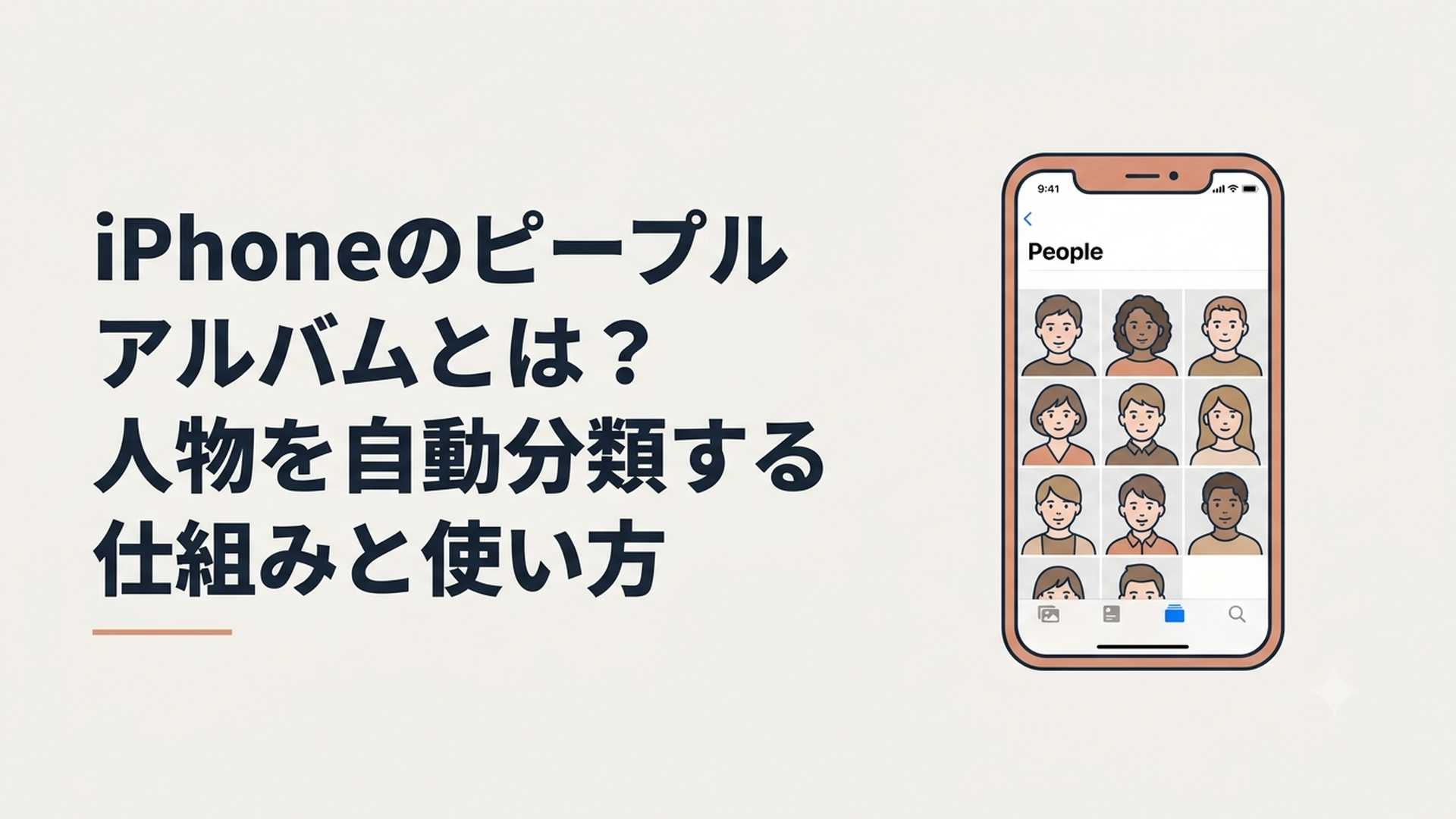
iPhoneのピープルアルバムは、写真に写った人の顔を自動で見分け、人物ごとに写真をまとめて探しやすくする機能です。
家族や友人の名前を登録すれば、数千枚ある写真の中からでも、その人が写っている写真を簡単に見つけられますよ。
iPhoneのピープルアルバムとは?
iPhoneのピープルアルバムとは、標準の「写真」アプリが写真に写っている顔を認識し、同じ人物と思われる写真を自動でグループ分けする機能です。
現在の写真アプリでは、主に「ピープルとペット」という名称で表示されます。犬や猫が認識されていない場合など、利用環境によっては「ピープル」と表示されることもあります。
たとえば、子どもの写真を日常的に撮っている場合、運動会、誕生日、旅行、公園遊びなど、別々の日に撮影した写真が同じ人物のグループにまとめられます。
自分でアルバムを一枚ずつ整理しなくてもよいため、写真が増え続けて困っている方には特に便利な機能です。
「ピープル」から「ピープルとペット」に進化
以前のiPhoneでは、人物を整理する機能として「ピープル」という名称が主に使われていました。
その後、iOS 17およびiPadOS 17以降では、人物だけでなく犬や猫も認識できるようになりました。
現在は、認識された人や犬、猫が「ピープルとペット」コレクションにまとめられます。
ペットを家族の一員として撮影している方にとっては、愛犬や愛猫の写真だけを振り返りやすくなったのが大きな変化ですね。
ピープルアルバムでできること
iPhoneのピープルアルバムでは、主に次のようなことができます。
- 同じ人物が写っている写真を自動でまとめる
- 人物やペットに名前を付ける
- 名前を使って写真を検索する
- よく見る人物をお気に入りに設定する
- 同一人物として分かれたグループを結合する
- 間違って分類された写真を修正する
- メモリーなどへの表示頻度を減らす
- 人物を代表するサムネール写真を変更する
単に顔写真を並べるだけではなく、名前の登録や誤認識の訂正までできるのがポイントです。
最初は完全に正しく分類されていなくても、利用者が少しずつ整理することで、目的の写真を探しやすい状態に整えられます。
iPhoneのピープルはどんな仕組みで人物を分類する?
iPhoneの写真アプリは、写真ライブラリを調べ、写真に含まれる人の顔やペット、風景、物などを認識します。
そのうえで、似ている顔を同じ人物と判断し、人物ごとのグループを作ります。
利用者が写真を撮るたびに手動で人物名を入力する仕組みではありません。写真アプリが写真を解析し、候補となる写真を自動で集めてくれるのです。
写真の撮影日ではなく顔の特徴でまとめる
通常のアルバムは、利用者が写真を選び、「旅行」「運動会」「誕生日」などの名前を付けて整理します。
一方、ピープルアルバムでは、撮影日や場所だけでなく、写真に写っている顔をもとにグループ分けします。
そのため、撮影時期や撮影場所が違っていても、同じ人物と判断された写真は一つのグループにまとめられます。
何年も撮りためた子どもの成長記録や、離れて暮らす家族の写真を振り返るときにも便利ですよ。
顔認識は必ず正しいとは限らない
ピープルアルバムは便利ですが、認識結果が常に正しいとは限りません。
次のような写真は、同じ人物が別のグループに分かれたり、違う人物として分類されたりすることがあります。
- 顔が小さく写っている写真
- 横顔や後ろ姿に近い写真
- 帽子やマスクで顔の一部が隠れている写真
- 暗い場所で撮影した写真
- 手ぶれしている写真
- 年齢によって顔つきが大きく変化した写真
- よく似た家族や兄弟姉妹の写真
これは故障とは限りません。
顔の向きや明るさ、写真の鮮明さによって、iPhoneが同じ人物かどうかを判断しにくい場合があるためです。
誤認識が見つかったときは、後ほど紹介する方法で写真を取り除いたり、分かれたグループを結合したりしてみましょうね。
iCloud写真を使うと名前などが同期される
iCloud写真を有効にしている場合、ピープルとペットで付けた名前や、お気に入りに登録した人物などが、同じApple Accountで利用しているApple製デバイス間で同期されます。
たとえば、iPhoneで家族の名前を登録すると、同じApple Accountを使用しているiPadなどでも、その情報を利用できる場合があります。
ただし、同期が完了するまで時間がかかることもあります。
写真を大量に保存している場合や、新しい端末に機種変更した直後は、すぐにすべての人物が表示されない可能性もあるため、少し時間を置いて確認しましょう。
iPhoneでピープルアルバムを見る方法
現在の写真アプリでは、「コレクション」からピープルとペットを開けます。
操作は難しくありません。次の順番で進めてみましょう。
1. iPhoneで「写真」アプリを開く
2. 画面内の「コレクション」を表示する
3. 画面を上にスワイプする
4. 「ピープルとペット」をタップする
5. 見たい人物またはペットのサムネールをタップする
人物のサムネールを開くと、その人物と判断された写真がまとめて表示されます。
iOSのバージョンによっては、画面下部の「アルバム」から「ピープル」または「ピープルとペット」を開く形式になっている場合もあります。
画面に表示される項目名が少し違っていても、写真アプリ内で「ピープル」「人物」「ピープルとペット」に近い項目を探してみてくださいね。
名前を登録した人物は検索から探せる
人物に名前を付けておくと、写真アプリの「検索」からも写真を探せます。
手順は次のとおりです。
1. 「写真」アプリを開く
2. 「検索」をタップする
3. 登録した人物やペットの名前を入力する
4. 表示された候補をタップする
たとえば、子どもに「ゆうと」と名前を付けておけば、検索欄に「ゆうと」と入力するだけで、その子が写っている写真を探せます。
ただし、名前を付けただけで、すべての写真が必ず正確に表示されるわけではありません。認識されていない写真や誤って別の人物に分類された写真は、検索結果に含まれない可能性があります。
iPhoneのピープルに名前を付ける方法
ピープルとペットに表示された人物は、名前を登録しておくと見つけやすくなります。
写真アプリは、連絡先アプリに登録されている名前から候補を表示することがあります。候補に適切な名前がない場合は、自分で入力できますよ。
一覧に表示されている人物に名前を付ける手順
1. 「写真」アプリを開く
2. 「ピープルとペット」を開く
3. 名前を付けたい人物のサムネールをタップする
4. 「この人の名前を指定」をタップする
5. 名前を入力する
6. 正しい候補が表示されたら候補を選ぶ
7. 「完了」をタップする
ペットの場合は、「このペットの名前を指定」と表示されます。
本名を登録する必要はありません。家族内で分かりやすい呼び名やニックネームを付けても利用できます。
ただし、同じ呼び名の人が複数いると検索時に区別しにくくなるため、「おばあちゃん」「広島のおばあちゃん」のように分けると整理しやすくなります。
写真から新しい人物を追加する手順
ピープルとペットの一覧に目的の人物が表示されていなくても、写真に顔が認識されていれば、写真から名前を付けられる場合があります。
1. 追加したい人またはペットが写っている写真を開く
2. 情報ボタンをタップする
3. 疑問符が付いた顔のマークをタップする
4. 「名前と写真を編集」をタップする
5. 「この人の名前を指定」または「このペットの名前を指定」を選ぶ
6. 名前を入力する
7. 「完了」をタップする
8. もう一度「完了」をタップする
以前に認識された人物と同じ人だった場合は、「写真を結合」と表示されることがあります。
この場合は、既存の人物グループと新しい写真をまとめることで、同じ人の写真を一か所に整理できます。
顔のマークが表示されない場合
写真を開いても、人物の顔を示すマークが表示されないことがあります。
主な理由として考えられるのは、次のようなものです。
- 顔が小さすぎる
- 顔が大きく隠れている
- 写真が暗い
- 横顔で特徴を読み取りにくい
- 写真の解析がまだ終わっていない
- 人物として認識できない構図になっている
顔のマークが出ていない写真に対して、利用者が自由な位置へ人物タグを付ける機能ではありません。
まずは顔が正面に近く、明るく鮮明に写っている別の写真で名前を登録し、その後の分類状況を確認するのが現実的です。
同じ人物が複数に分かれたときの結合方法
髪型が変わったり、子どもが成長したりすると、同じ人物が二つ以上のグループに分かれることがあります。
この場合は、複数のサムネールを選んで結合できます。
1. 「ピープルとペット」を開く
2. 「編集」をタップする
3. 同一人物としてまとめたいサムネールを選択する
4. 詳細ボタンをタップする
5. 「結合」をタップする
6. 「写真を結合」をタップして確定する
結合すると、それぞれのグループに入っていた写真が、一人分の写真としてまとめられます。
ただし、別人を誤って結合すると、後から写真を整理し直す手間が増えます。
特に兄弟姉妹や双子、顔立ちの似た家族を結合するときは、サムネールだけで判断せず、それぞれのグループ内の写真を確認してから操作しましょう。
結合と名前の統一は目的が違う
同じ名前を付ければ、自動的に一つのグループへまとまると思う方もいるかもしれません。
しかし、名前を付ける操作は、人物を検索しやすくするためのものです。一方の結合は、別々に認識された写真グループを同一人物としてまとめる操作です。
同じ人物が二つに分かれている場合は、両方に同じ名前を付けるだけで終わらせず、「結合」が表示されるか確認することが大切です。
iPhoneのピープルで誤認識を訂正する方法
ピープルアルバムを開くと、まったく別の人の写真が混ざっていることがあります。
そのままにしておくと、人物名で検索したときにも関係のない写真が表示されてしまいます。
間違いに気付いたら、次の方法で取り除きましょう。
1. 「ピープルとペット」を開く
2. 修正したい人物またはペットをタップする
3. 「選択」をタップする
4. 本人ではない写真を選択する
5. 詳細ボタンをタップする
6. 「これは○○さんではありません」をタップする
この操作は、元の写真そのものを削除するものではありません。
その人物のグループから、間違って分類された写真を外す操作です。大切な写真が写真ライブラリから消えるわけではないので、落ち着いて操作してくださいね。
誤認識の訂正は写真整理にも役立つ
誤認識を放置すると、特定の人物の写真を探すたびに、関係のない写真を見分けなければなりません。
一度にすべてを完璧に整理する必要はありませんが、写真を見返したときに間違いを見つけたら、その場で修正しておくのがおすすめです。
数秒の修正を積み重ねるだけでも、後から人物検索を使ったときの見やすさが変わります。
私自身、ピープルアルバムは「最初から完成している自動アルバム」というより、iPhoneが作った下書きを利用者が少しずつ整える機能と考えると分かりやすいと思います。
お気に入りやキー写真を設定する方法
ピープルとペットでは、よく見る人物をお気に入りに登録したり、一覧に表示される代表写真を変更したりできます。
家族や親しい友人の写真をすぐに開きたい場合に便利です。
人物をお気に入りに追加する
一人だけお気に入りに追加する場合は、ピープルとペットの一覧で人物のサムネールを長押しし、「お気に入り」をタップします。
複数の人物をまとめて登録する場合は、次のように操作します。
1. 「ピープルとペット」を開く
2. 「編集」をタップする
3. お気に入りにしたい人物を選択する
4. 画面下部の「お気に入り」をタップする
お気に入りに設定すると、よく見る人を見つけやすくなります。
家族全員を登録するよりも、特に写真を見返すことが多い人に絞ると、一覧が整理されて使いやすくなりますよ。
サムネイルの写真を変更する
人物一覧に表示される顔写真は、自動で選ばれます。
目を閉じていたり、顔が小さかったりして分かりにくい場合は、「キー写真」を設定して変更できます。
1. 「ピープルとペット」を開く
2. 変更したい人物またはペットをタップする
3. 「並べ替えとフィルタ」ボタンをタップする
4. 「表示オプション」をタップする
5. 「顔」をタップする
6. 代表写真にしたい写真を長押しする
7. 「キー写真に設定」をタップする
キー写真を選ぶときは、正面に近く、明るい場所で顔がはっきり写っている写真がおすすめです。
一覧を開いたときに誰なのか分かりやすくなり、家族がiPhoneを一緒に見る場合にも迷いにくくなります。
特定の人をメモリーなどに表示しない方法
写真アプリは、過去の写真を「メモリー」や「おすすめの写真」として自動表示することがあります。
便利な一方で、事情によっては特定の人物やペットの写真を表示してほしくない場合もあるでしょう。
ピープルとペットでは、特定の人の表示を減らしたり、表示しないように設定したりできます。
1. 「ピープルとペット」を開く
2. 対象の人物またはペットのサムネールを長押しする
3. 「○○さんをおすすめに含めない」をタップする
4. 「この人の表示を減らす」などの項目を選ぶ
5. 「確認」をタップする
この設定を行うと、メモリー、おすすめの写真、写真ウィジェットなどで、その人物の写真が選ばれにくくなります。
写真自体が削除されるわけではありません。
表示設定を元に戻す方法
後から再び表示させたくなった場合は、表示設定をリセットできます。
対象となる人物のサムネールを長押しし、「○○の表示設定をリセット」をタップします。確認画面でもう一度リセットを選ぶと、設定を元に戻せます。
ただし、iOSのバージョンや現在の設定状態によって、表示される文言が異なる場合があります。
「おすすめに含めない」「表示を減らす」「表示設定をリセット」など、近い意味の項目を確認してください。
iPhoneのピープルが表示されないときの確認ポイント
ピープルとペットを開いても、目的の人物が表示されないことがあります。
その場合、すぐに故障と判断する必要はありません。写真の解析が終わっていない、顔が認識されにくいなど、いくつかの原因が考えられます。
まず確認したいこと
- 顔がはっきり写った写真が保存されているか
- 写真を追加した直後ではないか
- iPhoneの空き容量が極端に少なくないか
- iOSが更新可能な状態ではないか
- iCloud写真の同期が途中になっていないか
- iPhoneを再起動しても変わらないか
写真が大量にある場合、人物の整理に時間がかかることがあります。
新しいiPhoneへ機種変更した直後や、iCloud写真を使い始めた直後は、写真の読み込みと整理がすぐに終わらないこともあります。
安定した通信環境でiPhoneを充電し、しばらく時間を置いてから確認してみましょう。
iCloud写真は必須ではない
ピープル機能を使うために、必ずiCloud写真をオンにしなければならないわけではありません。
iCloud写真は、写真や名前などを複数のApple製デバイスで同期したい場合に役立つ機能です。
「ピープルを表示するためにはiCloud写真をオンにする必要がある」と思い込んで、無理に設定を変更する必要はありません。
iCloudの空き容量や通信量にも関係するため、自分の利用状況を確認してから決めましょう。
存在しない設定項目を探さない
インターネット上には、「設定」アプリの「写真」で顔認識をオンにするよう案内している記事もあります。
しかし、iOSのバージョンによっては、利用者が顔認識そのものをオン・オフする独立したスイッチが表示されません。
見つからない設定項目を探し続けるより、まずは写真アプリの「ピープルとペット」を開き、顔のマークや人物候補が表示されているか確認する方が確実です。
画面の名称や配置はiOSの更新で変わることがあるため、古い記事と現在の画面が違う場合もあります。
iPhoneのピープルを使うときの注意点
ピープルアルバムは写真探しを助けてくれますが、利用前に知っておきたい注意点もあります。
特に、誤認識と写真共有の違いは理解しておきましょう。
ピープルは完全な本人確認機能ではない
写真アプリの人物分類は、写真整理を助けるための機能です。
銀行アプリや端末のロック解除などで使われる本人確認とは目的が異なります。
ピープルに同じ人物として表示されたからといって、本人であることを証明できるわけではありません。
顔が似ている人を誤ってまとめることもあるため、重要な判断には利用しないでください。
名前を付けても相手に通知されない
ピープルアルバムで人物に名前を付けても、その相手に通知が届くわけではありません。
名前は、自分の写真ライブラリを整理し、検索しやすくするために使用します。
ただし、写真そのものを共有アルバムやメッセージなどで送信した場合は、共有先の相手が写真を見られる状態になります。
人物名の登録と、写真の共有は別の操作として考えましょう。
写真を削除する操作とは異なる
「これは○○さんではありません」を選んでも、写真ライブラリから元の写真が削除されるわけではありません。
一方、写真一覧でゴミ箱をタップすると、写真自体が削除対象になります。
人物グループから外したいだけなのか、写真そのものを消したいのかを確認してから操作してください。
共有アルバムの相手と人物分類が完全に共有されるとは限らない
ピープルとペットで付けた人物名や顔の分類は、自分の写真ライブラリを整理するための情報です。
共有アルバムへ写真を追加したからといって、参加者全員の端末に自分と同じ人物分類がそのまま反映されるとは限りません。
相手側の写真アプリでは、相手の端末や写真ライブラリの状態に基づいて整理されます。
家族全員で共通の人物フォルダを共同編集する機能だと考えると、実際の動作との違いが生じるため注意しましょう。
ピープルアルバムを便利に使うコツ
ピープルは、写真が自動でまとまるのを待つだけでも利用できます。
しかし、最初に少し整えておくと、後から写真を探す時間を減らせます。
最初に家族やよく会う人だけ名前を付ける
すべての人物に名前を付けようとすると、作業が多くなってしまいます。
まずは、次のような人だけ登録するのがおすすめです。
- 子ども
- 配偶者
- 両親
- 兄弟姉妹
- よく会う友人
- 写真を頻繁に見返す人
名前を付ける人数を絞ると、整理が負担になりません。
知らない人や一度しか写っていない人まで、無理に登録する必要はありませんよ。
名前の付け方を統一する
同じ人物に「母」「お母さん」「ママ」など、複数の呼び方を使うと、検索するときに迷いやすくなります。
自分が普段検索しそうな名前に統一しましょう。
同じ呼び名の人がいる場合は、次のように区別すると分かりやすくなります。
- 広島のおばあちゃん
- 東京のおばあちゃん
- 保育園のゆうくん
- 会社の田中さん
写真整理では、正式な氏名よりも、自分が思い出しやすい呼び名の方が役立つことがあります。
月に一度だけ誤認識を確認する
写真を追加するたびに細かく整理すると、ピープル機能を使うこと自体が負担になるかもしれません。
月に一度、よく見る人物のアルバムだけ開き、違う人が混ざっていないか確認する程度でも十分です。
自動分類を完璧にすることより、必要な写真を見つけられる状態にすることを目標にしましょう。
iPhoneのピープル機能をどう評価する?
個人的には、iPhoneのピープル機能の最大の価値は、写真を「整理する機能」よりも、忘れていた写真を「再発見する機能」にあると考えています。
写真が数百枚程度なら、撮影日をたどって探すこともできます。しかし、数年分の写真が数千枚、数万枚と増えると、目的の一枚を日付だけで見つけるのは簡単ではありません。
人物の名前から写真を探せるようにしておけば、「子どもの入園前の写真」「祖父母と一緒に写った写真」などを見返す入口になります。
これは、一般的なフォルダー分けとは違う便利さです。
一方で、自動分類を過信するのはおすすめできません。
兄弟姉妹、親子、成長前後の子どもなどは、別人として分かれたり、逆に同一人物として混ざったりする可能性があります。
そのため、ピープルアルバムは「iPhoneがすべて正しく整理してくれる機能」ではなく、「写真探しの候補を自動で作ってくれる機能」と捉えるのが適切です。
利用者が名前を付け、明らかな誤認識だけを訂正すれば、日常的な写真検索には十分役立ちます。
また、メモリーへの表示頻度を人物ごとに調整できる点も重要です。
写真は楽しい思い出だけではありません。事情が変わった相手や、今は見返したくない写真が自動表示されると、負担に感じることもあります。
写真を削除せず、おすすめへの表示だけを減らせる仕組みは、利用者が自分の気持ちに合わせて写真アプリとの距離を調整できる機能だと感じます。
今後も写真アプリの画面構成や項目名は、iOSの更新によって変わる可能性があります。
ただし、人物を自動でまとめ、名前を付け、誤認識を直すという基本的な使い方は、写真を探しやすくするうえで引き続き重要でしょう。
操作画面が記事と違う場合は、古い手順を無理に再現するのではなく、現在の写真アプリ内で「ピープルとペット」「人物」「名前を指定」など、目的に近い項目を探すことが大切です。
まとめ
iPhoneのピープルアルバムは、写真に写った人の顔を認識し、人物ごとに写真を自動分類する機能です。
現在は「ピープルとペット」として表示されることがあり、iOS 17およびiPadOS 17以降では犬や猫も認識できます。
人物に名前を付ければ、写真アプリの検索から名前で写真を探せます。同一人物が別々に分かれた場合は結合し、別人の写真が混ざった場合は「これは○○さんではありません」から訂正できます。
ただし、顔の向き、明るさ、年齢の変化などによって、誤認識が起きることもあります。
まずは家族など、よく写真を探す人物だけに名前を付け、間違いを見つけたときに少しずつ整えていきましょう。
よくある質問
iPhoneのピープルアルバムは自分で作る必要がありますか?
基本的には必要ありません。
写真アプリが写真を解析し、認識した人物を自動でグループ分けします。利用者は、作成されたグループに名前を付けたり、誤認識を修正したりして整理できます。
ピープルで名前を付けると相手に知られますか?
通常、名前を付けただけで相手に通知されることはありません。
登録した名前は、自分の写真ライブラリで人物を検索しやすくするために使われます。ただし、写真そのものを共有した場合は、共有先で写真を見られます。
「これは○○さんではありません」を選ぶと写真は消えますか?
写真ライブラリから元の写真が消えるわけではありません。
その人物のグループから、間違って分類された写真が外されます。写真自体を削除したい場合は、別途ゴミ箱の操作が必要です。


コメント