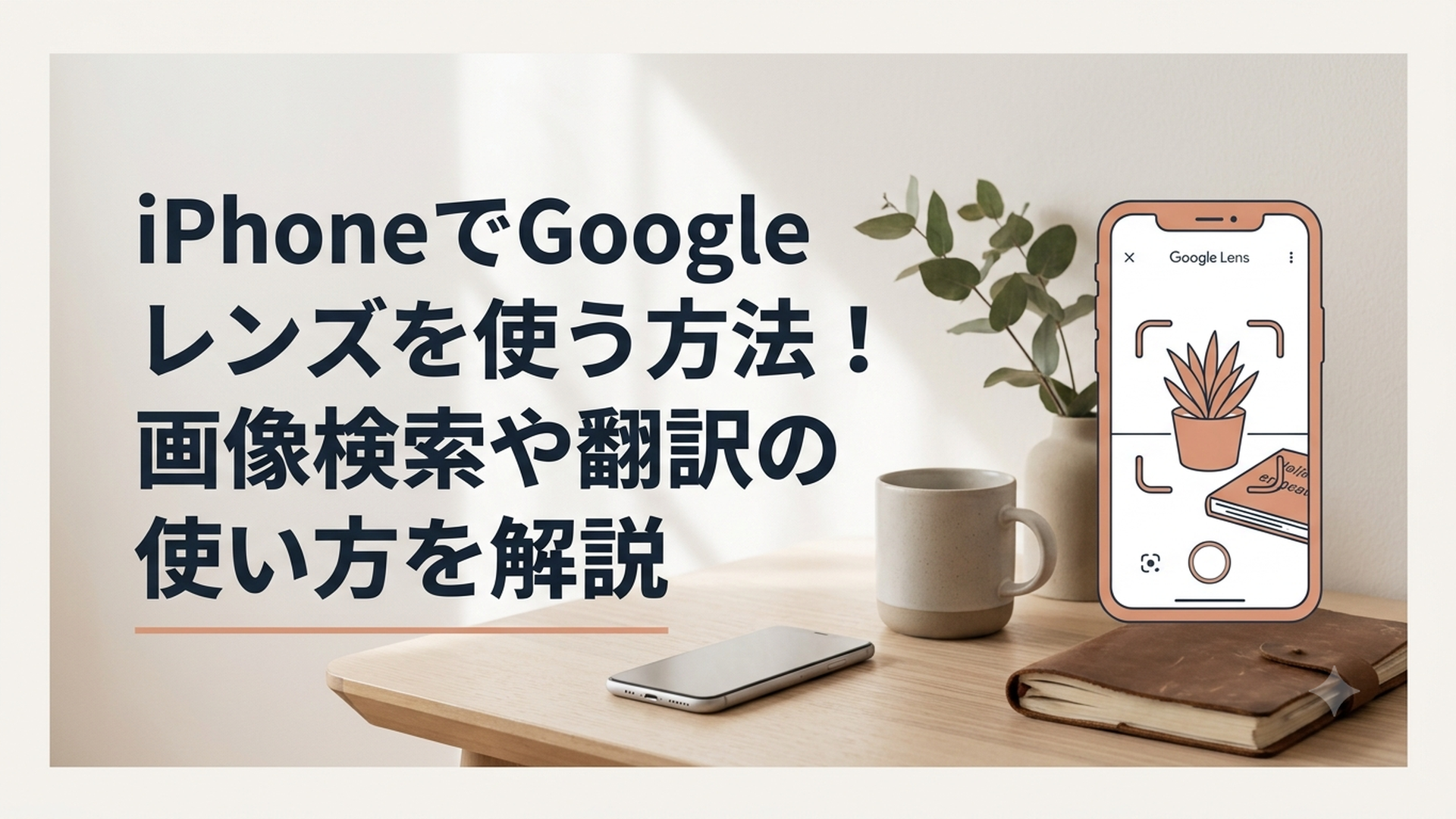
iPhoneでGoogleレンズを使うなら、Googleアプリを開いて検索欄のカメラマークをタップする方法が最も簡単です。
目の前にある植物や商品を調べる画像検索だけでなく、写真に写った外国語の翻訳や文字のコピーにも使えます。
この記事では、2026年3月に更新されたソフトバンクの公式動画サポートなどをもとに、初めての方でも迷わない手順と注意点をやさしく解説します。
iPhoneのGoogleレンズとは?専用アプリが見つからない理由
Googleレンズは、カメラや保存済みの写真に写っているものを読み取り、関連する情報を検索できるGoogleの無料サービスです。
文字を入力して検索する代わりに、「見たものをそのまま検索できる機能」と考えると分かりやすいですよ。
たとえば、散歩中に見つけた花へiPhoneのカメラを向けると、見た目が似ている植物の名前や関連情報が表示されます。
外国語の案内板を写して日本語に翻訳したり、紙に書かれた文章を読み取ってコピーしたりすることも可能です。
Googleレンズで主にできることは、次のとおりです。
- 植物、動物、建物などを画像から検索する
- 洋服、バッグ、家具などの商品や類似品を探す
- 写真や紙に書かれた文字を読み取る
- 外国語を日本語へ翻訳する
- QRコードやバーコードを読み取る
- 建物や店舗の名称、営業時間などを調べる
- 名刺や予定表に書かれた情報を読み取る
ソフトバンクの動画サポートでも、Googleレンズは「カメラで写すだけで、見ているものをそのまま検索できるGoogleの無料AIサービス」と案内されています。
植物の名前検索、外国語の翻訳、商品の特定、文字の読み取りなどを、カメラをかざすだけで行えるのが特徴です。
iPhoneには「Googleレンズ」という専用アプリがない
iPhoneでGoogleレンズを使おうとして、App Storeで「Googleレンズ」と検索したものの、公式らしいアプリが見つからず困った方もいるのではないでしょうか。
実は、iPhone向けには「Googleレンズ」という名前の独立した公式アプリが提供されていません。
そのため、iPhoneでは主に次のアプリを通じてGoogleレンズを利用します。
| 使用するアプリ | 向いている使い方 |
|---|---|
| Googleアプリ | 目の前のものをカメラで検索したい |
| Googleフォト | 保存済みの写真を詳しく調べたい |
| Chrome | Web上の画像や検索画面から使いたい |
「Googleレンズのアプリが出てこない」という状態は、iPhoneの故障や検索ミスではありません。
Googleアプリなどの中にGoogleレンズの機能が組み込まれているためです。
Googleレンズは2017年当初、一部のAndroid端末を中心に提供されていましたが、2018年3月からiOS端末でも利用できるようになりました。
現在では、iPhoneでも日本語で画像検索や翻訳などの機能を利用できます。
iPhoneでGoogleレンズを使う方法は?
iPhoneで初めてGoogleレンズを使う場合は、Googleアプリをインストールして起動する方法が分かりやすいでしょう。
2026年3月更新のソフトバンク公式動画サポートでも、Googleアプリから利用する手順が紹介されています。
大まかな流れは次のとおりです。
1. App StoreからGoogleアプリを入れる
2. Googleアプリを開く
3. 検索欄にあるカメラマークをタップする
4. カメラへのアクセスを許可する
5. 調べたいものを写して検索する
一つずつ、ゆっくり確認していきましょうね。
手順1.App StoreからGoogleアプリをダウンロードする
まず、iPhoneのホーム画面から青い「App Store」のアイコンを探して開きます。
画面下部に「検索」が表示されている場合は、「検索」をタップしてください。
続いて、画面上部の検索ボックスをタップし、「Google」と入力します。
検索結果の中から、Googleが提供しているGoogleアプリを確認し、「入手」をタップしましょう。
その後、「インストール」と表示された場合は、続けてタップします。
iPhoneの設定によっては、次の操作が必要になることがあります。
- Apple Accountのパスワード入力
- Face IDによる顔認証
- Touch IDによる指紋認証
- サイドボタンのダブルクリック
ソフトバンクの案内にもあるとおり、アプリのダウンロードにはApple Accountとパスワードが必要になる場合があります。
パスワードが分からないときは、何度も推測して入力するより、Apple Accountの設定を確認してから進めたほうが安心ですよ。
手順2.Googleアプリを開いてカメラマークを押す
インストールが完了したら、ホーム画面に追加された「Google」アプリを開きます。
アプリを開くと、画面上部付近にGoogleの検索欄が表示されます。
検索欄の右側にある、四角いカメラのようなマークをタップしてください。
このカメラマークがGoogleレンズの入口です。
画面のデザインはアプリの更新によって変わる場合がありますが、基本的には検索欄の近くにレンズのマークがあります。
手順3.カメラへのアクセスを許可する
Googleレンズを初めて開くと、カメラの使用許可を求める画面が表示されることがあります。
「許可」「続行」または「OK」など、画面に表示された案内に沿って進めてください。
カメラへのアクセスを許可しなければ、目の前にあるものを写して検索する機能は使えません。
一方で、必要以上の権限まで無条件に許可する必要はありません。
写真へのアクセスを求められた場合は、iPhoneのバージョンによって次のような選択肢が表示されることがあります。
- 写真を選択
- すべての写真へのアクセスを許可
- 許可しない
保存済みの画像を一部だけ調べたいなら、「写真を選択」など、必要な範囲に限定する方法もあります。
手順4.検索したいものをカメラに写す
Googleレンズが起動したら、植物、商品、建物など、調べたいものへiPhoneのカメラを向けます。
画面内に対象物が収まったら、中央付近にある検索ボタンや虫眼鏡のマークをタップしましょう。
正しく認識されると、画面下部などに検索結果が表示されます。
検索結果には、次のような情報が出ることがあります。
- 対象物の名前
- 見た目が似ている画像
- 関連するWebページ
- 商品名や販売情報
- 店舗や建物の情報
対象物が小さすぎたり、背景に別のものが多く写ったりすると、うまく認識されない場合があります。
そのときは、対象物へ少し近づき、画面の中央に大きく写してからもう一度検索してみましょうね。
iPhoneのGoogleレンズで画像検索する使い方
Googleレンズの代表的な機能が、カメラや写真を使った画像検索です。
名前が分からないものでも、見た目を手がかりに検索できます。
たとえば、次のような場面で役立ちます。
- 公園で見つけた花の名前を知りたい
- 写真に写っている建物の場所を調べたい
- テレビで見た洋服に似た商品を探したい
- 家にある製品の型番や使い方を知りたい
- 名前が分からない料理や食材を調べたい
ただし、Googleレンズの結果は、画像の特徴が似ている候補を機械的に提示するものです。
表示された情報が必ず正しいとは限らないため、植物の毒性や商品の安全性など、重要な判断に使う場合は公式情報も確認しましょう。
目の前にあるものをカメラで検索する手順
目の前にあるものを検索するときは、GoogleアプリからGoogleレンズを開きます。
画面下部に「検索」「翻訳」「テキスト」などの項目が表示されている場合は、「検索」を選択してください。
次に、調べたいものへカメラを向けます。
対象物が認識されると、画面内に点や枠が表示される場合があります。
最後に検索ボタンを押すと、見た目が近い画像や関連情報が表示されます。
うまく検索できない場合は、次の点を意識してみてください。
- 明るい場所で撮影する
- レンズの汚れを柔らかい布で拭く
- 対象物を画面中央へ大きく写す
- 背景にある不要なものを減らす
- 別の角度から写してみる
特に、カメラレンズに指紋や皮脂が付いていると、画像が白くぼやけて認識精度が下がることがあります。
iPhoneの故障を疑う前に、まずレンズをきれいにして試すとよいでしょう。
iPhoneに保存してある写真から検索する方法
Googleレンズは、今カメラに写しているものだけでなく、過去に撮影した写真や保存した画像からも検索できます。
Googleアプリを使う場合は、次の手順が基本です。
1. Googleアプリを開く
2. 検索欄のカメラマークをタップする
3. 画面内の写真アイコンをタップする
4. 調べたい写真を選ぶ
5. 検索する範囲を調整する
6. 表示された検索結果を確認する
写真全体ではなく、一部分だけを検索したい場合は、検索範囲の枠を動かしたり小さくしたりできます。
たとえば、人物の写真に写っているバッグだけを調べたいときは、バッグの部分だけを囲むと、より目的に近い結果が出やすくなります。
これは、Googleレンズを上手に使ううえで大切なポイントです。
検索結果がずれているときは、検索する範囲を狭めると覚えておきましょう。
Googleフォトから保存済み画像を検索する方法
Googleフォトを使っている場合は、アプリ内の写真からGoogleレンズを起動できます。
基本的な手順は次のとおりです。
1. Googleフォトを開く
2. 調べたい写真を選ぶ
3. 画面下部のGoogleレンズのマークをタップする
4. 認識された対象や文字を確認する
5. 必要な検索結果を開く
初めてGoogleフォトを開いたときは、写真へのアクセスやバックアップの設定を求められる場合があります。
バックアップを利用する場合は、Googleアカウントへ写真が保存される設定になります。
バックアップが必要ない方は、表示内容をよく読み、「バックアップしない」を選べるか確認してください。
Googleレンズを使いたいだけなのに、写真全体の自動バックアップまで必須だと思い込む必要はありません。
アプリの画面や仕様は更新されることがあるため、表示された選択肢を確認し、自分に必要な範囲で設定しましょう。
iPhoneのGoogleレンズで翻訳する方法
Googleレンズの翻訳機能を使うと、カメラに写した外国語を日本語へ置き換えて表示できます。
海外旅行中の案内板、輸入商品の説明書、外国語のメニューなどを読みたいときに便利です。
100以上の言語に対応すると紹介されており、短い単語だけでなく、ある程度まとまった文章の読み取りにも利用できます。
カメラで外国語を写して翻訳する手順
GoogleアプリでGoogleレンズを開いたら、画面下部の「翻訳」を選びます。
次に、翻訳したい外国語が画面内に入るようにカメラを向けましょう。
文字が認識されると、元の文章に重なるような形で翻訳結果が表示されます。
基本的な手順は次のとおりです。
1. Googleアプリを開く
2. カメラマークをタップする
3. 「翻訳」を選ぶ
4. 外国語の文章へカメラを向ける
5. 翻訳結果を確認する
自動判定がうまくいかない場合は、元の言語と翻訳先の言語を手動で選択できることがあります。
たとえば、英語から日本語へ翻訳したい場合は、「英語」と「日本語」が選ばれているか確認してください。
保存済みの画像に写った外国語も翻訳できる
過去に撮影した案内板や、スクリーンショットに写っている外国語も翻訳できます。
Googleレンズを開いたあと、写真のマークから画像を選び、「翻訳」を選択しましょう。
旅行先でその場では通信できなかった場合でも、写真を撮っておけば、あとから内容を調べられます。
ただし、通信環境やアプリの状態によっては、翻訳結果を表示するためにインターネット接続が必要です。
海外で使う場合は、モバイルデータ通信の料金やWi-Fi環境にも注意してくださいね。
翻訳結果はそのまま信じすぎない
Googleレンズの翻訳は便利ですが、文章の意味や場面によっては不自然な訳になることがあります。
特に、次のような文章は誤訳が起きやすい傾向があります。
- 手書きで崩れた文字
- 光が反射して読みにくい文字
- 小さすぎる注意書き
- 専門用語を多く含む文章
- 主語や目的語が省略された短文
薬の使用方法、契約条件、アレルギー表示など、間違えると困る内容は、翻訳結果だけで判断しないようにしましょう。
公式の日本語案内を探したり、詳しい人に確認したりすることが大切です。
私自身、翻訳機能は「最終的な答え」ではなく、内容を大まかにつかむための補助として使うのが安全だと考えています。
Googleレンズで文字を読み取ってコピーする方法
Googleレンズには、写真や紙に書かれた文字を読み取り、コピーできる機能があります。
長い文章を一文字ずつ入力する手間を減らせるため、仕事や日常生活でも役立ちます。
たとえば、次のような使い方ができます。
- 紙の資料を文字データにする
- チラシの住所をコピーする
- 名刺の電話番号を読み取る
- 荷物の追跡番号をコピーする
- 手書きメモをテキスト化する
紙の文字を読み取る手順
GoogleアプリからGoogleレンズを開き、画面下部の「テキスト」を選びます。
読み取りたい文章へカメラを向け、文字が認識されるまで少し待ちましょう。
認識された文字を指でなぞるか、「すべて選択」を押すと、コピーできる状態になります。
基本的な流れは次のとおりです。
1. Googleレンズを開く
2. 「テキスト」を選択する
3. 読み取りたい文字へカメラを向ける
4. 必要な部分を選択する
5. 「コピー」をタップする
6. メモやメールなどへ貼り付ける
読み取った文章は、iPhoneのメモアプリ、メール、メッセージなどへ貼り付けられます。
同じGoogleアカウントを使っているパソコンへ文字を送れる機能が表示される場合もあります。
読み取り後は必ず誤字を確認する
文字の読み取りでは、「0」と「O」、「1」と「I」など、形の似た文字を間違えることがあります。
電話番号、住所、型番、振込先などは、コピーできたからといって、そのまま使わないほうが安全です。
元の画像と照らし合わせ、数字や英字が正しいか確認してください。
特に手書き文字は、書き方によって認識精度が大きく変わります。
影が入らない明るい場所で、紙とiPhoneがなるべく平行になるように写すと読み取りやすくなりますよ。
iPhoneのホーム画面からGoogleレンズをすぐ開く方法
Googleレンズを頻繁に使う方は、Googleのウィジェットをホーム画面に追加すると便利です。
ウィジェットとは、アプリを開かなくても、一部の機能をホーム画面から直接使える小さな操作パネルのことです。
設定手順は次のとおりです。
1. iPhoneのホーム画面で、何もない部分を長押しする
2. アプリのアイコンが揺れ始めたら「+」をタップする
3. ウィジェットの検索欄へ「Google」と入力する
4. Googleのウィジェットを選ぶ
5. Googleレンズを含む種類を表示する
6. 「ウィジェットを追加」をタップする
7. 好きな場所へ移動して「完了」を押す
iOSのバージョンによっては、「+」の位置や編集画面の表示方法が異なる場合があります。
Googleレンズを含むウィジェットが表示されない場合は、Googleアプリを最新版へ更新してからもう一度試してみましょう。
ホーム画面に置いておけば、旅行中や買い物中でもすぐにカメラ検索を始められます。
ただし、たまにしか使わない場合は、ホーム画面の場所を取ってしまうのがデメリットです。
利用頻度に合わせて、ウィジェットを追加するか決めるとよいでしょう。
iPhoneでGoogleレンズが使えないときの対処法
Googleレンズが開かない、カメラが映らない、検索結果が出ない場合は、アプリやアクセス権の設定を順番に確認しましょう。
いきなりアプリを削除するのではなく、負担の少ない対処から試すのがおすすめです。
1.インターネット接続を確認する
Googleレンズは、画像をもとに検索結果や翻訳結果を表示するため、基本的にインターネット通信を使用します。
Safariなどを開き、Webページが表示されるか確認してください。
つながらない場合は、次の操作を試します。
- Wi-Fiを一度オフにして再接続する
- モバイルデータ通信がオンか確認する
- 機内モードをオンにして数秒後に戻す
- 電波の入りやすい場所へ移動する
公共のWi-Fiでは、接続後に利用規約への同意画面を開かなければ通信できないこともあります。
Wi-Fiのマークが出ていても検索できない場合は、Safariを開いて接続画面が出ないか確認しましょう。
2.カメラへのアクセス許可を確認する
Googleアプリにカメラの使用を許可していないと、Googleレンズで目の前のものを撮影できません。
iPhoneの「設定」を開き、アプリの一覧から「Google」を探します。
その中にある「カメラ」がオフになっている場合は、オンへ変更してください。
iOSの表示によっては、次の順番で確認する場合もあります。
- 「設定」を開く
- 「プライバシーとセキュリティ」をタップする
- 「カメラ」をタップする
- Googleアプリをオンにする
保存済み画像を使えない場合は、「写真」のアクセス設定も確認しましょう。
プライバシーが気になる方は、すべての写真を許可せず、必要な写真だけを選択する方法も検討できます。
3.Googleアプリを終了して開き直す
一時的な不具合なら、Googleアプリを終了して開き直すだけで直ることがあります。
画面下から上へスワイプして途中で止め、起動中のアプリ一覧を表示します。
ホームボタンがあるiPhoneでは、ホームボタンを素早く2回押すと一覧を表示できます。
Googleアプリの画面を上へスワイプして終了し、ホーム画面からもう一度開いてください。
4.iPhoneを再起動する
アプリを開き直しても改善しない場合は、iPhoneを再起動します。
電源を切ってから入れ直すことで、カメラや通信機能の一時的な不具合が解消されることがあります。
再起動しても、通常は写真やアプリのデータが消えることはありません。
「初期化」とは異なる操作なので、落ち着いて試してみてくださいね。
5.Googleアプリを最新版に更新する
古いGoogleアプリを使っていると、Googleレンズが正常に動作しないことがあります。
App Storeを開き、右上のプロフィール画像をタップしてください。
利用可能なアップデート一覧にGoogleアプリが表示されていたら、「アップデート」を押します。
GoogleフォトやChromeから利用している場合は、それぞれのアプリも更新しましょう。
6.iOSを更新する
iOSが古いと、最新のGoogleアプリに対応できない場合があります。
「設定」から次の順番で確認してください。
- 「一般」
- 「ソフトウェアアップデート」
- 利用可能な更新内容を確認
iOSを更新するときは、充電残量と空き容量を確認し、できれば安定したWi-Fiへ接続して行いましょう。
元ネタでは、GoogleレンズがiOSへ対応した2018年3月以前の環境では利用できない可能性があると説明されています。
ただし、利用できる具体的なiOSの最低条件は、Googleアプリの更新によって変わることがあります。
現在の対応条件は、App Storeに表示されるGoogleアプリの情報で確認するのが確実です。
7.Googleアプリを再インストールする
ここまで試しても直らない場合は、Googleアプリを一度削除し、App Storeから再インストールします。
ただし、再インストールすると、アプリ内の設定やログイン状態がリセットされる可能性があります。
Googleアカウントのメールアドレスやパスワードを確認してから行いましょう。
最初からアプリを削除するより、通信確認、アクセス許可、再起動、アップデートを先に試したほうが負担は少なく済みます。
Googleレンズは怖い?安全に使うための注意点
Googleレンズについて調べると、「怖い」「危険」といった言葉を見かけることがあります。
これは、カメラで写した画像がどのように処理されるのか分かりにくく、個人情報が勝手に集められるのではないかと不安になる方がいるためです。
Googleレンズを使っただけで、直ちにiPhoneが危険な状態になるとは言えません。
一方で、カメラ、写真、Googleアカウントなどを利用するサービスである以上、何を写して検索するかには注意が必要です。
個人情報が写った画像は検索しない
次のような情報を含む画像は、安易にGoogleレンズへ読み込ませないほうが安全です。
- 運転免許証やマイナンバーカード
- クレジットカード
- 銀行口座の情報
- パスワードや認証コード
- 病院の書類や検査結果
- 他人の住所や電話番号
- 社外秘の資料
- 子どもの氏名や園名が分かる持ち物
便利だからといって、何でもカメラへ向けてよいわけではありません。
調べたい商品と一緒に、郵便物の住所や人物の顔が写り込んでいないかも確認しましょう。
写真へのアクセス範囲を必要最小限にする
iPhoneでは、アプリへどの写真を見せるかを利用者が管理できます。
保存済み写真を1枚だけ検索したい場合は、可能であれば「選択した写真」のみ許可する方法が安心です。
Googleフォトを使う場合は、写真のバックアップ設定にも注意してください。
「Googleレンズを使うこと」と「すべての写真をクラウドへバックアップすること」は、同じ意味ではありません。
設定画面の文章をよく読み、自分が必要とする機能だけを有効にしましょう。
検索結果を事実と決めつけない
Googleレンズは、画像の特徴から可能性の高い情報を探す仕組みです。
よく似た植物、同じような形の商品、外観が近い建物などを誤って表示する場合があります。
検索結果を参考にするのは便利ですが、次のような場面では別の情報源でも確認してください。
- 植物やキノコを食べられるか判断する
- 虫や動物に毒があるか判断する
- 医薬品や健康食品を特定する
- 高額商品が本物か判断する
- 契約書や重要な注意書きを翻訳する
私は、Googleレンズを「目の前のものについて調べ始めるための入口」として使うのが、最も現実的だと考えています。
検索結果をそのまま答えとして受け取るのではなく、名称の候補を知り、その後に公式情報で確かめる使い方が安心です。
iPhoneではGoogleレンズとAppleの機能をどう使い分ける?
iPhoneには、写真に写ったものや文字を調べるApple純正の機能もあります。
iOSのバージョンや機種によって、写真アプリの情報ボタンから植物、動物、ランドマークなどを調べられる場合があります。
画像内の文字を選択してコピーできる「テキスト認識表示」も利用できます。
そのため、調べたい内容によってはGoogleレンズを入れなくても解決できることがあります。
使い分けの目安は次のとおりです。
- 幅広い類似画像や商品を探すならGoogleレンズ
- 外国語をカメラ越しに翻訳するならGoogleレンズ
- 写真内の文字を手早くコピーするならiPhone標準機能
- アプリを増やしたくないならApple純正機能
- Google検索やGoogleフォトを普段から使うならGoogleレンズ
Googleレンズの強みは、認識することだけではなく、そのままGoogle検索へつなげられる点です。
一方で、Apple純正機能は新しいアプリを追加せず、写真アプリの中で完結しやすい利点があります。
どちらが常に優れているというより、目的に合わせて使い分けるのがよいでしょう。
機械が苦手な方は、最初からすべての機能を覚える必要はありません。
まずはGoogleアプリから、気になるものを一つだけ写して検索するところから始めてみてくださいね。
GoogleレンズをiPhoneで使うときの考察と今後の見通し
Googleレンズの大きな価値は、検索するときに「正しい名前を知っている必要がない」ことだと私は考えています。
これまでの検索は、調べたいものを言葉に変えて入力する必要がありました。
しかし、名前の分からない花や、読み方すら分からない外国語は、検索欄へ何と入力すればよいのか迷ってしまいます。
Googleレンズなら、分からないものを分からないまま写して、情報を探し始められます。
これは、スマートフォンの操作が苦手な方にとっても大きな利点です。
文字入力に時間がかかる方でも、カメラを向ける操作なら比較的取り組みやすいでしょう。
一方で、便利さが増すほど、「検索結果を信じすぎる」「必要以上の写真アクセスを許可する」という新しい問題も生まれます。
AIによる画像認識は、人の目と同じように必ず正解する仕組みではありません。
似た形や色を手がかりに候補を出しているため、対象物の一部が隠れていたり、写真が暗かったりすると結果が変わることがあります。
また、アプリの画面や機能は更新によって変化します。
2026年3月更新のソフトバンク公式サポートでは、Googleアプリを開き、カメラマークをタップして利用する流れが案内されています。
今後も入口となるマークの位置や権限設定の表示が変わる可能性はありますが、基本となる考え方は変わりにくいでしょう。
つまり、次の3点を覚えておけば対応しやすくなります。
- iPhoneではGoogleレンズ専用アプリを探さない
- Googleアプリなどにあるカメラマークから開く
- カメラや写真の許可は必要な範囲だけ与える
今後は、画像検索、翻訳、文字認識といった機能が、Googleレンズという名前を意識しなくても使える場面が増えていくと考えられます。
カメラを向けるだけで、商品の比較、場所の案内、文章の要約などへ進めるようになれば、スマートフォンは「文字を入力して操作する道具」から「見せて相談する道具」へ近づいていくでしょう。
だからこそ利用者側には、表示された答えをそのまま受け入れるのではなく、重要な情報は確かめる姿勢が必要です。
便利さと正確さは、同じものではありません。
Googleレンズに候補を探してもらい、最後の判断は自分で行うことが、安心して使い続けるための大切な習慣ですよ。
まとめ
iPhoneでGoogleレンズを使うには、Googleアプリをインストールし、検索欄にあるカメラマークをタップする方法が簡単です。
iPhone向けの「Googleレンズ」という独立した公式アプリはないため、App Storeで見つからなくても故障ではありません。
Googleレンズでは、目の前にある植物や商品の画像検索、保存済み写真の検索、外国語の翻訳、紙に書かれた文字のコピーなどができます。
うまく動かないときは、通信環境、カメラや写真へのアクセス許可、アプリの更新、iOSの更新を順番に確認しましょう。
便利な機能ですが、個人情報が写った画像は読み込ませず、重要な判断では検索結果を公式情報と照らし合わせることも大切です。
まずは身近にある安全なものを一つ写して、Googleレンズの使い方に慣れてみてくださいね。
よくある質問
iPhoneにはGoogleレンズの専用アプリがありますか?
iPhone向けには、「Googleレンズ」という名前の独立した公式アプリはありません。
Googleアプリ、Googleフォト、ChromeなどからGoogleレンズの機能を利用します。
GoogleレンズはiPhoneでも無料で使えますか?
Googleレンズの基本機能は無料で利用できます。
ただし、アプリのダウンロードや検索時にはインターネット通信を使うため、契約内容によってはデータ通信量がかかります。
Googleレンズで撮った写真はiPhoneに保存されますか?
カメラで検索した画像が、通常のカメラ撮影と同じように必ず写真アプリへ保存されるわけではありません。
ただし、Googleフォトのバックアップ設定やアプリの仕様によってデータの扱いが変わる可能性があるため、写真へのアクセス権とバックアップ設定を確認しておきましょう。
コメント