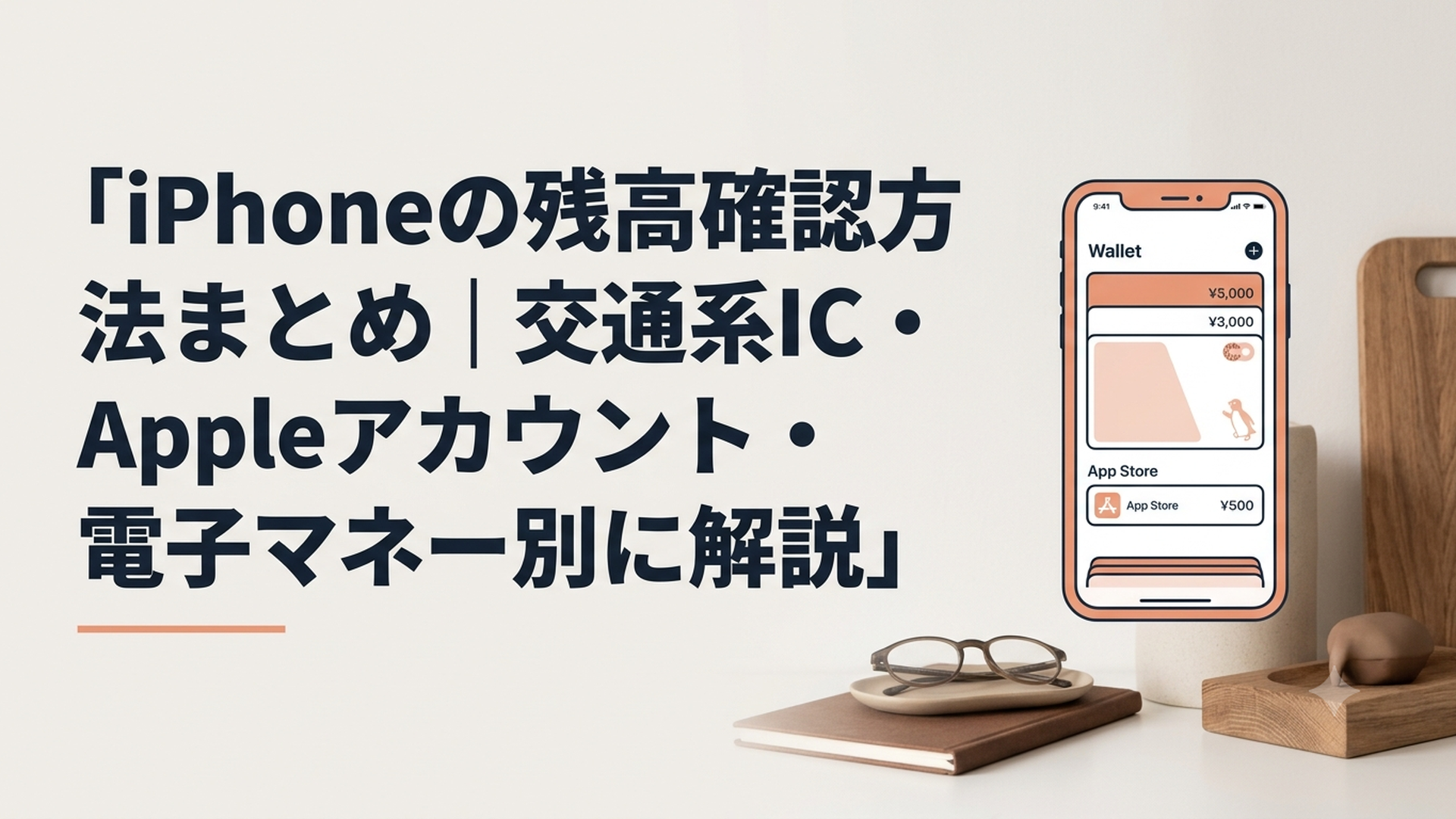
iPhoneの残高は、交通系ICならウォレット、AppleアカウントならApp Storeを開くと、種類ごとに確認できます。
ただし、「残高」という言葉が指すものは1つではありません。Suicaなどの交通系IC、Apple Gift Cardから追加したApple Account残高、決済サービスの電子マネーでは、確認するアプリや手順が異なります。
iPhoneの残高確認は何を調べたいかで方法が変わる
iPhoneで残高を確認したいときは、最初に「どの残高を見たいのか」を整理しましょう。
主な残高は、次の3種類に分けられます。
- Suicaなど交通系ICのチャージ残高
- Apple Gift Cardなどから追加したApple Account残高
- PayPayなど各電子マネー・決済サービスの残高
同じiPhoneの中に入っていても、それぞれのお金は別々に管理されています。
たとえば、Suicaに2,000円、Apple Accountに1,000円入っている場合、合計3,000円としてまとめて表示されるわけではありません。Suicaの残高はウォレットやモバイルSuica、Apple Accountの残高はApp Storeで個別に確認します。
| 確認したい残高 | 主に使うアプリ | 確認する場所 |
|---|---|---|
| Suicaなどの交通系IC | ウォレット | 対象カードを開いた画面 |
| Apple Account残高 | App Store | プロフィール画面 |
| 各種電子マネー | 各サービスの公式アプリ | ホーム画面や残高画面 |
| クレジットカードの利用額 | カード会社のアプリ | 利用明細・利用可能額 |
| 携帯電話料金 | 通信会社のアプリ | 請求額・利用料金画面 |
「ウォレットを見ても金額がない」と困る方がいますが、ウォレットですべてのサービスの残高を確認できるわけではありません。
残高が見つからないときは、まずサービス名を確認し、そのサービスを管理しているアプリを開くのが一番分かりやすい方法ですよ。
iPhoneでSuicaなど交通系ICの残高を確認する方法
Apple Payに登録したSuicaは、iPhoneの「ウォレット」アプリから残高を確認できます。
基本的な手順は次のとおりです。
1. iPhoneで「ウォレット」アプリを開く
2. 確認したいSuicaをタップする
3. カード画面に表示された残高を確認する
複数の交通系ICカードを登録している場合は、確認したいカードを間違えないようにしましょう。
同じデザインのカードが並んでいると見分けにくいことがあります。利用しているカード名や、エクスプレスカードに設定しているカードを確認してから操作すると安心です。
モバイルSuicaアプリでも残高を確認できる
JR東日本の案内では、Apple PayのSuicaに入っているSF、つまり電子マネーとして使える残高は、ウォレットアプリやモバイルSuicaアプリから確認できます。
モバイルSuicaアプリを利用している場合は、次の手順でも確認可能です。
1. 「Suica」アプリを開く
2. 登録しているSuicaを選ぶ
3. カード画面に表示された残高を見る
アプリの表示内容は、バージョンや登録状況によって異なる場合があります。
ウォレットでは日常的な残高をすばやく確認し、モバイルSuicaアプリではチャージや利用状況など、より詳しい情報を確認するという使い分けが分かりやすいでしょう。
Suicaの利用履歴を確認する方法
「残高が少ないけれど、何に使ったのか分からない」という場合は、残高だけでなく利用履歴も確認しましょう。
ウォレットでSuicaを開くと、最近利用した店舗や交通機関の取引が表示されます。表示される範囲や内容は、利用状況によって異なります。
より詳しく調べたい場合は、モバイルSuicaアプリを確認してください。
カードタイプのSuicaについては、Suicaマークのある自動券売機、チャージ専用機、多機能券売機などでも残額や利用履歴を確認できます。対応する機械では、利用明細の印字も可能です。
つまり、Suicaの確認方法はカードの種類によって異なります。
- Apple PayのSuica:iPhoneのウォレットまたはSuicaアプリ
- モバイルSuica:Suicaアプリ
- カードタイプのSuica:対応券売機やチャージ機
カードタイプのSuicaをiPhoneに近づけただけでは、必ずしもウォレット内のカードとして管理できるわけではありません。
Apple Payに取り込んだSuicaと、手元にある物理カードのSuicaは、同じものとは限らないため注意してくださいね。
交通系ICの残高が更新されないとき
改札や店舗で使った直後に確認したとき、表示がすぐ切り替わらないことがあります。
その場合は、次の方法を順番に試してみましょう。
- ウォレットをいったん閉じて開き直す
- 通信状態のよい場所に移動する
- iPhoneを再起動する
- Suicaアプリでも確認する
- 実際の改札通過や支払いが完了しているか確認する
ただし、残高の表示だけを見て、同じ支払いを繰り返すのは避けたほうが安全です。
決済が完了したか分からない場合は、店舗のレシートやウォレットの取引履歴を確認しましょう。交通機関の利用で処理に問題がある場合は、駅係員に相談してください。
iPhoneでApple Accountの残高を確認する方法
Apple Gift Cardや、以前のApp Store & iTunesギフトカードから追加した金額は、Apple Accountの残高として管理されます。
Apple公式サポートが案内しているiPhoneでの基本的な確認方法は、App Storeを利用する手順です。
1. iPhoneで「App Store」を開く
2. 画面上部のプロフィール写真やイニシャルをタップする
3. 必要に応じてApple Accountにサインインする
4. アカウント画面に表示された金額を確認する
残高がある場合は、金額が表示されます。
一方、金額が表示されていない場合は、Apple Accountの残高がない状態とAppleは案内しています。
プロフィール写真ではなく、人の形をしたマークや「サインイン」ボタンが表示される場合もあります。iOSのバージョンやサインイン状況によって見た目が少し違っても、画面上部のアカウント部分を開けば大丈夫ですよ。
Apple Gift Card自体の残高とApple Account残高の違い
ここは特に間違えやすいポイントです。
Apple Gift CardのコードをApple Accountに追加すると、金額はアカウント残高として管理されます。チャージ後は、元のカードを見るのではなく、App Storeで現在の残高を確認します。
一方、まだコードをApple Accountへ追加していないギフトカードは、アカウント残高には表示されません。
整理すると、次のようになります。
- コードをまだ使っていない:未使用のギフトカード
- コードをアカウントに追加した:Apple Account残高
- 一部を支払いに使った:使用後の残額がApple Accountに表示される
「カードを買ったのにApp Storeに残高がない」という場合は、購入しただけでコードを登録していない可能性があります。
反対に、すでにコードを登録したカードをもう一度読み込もうとしても、使用済みとして扱われます。コードを再入力する前に、App Storeのプロフィール画面を確認しましょう。
Apple Gift CardをApple Accountに追加する手順
カードタイプのApple Gift Cardなどを受け取った場合は、次の流れでコードを追加できます。
1. App Storeを開く
2. 画面上部のプロフィール写真をタップする
3. 「ギフトカードまたはコードを使う」を選ぶ
4. カメラでコードを読み取るか、手動で入力する
5. 画面の案内に従って登録を完了する
手動入力では、英字と数字の読み間違いに注意してください。
「0」と「O」、「1」と「I」などは見分けにくいことがあります。入力しても認識されない場合は、明るい場所でカメラ読み取りを試すと入力ミスを減らせます。
メールで受け取ったデジタル形式のギフトでは、メール内の案内から登録できる場合があります。不審なメールのリンクは開かず、購入元と送信元をよく確認してください。
Apple Account残高は何に使える?
Apple Accountの残高は、対応するAppleの商品やサービスの支払いに利用できます。
代表的な用途には、次のものがあります。
- App Storeの有料アプリ
- アプリ内課金
- 音楽や映画などのデジタルコンテンツ
- iCloud+などのサブスクリプション
- Appleの一部の商品やサービス
利用できる商品、サービス、支払い方法は国や地域、アカウントの状態によって異なる場合があります。
また、各サービスの料金は変更されることがあります。実際に購入するときは、決済画面に表示される金額やAppleの公式案内を確認しましょう。
残高があっても、取引内容によっては別の有効な支払い方法の登録を求められる場合があります。これは残高が消えているのではなく、継続課金や不足額の支払いに備えるための確認である可能性があります。
Apple Account残高が合わない・表示されないときは?
Apple Account残高が思っていた金額と違うときは、まずサインイン中のアカウントと購入履歴を確認しましょう。
Apple公式サポートでは、残高が正しく表示されていないと思う場合の対処として、App Store、Apple Musicアプリ、Apple TVアプリからいったんサインアウトし、再度サインインして確認する方法を案内しています。
ただし、サインアウトすると一部のサービスに再ログインが必要になることがあります。
Apple Accountのパスワードが分からない状態で慌ててサインアウトすると、元に戻せなくなる可能性があります。先にパスワードや信頼できる電話番号を確認してから操作しましょうね。
まず確認したい4つのポイント
残高が表示されない場合は、次の順番で確認すると原因を絞り込みやすくなります。
1. 正しいApple Accountでサインインしているか
2. ギフトカードのコード登録が完了しているか
3. アプリやサブスクリプションの支払いに使われていないか
4. 返金や購入処理が進行中ではないか
仕事用と個人用など、複数のApple Accountを持っている方は特に注意が必要です。
ギフトカードを登録したアカウントと、現在App Storeで使っているアカウントが異なると、残高は表示されません。iPhone本体の設定で使っているアカウントと、メディア購入用のアカウントが異なるケースもあります。
購入履歴を確認する
残高が減った理由を調べるときは、購入履歴を確認します。
iPhoneでは、次の手順が目安です。
1. 「設定」を開く
2. 画面上部にある自分の名前をタップする
3. 「メディアと購入」をタップする
4. 「アカウントを表示」を選ぶ
5. 「購入履歴」を開く
メニュー名や配置は、iOSのバージョンによって変わる場合があります。
購入履歴には、有料コンテンツだけでなく、無料アプリなどが表示されることもあります。表示された項目がすべて残高を消費したとは限らないため、各項目の金額も確認してください。
Apple MusicやiCloud+などを契約している場合は、毎月の更新料金が残高から支払われている可能性もあります。
本人が忘れていた購入だけでなく、家族が利用したサービスや、ファミリー共有に関連する請求も確認してみましょう。
身に覚えのない購入がある場合
購入履歴にまったく覚えのない有料項目がある場合は、放置しないでください。
次の対応を早めに進めましょう。
- Apple Accountのパスワードを変更する
- 2ファクタ認証の設定を確認する
- サインインしているデバイスを確認する
- 身に覚えのない購入内容を記録する
- Appleサポートに相談する
不正利用と決まったわけではありません。家族の購入、無料期間終了後の自動更新、以前申し込んだサービスの継続課金なども考えられます。
事実を確認せずに慌てるより、購入日、サービス名、金額を一つずつ照合することが大切です。
少額の残高を使い切れない場合
Apple Accountの国や地域など、アカウント情報の一部を変更するときに、残高を使い切る必要が生じる場合があります。
残高が商品1つ分の価格より少なく、どうしても使い切れない場合について、Appleはサポートへの問い合わせを案内しています。
返金処理中の場合は、処理が完了するまでアカウント変更を進められないこともあります。
Apple Gift CardやApple Accountの未使用残高は、法律で定められている場合を除き、原則として現金への交換や払い戻しはできません。
払い戻しが法律上認められる地域でAppleへ相談する場合は、主に次の情報が必要と案内されています。
- Apple Accountへのサインインに使用する主要メールアドレス
- 払い戻しを求める金額
- 現在の配送先住所
Apple公式サポートの該当案内は、2025年9月16日付で公開されています。制度や問い合わせ方法が変更される可能性もあるため、手続きを始める際はAppleの最新案内を確認してください。
iPhoneで電子マネーの残高を確認する方法
Suica以外の電子マネーやコード決済は、基本的にそのサービスの公式アプリで残高を確認します。
たとえば、ホーム画面に表示される残高、アカウント画面、ウォレット画面などを開きます。サービスによって表示場所が違うため、iPhoneの「設定」アプリを探しても見つからないことがあります。
確認の基本手順は次のとおりです。
1. 利用している決済サービスの公式アプリを開く
2. ホーム画面で「残高」「ウォレット」「おさいふ」などを探す
3. 必要に応じて取引履歴や利用明細を開く
4. 表示金額と最近の支払いを照合する
ウォレットにカードを登録していても、カードの種類によっては電子マネー残高が表示されません。
たとえば、Apple Payに登録したクレジットカードは、ウォレット内に銀行口座残高やカードの利用可能額が表示されるとは限りません。詳しい利用額や請求額は、カード会社の公式アプリや会員ページで確認します。
「残高」と「利用可能額」は意味が違う
電子決済では、「残高」「利用可能額」「請求予定額」が混同されがちです。
それぞれの意味は次のように異なります。
- 残高:事前にチャージしてあり、現在使える金額
- 利用可能額:あとどのくらい決済に使えるかを示す金額
- 利用額:すでに支払いに使った金額
- 請求予定額:後日、口座やカードから請求される予定の金額
プリペイド式の電子マネーは、チャージ残高の範囲内で利用するのが基本です。
一方、クレジットカードや後払いサービスは、先に利用し、後日まとめて請求されます。そのため、ウォレットに表示されないからといって、利用履歴がないとは限りません。
私は、iPhoneの残高確認で最も多い混乱は、操作方法よりも「何のお金を見ているのか分からなくなること」だと考えています。
アプリを開く前に、チャージしたお金なのか、後払いした金額なのか、Appleサービス用の残高なのかを整理すると、確認先をすぐ判断できますよ。
電子マネーの残高が合わない場合
電子マネーの金額が合わないときは、残高だけでなく取引履歴も確認しましょう。
確認したい項目は次のとおりです。
- 最後にチャージした日時と金額
- 最近支払った店舗と金額
- 送金や出金の履歴
- ポイントを使った支払い
- 返金処理中の取引
- オフライン時に行った決済
- 別のアカウントでログインしていないか
返金は、購入を取り消した直後に残高へ戻るとは限りません。店舗側と決済サービス側の処理に時間差がある場合があります。
金額が戻らないときは、店舗と決済サービスのどちらが返金を担当するのか確認してください。レシート、取引番号、決済日時、金額を残しておくと問い合わせがスムーズです。
iPhoneの残高を安全に確認するための注意点
残高確認そのものは難しい操作ではありませんが、お金やアカウントに関わるため、偽サイトや不審な案内には注意が必要です。
検索結果やメールに表示されたリンクからログインするより、普段使っている公式アプリを直接開くほうが安全です。
ギフトカードのコードを他人に教えない
Apple Gift Cardなどのコードは、お金と同じように扱う必要があります。
コードを知られ、第三者のアカウントに登録されると、自分のアカウントへ追加できなくなる可能性があります。
「残高確認のためにコードを送ってください」「未納料金をギフトカードで払ってください」と要求された場合は、詐欺を疑いましょう。
Appleや行政機関、警察などを名乗っていても、電話やメッセージの指示だけでコードを伝えないでください。
残高確認のためにアプリを追加しすぎない
残高を確認するだけなら、基本的にはウォレット、App Store、各決済サービスの公式アプリで十分です。
「全サービスの残高を一括確認できる」などとうたう見慣れないアプリに、Apple Accountや決済サービスのパスワードを入力するのは危険です。
アプリを入れる場合は、提供元の会社名、公式サイトからの案内、App Store上の説明を確認しましょう。
スクリーンショットの共有にも注意する
残高画面のスクリーンショットには、氏名、カード番号の一部、取引内容、アカウント情報などが写り込む場合があります。
家族やサポート担当者に見せる必要があるときも、不要な部分は切り取るか隠してから共有しましょう。
SNSへの投稿は特に注意が必要です。残高だけを見せるつもりでも、背景に個人情報が含まれていないか確認してくださいね。
iPhoneの残高確認で迷わないための考察
iPhoneでは多くの支払い方法を利用できますが、残高が一か所に集約されているわけではありません。
便利なサービスが増えるほど、利用者から見ると「どのアプリで確認すればよいのか」が分かりにくくなります。これは機械が苦手な方だけの問題ではなく、複数の決済サービスを使っている方なら誰にでも起こり得ることです。
個人的には、残高を探すときにウォレットだけへ頼らないことが重要だと考えています。
ウォレットはApple Payに登録したカードを管理する中心的なアプリですが、すべての口座残高、電子マネー残高、クレジットカード利用額を表示するアプリではありません。
確認先は、お金を発行・管理しているサービスで考えると判断しやすくなります。
Suicaのお金はSuica、Apple Gift Cardから追加したお金はApple Account、クレジットカードの利用額はカード会社というように、管理元をたどる方法です。
また、残高だけでなく履歴まで確認する習慣も大切です。
残高は「現在いくらあるか」を示しますが、「なぜその金額になったのか」までは分かりません。金額に違和感がある場合は、直前のチャージ、購入、サブスクリプション、返金を履歴で確認する必要があります。
今後、iPhone上で利用できる決済サービスが増えたとしても、この考え方は変わらないでしょう。
- 現在の残高を知る
- 最近の取引を確認する
- サインイン中のアカウントを確かめる
- 解決しなければ公式サポートへ相談する
この順番を覚えておけば、表示が見つからないときも慌てず対処できます。
特にApple Account残高は、iPhone本体ではなくアカウントにひも付いています。
そのため、iPhoneを機種変更しても、同じApple Accountへ正しくサインインすれば残高を確認できます。反対に、新しいアカウントを作ってしまうと、以前のアカウントにある残高は新しいアカウントへ自動では移りません。
機種変更前には、利用しているApple Accountのメールアドレスとサインイン方法を確認しておくことをおすすめします。
まとめ
iPhoneの残高確認方法は、確認したいお金の種類によって異なります。
SuicaなどApple Pay対応の交通系ICは、ウォレットや各交通系ICの公式アプリで確認します。Apple Gift Cardから追加したApple Account残高は、App Storeのプロフィール画面で確認できます。
その他の電子マネーやコード決済は、各サービスの公式アプリを開き、「残高」や「ウォレット」の項目を探しましょう。
金額が合わない場合は、正しいアカウントでサインインしているかを確かめ、購入履歴や取引履歴を確認することが大切です。身に覚えのない購入がある場合は、パスワード変更や公式サポートへの相談も早めに行ってください。
「残高がどこにもない」と焦ったときは、まず何の残高を探しているのかを整理してみましょう。管理しているサービスが分かれば、開くべきアプリも自然に見つかりますよ。
よくある質問
iPhoneのウォレットですべての残高を確認できますか?
いいえ、すべての残高を確認できるわけではありません。
Suicaなどはウォレット上で残高を確認できますが、Apple Account残高はApp Store、クレジットカードの利用額はカード会社のアプリなど、サービスごとに確認先が異なります。
Apple Accountの金額が表示されないのはなぜですか?
App Storeのプロフィール画面に金額が表示されない場合、残高がないか、別のApple Accountでサインインしている可能性があります。
ギフトカードを登録したアカウントと現在のアカウントが同じか確認し、必要に応じて購入履歴も調べましょう。
機種変更するとApple Account残高は消えますか?
同じApple Accountを使い続ける限り、通常は機種変更だけで残高が消えるわけではありません。
残高はiPhone本体ではなくApple Accountにひも付いているため、新しいiPhoneでも同じアカウントへサインインして確認します。

コメント