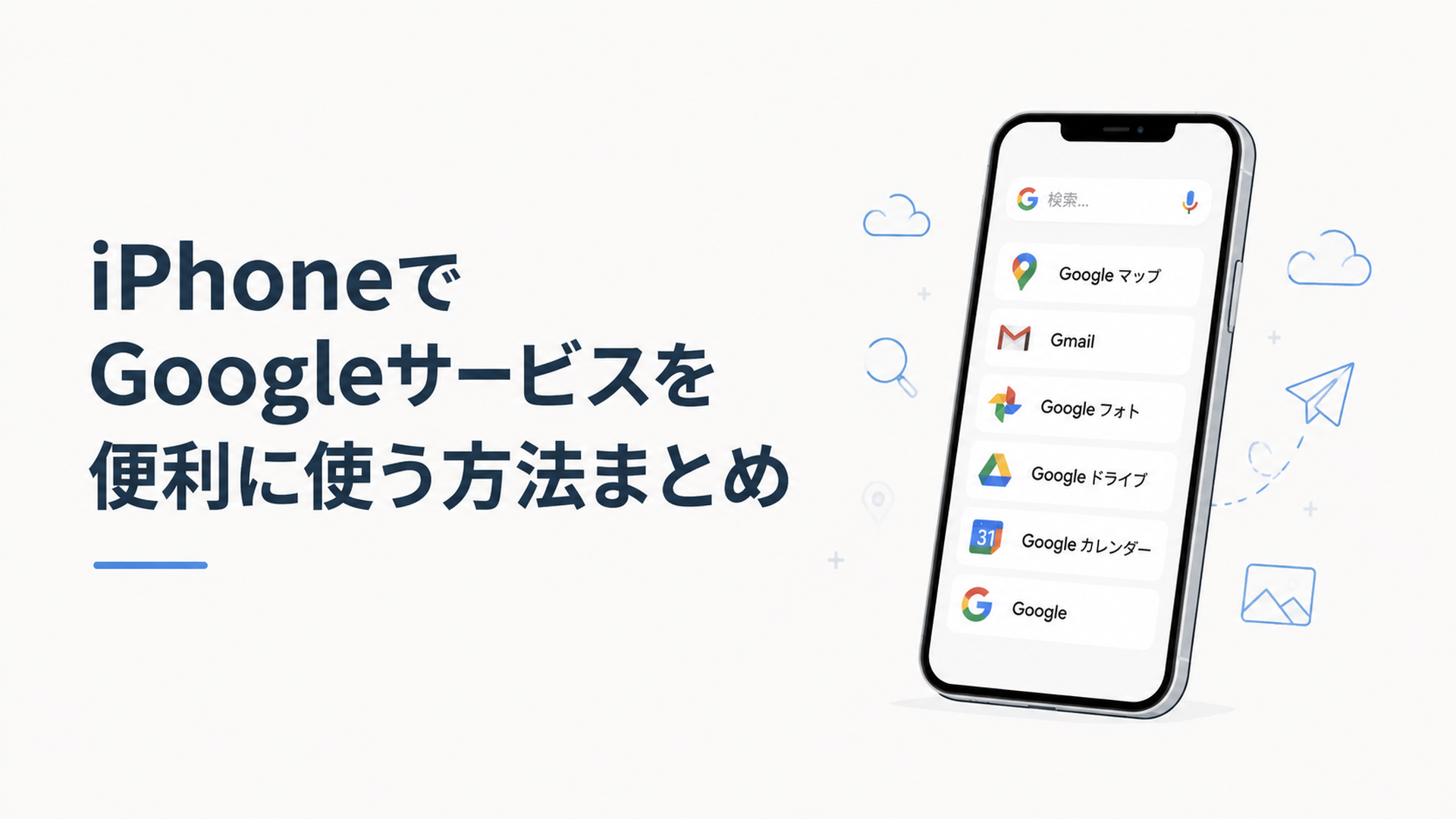
iPhoneでもGoogleアプリを活用すれば、検索・翻訳・画像認識・メール・地図・写真管理などを効率よく行えます。
iPhoneにはSafariやAppleマップ、iCloudなど、Appleが提供するサービスが標準搭載されています。
一方で、普段からパソコンやAndroid端末でGoogleを利用している人は、iPhoneにもGoogleのアプリを入れることで、端末をまたいで情報を共有しやすくなります。
この記事では、iPhoneでGoogleサービスを便利に使う方法を、Googleアプリの検索機能やGoogleレンズ、Gmail、Googleマップ、Googleフォトなどに分けて解説します。
iPhoneでグーグルを使うには何が必要?
iPhoneでGoogleのサービスを利用する方法は、大きく分けて2つあります。
1つ目は、SafariなどのブラウザからGoogleのウェブサイトを開く方法です。
2つ目は、App StoreからGoogleが提供する各種アプリをインストールする方法です。
検索するだけならSafariからでも利用できますが、音声検索やGoogleレンズ、ホーム画面のウィジェットなどを使いたい場合は、Googleアプリをインストールした方が便利です。
代表的なGoogleサービスには、次のようなものがあります。
- Googleアプリ:検索、Googleレンズ、音声検索、Discover
- Google Chrome:ウェブサイトの閲覧、ブックマークや履歴の同期
- Gmail:Googleのメールサービス
- Googleマップ:地図、経路検索、交通情報
- Googleフォト:写真や動画の整理、バックアップ
- Googleドライブ:ファイルの保存と共有
- Googleカレンダー:予定管理
- Google翻訳:文章、音声、カメラを使った翻訳
- Googleドキュメント:文書作成と共同編集
- Googleスプレッドシート:表計算と共同編集
- YouTube:動画視聴
- YouTube Music:音楽再生
- Gemini:GoogleのAIアシスタント
すべてのアプリを入れる必要はありません。
自分が日常的に使うサービスだけを選べば、ホーム画面がアプリで埋まるのを防げます。
筆者としては、最初に入れるならGoogleアプリ、Googleマップ、Gmail、Googleフォトの4つが使いやすいと考えます。
検索、移動、メール、写真という、iPhoneで利用する機会の多い作業を一通りカバーできるためです。
iPhoneのGoogleアプリで何ができる?
Googleアプリは、キーワード検索だけでなく、画像検索や翻訳、音声検索、興味に合わせた情報収集にも対応しています。
参考情報に記載されたApp Storeの掲載内容では、Googleアプリは無料で提供されており、iPhoneとiPadで利用できます。
掲載時点では、アプリの容量は465.1MBで、iOS 16.0以降が必要とされています。
ただし、対応OSやアプリ容量、機能はアップデートで変わる可能性があります。
インストール前には、App Storeに表示される最新情報を確認してください。
Google検索をすぐに利用できる
Googleアプリを開くと、検索欄に調べたい言葉を入力して検索できます。
SafariでGoogleのページを開く方法と比べると、Googleアプリでは音声検索やGoogleレンズへすぐに移動できる点が特徴です。
たとえば、料理名を調べたいときは文字入力、読み方が分からない言葉は音声入力、名前が分からない商品はカメラ検索というように、目的に応じて検索方法を切り替えられます。
検索手段を一つに限定せず、その場の状況に合わせられることがGoogleアプリの強みです。
Googleレンズでカメラ検索ができる
Googleレンズは、カメラに映したものや保存済みの画像をもとに、関連情報を検索できる機能です。
参考情報では、Googleアプリのカメラを使って、植物や昆虫、商品などを調べられると説明されています。
たとえば、散歩中に見つけた花の名前が分からない場合、花をカメラに映して検索候補を表示できます。
店舗やSNSで見つけた靴、家具、雑貨などを調べたいときには、似た商品や購入先を探す用途にも使えます。
ただし、画像検索の結果が必ず正しいとは限りません。
植物や生き物を判別する場合は、表示された検索結果だけで断定せず、複数の情報と照らし合わせることが大切です。
カメラを使って外国語を翻訳できる
Googleレンズでは、道路標識やメニュー、案内板などにカメラを向けて翻訳できます。
参考情報によると、カメラで認識できる文字を100以上の言語に翻訳できるとされています。
海外旅行中にレストランのメニューを確認したいときや、外国語で書かれた商品の説明を読みたいときに便利です。
文字を一つずつ入力する必要がないため、長い文章や入力しにくい言語でも素早く内容を確認できます。
一方で、固有名詞や専門用語、前後の文脈によっては不自然な翻訳になる場合があります。
契約内容や医療情報など、誤訳による影響が大きい文章については、カメラ翻訳だけを根拠に判断しない方が安全です。
画像検索に言葉を追加して絞り込める
Googleレンズでは、画像だけで検索した後に、文字を追加して結果を絞り込めます。
参考情報では、靴の画像に「青い」と追加したり、自転車の壊れた部品に「修理」と追加したりする例が紹介されています。
つまり、画像に写っている物を調べるだけではなく、その物について何を知りたいのかまで指定できる仕組みです。
たとえば、料理の画像を検索してから「簡単」「子ども向け」「ベジタリアン」などの言葉を加えれば、目的に近い情報を探しやすくなります。
筆者としては、この「画像と文字を組み合わせる検索」が、Googleレンズの実用性を大きく高めているポイントだと感じます。
見た目だけでは検索結果が広すぎる場合でも、用途や色、価格帯などを言葉で補足できるためです。
鼻歌から曲を検索できる
Googleアプリには、曲名や歌詞が分からなくても、鼻歌から曲を検索する機能があります。
「メロディーは覚えているけれど、曲名が出てこない」という場面で、Googleアプリに向かって歌うことで候補を探せます。
周囲の雑音が多かったり、メロディーが短すぎたりすると、正しく認識されない場合もあります。
一度で見つからないときは、静かな場所で、サビなど特徴的な部分を少し長めに歌うと候補が表示されやすくなります。
なお、検索結果として曲名を知ることと、歌詞などの著作物を自由に転載することは別の問題です。
見つけた曲をブログやSNSで紹介する場合も、歌詞の無断掲載には注意が必要です。
学習中の問題を調べられる
参考情報では、Googleレンズを使って、数学、化学、生物学、物理学などの問題を調べ、段階的なガイドや動画を確認できると説明されています。
分からない問題を撮影して関連する解説を探せるため、学習の補助として活用できます。
ただし、表示された答えを書き写すだけでは、考え方が身につかない可能性があります。
Googleレンズは「答えを出してもらう道具」ではなく、「解き方を確認する道具」として使う方が有効です。
保護者が子どもの宿題を確認するときにも、解説の内容が学年や授業の進み方に合っているかを確認する必要があります。
iPhoneで画面上の画像や文字をGoogle検索する方法は?
Googleは2025年2月、Androidの「かこって検索」に似た検索機能を、iPhone向けのGoogleアプリとChromeアプリに導入すると発表しました。
Android版の「かこって検索」は端末上のさまざまな画面で利用できますが、iPhone向けの同様の機能は、GoogleアプリとChromeアプリの中で動作する仕組みです。
画面に表示されている建物、靴、料理、文字などを選択し、そのままGoogleレンズで検索できます。
従来のように、いったんスクリーンショットを撮影し、Googleレンズへ画像を読み込ませる手間を減らせることが特徴です。
画面検索の基本的な使い方
参考記事で紹介されている操作手順は、次のとおりです。
1. iPhoneでGoogleアプリまたはChromeアプリを開く
2. 検索したい画像や文字が表示されているページを開く
3. アプリ内の3点メニューをタップする
4. 「Googleレンズで画面を検索」または「この画面を検索」に相当する項目を選ぶ
5. 調べたい物を囲む、タップする、または文字をハイライトする
6. 画面下部に表示される検索結果を確認する
アプリのバージョンや表示言語によって、メニュー名が異なる可能性があります。
項目が見つからない場合は、GoogleアプリまたはChromeアプリを最新版に更新してから確認してください。
検索結果をさらに絞り込む方法
画面上の物を選択すると、関連情報や似た画像が検索結果として表示されます。
さらに詳しく調べたい場合は、検索欄に言葉を追加できます。
参考記事では、ピザの画像を選択した後に「ベジタリアンレシピ」と追加して、目的に合うレシピを探す例が紹介されています。
この方法は、商品名が分からない物を探すときにも便利です。
たとえば、画面に表示されたバッグを選択してから「軽量」「通勤」「黒」などを追加すると、条件に近い商品や情報を探しやすくなります。
ただし、似た画像が表示されたからといって、同じメーカーや同一商品とは限りません。
商品を購入する場合は、型番、サイズ、素材、販売元などを別途確認する必要があります。
Googleの発見タブはどう使う?
Googleアプリの「発見」タブでは、利用者の関心に合わせたニュースや情報が表示されます。
参考情報では、天気予報、トップニュース、スポーツ、映画、イベント、アーティストの新作、趣味に関する情報などを確認できると説明されています。
検索結果から関心のあるトピックをフォローすることも可能です。
たとえば、よく検索するスポーツチームやアーティストをフォローすると、関連情報が発見タブに表示されやすくなります。
一方で、過去の検索履歴や閲覧傾向によっては、関心のない情報が表示される場合もあります。
元ネタに掲載された過去のApp Storeレビューでも、ニュースや動画が自動的に表示されることを使いにくいと感じる意見がありました。
このレビューは2017年から2020年に投稿されたものであり、現在のアプリの状態をそのまま示すものではありません。
ただし、利用者によって「おすすめ情報が便利」と感じる場合と、「検索だけをシンプルに使いたい」と感じる場合があることは分かります。
Googleアプリを情報収集にも使いたい人には発見タブが便利ですが、検索専用として使いたい人には情報量が多く感じられる可能性があります。
表示される内容が好みに合わないときは、Googleアカウントの興味・関心や履歴に関する設定を確認しましょう。
iPhoneのホーム画面からGoogle検索をすぐ開く方法
Googleアプリは、ホーム画面やロック画面に検索ウィジェットを配置できます。
ウィジェットを置いておけば、アプリのアイコンを探して開く手間を減らせます。
参考情報によると、Google検索ウィジェットには複数のサイズがあり、クイック検索バーを利用できます。
中サイズのウィジェットには、Googleレンズ、音声検索、シークレットモードへのショートカットも用意されています。
ホーム画面にGoogleウィジェットを追加する手順
一般的な追加手順は次のとおりです。
1. iPhoneのホーム画面で、何もない場所を長押しする
2. アプリのアイコンが揺れ始めたら、画面上部の追加ボタンを押す
3. ウィジェット一覧からGoogleを探す
4. 使用したいサイズを選ぶ
5. 「ウィジェットを追加」を押す
6. 配置を調整して完了する
iOSのバージョンによって、ボタンの位置や表示が異なる場合があります。
検索の頻度が高い人は、親指が届きやすい場所に配置すると使いやすくなります。
筆者としては、アプリを大量に入れるよりも、よく使う検索機能だけをウィジェットに置く方が、iPhoneの画面を整理しやすいと考えます。
iPhoneで便利なGoogleサービスの使い分け方
Googleアプリ以外のサービスも組み合わせると、iPhoneでの情報管理や作業がしやすくなります。
重要なのは、Appleの標準アプリをすべてGoogleに置き換えることではありません。
それぞれの特徴を比べ、自分に合うサービスを選ぶことが大切です。
| 目的 | 主なGoogleサービス | 便利な使い方 |
|---|---|---|
| ウェブ検索 | Googleアプリ、Chrome | 音声検索、画像検索、履歴同期 |
| メール管理 | Gmail | 複数端末でメールを確認 |
| 地図・移動 | Googleマップ | 経路検索、交通情報、店舗検索 |
| 写真整理 | Googleフォト | 写真の検索、バックアップ |
| ファイル保存 | Googleドライブ | パソコンとのファイル共有 |
| 予定管理 | Googleカレンダー | 複数端末で予定を同期 |
| 翻訳 | Google翻訳、Googleレンズ | 文章、音声、画像の翻訳 |
| 文書作成 | Googleドキュメント | 共同編集、自動保存 |
| 表計算 | Googleスプレッドシート | 家計簿や作業表の共有 |
| AI活用 | Gemini | 質問、要約、アイデア整理 |
Gmailでメールを複数端末から確認する
GmailアプリをiPhoneに入れると、Googleアカウントのメールを受信できます。
パソコンでも同じGoogleアカウントを利用していれば、外出先ではiPhone、自宅ではパソコンという使い分けができます。
メールの内容や既読状態が同期されるため、端末ごとに同じ作業を繰り返す必要がありません。
仕事用と個人用など、複数のアカウントを登録して切り替えることも可能です。
ただし、通知をすべて有効にすると、メールが届くたびに集中が途切れやすくなります。
重要なアカウントだけ通知を有効にするなど、使い方に応じて調整するとよいでしょう。
Googleマップで経路や店舗を調べる
Googleマップでは、現在地から目的地までの経路、所要時間、交通状況などを調べられます。
店舗名だけでなく、「近くのカフェ」「現在営業中の薬局」など、条件を指定した検索にも利用できます。
口コミや写真、営業時間なども表示されますが、店舗情報は変更されている可能性があります。
営業時間、定休日、料金、予約の必要性などは、利用前に店舗の公式情報で確認してください。
特に大型連休や年末年始は、通常と営業時間が異なる場合があります。
Googleフォトで写真を整理する
Googleフォトは、iPhoneで撮影した写真や動画を整理するためのアプリです。
人物、場所、物などを検索しやすいため、写真の枚数が増えたときに目的の画像を探しやすくなります。
バックアップを有効にすれば、Googleアカウントの保存容量を使って写真や動画を保管できます。
ただし、無料で無制限に保存できるわけではありません。
GoogleドライブやGmailなどと保存容量を共有するため、写真や動画が多い人は空き容量に注意が必要です。
また、iCloud写真とGoogleフォトの両方を利用すると、どこに元データがあるのか分かりにくくなることがあります。
写真を削除する前には、iPhone本体、iCloud、Googleフォトのどこに保存されているのかを確認しましょう。
Googleドライブでファイルを共有する
Googleドライブは、文書、画像、PDF、動画などをオンライン上に保存できるサービスです。
iPhoneからアップロードしたファイルをパソコンで開いたり、URLを通じて他の人と共有したりできます。
GoogleドキュメントやGoogleスプレッドシートと組み合わせると、複数人で同じファイルを編集できます。
在宅ワークや学校の共同作業では便利ですが、共有範囲の設定には注意が必要です。
「リンクを知っている全員」に公開すると、意図しない人が閲覧できる可能性があります。
個人情報や仕事上の資料を共有する場合は、閲覧できる相手をメールアドレスで限定する方が安全です。
Googleカレンダーで予定を一元管理する
Googleカレンダーを使うと、仕事、家庭、個人の予定を色分けして管理できます。
パソコンから登録した予定をiPhoneで確認したり、iPhoneで追加した予定を別の端末から確認したりできます。
家族や仕事相手とカレンダーを共有することも可能です。
ただし、予定の詳細まで共有される設定にすると、非公開にしたい情報が見える場合があります。
共有する際は、予定の詳細を表示するのか、時間帯だけを表示するのかを確認してください。
iPhoneでGoogleを使うときのプライバシー設定は?
Googleアプリを便利に使うほど、検索履歴や閲覧履歴、位置情報などのデータが利用される場面も増えます。
参考情報に掲載されたApp Storeのプライバシー欄では、購入情報、財務情報、位置情報、連絡先情報、ユーザーコンテンツ、検索履歴、閲覧履歴、ID、使用状況データ、診断情報などが、利用者に関連付けられる可能性があると示されています。
実際に収集されるデータは、使用する機能やアカウント設定、年齢などによって異なる場合があります。
そのため、「Googleだから危険」「暗号化されているから何も確認しなくてよい」という単純な判断は適切ではありません。
どの機能にどの権限を与えるかを、自分で確認することが重要です。
最近の検索履歴を削除する
参考情報では、Googleアプリ右上などに表示されるプロフィール写真をタップし、アカウントから最近の検索履歴を削除できると説明されています。
共有端末を使った場合や、一時的に調べた内容を履歴から消したい場合に利用できます。
ただし、アプリ内の履歴、ブラウザの履歴、Googleアカウントに保存された履歴は、必ずしも同じ場所で管理されているとは限りません。
履歴を確実に整理したい場合は、Googleアカウントのアクティビティ設定も確認してください。
iPhone側のアプリ権限を確認する
GoogleアプリやGoogleマップ、Googleフォトなどは、使用する機能に応じてカメラ、マイク、写真、位置情報へのアクセスを求めます。
iPhoneでは「設定」から各アプリを選び、許可している権限を確認できます。
たとえば、Googleレンズを使わないのであれば、常にカメラへのアクセスを許可しておく必要はありません。
Googleマップの位置情報も、「常に」ではなく「このAppの使用中」に設定する選択肢があります。
利便性とプライバシーは、どちらか一方を選ぶものではありません。
必要な機能にだけ権限を与えることで、便利さを保ちながらデータ提供を抑えられます。
シークレットモードを過信しない
GoogleアプリやChromeには、検索履歴を通常の利用時と分けるためのシークレットモードがあります。
ただし、シークレットモードを使えば、通信内容やアクセス先がすべての相手から見えなくなるわけではありません。
勤務先や学校のネットワーク管理者、利用している通信事業者、アクセスしたウェブサイトなどに情報が残る可能性があります。
シークレットモードは「完全に匿名になる機能」ではなく、主に端末上に閲覧履歴やCookieを残しにくくする機能として理解する必要があります。
GoogleアプリとSafariはどちらを使うべき?
GoogleアプリとSafariは、どちらか一つだけを選ぶ必要はありません。
目的に応じて使い分ける方が、iPhoneを便利に利用できます。
Googleアプリは、Googleレンズ、音声検索、発見タブ、Google検索ウィジェットなど、Google独自の検索機能を使いたい人に向いています。
Safariは、iPhoneに標準搭載されており、Appleのパスワード管理や他のApple製品との連携を重視する人に向いています。
元ネタに掲載された2020年のレビューには、Googleアプリだけでは使いにくい場面があり、Safariと併用しているという意見がありました。
一方で、別のレビューでは、検索履歴やニュース表示、アプリの安定性に不満を示す声も見られました。
これらは古いバージョンに対する個人の感想であり、現在も同じ問題が起きると断定はできません。
アプリは継続的に更新されており、元ネタに記載されたバージョン430.3でも、バグ修正とパフォーマンス改善が行われたと案内されています。
筆者としては、Googleアプリを検索と画像認識に使い、Safariを通常のウェブ閲覧に使う方法が、分かりやすい使い分けだと考えます。
Googleの機能をすべて利用するために、iPhoneの標準アプリを無理に置き換える必要はありません。
自分が便利だと感じる部分だけGoogleを取り入れる方が、操作に迷いにくくなります。
iPhoneでGoogleサービスを使う際の注意点
iPhoneでGoogleサービスを使う場合は、アプリの数、保存容量、通知、アカウント管理に注意が必要です。
便利そうなアプリをすべてインストールすると、ストレージを圧迫したり、通知が増えたりする可能性があります。
アプリ容量と保存容量を確認する
元ネタに掲載されたGoogleアプリの容量は465.1MBでした。
ただし、アップデートや一時データによって、実際に使用する容量が増える場合があります。
GoogleフォトやYouTubeなど、画像や動画を扱うアプリでは、キャッシュが蓄積することもあります。
iPhoneの空き容量が少ない場合は、「設定」からストレージ使用量を確認し、使っていないアプリを整理しましょう。
Googleアカウントを使い分ける
仕事用、個人用、家族用など、複数のGoogleアカウントをiPhoneに登録することもできます。
便利な一方で、別のアカウントからメールを送ったり、誤ったアカウントのGoogleドライブにファイルを保存したりするミスが起きる可能性があります。
Gmailを送信する前やファイルを共有する前には、現在選択されているアカウントを確認してください。
特に仕事の資料や個人情報を扱う場合は、アカウントの取り違えが情報漏えいにつながるおそれがあります。
App Storeの古いレビューだけで判断しない
アプリのレビューは、利用者の実体験を知る参考になります。
ただし、元ネタに掲載されたレビューには、2017年、2019年、2020年に投稿されたものが含まれています。
現在のアプリは当時から大きく更新されている可能性があるため、古いレビューだけで使い勝手を判断するのは適切ではありません。
レビューを見るときは、投稿の日付、利用しているiOSのバージョン、同じ不具合を訴える人の多さなどを確認しましょう。
個別の環境で起きた問題と、多くの利用者に共通する問題を分けて考える必要があります。
iPhoneとGoogleの組み合わせをどう評価する?
ここからは、確認できた機能を踏まえた筆者の考察です。
iPhoneはAppleのサービスだけでも日常的な操作を行えますが、Googleのサービスを追加すると、検索方法と端末間の連携の選択肢が増えます。
特にGoogleレンズは、文字で説明しにくい物を検索できる点で、通常のキーワード検索を補う存在です。
商品名が分からない、外国語が読めない、画面上の建物について知りたいといった場面では、文字入力よりも早く目的の情報へ近づけます。
2025年2月に発表された、GoogleアプリとChromeアプリ内で画面を検索する機能も、iPhoneにおける画像検索の手間を減らすものです。
Androidの「かこって検索」のように端末全体では利用できないものの、スクリーンショットを保存してから検索する必要がない点は実用的です。
一方で、Googleサービスを増やすほど、AppleとGoogleの似た機能がiPhone内に並びます。
SafariとChrome、AppleマップとGoogleマップ、iCloud写真とGoogleフォト、AppleカレンダーとGoogleカレンダーを両方使うと、どちらに情報を保存したか分からなくなる場合があります。
そのため、単純にGoogleアプリを増やすのではなく、サービスごとに「主に使うアプリ」を決めることが重要です。
たとえば、ウェブ閲覧はSafari、画像検索はGoogleアプリ、地図はGoogleマップ、写真の原本管理はiCloudというように役割を分ける方法があります。
反対に、WindowsパソコンやAndroidタブレットも使っている人は、Gmail、Googleドライブ、Googleカレンダー、Googleフォトへ統一すると、端末間の連携が分かりやすくなるでしょう。
筆者としては、iPhoneでGoogleを使う最大のメリットは、「Appleの代わり」になることではなく、検索と情報共有の選択肢を増やせることだと考えます。
自分の使い方に合うサービスだけを取り入れれば、AppleとGoogleの長所を両方活用できます。
今後もGoogleレンズやGeminiなど、AIを使った検索・情報整理機能は拡充していくと考えられます。
ただし、AIや画像認識が示す答えは、必ずしも正確とは限りません。
便利な機能ほど判断を任せきりにせず、重要な情報は公式情報や複数の資料で確認する姿勢が必要です。
まとめ
iPhoneでは、Googleアプリをインストールすることで、文字検索だけでなく、Googleレンズ、音声検索、鼻歌検索、カメラ翻訳、発見タブなどを利用できます。
2025年2月には、iPhone版のGoogleアプリとChromeアプリ内で、画面上の画像や文字を選択して検索する機能の導入が発表されました。
Gmail、Googleマップ、Googleフォト、Googleドライブ、Googleカレンダーなどを組み合わせれば、パソコンや他の端末との情報共有もしやすくなります。
一方で、アプリの入れすぎ、写真やファイルの保存先、Googleアカウントの切り替え、位置情報や検索履歴の設定には注意が必要です。
すべてをGoogleへ置き換えるのではなく、Googleレンズは画像検索、Safariはウェブ閲覧、Googleマップは経路検索というように、自分に合う役割分担を決めると使いやすくなります。
よくある質問
iPhoneでもGoogleを無料で使えますか?
Googleアプリ、Gmail、Googleマップ、Googleドライブなど、多くの基本機能は無料で利用できます。
ただし、GoogleドライブやGoogleフォトなどで無料の保存容量を超える場合は、有料プランが必要になることがあります。
iPhoneでGoogleを標準の検索エンジンにできますか?
iPhoneでは、Safariの設定から検索エンジンを選択できます。
設定項目や選択肢はiOSのバージョンによって変わる可能性があるため、「設定」内のSafariに関する項目を確認してください。
GoogleアプリとChromeは両方必要ですか?
必ずしも両方を入れる必要はありません。
Googleレンズや発見タブを中心に使うならGoogleアプリ、ブックマークや閲覧履歴をパソコンと同期したいならChromeが向いています。


コメント