iPhoneアプリはApp Storeから入手でき、不要になったものはアイコンの長押しから削除できます。
操作自体は難しくありませんが、「ホーム画面から消す」と「iPhoneから削除する」は結果が違います。間違えて必要なデータまで失わないように、それぞれの違いも確認しておきましょうね。
iPhoneアプリとは?どこから入れるの?
iPhoneアプリとは、iPhoneに新しい機能を追加するためのソフトウェアです。
動画を見る、家族や友人と連絡する、地図で目的地を探す、買い物をするなど、目的に合ったアプリを入れることで、iPhoneでできることが増えていきます。
iPhoneアプリは、基本的にAppleが提供するApp Store(アップストア)から入手します。App Storeは、青い背景に白い「A」のようなマークが描かれたアプリです。
App Storeでは、次のような幅広いカテゴリーからアプリを探せます。
- エンターテインメント
- ソーシャルネットワーキング
- 写真/ビデオ
- 教育
- ヘルスケア/フィットネス
- 仕事効率化
- ユーティリティ
- ブック
- スポーツ
- ミュージック
- ビジネス
- グラフィック/デザイン
- ナビゲーション
App Storeには、YouTube、LINE、ChatGPT、PayPay、Googleマップ、Gmailなどの定番アプリも掲載されています。
防災情報を確認できるYahoo!防災速報や特務機関NERV防災、写真を保存できるGoogleフォト、予定を共有できるTimeTreeなど、暮らしに役立つアプリも豊富です。
ただし、App Storeに表示されるランキング、特集、イベント、価格、無料トライアルの内容は時期によって変わります。画面がこの記事の説明と完全に同じでなくても、故障とは限りません。
無料アプリと有料アプリの違い
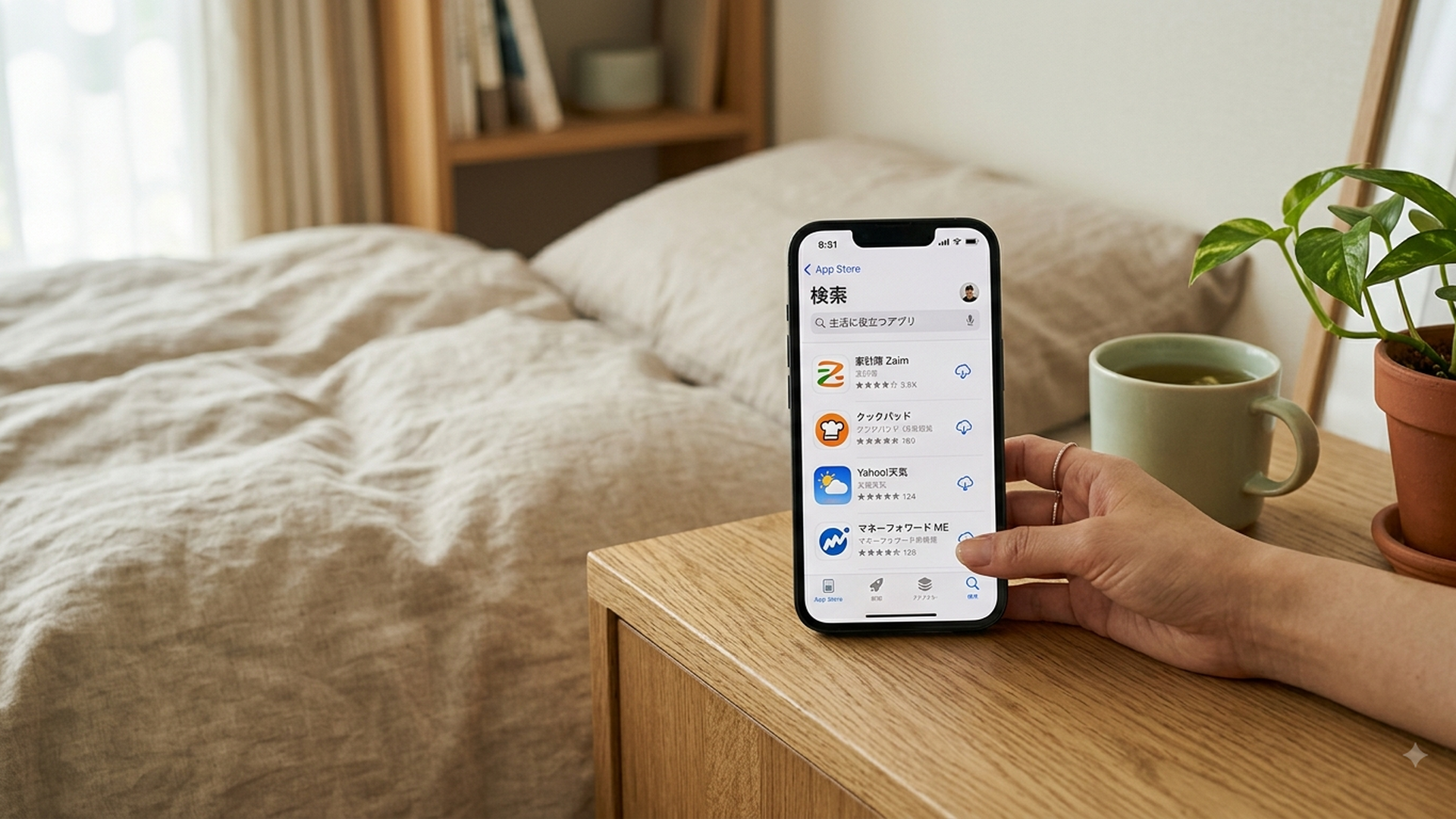
App Storeには、無料で入れられるアプリと、購入代金が必要な有料アプリがあります。
ボタンに「入手」と表示されているアプリは、ダウンロード自体は無料です。一方、「300円」のように金額が表示されている場合は、その金額を支払って購入します。
ただし、「入手」と書かれているから、すべての機能をずっと無料で使えるとは限りません。
無料アプリでも、次のような料金が発生する場合があります。
- アプリ内で機能やアイテムを購入する
- 月額または年額のプランに登録する
- 無料トライアル終了後に有料契約へ移行する
- 動画や電子書籍などのコンテンツを購入する
アプリの詳細画面に「アプリ内課金」と表示されている場合は、利用中に支払いが発生する可能性があります。
特に「○日間無料」と書かれたサービスは、無料期間が終わると自動更新されることがあります。登録前に、料金、更新周期、解約条件を確認しておくと安心ですよ。
iPhoneアプリの入れ方は?App Storeでの基本手順
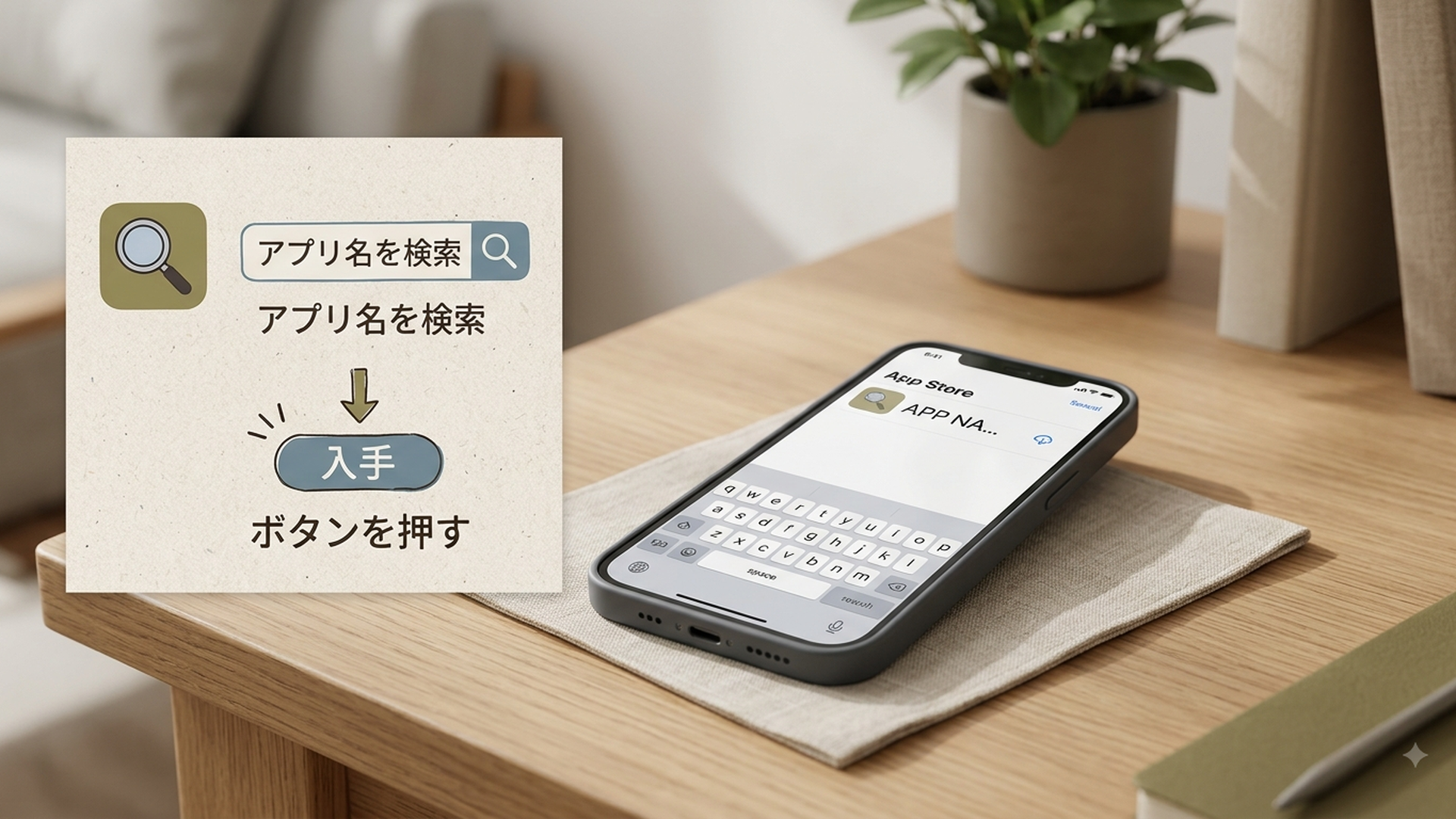
iPhoneアプリを入れるときは、App Storeで目的のアプリを検索し、「入手」または価格のボタンを押します。
初めて操作する方は、次の順番で進めてみましょう。
1. ホーム画面で「App Store」をタップする
2. 画面下部にある「検索」をタップする
3. 上部の検索欄にアプリ名を入力する
4. 検索結果から目的のアプリを選ぶ
5. 「入手」または表示されている価格をタップする
6. Face ID、Touch IDまたはApple Accountのパスワードで認証する
7. ダウンロードが終わるまで待つ
8. 「開く」をタップしてアプリを起動する
Face IDを搭載したiPhoneでは、「入手」を押したあと、サイドボタンを2回押して顔認証を行う場合があります。
ホームボタンにTouch IDが搭載されている機種では、登録している指をホームボタンに載せて承認することがあります。
同じ名前のアプリを間違えないための確認項目
検索結果には、名前やアイコンがよく似たアプリが表示されることがあります。
アプリ名だけを見て判断せず、次の点を確認してください。
- アプリの正式名称
- 開発元または販売元
- アイコンのデザイン
- アプリの説明
- 対応している機能
- アプリ内課金の有無
- 年齢制限
- 利用者の評価やレビュー
- データの取り扱いに関する表示
例えば、同じ「地図」「写真加工」「防災」という目的でも、提供会社や搭載機能は異なります。
SNSやWeb広告から直接インストール画面を開いた場合も、そのまま押さず、App Store上の開発元を確認する習慣をつけましょう。これは偽物や目的と異なるアプリを選ぶリスクを減らすために大切です。
アプリを入れたのにホーム画面に出ない理由
ダウンロードが終わったのに、ホーム画面でアプリが見つからないことがあります。
その場合、アプリが消えたのではなく、アプリライブラリだけに追加されている可能性があります。
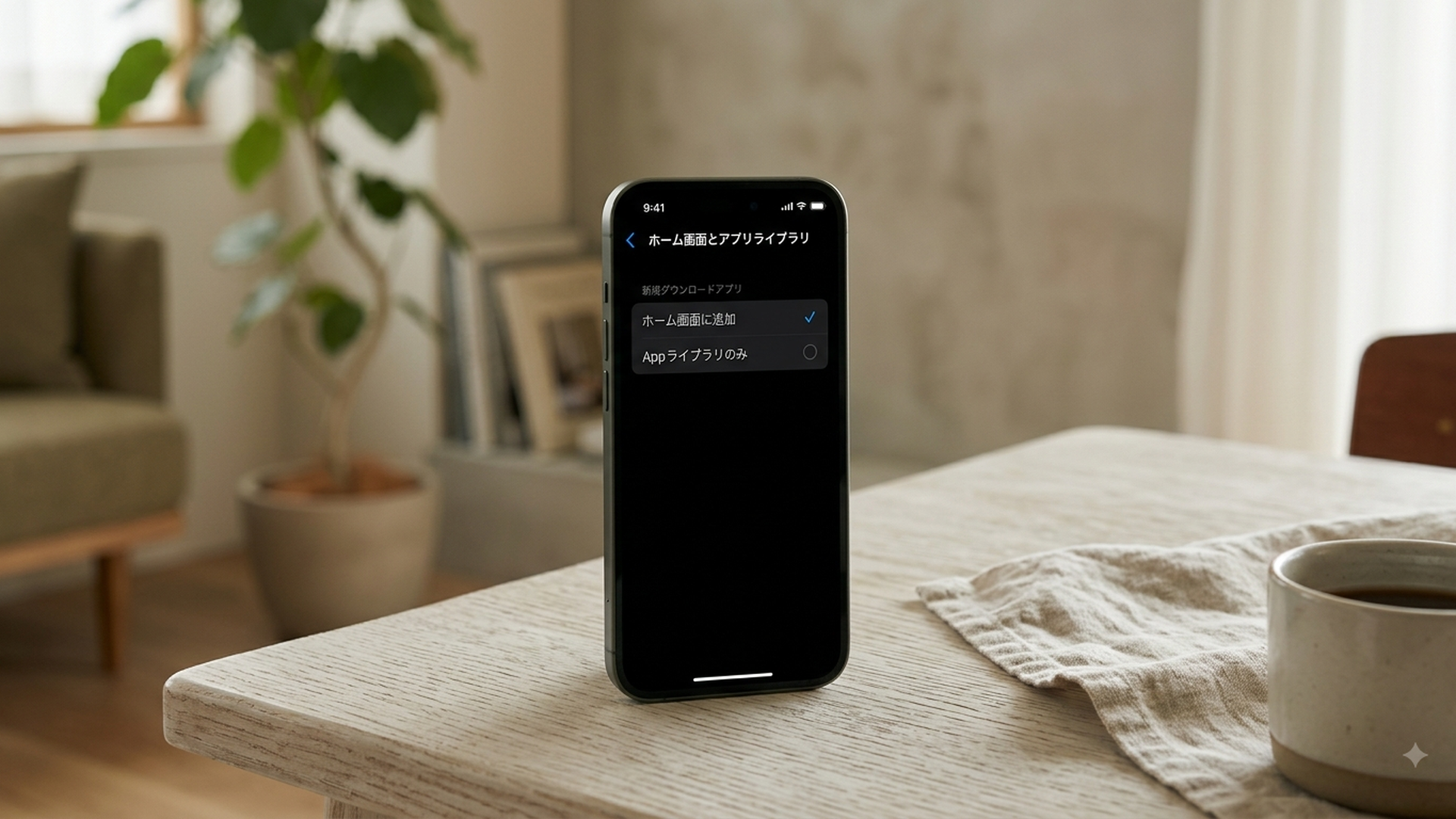
新しく入れたアプリの追加先は、次の手順で変更できます。
1. 「設定」を開く
2. 「ホーム画面とアプリライブラリ」をタップする
3. 「ホーム画面に追加」または「アプリライブラリのみ」を選ぶ
「ホーム画面に追加」を選ぶと、今後ダウンロードするアプリがホーム画面とアプリライブラリの両方に追加されます。
「アプリライブラリのみ」を選ぶと、ホーム画面のアイコンを増やさずに管理できます。アプリをたくさん使う方には便利ですが、初心者の方は「どこへ行ったの?」と迷いやすいため、最初は「ホーム画面に追加」のほうが分かりやすいでしょう。
iPhoneアプリの消し方は?削除との違いに注意
iPhoneアプリを消す方法は、大きく分けて「ホーム画面から取り除く」と「アプリを削除する」の2種類です。
この2つは意味が異なります。
操作 ホーム画面の表示 iPhone本体のアプリ 主な用途
ホーム画面から取り除く 消える 残る 画面だけ整理したい
アプリを削除 消える 削除される アプリを使わない
Appを取り除く 消える 本体部分を取り除く 容量を空けつつデータを残したい
「アイコンを見えなくしたいだけ」なのか、「アプリそのものをiPhoneから削除したい」のかを先に決めることが重要です。
ホーム画面からアプリを取り除く方法
ホーム画面を整理したいだけなら、アプリ本体を削除する必要はありません。
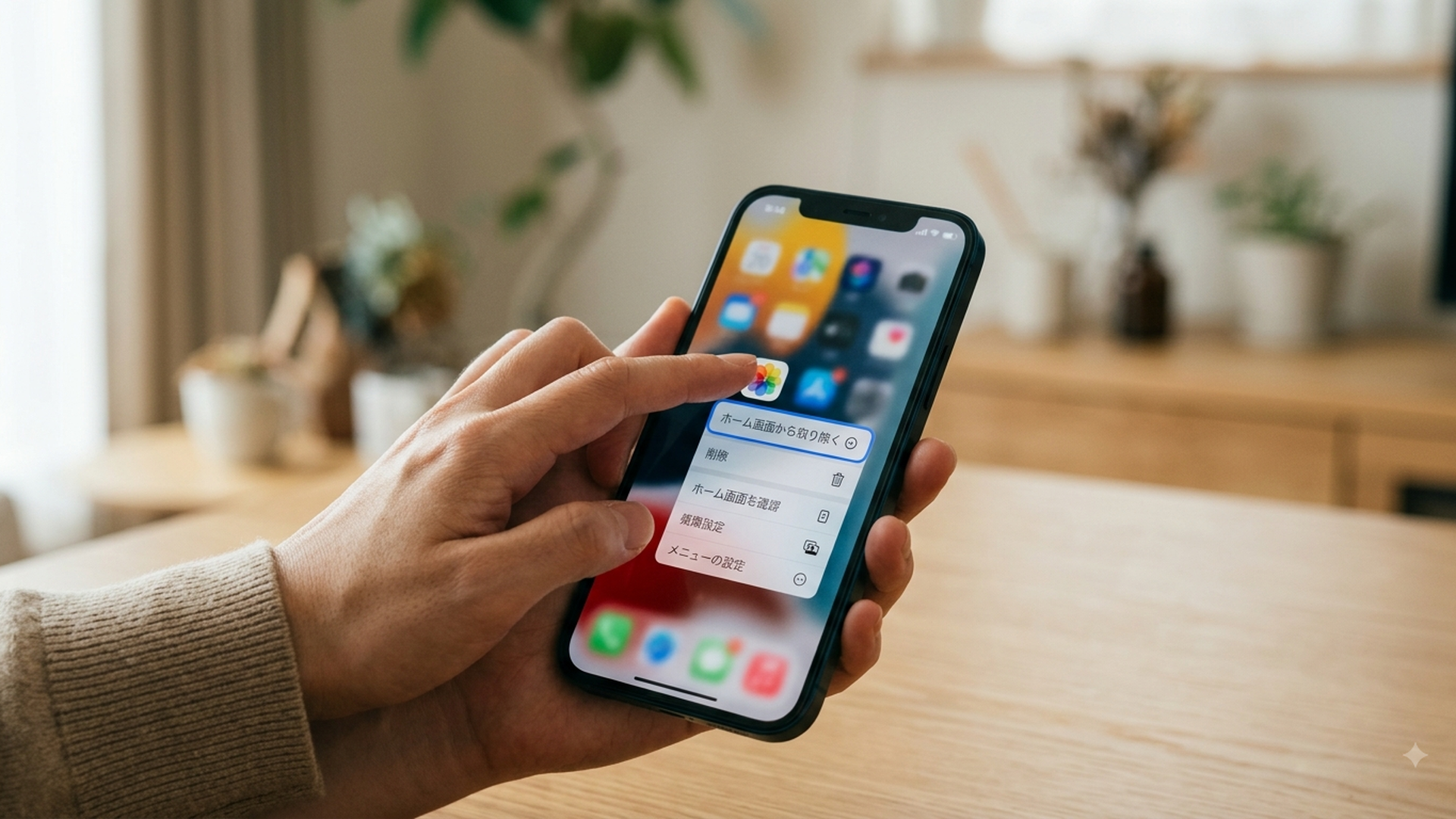
1. ホーム画面で対象のアプリを長押しする
2. 表示されたメニューから「アプリを削除」をタップする
3. 「ホーム画面から取り除く」をタップする
表示には「アプリを削除」と出ますが、この段階では最終的な操作を選ぶ画面です。「ホーム画面から取り除く」を選べば、アプリ本体はアプリライブラリに残ります。
この表現は初心者にとって少し紛らわしいところです。最初の「アプリを削除」を押しただけで、すぐにすべてが消えるわけではありませんよ。
iPhoneからアプリを完全に削除する方法
アプリを使わなくなり、iPhoneから削除したい場合は次のように操作します。
1. 削除したいアプリを長押しする
2. 「アプリを削除」をタップする
3. もう一度「アプリを削除」を選ぶ
4. 確認画面で「削除」をタップする
アプリを削除すると、本体に保存されているアプリ本体と関連データが削除される場合があります。
一方、運営会社のサーバーやiCloudに保存されたデータは、アプリを削除しただけでは消えないことがあります。どこまで消えるかは、アプリごとの保存方法によって異なります。
例えば、アカウントにログインして使うアプリでは、再インストール後に同じアカウントでログインすると、以前の情報が戻る場合があります。
反対に、データをiPhone本体だけに保存するアプリでは、削除によって記録を復元できなくなる可能性があります。日記、録音、ゲームデータ、編集途中の写真や動画などは、削除前に保存先や引き継ぎ方法を確認しましょう。
「設定」からアプリを削除する方法
ホーム画面でアプリが見つからない場合は、「設定」から削除できます。
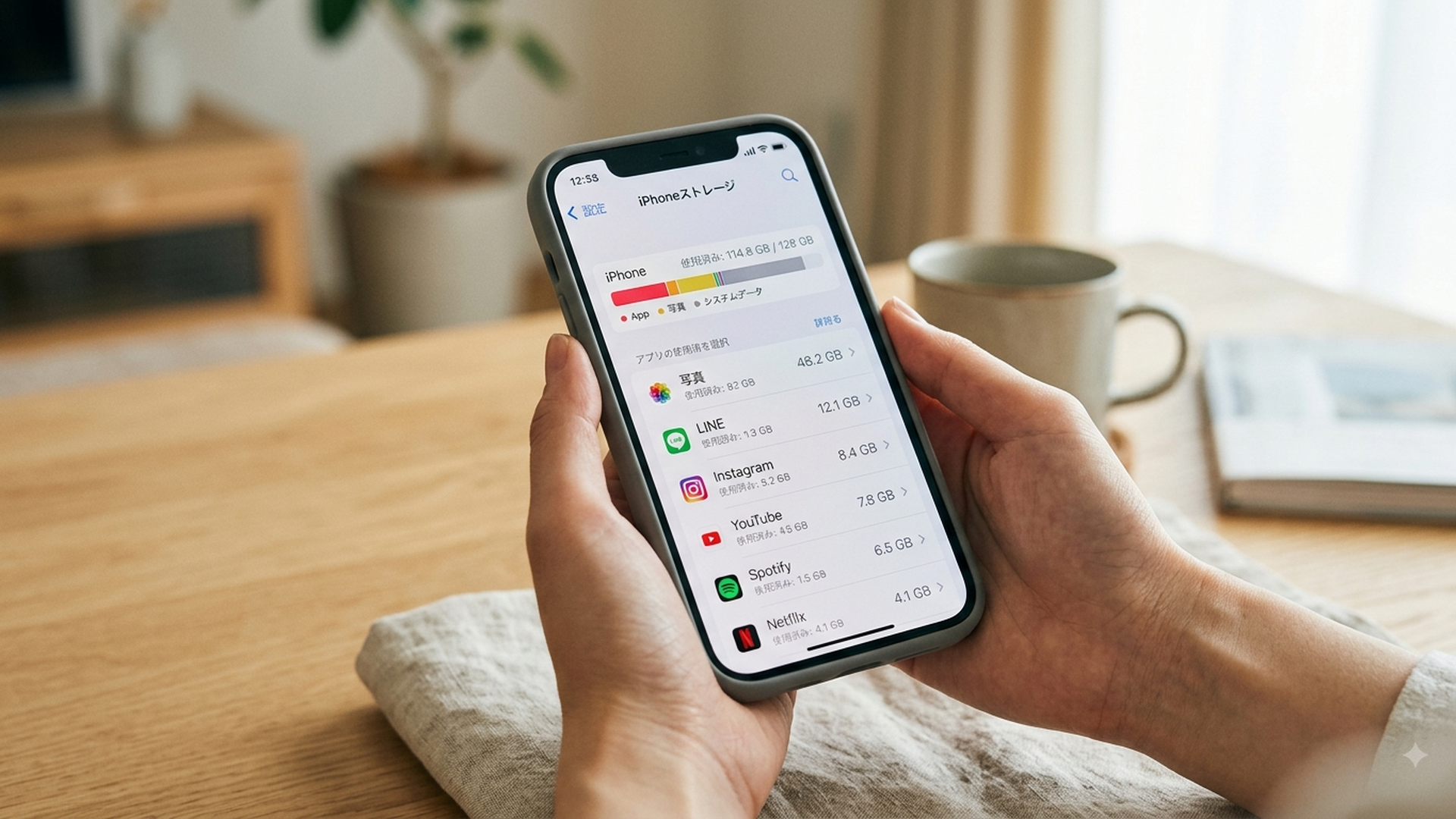
1. 「設定」を開く
2. 「一般」をタップする
3. 「iPhoneストレージ」をタップする
4. 一覧から削除したいアプリを選ぶ
5. 「アプリを削除」をタップする
6. 確認画面でもう一度「アプリを削除」を選ぶ
「iPhoneストレージ」では、アプリごとの使用容量も確認できます。容量不足を解消する目的なら、サイズの大きなアプリを確認してから判断できるため便利です。
「Appを取り除く」とは?
「iPhoneストレージ」には、「アプリを削除」のほかに「Appを取り除く」という項目が表示されることがあります。
「Appを取り除く」は、アプリ本体をいったん取り除きながら、書類やデータを残す機能です。あとでアプリを再インストールできれば、残していたデータを再び利用できる場合があります。
容量を空けたいものの、アプリ内のデータまで消したくない場合に役立ちます。
ただし、将来そのアプリがApp Storeから配信されなくなると、再インストールできない可能性があります。大切なデータは、この機能だけに頼らず、アプリ内のバックアップや書き出し機能も確認してください。
消したiPhoneアプリを戻す方法と見つからないときの対処法
一度削除したアプリでも、App Storeで引き続き配信されていれば、再びダウンロードできます。
基本的な戻し方は次のとおりです。
1. 「App Store」を開く
2. 「検索」をタップする
3. 削除したアプリの名前を入力する
4. 該当するアプリを選ぶ
5. 雲と下向き矢印のマーク、または「入手」をタップする
6. ダウンロード後に「開く」をタップする
以前に同じApple Accountで入手したアプリでは、「入手」ではなく雲のマークが表示される場合があります。
有料アプリについても、同じApple Accountで購入済みであり、現在も再ダウンロード可能なら、通常は買い直さずに入れ直せます。ただし、配信終了、提供地域の変更、別のApple Accountの使用などにより戻せない場合があります。

ホーム画面から消しただけならアプリライブラリを探す
ホーム画面から取り除いただけの場合、再インストールは必要ありません。
アプリライブラリから探してみましょう。
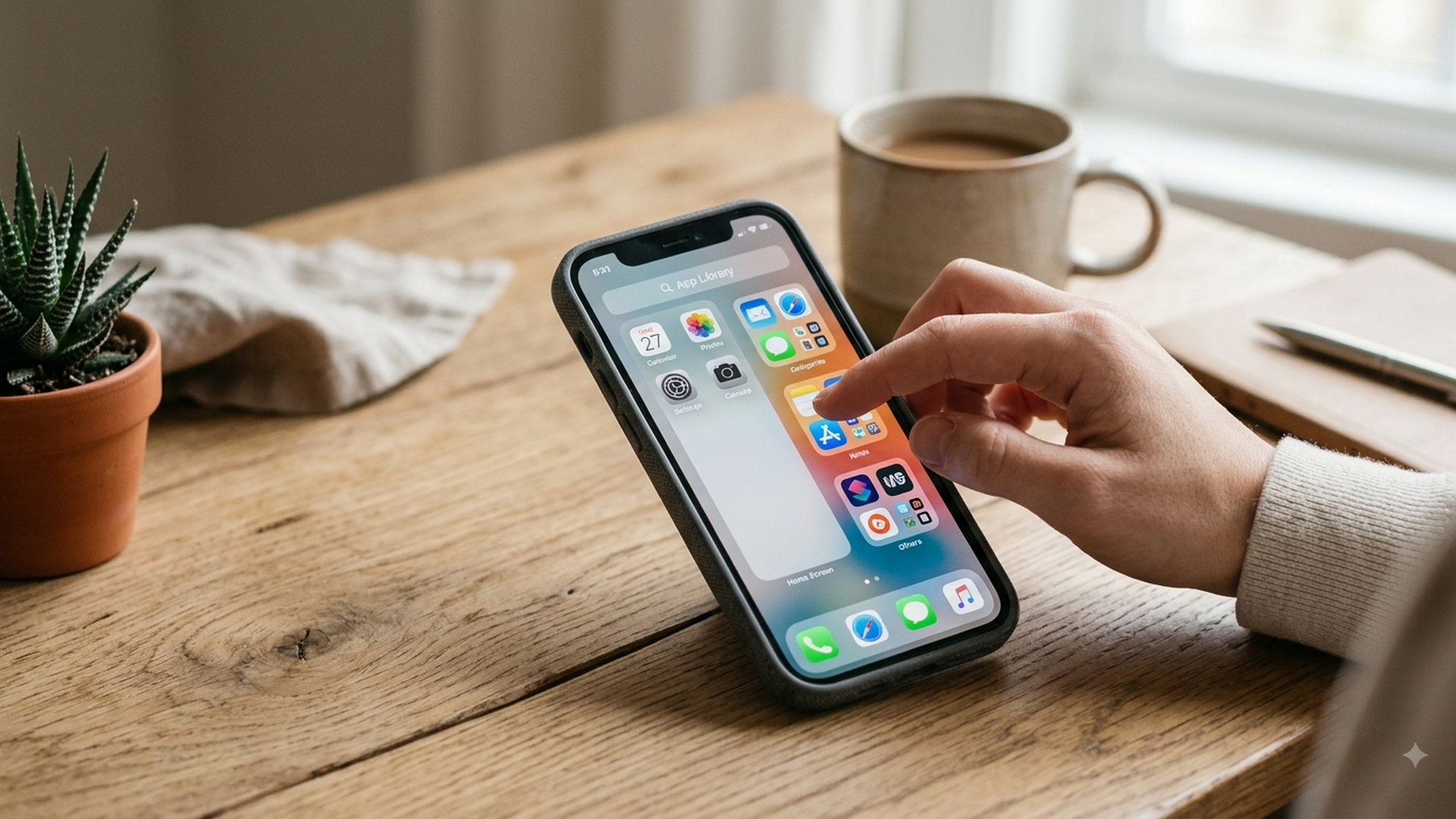
1. ホーム画面を表示する
2. すべてのホーム画面を左へスワイプする
3. 一番右側にあるアプリライブラリを開く
4. 上部の検索欄をタップする
5. アプリ名を入力する
6. 表示されたアイコンをタップする
アプリライブラリでは、「SNS」「エンターテインメント」「仕事効率化とファイナンス」などのカテゴリーにアプリが自動整理されます。
よく使うアプリは画面上部付近や各カテゴリーの上側に表示されます。ただし、カテゴリーはiPhoneが使用状況に基づいて整理するため、自分で別のカテゴリーへ移動することはできません。
カテゴリー内に小さなアイコンが複数見える場合は、その部分をタップするとカテゴリーが広がり、含まれているアプリを確認できます。
アプリライブラリからホーム画面へ戻す方法
アプリライブラリにあるアプリをホーム画面へ戻したい場合は、次のように操作します。
1. アプリライブラリを開く
2. 戻したいアプリを探す
3. アプリのアイコンを長押しする
4. アイコンが動き始め、ホーム画面へ移動したら指を離す
5. 必要に応じて置きたい位置へ移動する
6. 「完了」をタップする
長押ししたときにメニューが表示される場合は、「ホーム画面に追加」を選べることもあります。
アプリライブラリで見つかるなら、アプリ自体は削除されていません。「再ダウンロードしなければ」と焦らず、まず検索してみてくださいね。
Spotlight検索でもアプリを探せる
アプリの名前を覚えている場合は、iPhoneの検索機能であるSpotlightも便利です。
1. ホーム画面の中央付近から下へスワイプする
2. 検索欄にアプリ名を入力する
3. 検索結果に表示されたアプリをタップする
Face ID搭載モデルでは、ホーム画面下部の検索ボタンから開ける場合もあります。
Spotlightでは、アプリだけでなく、連絡先、メール、メッセージ、写真内の文字、Web上の情報なども検索できます。そのため、検索結果が多いときはアプリの正式名称まで入力すると探しやすくなります。
ホーム画面のページ自体が非表示になっていることもある
アプリがまとまって消えたように見える場合は、ホーム画面のページが非表示になっている可能性があります。
確認手順は次のとおりです。
1. ホーム画面の何もない部分を長押しする
2. アイコンが動き始めたら、画面下部のドットをタップする
3. ホーム画面のページ一覧を確認する
4. チェックが外れているページをタップする
5. 「完了」をタップする
ページを非表示にしても、そのページにあったアプリは削除されません。アプリライブラリやSpotlight検索から引き続き開けます。
ホーム画面を整理する目的では便利ですが、設定したことを忘れると「アプリが全部消えた」と感じやすい機能です。
iPhoneアプリを入れられない・消せないときはどうする?
手順どおりに進めてもアプリを入れられない場合は、通信状態、空き容量、Apple Account、利用制限などを順番に確認します。
一度に設定を大きく変えるのではなく、原因になりやすい項目から一つずつ確認してみましょう。
アプリを入れられないときの確認項目
まず、次の点を確認してください。
- Wi-Fiまたはモバイル通信につながっているか
- iPhoneのストレージに空きがあるか
- App StoreにApple Accountでサインインしているか
- 支払い方法に問題がないか
- 対象アプリが現在のiOSや機種に対応しているか
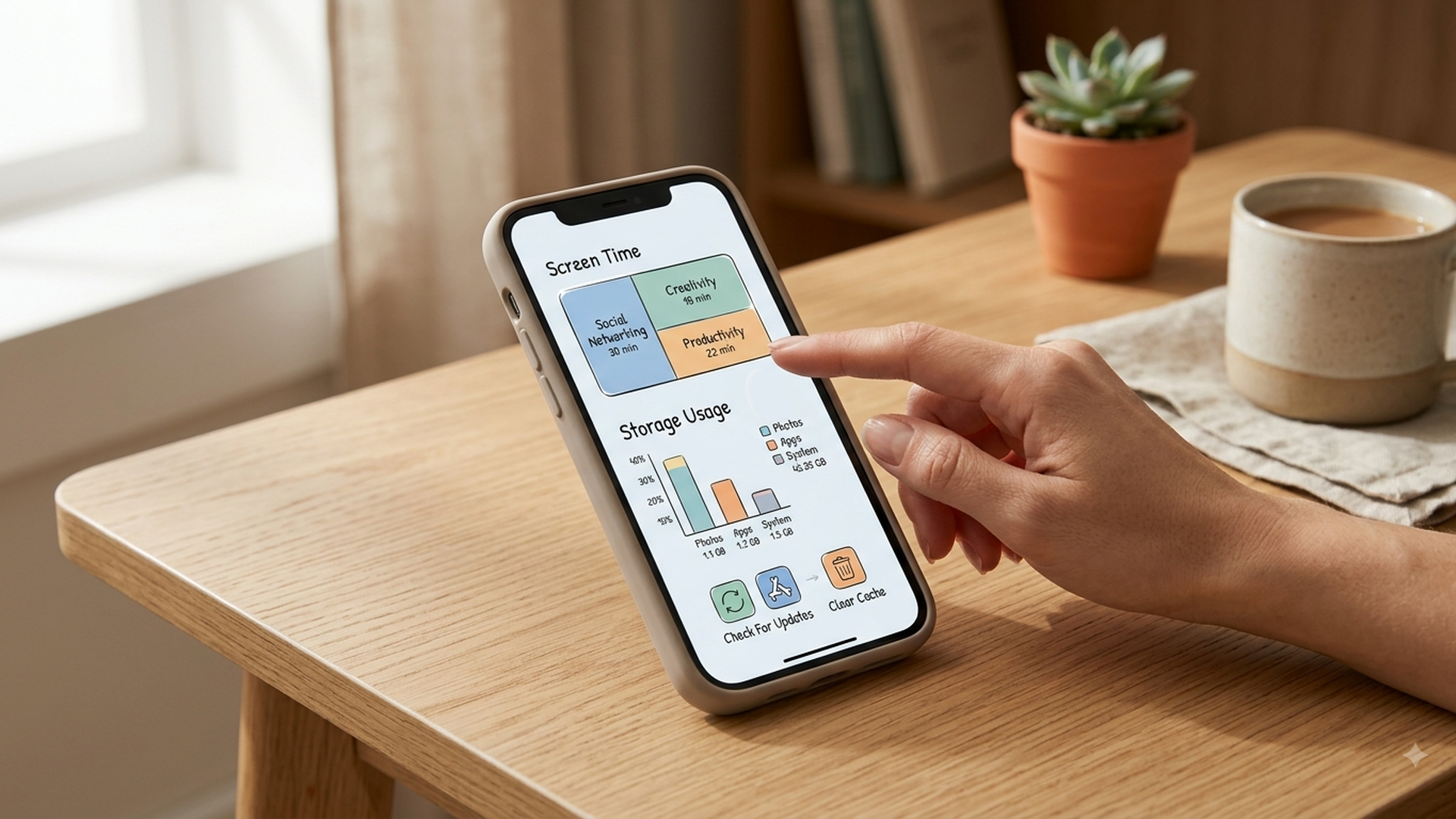
- スクリーンタイムでインストールが制限されていないか
- App Store側で一時的な問題が起きていないか
ストレージ容量は、「設定」から「一般」、「iPhoneストレージ」の順に進むと確認できます。
ダウンロード中の円形マークが止まった場合は、ホーム画面のアプリアイコンをタップすると一時停止や再開ができることがあります。通信をつなぎ直したり、iPhoneを再起動したりする方法も試してみましょう。
アプリによっては、新しいiOSだけに対応している場合があります。反対に、長期間更新されていないアプリが、現在のiOSで正常に動かないこともあります。
アプリを削除できないときの確認項目
アプリを長押ししても削除の項目が出ない場合は、スクリーンタイムの制限が関係している可能性があります。
「設定」から「スクリーンタイム」を開き、アプリの削除を制限する設定が有効になっていないか確認してください。
家族が管理している子ども用のiPhone、学校や会社から貸与されたiPhoneでは、管理者によってアプリの追加や削除が制限されている場合があります。その場合は、利用者側で勝手に解除せず、管理者に確認する必要があります。
また、iPhoneに最初から入っているApple製アプリの中には削除できるものがありますが、システム上必要なアプリなど、削除できないものもあります。
初期アプリには、動画編集に使えるiMovie、文書を作成するPages、表計算を行うNumbers、プレゼン資料を作るKeynote、対応家電を操作する「ホーム」、iPhoneの使い方を学べる「ヒント」などがあります。
使ったことがないという理由だけで、すぐに削除する必要はありません。特に「ヒント」は、iPhoneの基本操作や新機能を確認できるため、初心者の方にとって役立つアプリです。
アプリを終了することと削除することは別
アプリの調子が悪いとき、「消したほうがよいのかな」と思う方もいるでしょう。
しかし、不具合が起きるたびにアプリを削除する必要はありません。まずはアプリをいったん終了し、もう一度開いてみます。
Face ID搭載iPhoneでは、画面下部から上へスワイプし、中央で止めるとアプリスイッチャーが開きます。対象のアプリを上へスワイプすると終了できます。
ホームボタンのあるiPhoneでは、ホームボタンを素早く2回押してアプリスイッチャーを表示します。
Appleの案内でも、反応しないアプリは終了後に再度開き、それでも直らなければiPhoneの再起動を試す流れが示されています。
なお、普段からすべてのアプリを毎回終了させる必要はありません。アプリを終了すれば必ずバッテリーが節約できる、というわけでもありません。
アプリを削除しても契約は解約されない
ここは特に注意してほしいポイントです。
動画配信、音楽、学習、クラウド保存などの月額サービスは、アプリをiPhoneから削除しただけでは契約が終了しない場合があります。
アプリのアイコンを消す操作と、有料契約を解約する操作は別です。削除前に、登録中のサブスクリプションを確認しましょう。
Apple経由で登録した契約は、一般的に次の場所から確認できます。
1. 「設定」を開く
2. 画面上部の自分の名前をタップする
3. 「サブスクリプション」をタップする
4. 対象サービスを選ぶ
5. 契約内容や更新日を確認する
解約方法は、契約した場所によって異なります。アプリ運営会社のWebサイトや通信会社などを通して登録した場合、iPhoneのサブスクリプション一覧には表示されないことがあります。
「アプリを削除したから料金も止まったはず」と判断せず、契約先で解約完了を確認することが大切です。
iPhoneアプリは「入れる・隠す・取り除く・削除」を使い分けよう
iPhoneアプリの基本操作で重要なのは、単に入れ方と消し方を覚えることだけではありません。
アプリの表示、アプリ本体、保存データ、有料契約は、それぞれ別に管理されることがあると理解しておくことが大切です。
私が初心者の方から相談を受ける中でも、「ホーム画面から消えたから削除された」「アプリを削除したから月額料金も止まった」と思い込んでいたケースは少なくありません。
しかし、実際にはホーム画面から取り除いただけなら、アプリはアプリライブラリに残っています。反対にアプリ本体を削除しても、アカウント、クラウド上のデータ、サブスクリプション契約が残る場合があります。
個人的には、アプリを消す前に次の3点を確認する方法が、失敗を防ぎやすいと考えています。
- 今後もそのアプリを使う可能性があるか
- 消えると困る写真、記録、ゲームデータなどがないか
- 月額または年額の契約が残っていないか
ホーム画面が散らかっているだけなら、「ホーム画面から取り除く」で十分です。
容量を空けながらデータを残したいなら、「Appを取り除く」が候補になります。今後使わず、必要なデータや契約も確認済みなら、「アプリを削除」を選びましょう。
このように目的ごとに操作を選ぶと、ホーム画面をすっきりさせながら、大切な情報を失うリスクも抑えられます。
まとめ
iPhoneアプリは、App Storeで名前を検索し、「入手」または価格のボタンを押して認証するとインストールできます。
不要なアプリはアイコンを長押しして消せますが、「ホーム画面から取り除く」と「アプリを削除する」では結果が異なります。
アプリが見つからないときは、アプリライブラリやSpotlight検索を確認してください。削除前には、アプリ内データの保存先とサブスクリプション契約も忘れずに確認しましょう。
よくある質問
iPhoneアプリを入れるだけで料金はかかりますか?
「入手」と表示されているアプリは、ダウンロード自体は無料です。
ただし、アプリ内課金や有料のサブスクリプションが用意されている場合があります。登録や購入を確定する前に、金額と更新条件を確認してください。
ホーム画面から消えたアプリは削除されていますか?
必ずしも削除されているとは限りません。
ホーム画面から取り除いただけなら、アプリライブラリに残っています。ホーム画面を左へ最後までスワイプし、アプリライブラリ上部の検索欄で名前を探してみましょう。
アプリを削除すると中のデータも消えますか?
アプリやデータの保存方法によって異なります。
iPhone本体だけに保存されているデータは、アプリの削除に伴って失われる可能性があります。アカウントやiCloudなどに保存されていれば、再インストール後に戻せる場合がありますが、削除前にバックアップや引き継ぎ方法を確認するのが安全です。
コメント