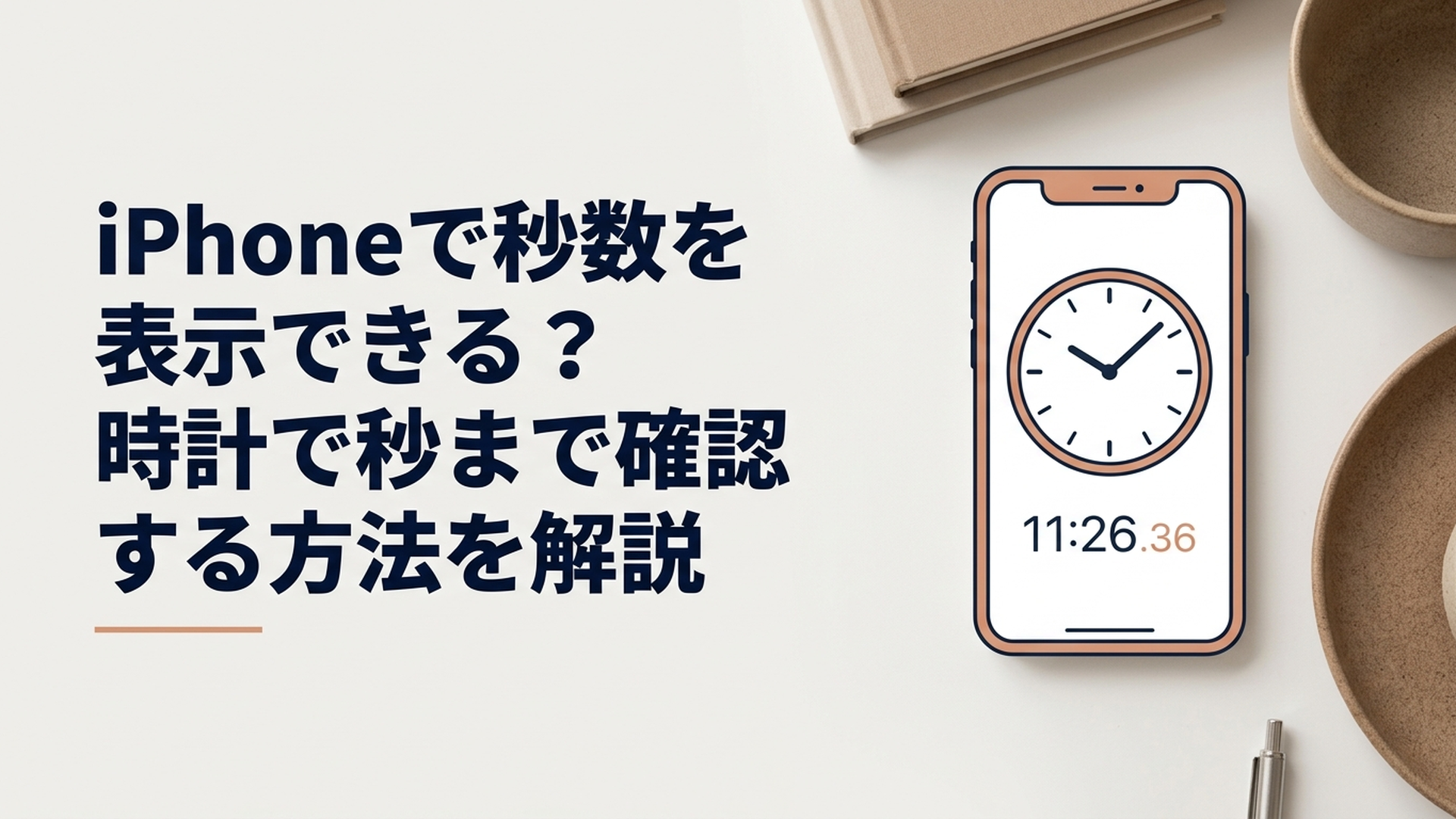
iPhoneは標準の時刻表示では秒数まで常時表示されませんが、時計ウィジェットや対応アプリを使えば秒単位で時刻を確認できます。
「待ち合わせまであと何秒?」「時間ぴったりに操作したいのに、iPhoneの時計は分までしか見えない……」と困っている方もいるのではないでしょうか。実は、目的に合わせて表示方法を選べば、iPhoneでも秒数を確認できますよ。
iPhoneで秒数を表示できる?標準の時刻表示はどうなっている?
結論からいうと、iPhoneで秒を確認することは可能ですが、普段目にする画面上部やロック画面のデジタル時計に「時・分・秒」をそのまま常時表示する仕様ではありません。
通常、iPhoneでは画面上部やロック画面を見ると、「12:47」のように時と分を確認できますよね。
ところが、「12:47:35」のように秒まで数字で表示されるわけではありません。そのため、時間を細かく確認したい場面では「秒はどこで見ればいいの?」と迷いやすいのです。
ただし、iPhoneには別の確認方法があります。
主な選択肢を整理すると、次のようになります。
| 方法 | 秒の確認 | 追加アプリ | 向いている人 |
|---|---|---|---|
| 標準の「時計」アプリアイコン | 秒針で確認 | 不要 | 今すぐ簡単に確認したい人 |
| 時計アイコンを大きくする | 秒針で確認 | 不要 | 小さな秒針を少し見やすくしたい人 |
| 時計ウィジェット | 秒針で確認 | 不要 | ホーム画面で見やすく確認したい人 |
| 秒表示に対応したアプリ | 数字で確認可能 | 必要 | ロック画面などで秒数を確認したい人 |
追加アプリを入れたくないなら標準の時計ウィジェット、数字として秒を見たいなら秒表示に対応したアプリという考え方で選ぶと分かりやすいですよ。
ここで大切なのは、「秒を見たい」という目的をもう少し細かく考えることです。
たとえば、「だいたい何秒か分かればいい」のか、「数字で正確に秒を読みたい」のか、「ロック画面からすぐ見たい」のかによって、一番使いやすい方法が変わります。
私は、iPhone初心者の方には、いきなりアプリを追加するよりも、まず標準機能で足りるか試してみる方法をおすすめします。
設定を増やさずに済みますし、「思っていた表示と違った」となったときにも元に戻しやすいからです。
iPhoneの標準「時計」で秒数を確認する方法は?
iPhoneには最初から入っている「時計」アプリがあり、ホーム画面にある時計アプリのアイコンでは秒針が実際に動いています。
意外と気付いていなかった方もいるかもしれませんね。
ホーム画面にある「時計」のアイコンをよく見ると、普通のアナログ時計のような文字盤になっています。その中に秒針があり、現在時刻に合わせて動いているため、おおよその秒を確認できます。
つまり、「iPhoneは標準機能では秒をまったく確認できない」というわけではありません。
ただし、問題もあります。
通常サイズのアプリアイコンはかなり小さいため、秒針を細かく読み取る用途にはあまり向いていません。
「秒針があるのは分かったけれど、小さすぎて見えない……」となる方も多いでしょう。
その場合は、ホーム画面のアイコン表示を大きくする方法があります。
手順は次のとおりです。
- ホーム画面の何もない部分を長押しする
- 編集できる状態になったら画面左上の「編集」をタップする
- 「カスタマイズ」を選択する
- 画面下に表示されるメニューから「大」を選ぶ
これで時計アプリを含むホーム画面のアイコンが大きくなり、通常サイズより秒針を確認しやすくなります。
ただし、この方法には注意点があります。
時計アプリだけが大きくなるわけではなく、ほかのアプリアイコンもまとめて大きくなります。
さらに、元ネタで紹介されている操作では、大きなアイコン表示にするとアプリ名も表示されなくなります。
そのため、「秒を見るためだけにホーム画面全体の見た目を変えるのはちょっと……」と感じる方もいるでしょう。
私も、この方法は「時計の秒針を確認するための本命」というより、すでに大きなアイコン表示を使いたい人向けの方法だと考えます。
秒数を見ることだけが目的なら、次に紹介する時計ウィジェットのほうが実用的です。
iPhoneの時計ウィジェットなら秒針を大きく表示できる
追加アプリを使わず、iPhoneの標準機能だけで秒を見やすくしたいなら、「時計」アプリのウィジェットをホーム画面に置く方法が使いやすいでしょう。
ウィジェットとは、アプリを開かなくてもホーム画面上で情報を確認できる表示スペースのことです。
難しく考えなくても大丈夫ですよ。
「ホーム画面に大きな時計を置く機能」と考えると分かりやすいでしょう。
元ネタで紹介されている時計ウィジェットは、通常のアプリアイコン4つ分ほどの大きさがあり、小さな時計アイコンを見るより秒針を確認しやすくなります。
設定方法もそれほど難しくありません。
- ホーム画面の何もない場所を長押しする
- 画面左上の「編集」をタップする
- 「ウィジェットを追加」を選ぶ
- ウィジェット一覧から「時計」を選ぶ
- 左右にスワイプして使いたい時計を探す
- 「ウィジェットを追加」をタップする
- 配置を確認して画面右上の「完了」をタップする
これでホーム画面に大きな時計を配置できます。
「秒を見たいけれど、わざわざ専用アプリを入れるほどではない」という方なら、まずはこちらを試してみるとよいでしょう。
時計ウィジェットには複数の種類があるため、自分が見やすいデザインを選べるのもポイントです。
元ネタでは、4カ国の時間を同時に確認できる「世界時計」も紹介されています。海外の時刻を確認する機会がある人なら、秒数確認とは別の用途でも活用できますね。
一方で、時計ウィジェットにも弱点があります。
それは、基本的にホーム画面を開いて確認する方法であることです。
iPhoneを手に取ったとき、ロック画面を見ただけですぐ秒数を確認したい人にとっては、一度ホーム画面へ移動するのが少し面倒かもしれません。
また、秒針を見る方法なので、「現在37秒」のように数字で一瞬で読み取りたい場合にも向き不向きがあります。
ここは「秒が表示できるか」だけでなく、どの画面で、どんな形で秒を見たいのかまで考えて選ぶのがポイントです。
iPhoneのロック画面に秒数を表示するには?
「ホーム画面ではなく、ロック画面を見た瞬間に秒数を確認したい」という場合は、標準の時計ウィジェットとは別の方法を検討する必要があります。
元ネタでは、その方法として「秒時計 for Widget」というアプリが紹介されています。
このアプリを利用すると、ロック画面のウィジェットとして秒を表示できます。
設定の流れは次のとおりです。
- App Storeで「秒時計 for Widget」を探してインストールする
- 必要に応じてライブアクティビティを許可する
- iPhoneのロック画面を長押しする
- 「カスタマイズ」をタップする
- 「ロック画面」を選択する
- 「ウィジェットを追加」をタップする
- ウィジェット一覧から「秒時計」を選択する
- 秒のウィジェットを配置する
- 画面右上の「完了」をタップする
設定ができれば、ロック画面の時刻の下に秒を表示できるようになります。
標準の時計アプリとは異なり、秒を数字として確認したい人にとって分かりやすい方法といえるでしょう。
たとえば、決まった時刻に申し込みをしたいときや、開始時間まであと何秒なのか確認したいときなど、数字で秒を読みたい場面では便利です。
ただし、ここでは一つ注意したいことがあります。
「iPhoneに秒を表示する方法」と聞くと、設定アプリのスイッチをオンにするだけで、標準の時計表示そのものが「12:47:35」のように変わるイメージを持つかもしれません。
今回紹介されている方法はそうではありません。
ロック画面に秒を表示したい場合は、秒表示に対応したアプリとウィジェットの仕組みを利用する方法です。
この違いを知っておくと、「設定の中を探しているのに秒表示の項目が見つからない」と迷いにくくなりますよ。
また、外部アプリは提供内容や対応OS、料金体系、機能などが変更される可能性があります。
実際にインストールするときは、App Storeに表示される最新の対応状況やアプリの説明、プライバシー情報などを確認してから利用してくださいね。
Dynamic IslandでiPhoneの秒数を表示する方法は?
Dynamic Islandに対応したiPhoneを使っている場合は、対応アプリを利用してDynamic Island付近で秒を確認する方法もあります。
元ネタでは、「秒時計 for Widget」をインストールすると、Dynamic Island対応iPhoneで秒を表示できると紹介されています。
Dynamic Islandは、対応するiPhoneの画面上部にあり、アプリの動作状況などを表示できる部分です。
秒表示に対応したアプリを利用すれば、このスペースを活用して秒を確認できるというわけですね。
ロック画面の時計ウィジェットとは違い、画面上部で確認できる点が特徴です。
ただし、元ネタによると、このDynamic Islandでの秒表示は最大8時間後には非表示になるとされています。
そのため、「一度設定すれば何日間でもずっと秒が表示され続ける」と考えないほうがよいでしょう。
ここは利用目的を考えるうえで大切なポイントです。
たとえば、「今日だけ秒単位で時間を確認したい」という使い方なら便利でも、「365日いつでも秒を表示しておきたい」という目的では、表示が終了する仕組みを煩わしく感じる可能性があります。
私は、秒表示については「常に表示しておくこと」にこだわるより、必要な場面ですぐ確認できる環境を作るほうがiPhoneでは使いやすいと考えています。
普段は「時・分」で十分な人がほとんどでしょうし、秒が必要になる場面だけウィジェットや対応アプリを使えば、ホーム画面やロック画面も複雑になりにくいからです。
iPhoneで秒数を見るならどの方法がおすすめ?
ここまで複数の方法を紹介しましたが、「結局どれを使えばいいの?」と思いますよね。
選び方はシンプルです。
アプリを増やしたくないなら時計ウィジェット、ロック画面で数字の秒を見たいなら秒表示対応アプリを選ぶとよいでしょう。
もう少し具体的に分けると、次のようになります。
- 一時的に秒を確認できればいい → 標準の時計アプリアイコン
- ホーム画面で秒針を見やすくしたい → 標準の時計ウィジェット
- ロック画面で数字の秒を確認したい → 秒表示対応アプリのウィジェット
- Dynamic Island付近で確認したい → Dynamic Island対応の秒表示アプリ
この中で、初心者の方が最初に試しやすいのは標準の時計ウィジェットです。
追加アプリが必要なく、iPhoneにもともとある機能を利用できるからです。
反対に、「秒数を数字で読みたい」という目的が明確なら、時計ウィジェットでは希望する使い方にならない可能性があります。
アナログ時計は秒針の位置を読み取る必要がありますから、「あと17秒」のように瞬時に把握したい用途なら数字表示のほうが分かりやすいですよね。
このように、同じ「iPhoneで秒数を表示したい」という検索でも、実際には求めている機能が少しずつ違います。
「秒針が見えればいいのか」「数字で秒を見たいのか」「ロック画面で見たいのか」を先に決めておくと、自分に合わない設定を何度も試さずに済みます。
秒数を見るためだけにアイコンを全部大きくする必要はない
もう一つ、設定するときに知っておいてほしいのが、ホーム画面のアイコン拡大と時計ウィジェットの違いです。
時計アプリのアイコンを「大」にすれば秒針は少し見やすくなりますが、時計だけではなくホーム画面全体のアプリアイコンが大きくなります。
アプリ名が表示されなくなる点も、人によっては使いにくさにつながります。
一方、時計ウィジェットなら、時計を大きく表示するためにホーム画面全体のアイコンサイズまで変更する必要はありません。
そのため、「秒針を大きく見たい」という目的だけなら、アイコン拡大よりウィジェットのほうが合理的だと私は考えます。
設定方法を知ることも大切ですが、「できる方法の中から、余計な変更が少ないものを選ぶ」という視点もiPhoneを使いやすくするコツですよ。
秒数が必要になる場面によって使い分けよう
秒単位の時刻は、普段iPhoneを使っているだけなら、それほど頻繁に必要になるものではありません。
一方で、決まった時刻に操作したいときなどは、「あと何秒なのか分からない」ことが意外と気になるものです。
そのような一時的な用途なら、常時表示にこだわる必要はないでしょう。
ホーム画面の時計ウィジェットを確認したり、必要な期間だけ秒表示対応アプリを活用したりする方法があります。
逆に、仕事などで日常的に秒を確認するなら、「何回の操作で秒を見られるか」も重要です。
毎回ホーム画面まで移動するよりロック画面で確認できるほうが、自分の使い方には合っているかもしれません。
秒を表示できるかどうかだけではなく、秒を見るまでに必要な操作数まで考える。
これが、今回紹介した方法を選ぶうえで意外と大事なポイントです。
iPhoneの秒数表示についてどう考える?使いやすさを考察
iPhoneで秒を確認する方法を調べてみると、標準の時計アプリアイコン、ホーム画面の時計ウィジェット、ロック画面の外部ウィジェット、Dynamic Islandなど、複数の選択肢があります。
一方、普段使う画面上部の時刻表示そのものを、単純な設定変更だけで「時・分・秒」にする方法として紹介されているわけではありません。
個人的には、ここがiPhoneの秒数表示を分かりにくく感じる最大のポイントだと思います。
「秒を表示したい」という言葉だけを見ると、設定アプリの「時計」や「日付と時刻」のような項目に秒表示のオン・オフがありそうに感じますよね。
しかし実際には、どこに秒を表示したいかによって使う機能が違うと考えたほうが分かりやすいです。
また、参考資料として示されているWindows 11では、タスクバーやカレンダーの時刻について秒表示を設定する方法が案内されています。
パソコンとiPhoneの両方を使っている人ほど、「パソコンでは設定できるのだから、iPhoneにも同じような項目があるはず」と思うかもしれません。
しかし、機器やOSが違えば時刻表示の仕組みも同じとは限りません。
iPhoneでは、Windowsの設定方法を探す感覚ではなく、標準時計の秒針・ウィジェット・対応アプリという選択肢から目的に合うものを選ぶほうが迷いにくいでしょう。
私は、スマートフォンの設定では「できるだけ機能を増やす」ことより、「必要な操作だけ追加する」ことのほうが大切だと考えています。
秒をたまに確認する程度なら、標準の時計ウィジェットだけでも十分な可能性があります。
反対に、ロック画面を見た瞬間に数字で秒を知りたいのであれば、外部アプリを利用する意味があります。
このように必要性を一段階ずつ考えると、余計なアプリや設定を増やさず、自分に合ったiPhone環境を作れますよ。
さらに注意したいのが、OSやアプリの更新です。
今回の元ネタは2025年5月30日に公開された情報をもとにしており、その時点では「秒時計 for Widget」を利用したロック画面やDynamic Islandでの秒表示方法が紹介されていました。
iPhoneの画面構成やウィジェットの追加手順、外部アプリの機能は、iOSやアプリのアップデートによって変わる可能性があります。
画面に同じ項目が見当たらない場合は、「自分の操作が間違っている」とすぐに考えなくても大丈夫です。
利用しているiOSのバージョンやアプリ側の最新仕様によって、表示名や操作方法が変わっている可能性も確認してみてください。
iPhoneで秒数を表示する方法まとめ
iPhoneの普段の時刻表示は「時・分」が中心ですが、標準の時計アプリやウィジェット、秒表示に対応したアプリを使えば秒を確認できます。
追加アプリなしで手軽に確認したいなら、まず標準の「時計」アプリを見てみましょう。時計アイコンには秒針があり、大きな時計ウィジェットをホーム画面へ追加すれば、より見やすく確認できます。
ロック画面で数字として秒数を確認したい場合は、「秒時計 for Widget」のような秒表示に対応するアプリを利用する方法があります。Dynamic Island対応iPhoneでは、対応アプリを利用してDynamic Island付近へ秒を表示する方法も紹介されています。
ただし、外部アプリの機能や対応状況は変更される可能性があります。利用するときはApp Storeで最新情報を確認してくださいね。
大切なのは、単に「秒を表示する」ことではなく、どの画面で、どのくらいの頻度で、どんな形の秒表示が必要なのかを考えることです。
たまに秒針を見るだけなら標準機能、ホーム画面で見やすくしたいなら時計ウィジェット、ロック画面で数字を確認したいなら対応アプリ、と使い分ければ無理なく利用できます。
よくある質問
iPhoneの画面左上の時計に秒数を常時表示できますか?
今回の参考情報で紹介されている標準機能では、画面左上の通常の時刻表示そのものを「12:47:35」のような形式へ変更する方法ではありません。
秒を確認したい場合は、標準の時計アプリの秒針や時計ウィジェット、秒表示に対応したアプリなどを利用する方法があります。
iPhoneでアプリを入れずに秒を確認できますか?
はい。標準の「時計」アプリのアイコンには秒針があり、ホーム画面へ大きな時計ウィジェットを追加すれば秒針をさらに確認しやすくできます。
アプリを増やしたくない方は、まず標準の時計ウィジェットを試してみるとよいでしょう。
iPhoneのロック画面に秒数を表示できますか?
元ネタでは、「秒時計 for Widget」をインストールしてロック画面へウィジェットを追加することで、秒を表示する方法が紹介されています。
ただし、外部アプリの機能やiOSへの対応状況は更新によって変わる可能性があるため、利用時にはApp Storeなどで最新の情報を確認してください。

コメント