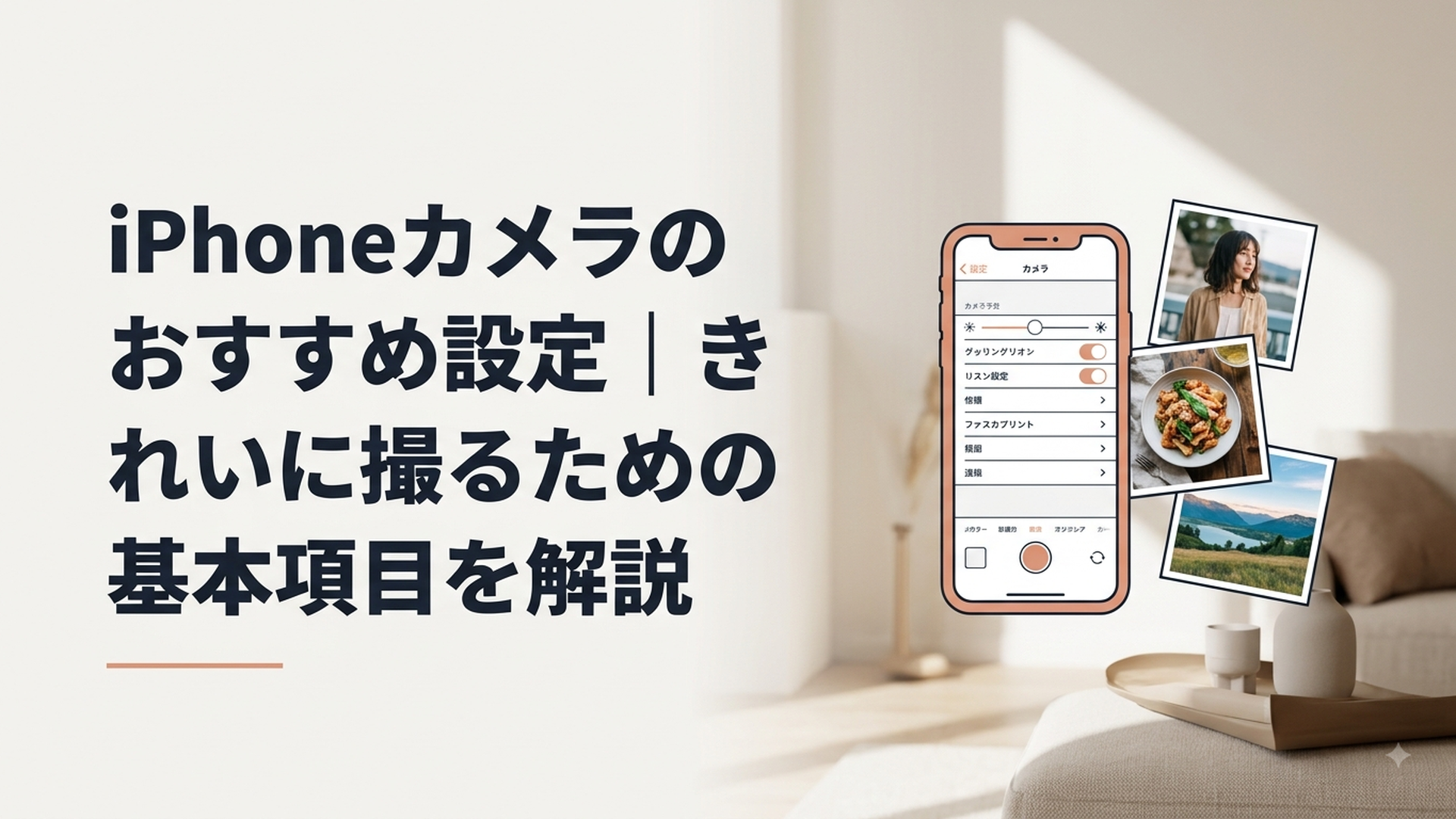
iPhoneカメラは、グリッド・水平器・レンズ補正をオンにし、解像度や撮影速度を用途別に選ぶと、失敗を減らしてきれいに撮れます。
設定項目は機種やiOSのバージョンによって異なります。すべてを同じ設定にするのではなく、人物・風景・子ども・夜景など、よく撮る場面に合わせて選ぶことが大切ですよ。
iPhoneカメラで最初に設定したい基本項目は?
iPhoneカメラを初めて設定するなら、まずは「グリッド」「水平器」「レンズ補正」を確認しましょう。
これらは写真の傾きや構図の乱れ、広角撮影時の不自然なゆがみを抑えるのに役立ちます。写真に詳しくない方でも効果を感じやすく、基本的にはオンがおすすめです。
設定を開く手順は次のとおりです。
- 「設定」アプリを開く
- 画面を下へ動かして「カメラ」をタップする
- 必要な項目をオンまたはオフにする
iOSのバージョンによっては、「設定」から「アプリ」へ進み、その中にある「カメラ」を選ぶ場合があります。項目が見つからないときは、設定画面上部の検索欄に「カメラ」と入力してみましょうね。
グリッドをオンにして構図を整える
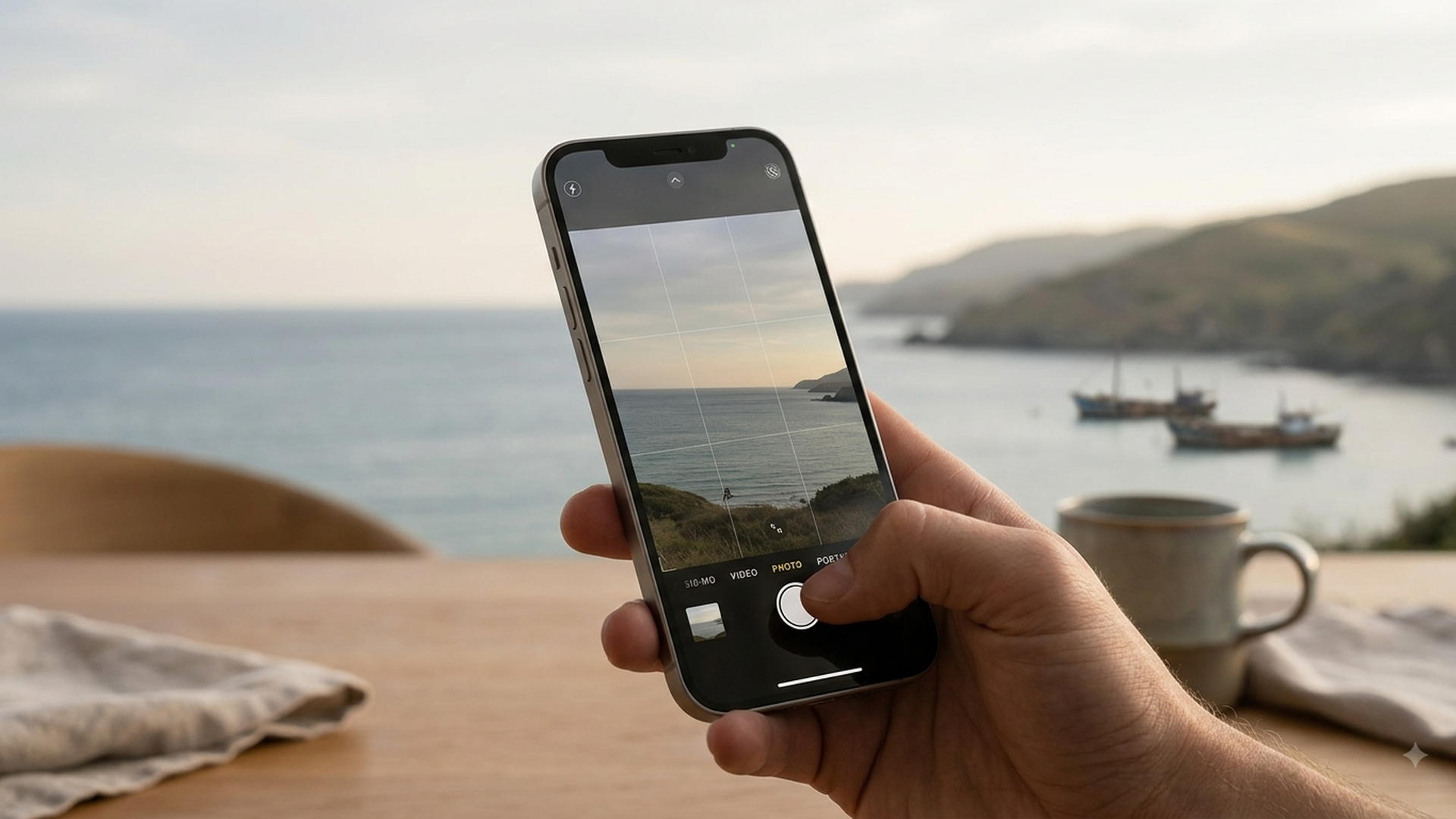
グリッドは、撮影画面を縦横に3分割する補助線です。
「設定」から「カメラ」を開き、「グリッド」をオンにすると表示できます。線は撮影を助けるための表示なので、完成した写真には写り込みません。
被写体を中央に置くだけでも撮影できますが、毎回中央に置くと、証明写真のような固い印象になりがちです。グリッド線が交わる付近に人物や花を置くと、周囲の景色を生かしたバランスのよい写真を作りやすくなります。
たとえば風景を撮る場合、空と地面の境目を横線に合わせてみてください。水平線が大きく傾く失敗を減らせます。
人物を撮るときは、顔や目の位置を上側の横線に近づけると、頭上に余白ができすぎるのを防ぎやすいですよ。
水平器をオンにして写真の傾きを防ぐ
水平器は、iPhoneの傾きを画面上で確認するための機能です。「設定」から「カメラ」を開き、「水平器」をオンにします。
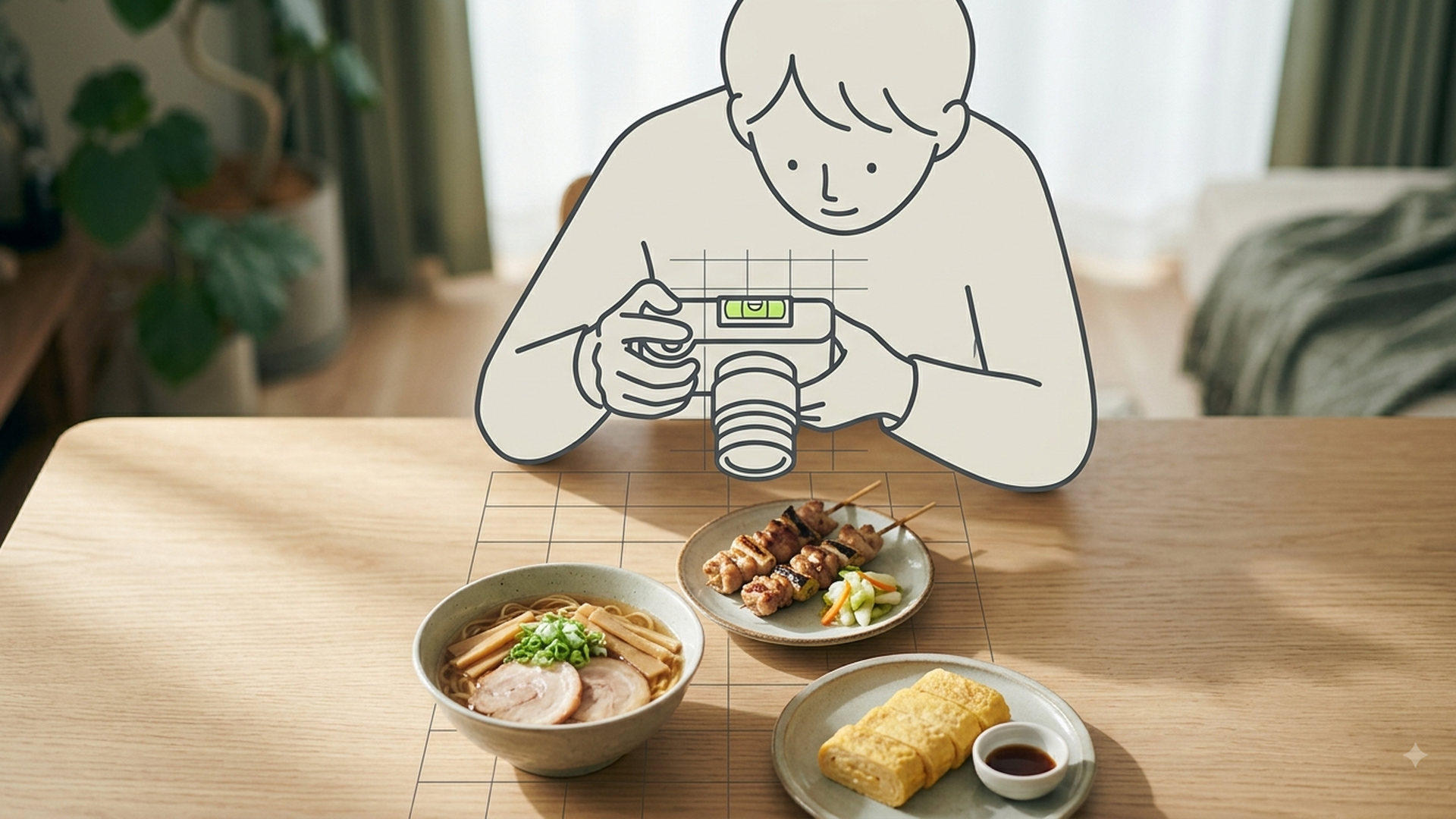
風景や建物を正面から撮るときだけでなく、料理や書類を真上から撮影するときにも便利です。
料理を上から撮る際、iPhoneが斜めになっていると、お皿がゆがんで見えたり、テーブルの一部だけが不自然に広く写ったりします。水平の目印を合わせれば、真上から見た整った写真を撮りやすくなります。
ただし、水平器は「必ず線に合わせなければならない」というルールではありません。あえて端末を傾けた構図にしたい場合は、補助として見るだけで大丈夫ですよ。
レンズ補正は基本的にオンがおすすめ
レンズ補正は、対応モデルの前面カメラや超広角カメラで撮った写真を調整し、より自然な見た目に仕上げる機能です。
Appleの案内では、この設定は初期状態でオンになっています。「設定」から「カメラ」を開き、「レンズ補正」で切り替えられます。
超広角カメラは広い範囲を写せる一方、画面の端にいる人物や建物が引き伸ばされたように見えることがあります。レンズ補正は、そのようなレンズ特有の見え方を和らげるための設定です。
日常の写真では、基本的にオンのままで問題ありません。一方、超広角レンズ特有のダイナミックな表現を残したい場合は、オフにした写真と比較して好みを判断するとよいでしょう。
フレームの外側を表示する設定は好みで選ぶ
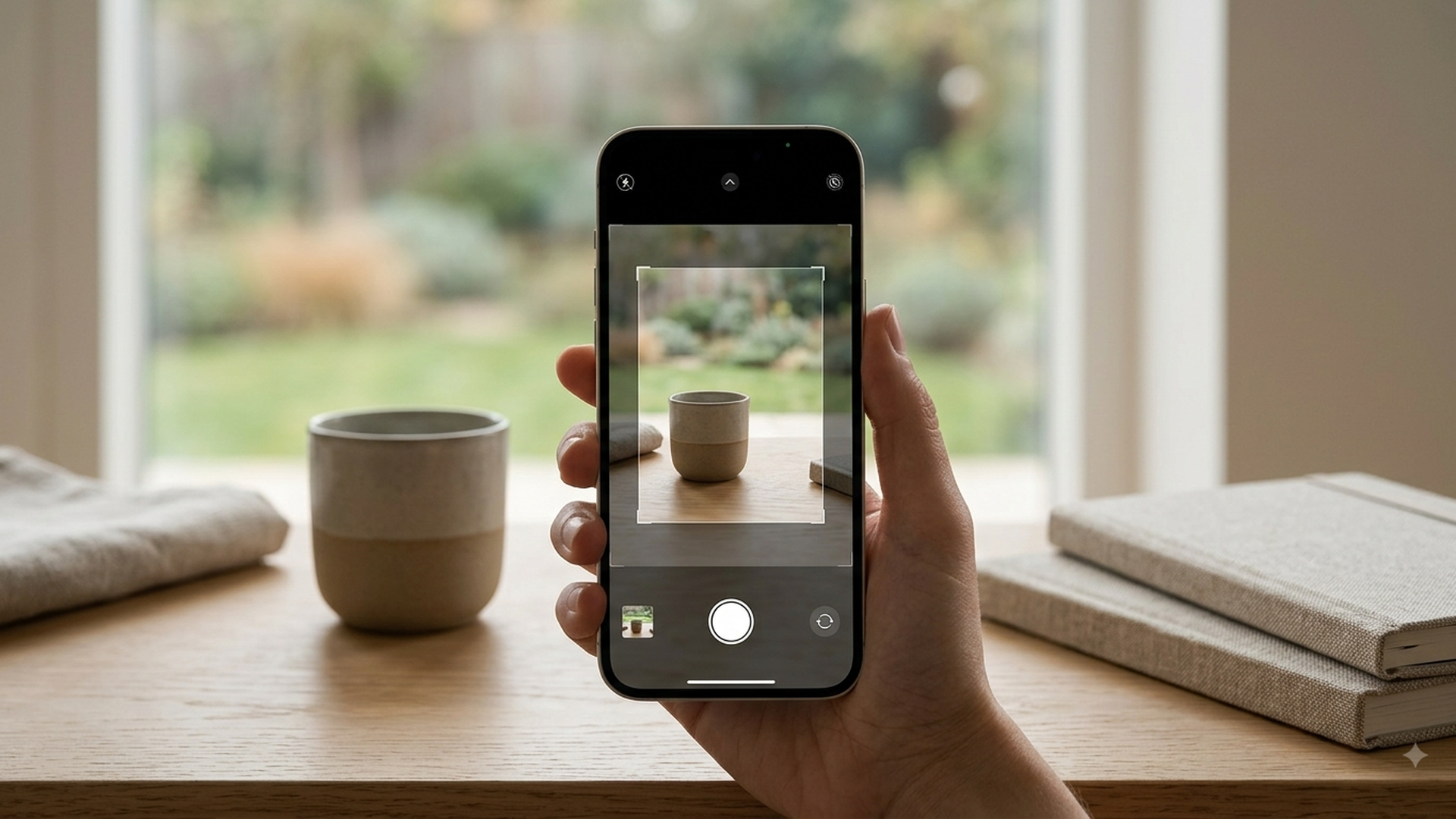
対応しているiPhoneでは、撮影範囲の外側にある景色をプレビューに表示できます。
Appleによると「フレームの外側を表示」は初期状態でオンです。オフにしたい場合は、「設定」から「カメラ」を開いて切り替えます。
オンにすると、撮影される部分の周囲も薄く見えるため、「少し右へ向ければ全員入る」「もう少し引けば建物の端まで収まる」と判断しやすくなります。
一方で、初めて使う方は「画面に見えているのに、保存した写真では切れている」と戸惑うかもしれません。撮影されるのは中央の明るく表示された範囲だと覚えておきましょう。
構図をじっくり決めたい方にはオン、撮影範囲だけをすっきり確認したい方にはオフが向いています。
iPhoneカメラの解像度と保存形式はどう設定する?
写真をきれいに残したい場合でも、常に最大解像度を選べばよいとは限りません。
高い解像度で撮影すると細部を残しやすくなる反面、写真1枚あたりのデータ量が増えます。撮影枚数や編集の有無に合わせて選びましょう。
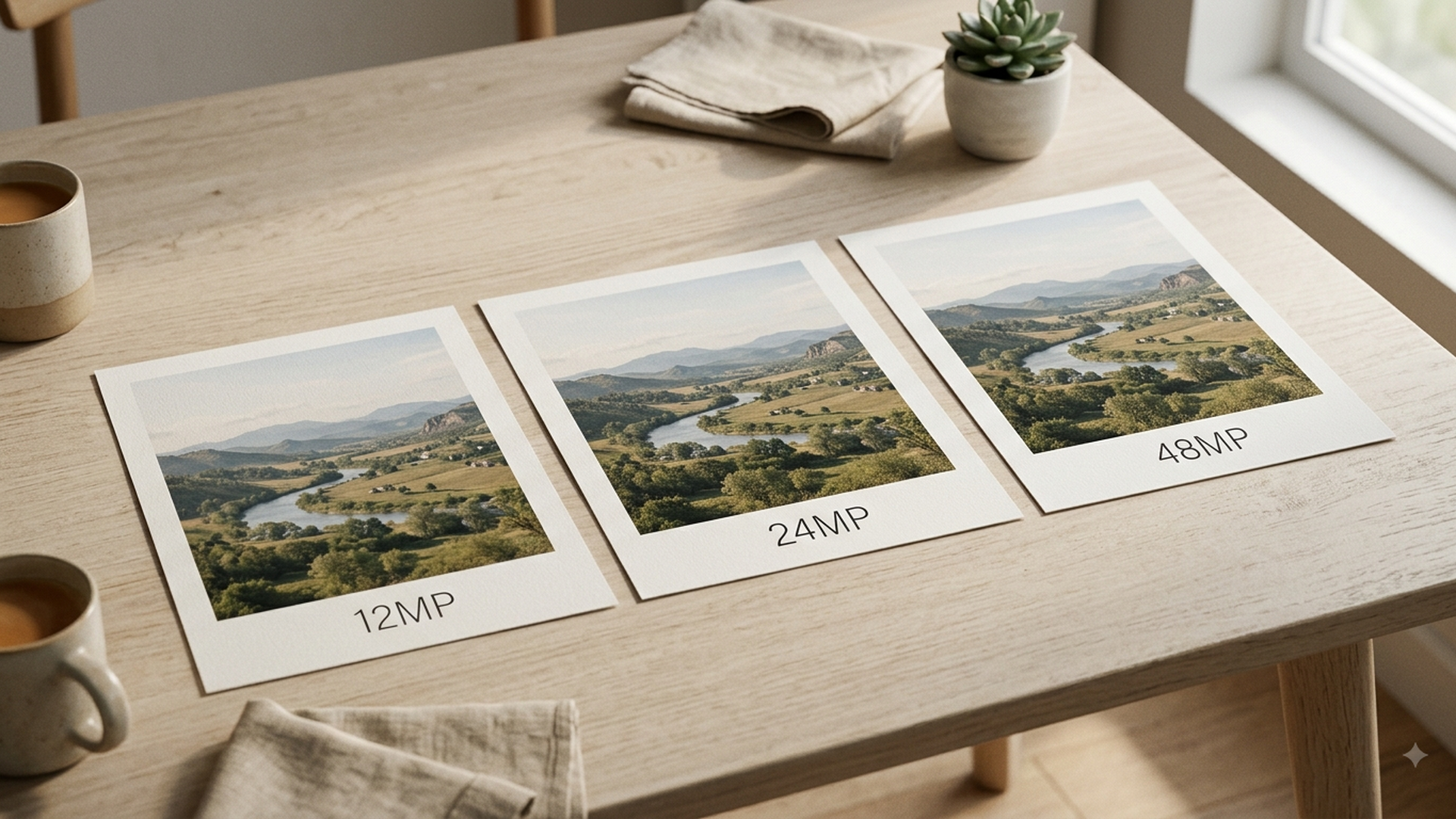
12MP・24MP・48MPの違い
対応モデルでは、メインカメラまたはFusionカメラの通常撮影時の解像度を12MPまたは24MPから選択できます。
変更する手順は次のとおりです。
- 「設定」を開く
- 「カメラ」をタップする
- 「フォーマット」を選ぶ
- 「写真モード」をタップする
- 「12MP」または「24MP」を選ぶ
MPは写真を構成する画素数の単位です。数字が大きいほど細部を多く記録できますが、それだけで必ず色や明るさが美しくなるわけではありません。
| 設定 | 向いている用途 | 注意点 |
|---|---|---|
| 12MP | 日常の記録、メッセージやSNSでの共有 | 大きく切り抜くと細部が不足する場合がある |
| 24MP | 画質とデータ量のバランスを取りたい場合 | 12MPより保存容量を使いやすい |
| 48MP | 風景、作品撮影、後から大きく切り抜く写真 | データ量が増え、撮影条件によっては選べない場合がある |
普段使いでは、対応しているなら24MPが扱いやすい選択肢です。保存容量をできるだけ節約したい方は、12MPでも日常写真には十分な場合が多いでしょう。
48MPは、遠くの建物を撮って後から一部を切り抜きたいときや、細かな模様を残したいときに向いています。
48MP撮影を使えるようにする方法
対応モデルで48MP撮影を使うには、「設定」から「カメラ」、「フォーマット」の順に進みます。
その後、機種に応じて「解像度コントロール」または「ProRAWと解像度コントロール」をオンにしてください。
設定後にカメラを開くと、画面上部のコントロールから対応する解像度や形式を切り替えられます。表示名はモデルやiOSによって異なるため、自分の画面に表示された名称を確認しましょう。
48MPを有効にしても、撮影状況や使用する機能によって、常に48MPで保存されるとは限りません。暗い場所や一部の撮影モードでは、iPhoneが別の処理を選ぶことがあります。
「48MPにしたのに表示どおりにならない」ときは故障と決めつけず、使用レンズ、明るさ、ズーム、ナイトモードなどの条件も確認してくださいね。
高効率と互換性優先はどちらを選ぶ?
「設定」から「カメラ」、「フォーマット」の順に進むと、通常は「高効率」と「互換性優先」を選べます。
「高効率」は、画質と保存容量のバランスを取りやすい形式です。iPhoneを中心に写真を見たり、iCloud写真を利用したりする方に向いています。
「互換性優先」は、写真をWindowsパソコンや幅広いサービスで扱う機会が多い方に適しています。ただし、保存容量は高効率より増える可能性があります。
迷った場合は、まず高効率を使ってみましょう。仕事で古いソフトへ写真を取り込めないなど、具体的な問題が起きた場合に互換性優先へ変更する方法が現実的です。
なお、保存形式を変更しても、すでに撮影した写真の形式が一括で変わるわけではありません。変更後に撮影する写真へ反映されます。
ProRAWは編集する人向けの設定
一部のProモデルではApple ProRAWを利用できます。
ProRAWは撮影後の明るさや色を細かく調整しやすい反面、通常の写真よりデータ量が大きくなります。撮ったまま共有するだけなら、無理にオンにする必要はありません。
旅行中にすべての写真をProRAWで撮ると、保存容量を想像以上に使うことがあります。私は、編集したい風景や記念写真だけProRAWを使い、普段は通常形式で撮る方法が現実的だと考えます。
高画質の設定は、蛇口から出す水を増やすようなものです。得られる情報量は増えますが、受け止める保存容量も必要になります。
素早く撮るためのiPhoneカメラ設定は?
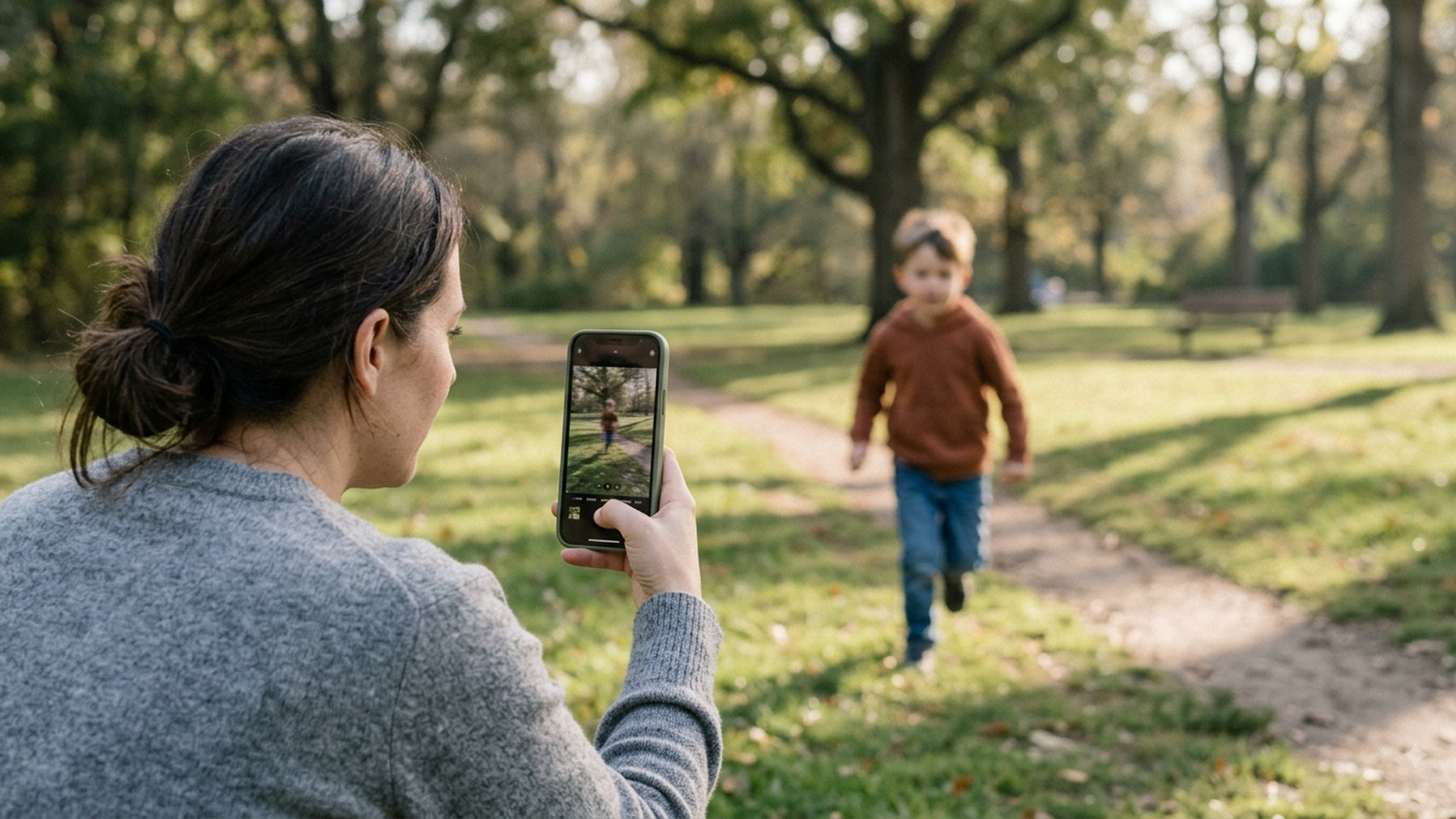
子どもやペットなど動く被写体では、細かな画質よりも「撮りたい瞬間を逃さないこと」が重要です。
その場合は「より速い撮影を優先」やバースト撮影の設定を確認しましょう。
「より速い撮影を優先」は動く被写体に便利
「より速い撮影を優先」は、シャッターボタンを素早く繰り返し押したとき、より多くの写真を撮れるように画像処理を調整する機能です。
Appleの案内では初期状態でオンになっています。「設定」から「カメラ」を開き、「より速い撮影を優先」で切り替えられます。
次のような場面では、オンが向いています。
- 走っている子どもを撮る
- ペットが振り向く瞬間を撮る
- スポーツや発表会を撮る
- 表情が次々に変わる人物を撮る
一方、風景や料理など、被写体がほとんど動かず、1枚ずつ構図を確認して撮る場合は、速さを優先する必要性が低くなります。
画質を丁寧に確認したい方はオフも試せますが、日常のシャッターチャンスを重視するならオンのままが使いやすいでしょう。
音量を上げるボタンでバースト撮影する
対応するiPhoneでは、音量を上げるボタンをバースト撮影に割り当てられます。
「設定」から「カメラ」を開き、「バーストに音量アップボタンを使用」をオンにしてください。カメラの撮影中に音量を上げるボタンを押し続けると、連続撮影しやすくなります。
画面のシャッターボタンを操作するバースト撮影もありますが、持ち方によっては指が滑りにくいことがあります。物理ボタンなら、iPhoneを横向きに構えたまま撮りやすいのがメリットです。
ただし、連写すると似た写真が大量に残ります。撮影後は写真アプリでよい写真を選び、不要なものを整理しましょう。
ピントと明るさは画面をタップして調整する
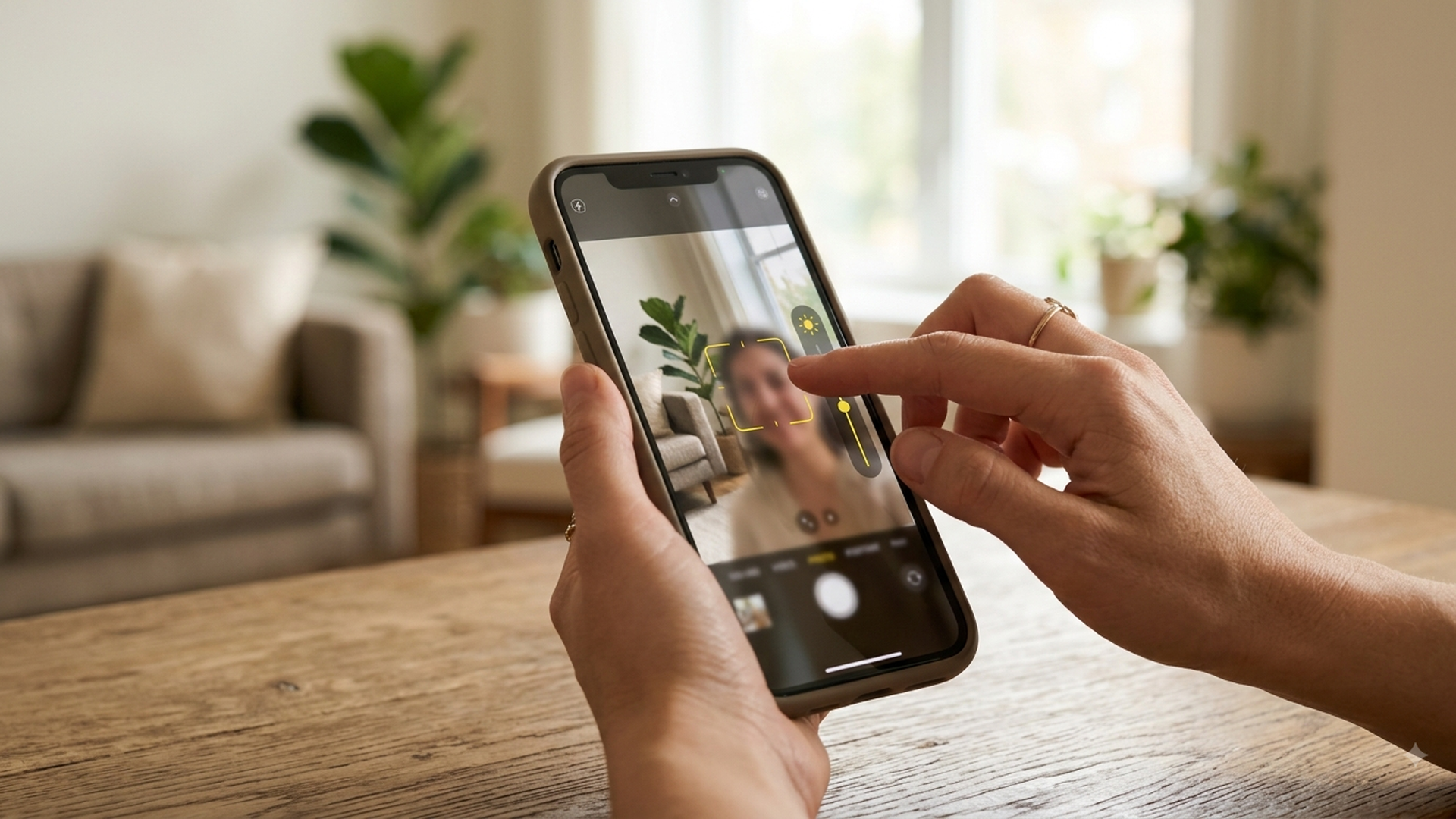
iPhoneは自動でピントと明るさを決めますが、主役と違う場所に合わせてしまう場合があります。
ピントを合わせたい人物や物を画面上でタップすると、黄色い枠が表示されます。その近くに出る太陽のマークを上下へ動かすと、写真の明るさを調整できます。
- 上へ動かす:明るくする
- 下へ動かす:暗くする
- 被写体を長押しする:AE/AFロックを使う
AE/AFロックは、明るさとピントを固定する機能です。被写体の前を人が横切ったときや、構図を少し変えたときに、ピントが勝手に移動するのを防ぎやすくなります。
逆光で人物の顔が暗い場合は、顔をタップしてから太陽のマークを少し上げてみてください。ただし、上げすぎると空が白くなるため、顔と背景の両方を見ながら少しずつ調整しましょうね。
人物・風景・夜景をきれいに撮るおすすめ設定は?
同じ設定でも、撮影するものによって効果は変わります。
人物では表情と肌の明るさ、風景では水平と細部、夜景では手ブレへの対策を優先しましょう。
人物や子どもを撮る場合
人物撮影では、グリッドとレンズ補正をオンにし、「より速い撮影を優先」もオンにしておくと扱いやすくなります。
顔を画面上でタップしてピントを合わせ、暗ければ太陽のマークを少し上へ動かしてください。表情が変わりやすい子どもは、バースト撮影も役立ちます。
ポートレートモードに対応している場合は、背景をぼかして人物を目立たせられます。ただし、髪の毛や指、服の端と背景の境目が正しく認識されないこともあります。
強いぼかしが常にきれいとは限りません。撮影後に写真アプリでぼかし具合を確認し、人物の輪郭が不自然なら弱めると自然になります。
また、超広角の0.5倍で人物へ近づきすぎると、画面の端にある顔や体が伸びて見えやすくなります。集合写真では、少し距離を取り、人物をなるべく画面の中央寄りに配置すると失敗を減らせますよ。
料理や小物を撮る場合
料理は、グリッドと水平器をオンにするのがおすすめです。
真上から撮る場合は水平器を合わせ、斜めから撮る場合は、主役となる料理をタップしてピントを合わせます。レンズへ近づきすぎるとピントが合わなかったり、対応機種では自動的にマクロ撮影へ切り替わったりすることがあります。
画面が急に切り替わって撮りにくい場合は、「設定」から「カメラ」を開き、「マクロコントロール」が表示されるか確認しましょう。対応モデルでは、撮影画面からマクロ撮影を調整しやすくなります。
料理は明るくすれば必ずおいしそうに見えるわけではありません。白い皿の模様が消えるほど明るくすると、食材の質感まで失われます。
窓から入る自然光を横から当て、明るさを少しだけ調整する方法が取り組みやすいでしょう。フラッシュを近距離で使うと、皿や汁物へ強い光が反射する場合があるため注意してください。
風景や旅行写真を撮る場合
風景ではグリッド、水平器、レンズ補正をオンにし、必要に応じて「フレームの外側を表示」も利用します。
遠くの景色を後から切り抜きたい場合は、対応機種なら24MPや48MPが役立ちます。ただし、保存容量が少ない旅行中は、すべてを最大解像度で撮るより、特に残したい場面だけ切り替えるほうが安心です。
広い景色を写したい場合は、画面に表示される「0.5×」などの倍率を選びます。ただし、超広角カメラはメインカメラと画質や暗所性能が同じとは限りません。
夕方や暗い室内では、無理に0.5倍を使わず、1倍で撮ってから構図を整える方法も試しましょう。被写体へ近づける状況なら、デジタルズームで大きく拡大するより、自分が少し近づいたほうが細部を残しやすくなります。
夜景や暗い場所を撮る場合
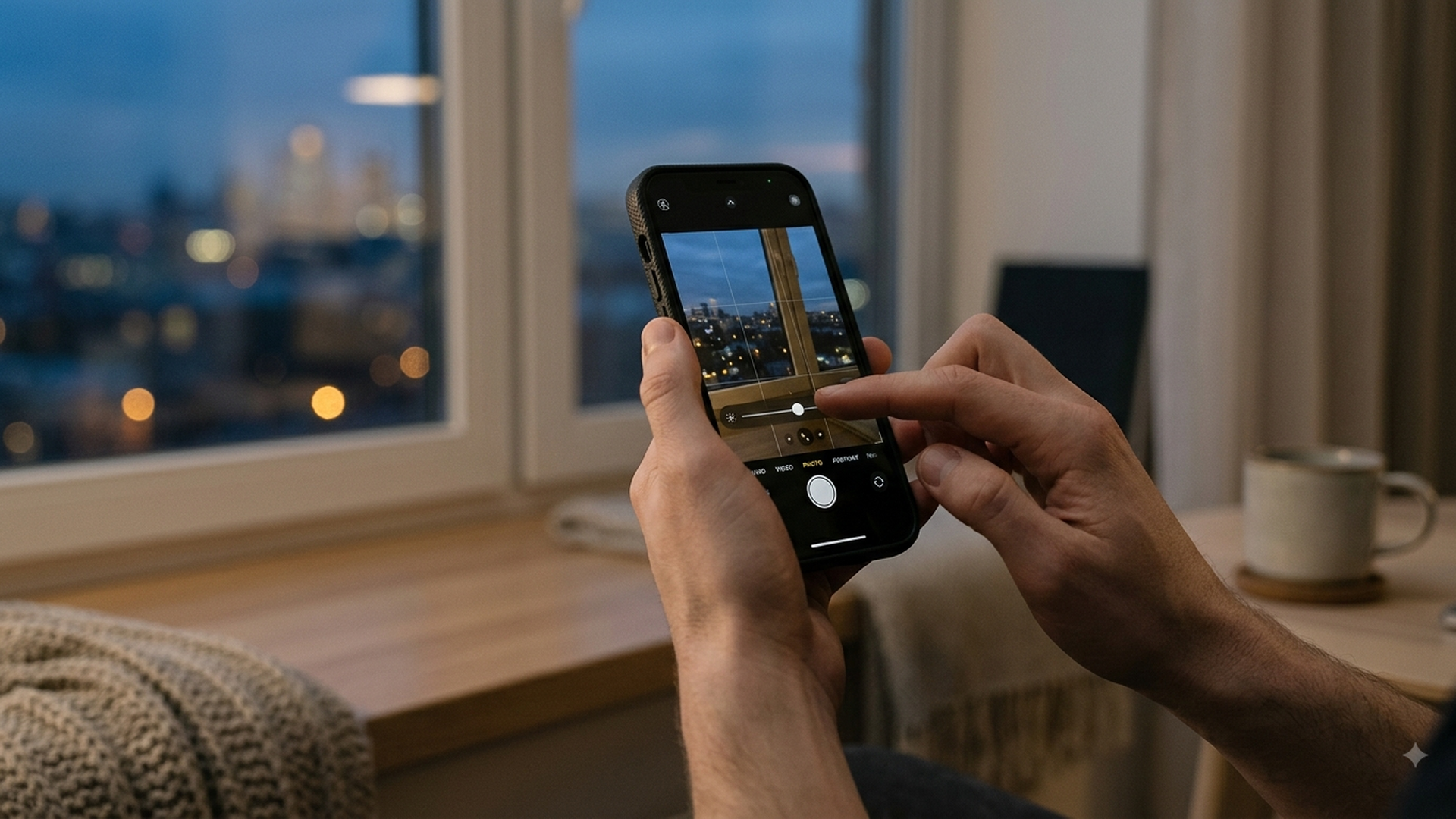
対応するiPhoneでは、暗い場所を検出するとナイトモードが自動的に働きます。
ナイトモードでは撮影に少し時間がかかるため、シャッターを押した後もiPhoneを動かさないことが大切です。脇を締め、両手で持ち、壁や手すりに体を預けると手ブレを抑えやすくなります。
近くの人物を強く照らしたい場合を除き、夜景ではフラッシュをオフにした写真も試してください。フラッシュの光は近距離に届きますが、遠くの街並み全体を照らすものではありません。
街灯や看板が白くつぶれる場合は、明るい部分を画面上でタップし、太陽のマークを少し下げます。全体を明るくしすぎず、夜らしい暗さを残したほうが、光の色や雰囲気を表現しやすいですよ。
写真がぼやけるときに確認したいiPhoneカメラ設定は?
写真がぼやけるときは、設定を変える前にレンズの汚れを確認しましょう。
皮脂や指紋が付くと、光がにじみ、夜の照明が白く広がることがあります。柔らかく清潔な布で、レンズをやさしく拭いてください。
レンズクリーニングのヒントを確認する
対応するモデルでは、iPhoneがレンズの汚れを検出し、クリーニングを提案する機能があります。
「設定」から「カメラ」を開き、「レンズクリーニングのヒント」が表示されていればオンにしておくと便利です。不要な場合は同じ場所からオフにできます。
ただし、この機能が何も表示しなくても、レンズが完全にきれいだとは限りません。撮影前に目で確認する習慣も大切です。
カメラ保護カバーを装着している場合は、カバーの汚れや傷、レンズとの間に入ったほこりも確認しましょう。夜間だけ光が大きくにじむなら、保護カバーを一度外して比較する方法もあります。
シーン検出は対応するiPhone 12モデルで利用できる
Appleの案内では、iPhone 12モデルに「シーン検出」の設定があります。
何を撮影しているかを認識し、その場面に合わせて仕上がりを調整する機能で、初期状態ではオンです。「設定」から「カメラ」を開いて切り替えられます。
自動調整を利用したい方はオンのままでよいでしょう。一方、同じ被写体を撮っても色や明るさが変わるように感じ、自分で一定の仕上がりに整えたい場合は、オンとオフを比較する余地があります。
この設定はすべてのiPhoneに同じ名称で表示されるわけではありません。見つからなくても異常とは限らないため、機種とiOSの違いを確認してください。
自撮りの向きは「前面カメラを左右反転」で選ぶ
自撮り写真を鏡で見たままの向きに近い状態で保存したい場合は、「前面カメラを左右反転」の設定を確認します。
オンにすると、撮影画面のプレビューに近い向きで保存されます。オフでは左右が反転して保存されるため、文字が写っている服や看板があると違いに気づきやすいでしょう。
どちらが高画質になるという設定ではありません。普段鏡で見慣れた印象を優先するか、ほかの人から見た向きに近い状態を優先するかで選んでください。
「自撮りだけ何となく違和感がある」という場合は、顔そのものではなく左右の向きが原因かもしれません。
「設定を保持」で毎回の変更を減らす
撮影するたびにカメラモードや露出などが元へ戻り、困る場合は「設定を保持」を確認しましょう。
「設定」から「カメラ」、「設定を保持」の順に進み、保存したい項目を選択します。表示される内容は機種やiOSによって異なります。
たとえば、動画をよく撮る方が前回のカメラモードを保持すれば、カメラを開くたびに写真からビデオへ切り替える手間を減らせます。
一方、設定を保持しすぎると、前回変更した露出やモードに気づかず、次の写真まで同じ条件で撮ってしまうことがあります。
私は、頻繁に使うモードだけを保持し、明るさなど撮影場所ごとに変わる項目は、その都度確認する使い方が初心者には分かりやすいと考えます。
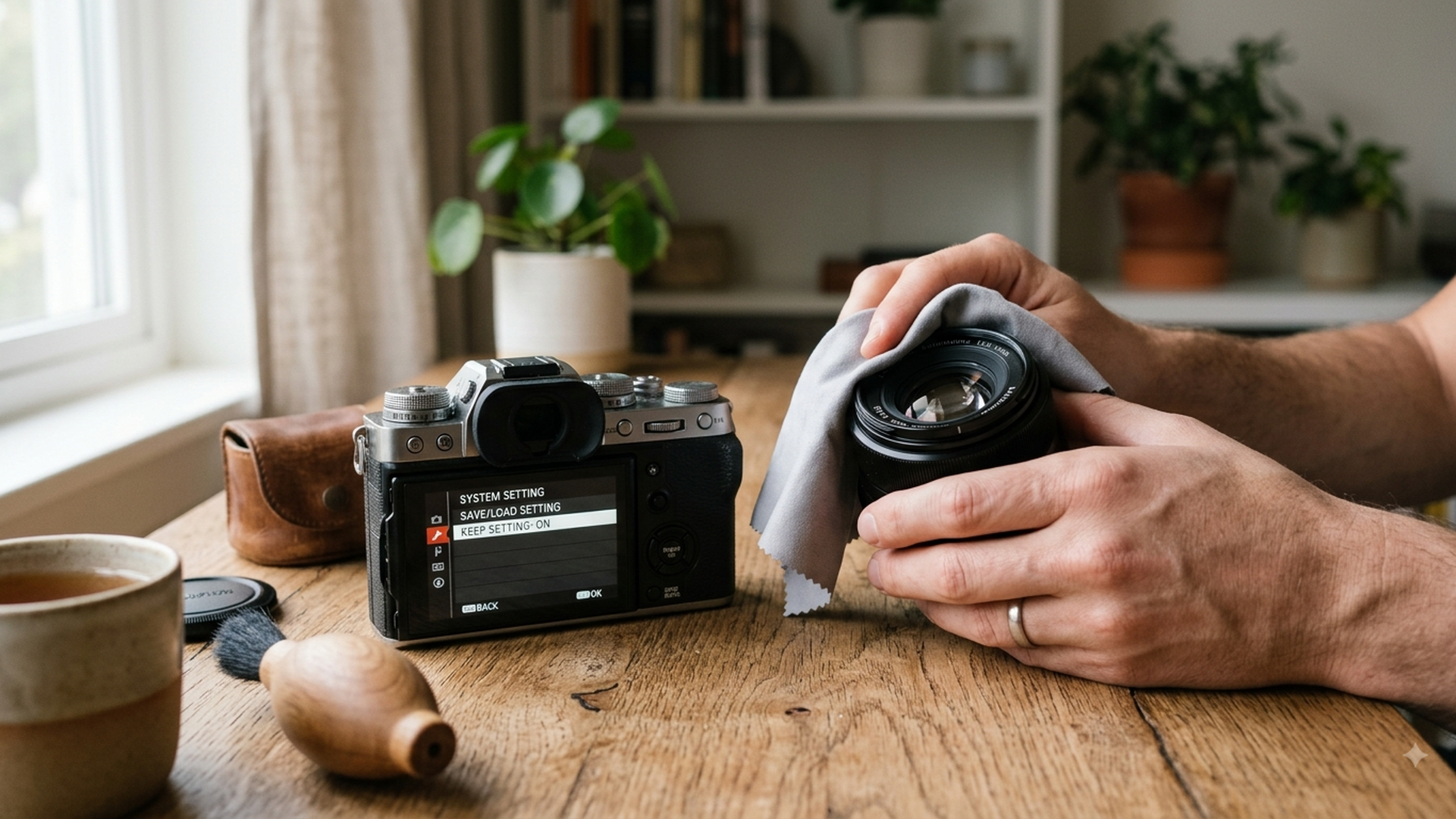
iPhoneカメラ設定は全部オンにすべき?おすすめの考え方
結論として、iPhoneカメラの設定は全部オンにする必要はありません。
グリッドや水平器、レンズ補正のように失敗を減らしやすい項目はオンが無難です。しかし、解像度や撮影速度、フレーム外表示、設定の保持は、撮り方によって最適な選択が変わります。
初心者の方には、まず次の組み合わせがおすすめです。
- グリッド:オン
- 水平器:オン
- レンズ補正:オン
- より速い撮影を優先:オン
- レンズクリーニングのヒント:表示があればオン
- 写真モード:対応機種なら24MP、容量優先なら12MP
- フレームの外側を表示:使いやすさで選ぶ
- ProRAW:本格的に編集するときだけオン
私が特に重要だと考えるのは、おすすめ設定をコピーして終わりにせず、同じ場面を設定違いで2枚撮ることです。
たとえば、超広角で人物を撮るならレンズ補正のオンとオフ、風景なら12MPと24MP、動く子どもなら通常撮影とバースト撮影を比べてみます。自分の撮影環境で違いを見るほうが、設定名だけを覚えるより確実ですよ。
また、写真がきれいかどうかは、解像度だけでは決まりません。レンズの汚れ、光の方向、手ブレ、ピント、被写体との距離、構図も大きく影響します。
高い解像度は細部を残すための器であり、その器に入る光や構図まで自動で整えるものではありません。まずレンズを拭き、主役をタップし、端末を安定させるだけでも写真は変わります。
今後iOSが更新されると、設定の名称や配置、利用できる機種が変わる可能性があります。項目が見つからない場合は、iPhoneの機種名とiOSのバージョンを確認し、設定アプリ内の検索も活用しましょう。
まとめ
iPhoneカメラできれいな写真を撮るなら、最初にグリッド、水平器、レンズ補正をオンにして、構図やゆがみを整えやすくしましょう。
動く人物や子どもには「より速い撮影を優先」とバースト撮影、風景や切り抜き前提の写真には24MPや48MPが役立ちます。ただし、高解像度は保存容量を多く使うため、必要な場面だけ選ぶことが大切です。
写真がぼやけるときは、設定変更より先にレンズの汚れ、手ブレ、ピントの位置を確認してください。被写体を画面上でタップし、太陽のマークで明るさを少し調整するだけでも、仕上がりを改善できる場合があります。
すべての項目をオンにすることが正解ではありません。まず基本設定を整え、同じ被写体を設定違いで撮り比べながら、自分が見て「きれい」と感じる組み合わせを見つけてみましょうね。
よくある質問
iPhoneカメラをきれいに撮るために最低限オンにする設定は?
グリッド、水平器、レンズ補正がおすすめです。構図の傾きや超広角撮影時の不自然な見え方を抑えやすく、初心者でも利用しやすい設定です。
動く子どもやペットをよく撮るなら、「より速い撮影を優先」もオンにしておくとシャッターチャンスを逃しにくくなります。
12MP・24MP・48MPではどれがおすすめですか?
対応機種で画質とデータ量のバランスを取りたいなら24MP、容量を節約したいなら12MPが選びやすいでしょう。
48MPは、細部を残したい風景や後から大きく切り抜く写真に向いています。ただし、機種や撮影条件によって利用できる解像度は異なります。
iPhoneカメラの設定項目が表示されないのはなぜですか?
iPhoneの機種やiOSのバージョンによって、利用できる機能、設定名、表示場所が異なるためです。
設定アプリ内で「カメラ」や目的の機能名を検索し、iOSが最新の状態かも確認しましょう。対応機種だけに表示される設定は、別のiPhoneでは表示されなくても故障ではありません。
コメント