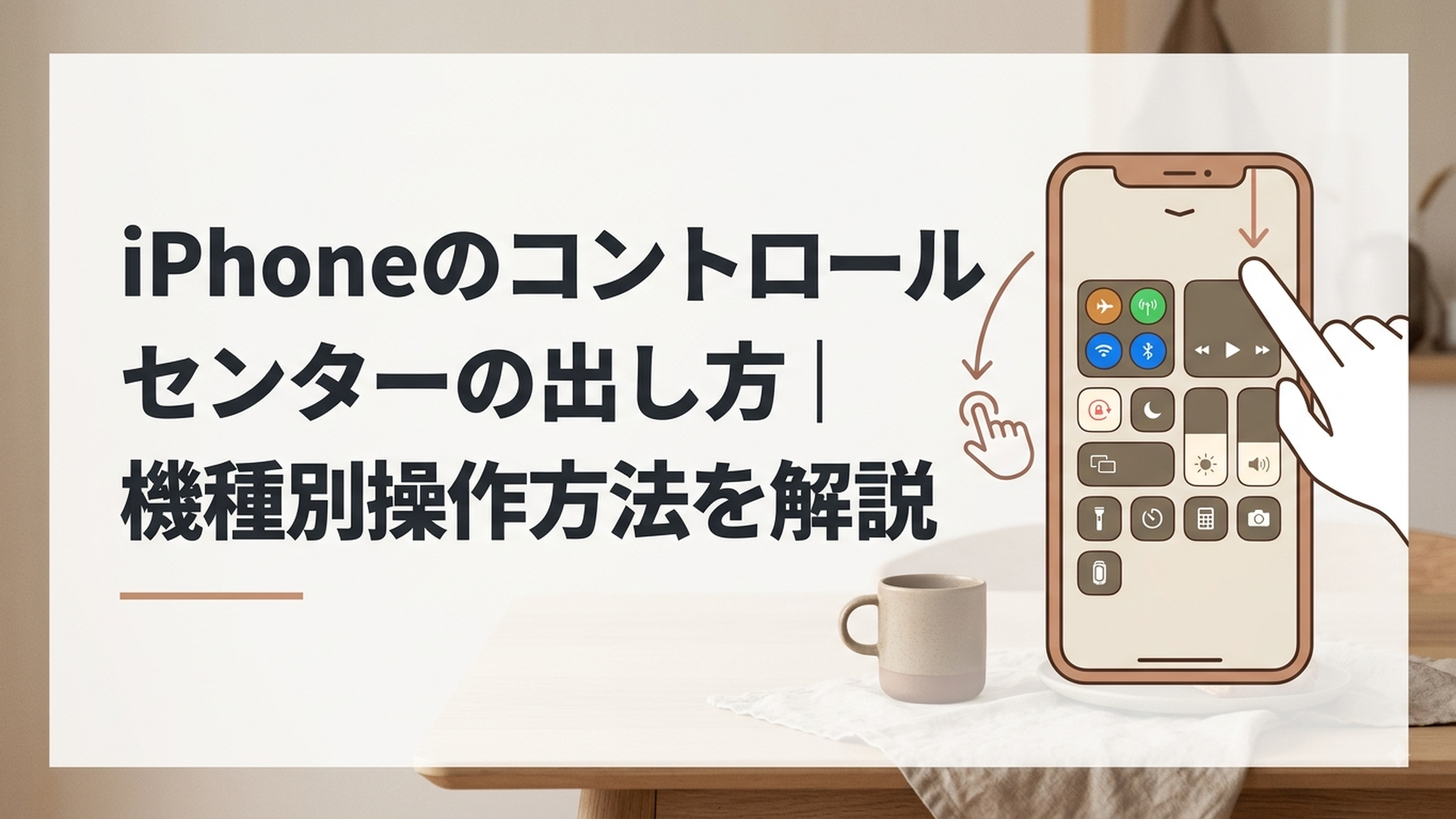
iPhoneのコントロールセンターは、Face ID搭載機種なら右上から下、ホームボタン搭載機種なら下から上へスワイプすると表示できます。
機種によって指を動かす方向が異なるため、画面の中央や左上をスワイプしても出てこないことがあります。まずは自分のiPhoneにホームボタンがあるかを確認して、正しい位置から操作してみましょうね。
iPhoneのコントロールセンターの出し方は機種によって違う
iPhoneのコントロールセンターとは、よく使う設定や機能をすばやく呼び出すための画面です。
Wi-FiやBluetooth、機内モード、画面の明るさ、音量、フラッシュライトなどを、設定アプリの中から探さずに操作できます。
コントロールセンターの出し方は、iPhoneにホームボタンがあるかどうかで分かれます。
| iPhoneの種類 | コントロールセンターの出し方 |
|---|---|
| Face ID搭載機種 | 画面の右上隅から下へスワイプ |
| ホームボタン搭載機種 | 画面の下端から上へスワイプ |
画面下に丸いホームボタンがなければ、基本的には右上から下へスワイプします。
ホームボタンがあるiPhoneでは、反対に画面の下から上へ指を動かします。操作方向を逆に覚えてしまうと、何度試しても表示できません。
なお、画面内に表示される細い横線はホームインジケータと呼ばれるもので、物理的なホームボタンではありません。画面下に横線しかない機種は、Face ID搭載機種と同じ方法で操作します。
Face ID搭載機種の見分け方
Face ID搭載機種には、画面下の丸いホームボタンがありません。
画面上部にノッチと呼ばれる切り欠きがある機種や、Dynamic Islandが表示される機種が該当します。
代表的なFace ID搭載機種は、次のとおりです。
- iPhone Xシリーズ
- iPhone XR
- iPhone 11シリーズ
- iPhone 12シリーズ
- iPhone 13シリーズ
- iPhone 14シリーズ
- iPhone 15シリーズ
- iPhone 16シリーズ以降
これらのiPhoneでは、画面の右上隅から下方向へスワイプします。
「右上隅」とは、バッテリー残量や通信状態のマークが表示されている付近です。画面の上部中央や左上からスワイプすると、通知センターが開く場合があります。
ホームボタン搭載機種の見分け方
画面下に丸いホームボタンがあるiPhoneでは、画面の下端から上へスワイプします。
代表的なホームボタン搭載機種は、次のとおりです。
- iPhone 8以前の機種
- iPhone SE(第1世代)
- iPhone SE(第2世代)
- iPhone SE(第3世代)
参考資料に掲載されているNTTドコモの案内でも、iPhone 8などのホームボタンがある機種は、画面下から上へスワイプすると説明されています。
ただし、同資料の操作画面はiOS 15.4を搭載したiPhone 12を参考にしたものです。現在使用しているiOSのバージョンによって、ボタンの形や配置、表示される項目が異なる可能性があります。
大切なのは、画面デザインを完全に同じにすることではありません。ホームボタンの有無を基準に操作方法を選ぶことが、迷わず表示するための近道ですよ。
Face ID搭載iPhoneでコントロールセンターを出す方法
Face ID搭載iPhoneでは、画面右上のバッテリーマーク付近から下へスワイプします。
具体的な手順は次のとおりです。
1. iPhoneの画面を点灯させます。
2. 画面右上のバッテリーマーク付近に指を置きます。
3. 指を画面の下方向へ滑らせます。
4. 各種設定のボタンが並んだら、コントロールセンターが開いています。
画面の右上端から中央に向かって、斜め下へ引き下ろすように動かしても表示できます。
スワイプする距離が短すぎると、反応しないことがあります。うまく出ない場合は、右上隅から画面中央付近まで、少し長めに指を滑らせてみましょう。
また、指を置く位置が中央寄りになると通知センターが表示される場合があります。通知の一覧が出てきたときは故障ではなく、スワイプを始める位置が違っているだけです。
一度画面を閉じ、今度は時計のある左上ではなく、バッテリーマークのある右上から操作してみてください。
iOS 26で複数のコントロールグループを見る方法
iOS 26のAppleユーザガイドでは、Face ID搭載iPhoneで右上隅から下へスワイプしたあと、さらに下へスワイプし続けると、追加のコントロールグループが表示されると案内されています。
画面右端に並ぶアイコンをスワイプすると、目的のグループへすばやく移動できます。右端のアイコンを上へスワイプすれば、最初のグループへ戻れます。
以前のiOSと比べて、コントロールセンターに複数のページやグループを持たせやすくなっています。そのため、「前は見えていたボタンがなくなった」と感じても、削除されたとは限りません。
別のグループに移動していないか、画面を上下に動かして確認しましょう。
ここは初心者が戸惑いやすいポイントです。コントロールセンターは単なる一枚の画面ではなく、必要な機能を分類して置ける操作スペースへ変化していると考えると分かりやすいですよ。
Face ID搭載iPhoneでコントロールセンターを閉じる方法
コントロールセンターを閉じるときは、画面の下端から上へスワイプします。
コントロールセンター以外の空いている部分をタップして閉じられる場合もありますが、表示や状況によって反応が異なることがあります。確実に閉じたい場合は、画面下から上へのスワイプを試しましょう。
ホーム画面へ戻るときとよく似た操作です。
コントロールセンターを開いたものの元の画面へ戻れず焦ったときは、下端に表示されている横線付近から上へ指を滑らせてみてくださいね。
ホームボタンのあるiPhoneでコントロールセンターを出す方法
ホームボタン搭載iPhoneでは、画面の下端から上方向へスワイプします。
手順は次のとおりです。
1. iPhoneの画面を点灯させます。
2. 画面の一番下に指を置きます。
3. 指を画面中央へ向かって上に滑らせます。
4.設定ボタンが並ぶ画面が表示されたら完了です。
画面下の端よりも高い位置から操作すると、コントロールセンターが反応しないことがあります。
スマホケースが画面の縁まで深く覆っている場合は、下端に指を置きにくいこともあります。そのときは、ケースの縁に指を軽く触れさせるような位置から、上へ少し長めにスワイプしてみましょう。
ホーム画面のアプリアイコンを動かすような短い操作ではなく、画面下から中央へ引き上げるイメージです。
ホームボタン搭載iPhoneで閉じる方法
ホームボタンがあるiPhoneでは、ホームボタンを押すとコントロールセンターを閉じられます。
開いたときとは反対に画面を下方向へ戻す方法もありますが、初心者にはホームボタンを押す操作が分かりやすいでしょう。
Appleのユーザガイドでも、ホームボタン搭載iPhoneではホームボタンを押して閉じる方法が案内されています。
ただし、強く押し続ける必要はありません。通常どおり一度押せば元の画面に戻れます。
ロック画面からも出せるの?
設定が許可されていれば、iPhoneのロック画面からコントロールセンターを表示できます。
画面ロックを解除する前でも、明るさや音量、フラッシュライトなどをすばやく操作できるため便利です。
一方で、ロック中のアクセスを許可したくない場合は、設定を変更できます。
1. 「設定」アプリを開きます。
2. 「Face IDとパスコード」または「Touch IDとパスコード」を開きます。
3. パスコードを入力します。
4. ロック中にアクセスを許可する項目で「コントロールセンター」を確認します。
5. 必要に応じてオンまたはオフを切り替えます。
オフにすると、ロック画面からはコントロールセンターを開けなくなります。iPhoneのロックを解除してから操作してください。
便利さを優先するならオン、ロック画面から操作されたくないならオフという選び方になります。どちらが正解というものではなく、使い方に合わせて決めるのが現実的です。
iPhoneのコントロールセンターが出ないときの対処法
正しい方向へスワイプしてもコントロールセンターが出ないときは、操作位置や設定を一つずつ確認しましょう。
すぐに故障と判断する必要はありません。多くの場合は、スワイプを始める位置やアクセス設定を見直すことで改善できます。
右上ではなく中央からスワイプしている
Face ID搭載iPhoneでは、画面上部のどこから下へスワイプしてもコントロールセンターが出るわけではありません。
左上や中央付近から下へ動かすと、通知センターが表示されることがあります。
次の点を確認してください。
- バッテリーマーク付近から始めているか
- 画面の右端に近い位置へ指を置いているか
- 下方向へ十分な距離を動かしているか
「通知は出るのにコントロールセンターが出ない」という場合は、タッチパネルの故障よりも、開始位置の違いが考えられます。
右上から始めることを意識して、ゆっくり操作してみましょうね。
アプリ使用中のアクセスがオフになっている
ホーム画面では出せるのに、ゲームや動画などのアプリを使っているときだけ出せない場合は、「アプリ使用中のアクセス」がオフになっている可能性があります。
確認手順は次のとおりです。
1. 「設定」アプリを開きます。
2. 「コントロールセンター」をタップします。
3. 「アプリ使用中のアクセス」をオンにします。
4. アプリへ戻って、もう一度スワイプします。
Appleのユーザガイドでは、アプリ使用中に開けないようにしたい場合、この設定をオフにすると説明されています。
つまり、オフの状態では不具合ではなく、設定どおりにアクセスが制限されています。
ゲーム中の誤操作を防ぎたい場合にはオフが役立ちます。一方、動画を見ながら明るさや音量を頻繁に変えたい場合は、オンのほうが便利です。
ロック画面からのアクセスが許可されていない
ロック解除後は表示できるのに、ロック画面では出せない場合は、ロック中のアクセスが許可されていない可能性があります。
「設定」から「Face IDとパスコード」または「Touch IDとパスコード」を開き、ロック中のコントロールセンターへのアクセス設定を確認してください。
この設定を変更するときはパスコードの入力が必要です。
会社や学校などから貸与されているiPhoneでは、管理用の設定によって変更が制限されている場合もあります。その場合は、所有者や管理担当者に確認しましょう。
スワイプの距離が短い
指を数ミリだけ動かしてすぐ離すと、タップとして認識されたり、操作そのものが認識されなかったりします。
Face ID搭載機種なら右上隅から画面中央付近まで、ホームボタン搭載機種なら下端から中央付近まで、少し長めにスワイプしてみてください。
指を速く動かす必要はありません。むしろ、位置を確かめながらゆっくり動かしたほうが成功しやすいことがあります。
画面や指が濡れているとタッチ操作が不安定になる可能性もあるため、乾いた柔らかい布で画面を拭き、手の水分も取ってから試しましょう。
ケースや保護フィルムが操作を妨げている
画面の端を大きく覆うケースを付けていると、指が必要な位置に届きにくくなることがあります。
また、浮いている保護フィルムや厚すぎるフィルムが、画面端のタッチ反応に影響している可能性も否定できません。
ケースを一時的に外して操作できるか確認すると、原因を切り分けられます。
ただし、保護フィルムを無理にはがす必要はありません。まずはケースだけを外し、画面の別の場所でもタッチ反応がおかしくないかを確認してください。
iPhoneを再起動する
操作位置や設定に問題が見当たらない場合は、iPhoneを再起動してみましょう。
一時的なソフトウェアの不調で、スワイプ操作や画面表示が正常に動いていない可能性があります。
再起動後にロックを解除し、ホーム画面でコントロールセンターを表示できるか試してください。
画面の特定部分だけが繰り返し反応しない場合は、タッチパネルの問題も考えられます。ほかのアプリでも同じ部分を触れないか確認すると、設定の問題なのか画面の問題なのかを判断しやすくなります。
コントロールセンターの使い方とカスタマイズ方法
コントロールセンターでは、ボタンを一度タップするだけでなく、長押しすると追加の操作を表示できる場合があります。
たとえば、明るさのスライダーを長押しすると、対応するiPhoneではダークモード、Night Shift、True Toneなどの設定へアクセスできます。
通信関連のコントロールを長押しすると、Wi-FiやBluetoothなどの選択肢をより詳しく確認できます。カメラのボタンを長押しすれば、写真やビデオなどの撮影方法を選べる場合もあります。
「見えているボタンを押すだけの場所」と考えるより、よく使う機能への近道をまとめた場所と捉えると活用しやすくなります。
コントロールを追加・削除する方法
iOS 26のAppleユーザガイドでは、コントロールセンター上で項目の追加、削除、並べ替え、サイズ変更ができると案内されています。
基本的な編集手順は次のとおりです。
1. コントロールセンターを開きます。
2. 画面左上にある編集用のボタンをタップします。
3. 必要なコントロールを追加・削除・移動します。
4. 編集が終わったら、画面下から上へスワイプして閉じます。
新しい機能を追加したい場合は、画面下部の「コントロールを追加」をタップして、コントロールギャラリーを開きます。
追加したい項目をタップすると、コントロールセンターへ配置できます。
位置を変えるときは、対象のコントロールを新しい場所へドラッグします。サイズ変更に対応する項目では、右下のハンドルをドラッグして表示サイズを変えられます。
使わない項目を減らし、よく使う項目を最初の画面へ集めると、毎回探す手間を減らせます。
ただし、古いiOSでは編集方法が異なる場合があります。画面上に編集ボタンや「コントロールを追加」が見当たらないときは、「設定」アプリ内の「コントロールセンター」も確認してください。
Wi-Fiボタンを押しても完全にはオフにならない
コントロールセンターを使ううえで、特に誤解しやすいのがWi-FiとBluetoothのボタンです。
Appleの説明によると、コントロールセンターでWi-Fiボタンをタップした場合、接続中のWi-Fiネットワークから一時的に切断されます。ただし、Wi-Fi機能そのものが完全にオフになるわけではありません。
そのため、AirPlayやAirDropなどは引き続き利用でき、場所を移動したときやiPhoneを再起動したときには、接続したことのあるネットワークへ自動接続する場合があります。
Wi-Fiを完全にオフにしたい場合は、次の手順で操作します。
1. 「設定」アプリを開きます。
2. 「Wi-Fi」をタップします。
3. Wi-Fiのスイッチをオフにします。
Bluetoothも同様です。コントロールセンターのボタンでは接続中の機器との通信を一時的に切断しますが、Bluetooth機能自体は完全には停止しません。
Bluetoothを完全にオフにする場合は、「設定」から「Bluetooth」を開き、スイッチをオフにしてください。
これは故障や表示ミスではなく、iPhoneの連係機能や位置情報に関係するサービスを利用できるようにするための仕様です。
コントロールセンターは「すぐ切り替える場所」、設定アプリは「機能そのものを詳しく管理する場所」と分けて覚えると、動作の違いを理解しやすいでしょう。
コントロールセンターの出し方で迷わないための考察
筆者としては、iPhoneのコントロールセンターで最も分かりにくい点は、機種によってスワイプの方向が正反対になることだと感じます。
以前からホームボタン搭載機種を使っていた方がFace ID搭載機種へ変更すると、これまでの癖で画面下から上へスワイプしがちです。しかし、その操作はFace ID搭載機種ではホーム画面へ戻るために使われます。
反対に、Face ID搭載機種の操作だけを知っている方がホームボタン搭載機種を使うと、右上から下へスワイプして通知画面を開いてしまうことがあります。
この違いはiPhoneの型番を暗記するより、丸いホームボタンがあるかを見るほうが簡単です。
- ホームボタンなし:右上から下
- ホームボタンあり:下から上
この2つだけを覚えておけば、家族や職場の人が使っている別のiPhoneでも判断しやすくなります。
また、iOSの更新によってコントロールセンターの見た目や編集方法は変わってきました。iOS 15.4を基準とした案内とiOS 26の画面では、配置や利用できる機能が同じとは限りません。
しかし、Face ID搭載機種は右上から下、ホームボタン搭載機種は下から上という基本操作は共通しています。画面デザインが変わったときほど、見た目ではなく操作の原則を覚えておくことが大切です。
個人的には、コントロールセンターへ機能を増やしすぎないことも重要だと考えます。
便利そうな項目を次々に追加すると、目的のボタンを探す時間が長くなり、すばやく操作するという本来の良さが薄れてしまいます。
フラッシュライト、明るさ、音量、画面収録など、自分が実際によく使う機能を優先して配置するとよいでしょう。月に一度も使わない項目は別のグループへ移すか、必要になったときに追加する方法でも困りません。
コントロールセンターが出ないときも、すぐに「iPhoneが壊れた」と考える必要はありません。
操作位置、機種の違い、アプリ使用中のアクセス、ロック画面の許可という順番で確認すれば、原因を効率よく絞り込めます。それでも画面端だけが反応しない場合に、ケースやフィルム、タッチパネルの状態を調べる流れが現実的です。
まとめ
iPhoneのコントロールセンターの出し方は、ホームボタンの有無によって異なります。
Face ID搭載機種は画面の右上隅から下へ、ホームボタン搭載機種は画面の下端から上へスワイプしてください。
右上以外から操作して通知センターが開いた場合や、下端からのスワイプが反応しない場合は、指を置く位置と動かす距離を見直しましょう。
ホーム画面では出るのにアプリ使用中だけ出ない場合は、「設定」内の「コントロールセンター」から「アプリ使用中のアクセス」を確認します。ロック画面だけで出ない場合は、パスコード設定内のアクセス許可も確認してください。
コントロールセンターでは、画面の明るさや音量などをすばやく調整できるほか、項目の長押しやカスタマイズも利用できます。
ただし、Wi-FiやBluetoothのボタンは、一時的な接続解除と完全な機能停止で動作が異なります。完全にオフにしたい場合は、それぞれ設定アプリから操作しましょう。
よくある質問
iPhoneの右上からスワイプしてもコントロールセンターが出ないのはなぜですか?
バッテリーマークよりも中央寄りからスワイプしている、指を動かす距離が短い、アプリ使用中のアクセスがオフになっているといった原因が考えられます。
画面の右上隅に指を置き、中央付近までゆっくり下へ動かしてください。ホームボタンがあるiPhoneの場合は、右上ではなく画面下から上へスワイプします。
コントロールセンターと通知センターの違いは何ですか?
コントロールセンターは、Wi-Fi、音量、明るさ、フラッシュライトなどをすばやく操作する画面です。
通知センターは、アプリから届いた通知を確認する画面です。Face ID搭載iPhoneでは、右上から下へスワイプするとコントロールセンター、それ以外の上部から下へスワイプすると通知センターが表示されます。
コントロールセンターのWi-Fiをオフにしても再接続するのはなぜですか?
コントロールセンターのWi-Fiボタンは、Wi-Fi機能を完全に停止するのではなく、接続中のネットワークから一時的に切断する操作だからです。
移動後やiPhoneの再起動後などに自動接続する場合があります。Wi-Fiを完全にオフにしたいときは、「設定」アプリの「Wi-Fi」からスイッチをオフにしてください。

コメント