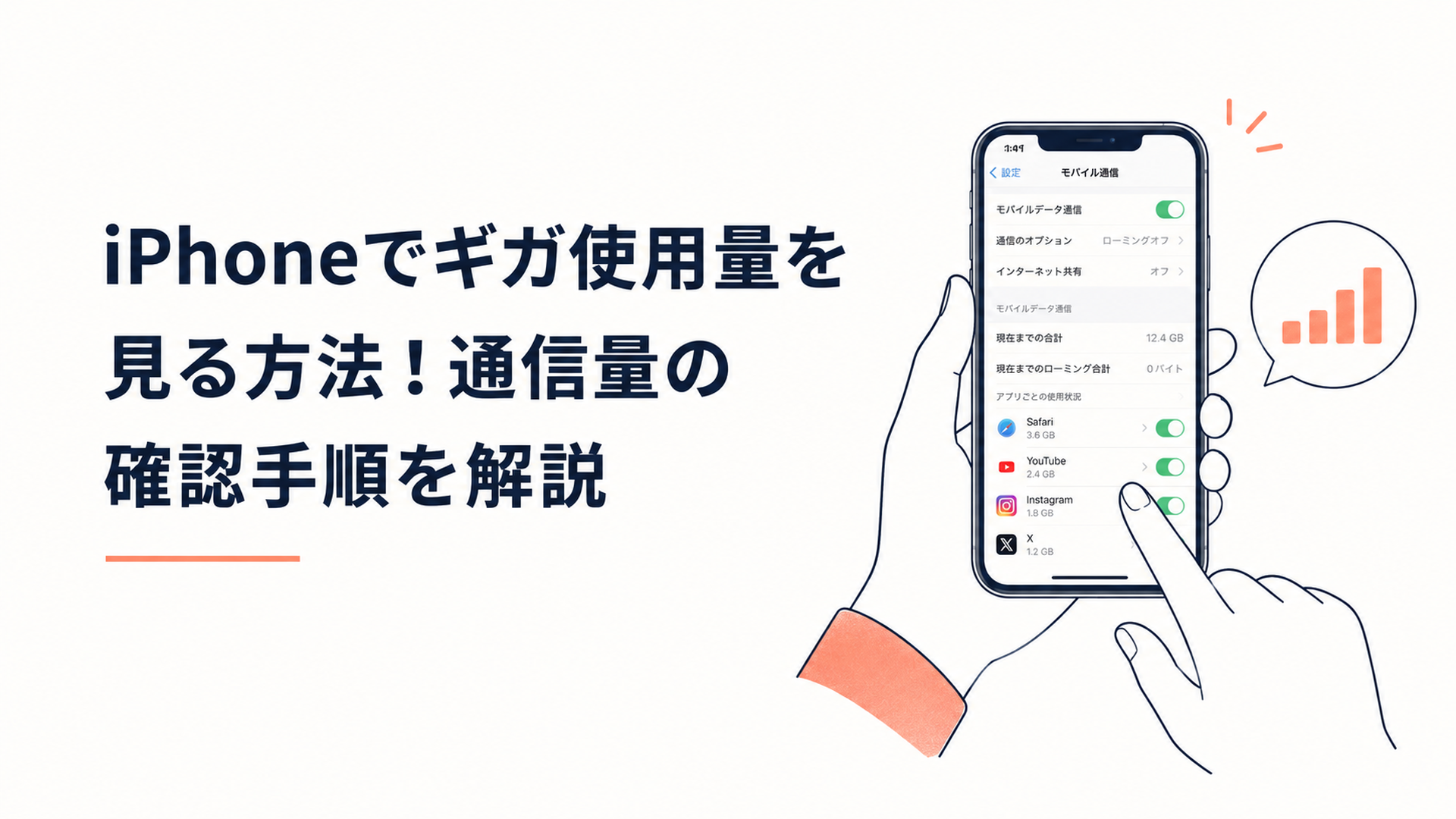
iPhoneのギガ使用量は「設定」→「モバイル通信」で確認できます。ただし、正確な残りギガは通信会社の公式アプリで確認してください。
iPhoneに表示される「現在までの合計」は、今月分とは限りません。最後に統計情報をリセットしてからの累積通信量であるため、表示の意味を理解して使い分けることが大切です。
この記事では、2026年7月時点のApple公式サポート情報をもとに、ギガ使用量の確認手順、残り容量との違い、通信量が急に増えたときの調べ方を解説します。
iPhoneのギガ使用量はどこで確認できる?
iPhone本体が記録したモバイルデータ通信量は、「設定」アプリの「モバイル通信」から確認できます。
確認手順は次のとおりです。
1. iPhoneの「設定」を開く
2. 「モバイル通信」または「モバイルデータ通信」をタップする
3. 画面を下へスクロールする
4. 「現在までの合計」を確認する
例えば「現在までの合計」に8.5GBと表示されていれば、iPhoneが統計を取り始めた時点から、合計8.5GBのモバイルデータ通信を記録したという意味です。
主に4Gや5Gなど、携帯電話会社の回線を使った通信が集計されます。通常のWi-Fi通信量は含まれません。
ただし、Wi-Fiの接続状態が悪いときに「Wi-Fiアシスト」が作動し、モバイルデータ通信へ切り替わった分は計上される可能性があります。
まずは、知りたい内容と確認場所を整理しておきましょう。
確認したい内容 確認する場所 主な注意点
iPhoneが記録した通信量 設定→モバイル通信 今月分とは限らない
アプリごとの通信量 設定→モバイル通信のアプリ一覧 リセット後の累積値
正確な残りギガ 通信会社の公式アプリ・マイページ 反映に時間がかかる場合がある
写真やアプリの保存容量 設定→一般→iPhoneストレージ 通信量とは別物
覚え方は、使用量の原因調査はiPhone、契約上の残量確認は通信会社です。
「現在までの合計」は今月分とは限らない
iPhoneの「現在までの合計」は、最後に「統計情報をリセット」してから現在までの累積通信量です。
月が変わったときに、自動的に0GBへ戻るとは限りません。
例えば、1月に統計をリセットしてから7月まで一度も操作していなければ、表示される数字には約7か月分の通信量が含まれている可能性があります。
月20GBのプランを契約しているiPhoneに60GBと表示されていても、1か月で60GBを使ったとは限らないということです。
「現在まで」という表示から今月分を連想しやすいのですが、基準になるのは月初や請求日ではなく、利用者が最後にリセットした日時です。
そのため、表示された数字だけで「料金プランの上限を超えた」と判断しないでください。
今月のギガ使用量を確認するには?
iPhoneで1か月ごとの通信量を記録する場合は、通信会社のデータ集計期間が始まる日に統計情報をリセットします。
リセット手順は次のとおりです。
1. 「設定」を開く
2. 「モバイル通信」または「モバイルデータ通信」を開く
3. 画面の一番下までスクロールする
4. 「統計情報をリセット」をタップする
5. 確認画面でもう一度リセットする
リセットすると、「現在までの合計」とアプリごとの通信量が0に戻り、その時点から新しい集計が始まります。
例えば、データ利用量の集計期間が毎月1日から末日までなら、毎月1日にリセットします。
毎月20日から翌月19日までなら、毎月20日にリセットする考え方です。
ソフトバンクの公式サポートでは、iPhone本体でデータ通信量を確認する場合、利用者の請求締め日の翌日、つまり請求の起算日にリセットする方法が案内されています。
ただし、締め日やデータ集計期間は通信会社、契約時期、料金プランなどによって異なる場合があります。
ソフトバンクの例を、ほかの契約へそのまま当てはめるのではなく、契約中の通信会社の公式アプリや請求明細で自分の集計期間を確認してください。
統計情報をリセットしても残りギガは消えない
統計情報をリセットしても、通信会社が管理する残りデータ容量や料金プランには影響しません。
0に戻るのは、iPhone本体に保存されている統計情報だけです。
次の情報はリセットされません。
- 契約しているデータ容量
- 通信会社が記録した利用量
- 追加購入したデータ容量
- 繰り越されたデータ容量
- 月々の請求金額
- 通信速度の制限状況
一方、リセット前にiPhoneへ表示されていたアプリ別の通信量は、リセット後に確認できなくなります。
過去の数値を比較したい場合は、リセット前にスクリーンショットを撮り、撮影日と集計期間を記録しておくと便利です。
数値を比較するときは条件をそろえる
iPhoneの表示と通信会社の表示を比べる場合は、同じ日時に確認するだけでは不十分です。
次の条件をそろえましょう。
- iPhoneをリセットした日時
- 通信会社の集計開始日
- 比較した日時
- データ容量の追加購入の有無
- 前月からの繰り越しの有無
- 家族間や複数端末でのデータ共有の有無
例えば、通信会社の集計が毎月1日に始まる契約で、iPhoneを3日にリセットした場合、1日と2日の通信量はiPhone側の数字に含まれません。
この状態では、iPhoneと通信会社の表示に差が出ても不具合とはいえません。
筆者としては、数字の差を調べるときは、金額や残量を直接比べるのではなく、まず「いつからいつまでを集計した数字なのか」を確認することが重要だと考えます。
残りギガはiPhoneで確認できる?
速度制限まであと何GB使えるかを知りたい場合は、通信会社の公式アプリやマイページを確認するのが基本です。
iPhoneの「現在までの合計」は、端末が記録した使用量です。
通信会社の公式アプリに表示されるのは、契約プラン、繰り越し、追加データなどを反映した利用量や残り容量です。
主な確認先には次のものがあります。
- NTTドコモ:My docomo
- au:My au
- ソフトバンク:My SoftBank
- 楽天モバイル:my 楽天モバイル
オンライン専用プランや格安SIMでも、公式アプリや会員ページの「データ使用量」「残りデータ容量」などから確認できるのが一般的です。
ただし、アプリの名称やメニュー構成は変更される場合があります。画面が見つからないときは、通信会社の最新のサポート情報を確認してください。
iPhoneと通信会社で数字が違う理由
iPhoneと通信会社の数字が違っていても、どちらかが必ず間違っているとは限りません。
主な理由は次のとおりです。
- 集計の開始日が違う
- iPhoneの統計を月初にリセットしていない
- 通信会社側の表示に反映待ちの通信がある
- 繰り越しや追加購入分が含まれている
- 家族やほかの端末と容量を共有している
- 端末と通信会社で通信量の計算方法が異なる
- デュアルSIMで途中から使用回線を切り替えた
iPhoneは料金プランの上限や残り容量を直接把握しているわけではありません。
そのため、通信制限までの残量や追加料金に関する判断では、通信会社側の数字を優先してください。
一方、「なぜ今月はギガが急に減ったのか」を調べるときは、アプリごとの内訳を確認できるiPhoneが役立ちます。
この2つは競合する情報ではなく、用途の異なる数字です。
アプリごとのギガ使用量を確認する方法
「設定」→「モバイル通信」のアプリ一覧を見ると、どのアプリがモバイルデータ通信を多く使ったか確認できます。
画面を下へスクロールすると、各アプリ名の下に「1.2GB」「450MB」などの通信量が表示されます。
この数値も、最後に統計情報をリセットしてからの累積値です。
通信量が急に増えた場合は、数字の大きいアプリから確認すると原因を絞り込みやすくなります。
通信量が増えやすい代表的な使い方は次のとおりです。
- YouTubeなどの動画を高画質で視聴する
- InstagramやTikTokで動画を長時間見る
- 写真や動画をクラウドへアップロードする
- 大容量のアプリやゲームをダウンロードする
- ビデオ通話やオンライン会議を行う
- 音楽や動画をストリーミング再生する
- テザリングでパソコンやタブレットを接続する
「動画はあまり見ていない」という人でも、写真の自動同期やテザリングによって通信量が増える場合があります。
特に高画質動画を撮影した後や、パソコンをテザリングで接続した日は注意が必要です。
システムサービスも確認する
アプリ一覧の下部にある「システムサービス」を開くと、通常のアプリ以外で使われたモバイルデータ通信量を確認できます。
Appleの2025年12月更新のサポート情報では、Exchange ActiveSyncのメールやカレンダーなど、システムサービスに分類される通信量の確認方法も案内されています。
アプリ一覧に目立った数字がない場合は、システムサービスも確認してみましょう。
ただし、項目名だけで具体的な通信内容を特定できない場合があります。
システムサービスの数字が大きいという理由だけで、iPhoneの故障や不正アクセスと決めつけることはできません。
まずは集計期間、テザリング、メールの同期、OS関連の通信などを含めて確認してください。
なお、設定項目の名称や個別に制御できる範囲は、iOSの更新によって変わる可能性があります。
アプリのモバイル通信を個別に止める
アプリ名の横にあるスイッチをオフにすると、そのアプリは基本的にWi-Fi接続時だけ通信するようになります。
動画配信アプリや大容量ゲームなど、外出先で使わなくても困らないアプリから制限するとよいでしょう。
一方、次のアプリは安易にオフにすると不便になる可能性があります。
- 地図やナビゲーション
- キャッシュレス決済
- メールやメッセージ
- 交通機関の案内
- 天気・防災情報
- 仕事用の連絡アプリ
通信量を減らすためにすべてのスイッチをオフにすると、必要な場面でアプリが使えなくなります。
Wi-Fiがある場所だけで使えば問題のないアプリを選んで制限するのが現実的です。
iPhoneのギガ使用量が急に増えた原因は?
ギガの減りが早い場合は、アプリ別通信量、動画の画質、クラウド同期、テザリング、Wi-Fiアシストの順で確認してください。
すべての設定を一度に変更するよりも、通信量の大きい項目から順番に調べた方が原因を見つけやすくなります。
動画やSNSの高画質再生
動画配信サービスやSNSは、画質が高いほど多くのデータ通信量を使います。
アプリによっては、通信速度に合わせて画質が自動的に高くなることがあります。
外出先での通信量を抑えたい場合は、各アプリの設定から次のような項目を探してください。
- データ節約
- 低画質
- モバイル通信時の画質
- Wi-Fi接続時のみ高画質
- 自動再生をオフ
画質を下げると細かい文字や映像が見にくくなる場合があるため、必要以上に制限する必要はありません。
写真や動画のクラウド同期
撮影した写真や動画をクラウドへ自動でアップロードする設定では、モバイル通信が許可されていると外出先でも同期される可能性があります。
特に長時間の動画や高画質動画は、短いファイルでも容量が大きくなることがあります。
写真の同期をWi-Fi接続時に限定すれば、モバイル通信量を抑えやすくなります。
ただし、同期を止めると、別の端末への反映やバックアップが遅れる点には注意してください。
テザリング
iPhoneの「インターネット共有」でパソコンやタブレットを接続した場合、接続先の端末が使った通信もiPhoneのモバイルデータ通信として扱われます。
パソコンでは、本人が意識していない間に次の処理が行われる場合があります。
- OSやソフトウェアの更新
- クラウドストレージの同期
- 大容量ファイルの送受信
- オンライン会議
- 高画質動画の再生
- アプリやゲームのダウンロード
Webページを少し見ただけでも、バックグラウンドの更新によって大きな通信が発生する可能性があります。
テザリングを利用した後にギガが急減した場合は、接続した端末側の通信履歴や更新状況も確認しましょう。
Wi-Fiアシスト
Wi-Fiアシストは、Wi-Fiの接続状態が悪いときに、モバイルデータ通信を利用して接続を補助する機能です。
2025年12月に更新されたAppleのサポート情報では、Wi-Fiアシストは初期状態で有効と案内されています。
確認手順は次のとおりです。
1. 「設定」を開く
2. 「モバイル通信」または「モバイルデータ通信」を開く
3. 画面下部の「Wi-Fiアシスト」を確認する
ただし、Wi-Fiアシストがあらゆる通信で作動するわけではありません。
Appleによると、Wi-Fiアシストは主にアプリを画面上で使用しているときに働き、バックグラウンドでコンテンツをダウンロードしているときには作動しません。
また、一部の動画・音楽ストリーミングアプリや、大容量の添付ファイルを扱う他社製アプリでは動作しないとされています。
そのため、ギガが急に減った原因をWi-Fiアシストだけに決めつけるのは適切ではありません。
アプリ別通信量やテザリングなどを確認したうえで、必要に応じて設定を変更してください。
デュアルSIMのギガ使用量はどう確認する?
デュアルSIMを利用している場合は、どの回線をモバイルデータ通信用に設定していたかを確認したうえで、各通信会社のアプリも併用してください。
デュアルSIMは、1台のiPhoneで2つ以上の電話番号や通信プランを利用できる機能です。
「設定」→「モバイル通信」→「モバイルデータ通信」と進むと、データ通信の基本回線を選択できます。
ただし、「モバイルデータ通信の切り替えを許可」をオンにしている場合は、通話状況や通信エリア、回線の利用可能状況などに応じて、別の回線でデータ通信が行われることがあります。
そのため、「現在までの合計は常に一つの回線だけの通信量」と単純に判断しない方が安全です。
途中でデータ回線を切り替えた場合も、契約ごとの残り容量をiPhoneの合計表示だけで正確に管理することは難しくなります。
デュアルSIM利用者は、次の順番で確認すると混乱しにくくなります。
1. 現在選択しているモバイルデータ通信回線を確認する
2. 「モバイルデータ通信の切り替えを許可」の設定を確認する
3. iPhoneのアプリ別通信量で原因を調べる
4. 各回線の公式アプリで残り容量を確認する
回線ごとに料金プランや集計期間が違う場合は、通信会社側の数字を優先してください。
通信量のギガとiPhoneストレージの違い
「ギガ」には、インターネットで使う通信量と、写真やアプリを保存するストレージ容量の2つの意味があります。
どちらもGBという単位で表示されますが、確認場所と対処方法は異なります。
モバイルデータ通信量は、次の場所で確認します。
「設定」→「モバイル通信」→「現在までの合計」
写真やアプリなどが使用している保存容量は、次の場所で確認します。
「設定」→「一般」→「iPhoneストレージ」
ストレージが不足している場合は、不要な写真、動画、アプリ、ダウンロード済みファイルなどを整理します。
しかし、ストレージを整理しても、料金プランで使えるモバイルデータ容量は増えません。
反対に、モバイル通信をオフにしても、iPhone本体に写真を保存できる空き容量は増えません。
「iPhoneのギガを確認したい」と思ったときは、最初にインターネットの通信量なのか、本体の保存容量なのかを整理しましょう。
iPhoneの通信量を正しく管理するための確認順
筆者としては、iPhoneの通信量表示は、残りギガを管理する機能というより、通信量が増えた原因を調べる機能として使うのが適切だと考えます。
実際の確認では、次の順番が効率的です。
1. 通信会社の公式アプリで残りギガを確認する
2. iPhoneの「現在までの合計」で大まかな通信量を見る
3. 統計をリセットした日を確認する
4. アプリ別通信量の大きい順に原因を調べる
5. クラウド同期やテザリングの利用状況を確認する
6. 必要なアプリを残し、不要なモバイル通信だけを止める
この順番なら、集計期間の違う数字を直接比較して混乱したり、原因が分からないまま必要なアプリを停止したりする失敗を防ぎやすくなります。
iPhoneと通信会社で数値差を検証したい場合は、月初にiPhoneの統計をリセットし、同じ日の同じ時間に両方の画面をスクリーンショットで記録してください。
翌月も同じ条件で比較すれば、少なくとも「集計期間のずれ」による差を減らせます。
ただし、通信会社側の反映時間や計算方法まで完全に一致するとは限らないため、多少の差が出ただけで異常とは判断できません。
動画の高画質化やクラウドサービスの普及により、iPhoneは画面を操作していない時間にも通信が発生する場合があります。
これからの通信量管理では、「動画を何時間見たか」だけでなく、「撮影した動画をどこへ同期したか」「パソコンをテザリングで接続したか」まで確認する必要があります。
数値を減らすこと自体を目標にするのではなく、必要な通信とWi-Fiで十分な通信を分けることが、無理なく管理を続けるポイントです。
まとめ
iPhoneのギガ使用量は、「設定」→「モバイル通信」→「現在までの合計」で確認できます。
ただし、「現在までの合計」は今月分とは限りません。最後に統計情報をリセットしてから現在までの累積値です。
毎月の使用量を比較する場合は、通信会社の集計期間が始まる日に統計情報をリセットし、リセット日時を記録しておきましょう。
速度制限まであと何GB使えるかなど、契約上の正確な残り容量は通信会社の公式アプリやマイページで確認してください。
使い分けは、残りギガは通信会社、使用量の原因はiPhoneと覚えると分かりやすくなります。
よくある質問
iPhoneのギガ使用量はどこで見られますか?
「設定」→「モバイル通信」または「モバイルデータ通信」と進み、画面を下へスクロールしてください。
「現在までの合計」に、iPhoneが記録したモバイルデータ通信量が表示されます。
「現在までの合計」は今月使ったギガですか?
必ずしも今月分ではありません。
最後に「統計情報をリセット」した時点から現在までの累積通信量です。月ごとに比較する場合は、データ集計期間の初日にリセットしてください。
iPhoneで正確な残りギガを確認できますか?
契約プランに対する正確な残りギガは、通信会社の公式アプリやマイページで確認するのが基本です。
iPhoneの設定画面には、繰り越し、追加購入、家族間のデータ共有などが正確に反映されない場合があります。
統計情報をリセットすると残りギガも消えますか?
残りギガや契約内容は消えません。
リセットされるのはiPhone本体の通信量統計だけで、通信会社が管理する利用量や請求情報には影響しません。
Wi-Fiにつないでいるのにギガが減ることはありますか?
Wi-Fiの電波が弱く、Wi-Fiアシストによってモバイルデータ通信へ切り替わった場合は、通信量が計上される可能性があります。
ただし、Wi-Fiアシストがすべての通信で作動するわけではないため、アプリ別通信量やクラウド同期、テザリングも確認してください。

コメント