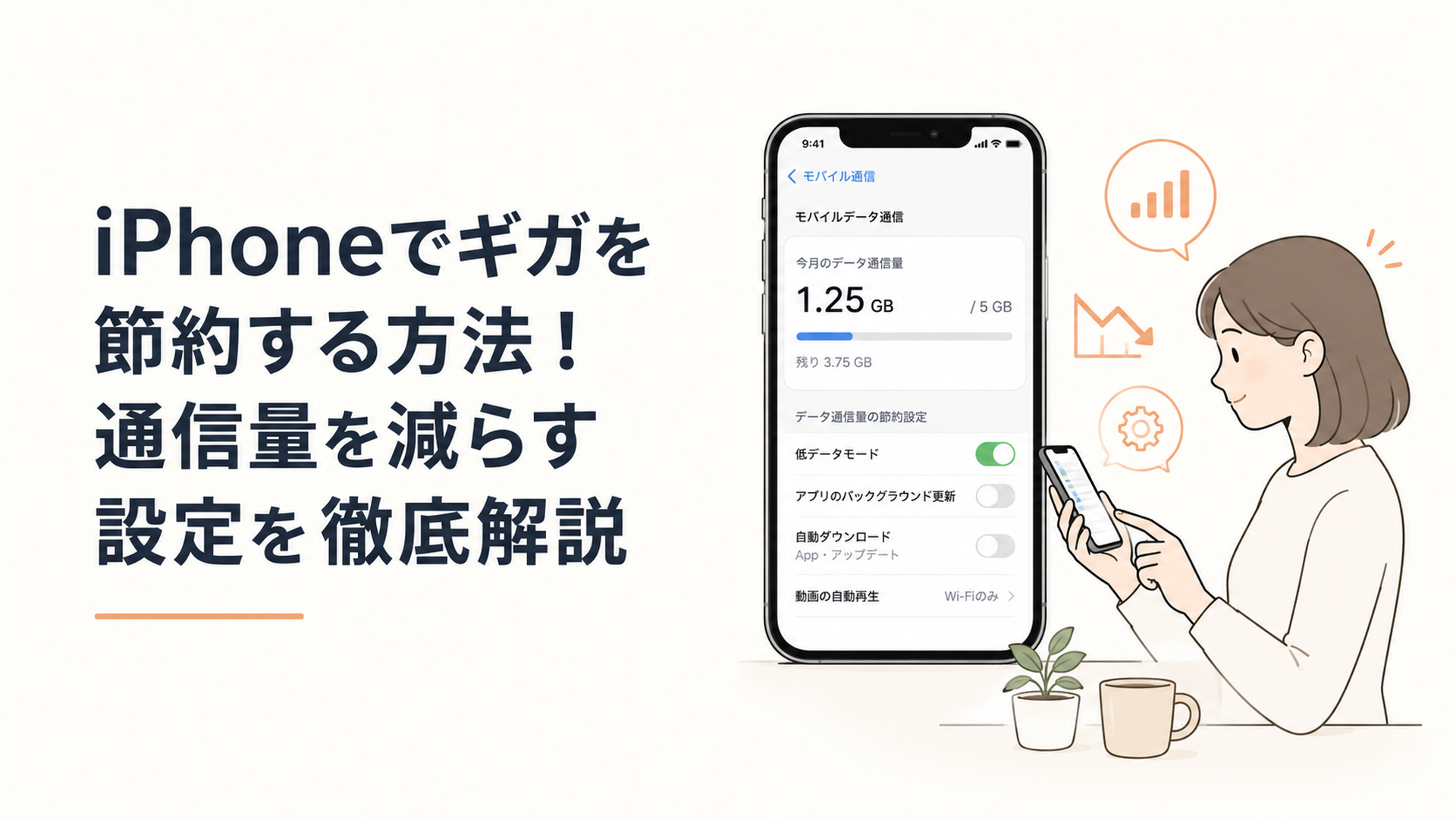
iPhoneのギガを節約するには、省データモードをオンにし、動画・アプリ更新・バックグラウンド通信を見直すことが効果的です。
通信量が急に増える原因は、長時間の動画視聴だけではありません。Wi-Fiアシストやアプリの自動更新、写真の同期など、利用者が意識していない通信もギガを消費します。
iPhoneでギガを節約するには何をすればいい?
iPhoneでギガを節約したい場合、最初に行いたいのが「省データモード」の設定です。
省データモードをオンにすると、バックグラウンドで行われる通信や自動ダウンロードなどが抑えられます。複数の設定を一つずつ変更する前に、まず省データモードを有効にするのが効率的です。
そのうえで、通信量を多く使っているアプリを確認し、次の設定を見直しましょう。
- 省データモードをオンにする
- Wi-Fiアシストをオフにする
- アプリごとのモバイル通信を制限する
- Appのバックグラウンド更新を見直す
- App Storeの自動ダウンロードを制限する
- 動画や音楽の画質・音質を下げる
- 写真やファイルの同期をWi-Fi接続時に行う
- 動画や電子書籍を自宅でダウンロードしておく
特に注意したいのは、動画視聴とアプリの自動通信です。
動画は画質が高いほど短時間でも大きな通信量を使います。一方、自動更新やクラウド同期は、iPhoneを積極的に操作していない時間にも通信する可能性があります。
つまり、iPhoneのギガ節約では、目に見える通信と、目に見えない通信の両方を減らすことが重要です。
iPhoneの省データモードとは?
省データモードとは、iPhoneのネットワーク使用量を抑えるための機能です。
iOS 13以降のiPhoneやiPadで利用でき、データ容量に上限がある料金プランを契約している場合や、通信速度が遅い場所で使う場合に役立ちます。
省データモードを有効にすると、一般的には次のような変化が起こります。
- 使用していないアプリのネットワーク通信が抑えられる
- Appのバックグラウンド更新が停止される
- ストリーミングコンテンツの品質が下がる
- 自動ダウンロードが停止される
- 自動バックアップが一時停止される
- iCloud写真などの更新が一時停止される
Appleの標準アプリやサービスも、省データモードに合わせて動作を変更します。
たとえばApp Storeでは、ビデオの自動再生やアプリの自動アップデート、自動ダウンロードが停止されます。ミュージックでは、高品質のストリーミングや自動ダウンロードが抑えられます。
ポッドキャストでは更新頻度が制限され、エピソードのダウンロードはWi-Fi接続時に行われます。iCloudでは、バックアップや写真の更新などが一時停止します。
FaceTimeでは、通信環境に合わせてビデオのビットレートが低く調整されます。映像が通常より粗く見える可能性はありますが、その分だけ通信量を抑えやすくなります。
LTE・4Gで省データモードをオンにする方法
LTEまたは4G回線を利用している場合は、次の手順で設定します。
1. iPhoneの「設定」を開く
2. 「モバイル通信」をタップする
3. 「通信のオプション」をタップする
4. 「省データモード」をオンにする
利用している通信事業者や契約プランによっては、画面に表示される名称や選択項目が異なる場合があります。
5Gで省データモードをオンにする方法
5G対応のiPhoneでは、次の手順で設定します。
1. 「設定」を開く
2. 「モバイル通信」をタップする
3. 「通信のオプション」をタップする
4. 「データモード」を選ぶ
5. 「省データモード」をタップする
データモードには「5Gでより多くのデータを許容」「標準」「省データモード」などが表示される場合があります。
ギガを節約したいときは、「省データモード」を選択してください。「5Gでより多くのデータを許容」は高品質な動画やFaceTimeなどにデータ通信を使いやすくなるため、節約を優先する場合には向きません。
デュアルSIMで省データモードを設定する方法
仕事用と個人用など、複数の電話番号を登録している場合は、回線ごとに設定します。
1. 「設定」を開く
2. 「モバイル通信」をタップする
3. 設定したい電話番号を選ぶ
4. 「省データモード」をオンにする
片方の回線だけを設定しても、もう一方の回線には自動的に適用されません。
普段モバイルデータ通信に使っている回線を確認したうえで設定しましょう。
Wi-Fiでも省データモードをオンにできる
省データモードは、モバイル回線だけでなくWi-Fiネットワークにも設定できます。
1. 「設定」を開く
2. 「Wi-Fi」をタップする
3. 接続中のWi-Fi名の横にある情報ボタンをタップする
4. 「省データモード」をオンにする
Wi-Fiの省データモードは、接続先のネットワークごとに設定されます。
スマートフォンのテザリングや通信量に上限があるモバイルルーターへ接続する場合に便利です。自宅の固定回線まで必ずオンにする必要はありません。
iPhoneのギガが減る設定を見直す方法
省データモードは便利ですが、それだけですべての通信を止められるわけではありません。
ギガの減りが早い場合は、iPhone内の通信量を確認し、原因になっている機能やアプリを個別に見直すことが大切です。
Wi-Fiアシストをオフにする
Wi-Fiアシストは、接続中のWi-Fiが不安定なときに、モバイルデータ通信を使ってインターネット接続を補助する機能です。
通信が途切れにくくなる一方で、Wi-Fiを使っているつもりでも、モバイルデータ通信を消費する可能性があります。
設定方法は次のとおりです。
1. 「設定」を開く
2. 「モバイル通信」をタップする
3. 画面の下までスクロールする
4. 「Wi-Fiアシスト」をオフにする
Wi-Fiアシストは標準でオンになっている場合があります。Appleによると、主に画面上で操作しているアプリで働き、データローミング中や一部の大容量通信を行うアプリでは動作しません。
Wi-Fiアシストをオフにすると、Wi-Fiの電波が弱い場所ではWebページの表示や動画再生が止まりやすくなる可能性があります。
通信の安定性を優先する人はオン、ギガの節約を優先する人はオフというように、目的に合わせて選ぶのが現実的です。
通信量の多いアプリを確認する
iPhoneでは、アプリごとのモバイルデータ通信量を確認できます。
1. 「設定」を開く
2. 「モバイル通信」をタップする
3. アプリの一覧までスクロールする
4. 各アプリに表示された通信量を確認する
動画配信、SNS、ゲーム、音楽配信、写真共有などのアプリは、通信量が多くなりやすい傾向があります。
あまり使わないのに通信量が多いアプリがあれば、アプリ名の横にあるスイッチをオフにしましょう。オフにしたアプリは、Wi-Fiに接続しているときだけ通信できます。
ただし、表示される統計期間は携帯電話会社の締め日と自動的に一致するとは限りません。
毎月の使用量を正確に比べたい場合は、料金プランの締め日に合わせて「統計情報をリセット」すると分かりやすくなります。契約上の正確な残量や請求期間は、携帯電話会社のアプリや会員ページでも確認してください。
Appのバックグラウンド更新を制限する
Appのバックグラウンド更新とは、アプリを開いていない間にも、新しい情報を取得する機能です。
ニュースやSNSなどの情報がすぐに表示されるメリットがありますが、モバイル回線で更新されるとギガを消費します。
設定方法は次のとおりです。
1. 「設定」を開く
2. 「一般」をタップする
3. 「Appのバックグラウンド更新」をタップする
4. もう一度「Appのバックグラウンド更新」をタップする
5. 「Wi-Fi」または「オフ」を選ぶ
すべてを停止したくない場合は、前の画面でアプリごとにオン・オフを設定できます。
メッセージや仕事で使うアプリはオンのままにして、利用頻度の低いゲームやショッピングアプリだけをオフにする方法もあります。
一律で停止するよりも、通知や更新が必要なアプリを残して個別に整理する方が、利便性を損ないにくいでしょう。
App Storeの自動ダウンロードを見直す
アプリの自動アップデートや自動ダウンロードがモバイル回線で行われると、気づかないうちに通信量を消費します。
iOSのバージョンによって項目名や配置は異なりますが、「設定」内の「App Store」または「アプリ」からApp Storeの設定を開き、モバイルデータ通信での自動ダウンロードを見直してください。
確認したい項目は次のとおりです。
- Appのダウンロード
- Appのアップデート
- 自動ダウンロード
- ビデオの自動再生
- モバイルデータ通信
アプリの更新には、不具合の修正やセキュリティ対策が含まれることがあります。
そのため、自動アップデート自体を長期間停止するのではなく、Wi-Fiに接続したときに更新する運用がおすすめです。
iCloudの同期を見直す
iCloudは、写真、ファイル、連絡先などを複数のApple製デバイスで共有できる便利なサービスです。
しかし、大量の写真や動画、ファイルを同期すると、通信量が増える場合があります。
省データモード中は、iCloudのアップデートや自動バックアップ、iCloud写真の更新が一時停止されます。ただし、設定や利用状況によっては、必要な同期が後からまとめて実行されます。
ギガを節約したい場合は、写真や大きなファイルのアップロードをWi-Fi接続時に行いましょう。
なお、「このiPhoneを同期」そのものをオフにすると、ほかの端末との共有やバックアップにも影響します。単にギガを節約したいだけなら、同期機能を完全に停止する前に、省データモードやアプリごとのモバイル通信制限を試す方が安全です。
動画やSNSでiPhoneの通信量を減らす方法
iPhoneの設定を変更しても、動画やSNSを高画質のまま長時間利用すれば、ギガは大きく減ります。
特に動画は、画質によって通信量が大幅に変わるため、視聴方法の見直しが重要です。
動画の画質を下げる
動画配信サービスでは、画質が高くなるほど通信量も増えます。
参考記事で紹介されているYouTube視聴時の目安は、次のとおりです。
| 画質 | 30分の通信量 | 1時間の通信量 |
|---|---|---|
| 360p | 約0.2GB | 約0.3GB |
| 480p | 約0.3GB | 約0.6GB |
| 720p | 約0.5GB | 約1GB |
| 1080p | 約1GB | 約2GB |
| 4K | 約4.4GB | 約8.8GB |
実際の通信量は、映像の内容、広告、アプリの仕様、再生方法、通信状況などで変わります。表の数字はあくまで目安として考えてください。
それでも、360pと1080pでは通信量に大きな差があります。
iPhoneの小さな画面では、短い動画や音声中心のコンテンツなら、必ずしも高画質でなくても内容を十分に確認できます。
外出中は「データセーバー」や「標準画質」を選び、自宅のWi-Fiでは高画質に戻す方法が使いやすいでしょう。
動画の自動再生をオフにする
SNSでは、画面をスクロールしただけで動画が自動再生されることがあります。
視聴するつもりのない動画まで読み込まれるため、積み重なると通信量が増える原因になります。
YouTubeやInstagram、Xなどを利用している場合は、各アプリ内の設定から次の項目を探してください。
- データセーバー
- モバイルデータを節約
- 動画の自動再生
- 高画質メディア
- モバイル通信時の画質
アプリはアップデートによって設定画面や名称が変わる場合があります。
項目が見つからないときは、アプリ内の「設定」「データ使用量」「メディア品質」などを確認しましょう。
動画や音楽をWi-Fiでダウンロードする
対応しているサービスでは、動画や音楽を事前に端末へ保存できます。
自宅のWi-Fiでダウンロードしておけば、外出中にストリーミング再生を行う必要がありません。
次のようなコンテンツは、外出前のダウンロードが効果的です。
- 通勤中に見る動画
- 子どもに見せる動画
- 長時間の映画やドラマ
- 音楽のプレイリスト
- ポッドキャスト
- 電子書籍
- 地図のオフラインデータ
ただし、ダウンロードしたデータはiPhoneのストレージ容量を使います。
ギガを節約できても、端末の空き容量が不足する可能性があるため、視聴後のコンテンツは定期的に削除しましょう。
ギガを節約するときに注意したいデメリット
通信を制限する設定には、ギガを減らしにくくするメリットがある一方で、利便性が下がるデメリットもあります。
設定をすべてオフにするのではなく、自分に必要な機能を残すことが大切です。
写真やバックアップの更新が遅れる
省データモードでは、iCloud写真や自動バックアップなどが一時停止する場合があります。
そのままWi-Fiへ長期間接続しなければ、撮影した写真や重要なデータがクラウドへ保存されない状態が続く可能性があります。
自宅にWi-Fiがある場合は、定期的に接続し、同期やバックアップが完了しているか確認しましょう。
アプリの情報が最新にならない場合がある
バックグラウンド更新を停止すると、アプリを開くまで新しい情報を取得しないことがあります。
メール、天気、ニュース、業務連絡などをすぐに確認したい人は、必要なアプリまで一律で停止しないよう注意してください。
アプリごとに設定できる場合は、重要度の高いアプリだけ通信を許可するのが現実的です。
Wi-Fiが弱い場所で通信しにくくなる
Wi-Fiアシストをオフにすると、電波の弱いWi-Fiにつながったまま、Webページや動画が読み込めなくなることがあります。
特に駅、商業施設、ホテルなどの公衆Wi-Fiでは、接続済みと表示されていても通信が安定しない場合があります。
急いで調べ物をするときは、Wi-Fiを一時的にオフにしてモバイル通信へ切り替える必要があります。
位置情報をすべてオフにするのはおすすめしにくい
位置情報サービスをオフにすることも、通信量を抑える方法として紹介されることがあります。
しかし、位置情報は地図、天気、防災、紛失時の端末捜索、写真の撮影場所記録などにも使われます。
ギガの節約だけを目的に、位置情報をすべて停止するのは慎重に判断した方がよいでしょう。
「設定」から「プライバシーとセキュリティ」「位置情報サービス」と進み、アプリごとに「なし」「次回または共有時に確認」「このAppの使用中」などを選ぶ方法があります。
常時許可が不要なアプリだけを見直せば、必要な機能を残しながら通信やバッテリーの消費を抑えられます。
iPhoneのギガ節約で重要な考え方
筆者としては、iPhoneのギガ節約では、細かな設定をすべてオフにするよりも、通信量の大きい使い方から優先的に変えることが重要だと考えます。
たとえば、位置情報を細かく制限しても、外出先で高画質動画を長時間再生していれば、節約効果は限定的です。
一方、動画を低画質に変更し、アプリやコンテンツをWi-Fiでダウンロードするだけでも、通信量は抑えやすくなります。
おすすめの優先順位は次のとおりです。
1. モバイル通信量を確認する
2. 通信量の多いアプリを特定する
3. 動画の画質と自動再生を見直す
4. 省データモードをオンにする
5. Wi-Fiアシストを見直す
6. バックグラウンド更新を整理する
7. クラウド同期や自動ダウンロードを調整する
この順番なら、原因を把握せずに必要な機能まで止めてしまう失敗を減らせます。
また、月の途中でギガが不足する人は、毎月同じ日に統計情報をリセットし、1週間ごとに通信量を確認する方法も有効です。
月末に初めて残量不足へ気づくのではなく、「1週間で契約容量の何%を使ったか」を確認すれば、早い段階で動画視聴やアプリの設定を調整できます。
たとえば月20GBのプランなら、単純計算では1週間あたり約5GBが一つの目安です。最初の1週間で10GB以上を使っていれば、同じペースでは月末まで足りない可能性があります。
ただし、旅行や外出が多い週などは使用量が増えるため、毎週同じ量に抑える必要はありません。あくまで、自分の利用傾向を知るための基準として活用してください。
設定してもiPhoneのギガが減るときは?
複数の節約設定を行ってもギガの減りが早い場合は、契約プランと利用方法が合っていない可能性があります。
まずは携帯電話会社のアプリや会員ページで、現在の通信量と契約容量を確認してください。
iPhone本体の統計と携帯電話会社の計測では、集計期間や表示方法が異なる場合があります。請求に使われる正確な通信量は、契約している携帯電話会社側の情報を確認する必要があります。
そのうえで、次の点を振り返りましょう。
- Wi-Fiのない場所で動画を長時間見ていないか
- テザリングを頻繁に使っていないか
- 写真や動画を大量に送受信していないか
- ゲームやアプリの大容量更新を行っていないか
- 家族とデータ容量を分け合っていないか
- 月初に統計情報をリセットしているか
- デュアルSIMの別回線で通信していないか
節約を意識しすぎて不便になっている場合は、料金プランの見直しも選択肢です。
毎月データ容量を追加購入しているなら、最初から容量の多いプランへ変更した方が、結果として料金を抑えられる可能性があります。
反対に、節約設定をして毎月多くの容量が余るようになった場合は、低容量プランへ変更できるかもしれません。
ただし、料金、割引、キャンペーン、データ繰り越しの条件は通信事業者や時期によって変わります。変更前に、契約先の最新情報を確認してください。
iPhoneでギガを節約する方法のまとめ
iPhoneでギガを節約するには、まず省データモードをオンにし、通信量を多く使っているアプリやサービスを確認しましょう。
特に効果が期待できるのは、動画の画質を下げること、自動再生を止めること、Wi-Fi環境でコンテンツをダウンロードすることです。
さらに、Wi-Fiアシスト、Appのバックグラウンド更新、自動ダウンロード、iCloudの同期を見直すと、意識していない通信を減らしやすくなります。
ただし、通信を制限しすぎると、バックアップが遅れたり、アプリの情報が更新されにくくなったりする点には注意が必要です。
すべての機能を停止するのではなく、通信量を確認したうえで、使用頻度の低いアプリやデータ消費の大きい機能から調整することが大切です。
よくある質問
iPhoneの省データモードを常にオンにしても大丈夫?
基本的には常にオンにしても利用できますが、アプリの自動更新やiCloud写真、バックアップなどが一時停止する場合があります。
自宅のWi-Fiへ接続したときに、必要な更新やバックアップが完了しているか確認しましょう。
省データモードをオンにするとLINEは使えなくなる?
通常のメッセージ送受信まで一律に使えなくなる機能ではありません。
ただし、写真や動画の読み込み、通話品質、バックグラウンドでの情報更新などに影響が出る可能性があります。
Wi-Fiアシストはオフにした方がいい?
ギガの節約を優先する場合は、オフを検討できます。
ただし、Wi-Fiの電波が弱い場所では通信が止まりやすくなるため、接続の安定性を優先する人はオンのままでも構いません。自分の契約容量と利用環境に合わせて判断してください。

コメント