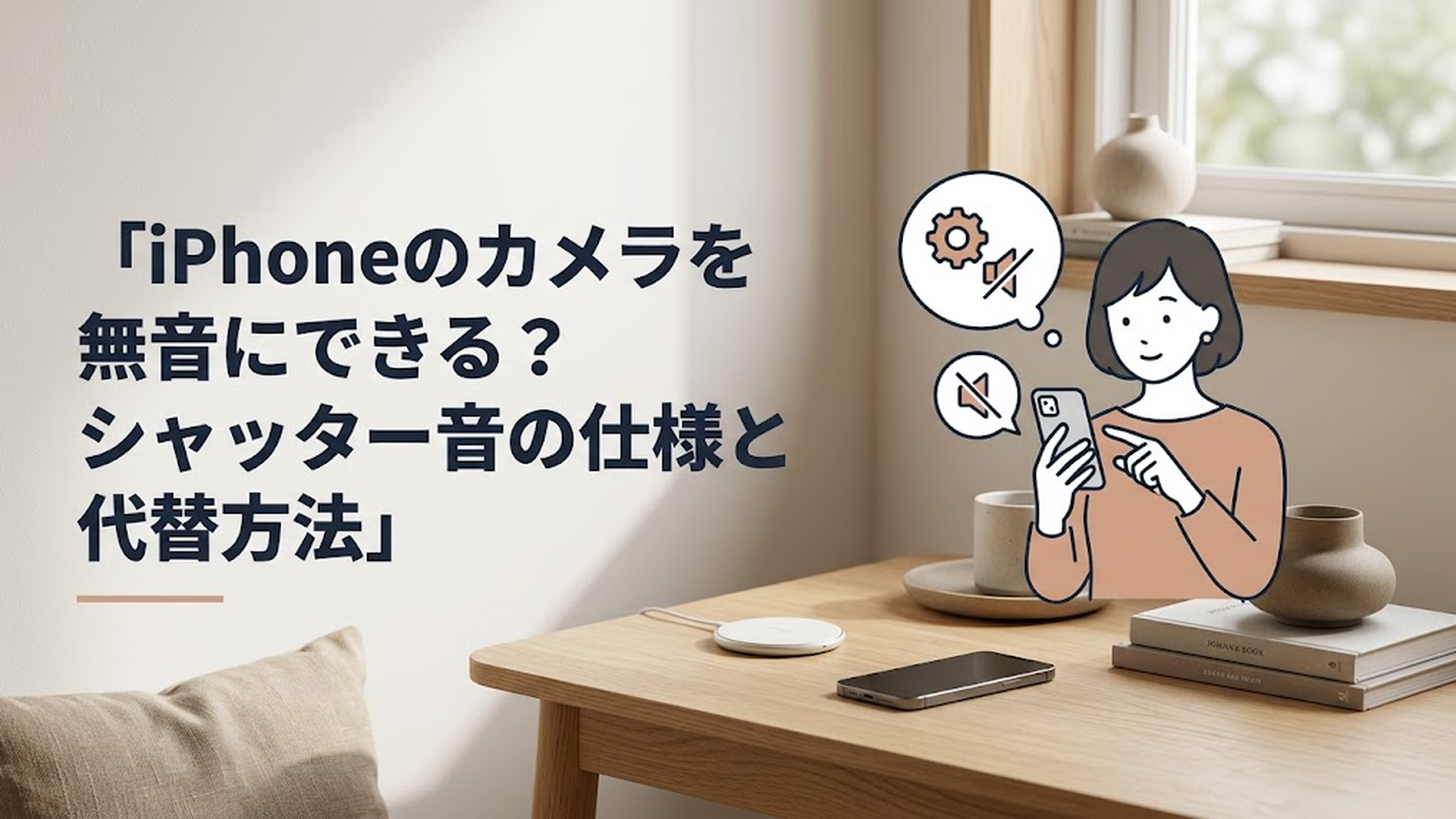
日本で販売されているiPhoneでは、標準カメラのシャッター音を設定から完全に消すことはできません。ただし、Live Photosや動画撮影中の静止画保存、無音カメラアプリなど、音を抑えて撮影する代替方法はあります。
「消音モードにしたのに音が鳴る」という状態は、故障ではなく地域に応じた仕様です。それぞれの方法には画質や使いやすさの違いがあるため、撮影目的に合わせて選びましょう。
iPhoneのカメラは無音にできる?
結論からお伝えすると、日本向けiPhoneの標準カメラには、通常の写真撮影を完全な無音にする設定がありません。
iPhoneの側面にある着信/サイレントスイッチを切り替えたり、音量を最小にしたりしても、通常の「写真」モードではシャッター音が鳴ることがあります。
一方、AppleのiPhoneユーザガイドでは、着信/サイレントスイッチやアクションボタンを使ってシャッター音を消音できると案内されています。ただし、同じページに「一部の国や地域では、シャッター音を消音できません」という注意書きもあります。
つまり、同じiPhoneでも、販売された国や地域などによってシャッター音の動作が異なるということです。
日本向けiPhoneでは通常の写真撮影音を消せない
日本で正規販売されているiPhoneでは、標準カメラの通常撮影時にシャッター音が鳴る仕様が採用されています。
そのため、次の操作をしても無音にならない場合があります。
- iPhoneを消音モードにする
- 本体の音量を最小にする
- コントロールセンターで音量を下げる
- 集中モードやおやすみモードをオンにする
- イヤホンやAirPodsを接続する
着信音や通知音が聞こえない状態でも、カメラのシャッター音だけが本体から聞こえることがあります。これは、カメラの音が着信音や通知音とは異なる扱いになっているためです。
「設定を間違えたのかな」と心配になるかもしれませんが、日本向けの端末であれば珍しい動作ではありませんよ。
消音モードが使える国や地域もある
Appleの案内では、iPhone側面の着信/サイレントスイッチをオレンジ色が見える位置にすると、消音モードになります。
着信/サイレントスイッチの代わりにアクションボタンを備えたモデルでは、アクションボタンに消音モードを割り当てて切り替えられます。
ただし、この方法でカメラのシャッター音も消えるかどうかは、国や地域によって異なります。海外で販売されたiPhoneでは消音モード中に音が鳴らない場合がありますが、海外版なら必ず無音になるとは限りません。
端末の販売地域だけでなく、現在地や通信環境、iOSの仕様変更などが動作に関係する可能性もあります。無音撮影だけを目的に海外版iPhoneを購入する方法は、確実性の面からおすすめしにくい選択です。
音量の調整と完全な消音は別の操作
Appleのユーザガイドでは、「写真」モードでカメラを開いたあと、コントロールセンターから音量を調整する方法も紹介されています。
基本的な流れは次のとおりです。
1. iPhoneで「カメラ」を開く
2. 「写真」モードにする
3. コントロールセンターを開く
4. 音量のスライダーを上下に動かす
5. カメラ画面へ戻って撮影する
しかし、音量を下げる操作ができても、日本向けiPhoneの通常撮影音を完全に消せるとは限りません。
ここは少し分かりにくいところです。音量を調整できることと、シャッター音を無効にできることは同じではないと覚えておきましょう。
なぜ日本向けiPhoneのシャッター音は消せない?
日本向けiPhoneでシャッター音を消しにくい背景には、無断撮影や盗撮などのトラブルを防ぐという考え方があります。
撮影したことが周囲にも分かるように音を鳴らすことで、カメラが不適切に使われるのを抑える役割が期待されてきました。
ただし、「日本の法律によって、すべてのスマートフォンにシャッター音が義務付けられている」と単純に言い切るのは正確ではありません。一般の利用者が設定で無効にできない仕組みは、メーカーや通信事業者が日本の利用環境を考慮して採用してきた仕様と考えるのが適切です。
マナーモードでもシャッター音が鳴る理由
マナーモードは、主に着信音や通知音を抑えるための機能です。
一方、日本向けiPhoneの標準カメラで鳴るシャッター音は、単なる通知音とは異なる扱いになっています。そのため、側面のスイッチを切り替えても、通常の写真撮影では音が残ります。
次のような状態でも同様です。
- 着信音と通知音の音量がゼロ
- 消音モードがオン
- 集中モードがオン
- Bluetoothイヤホンを接続中
- メディア音量がゼロ
AirPodsをつないでいても、シャッター音がAirPodsだけから流れるとは限りません。静かな場所で撮影するときは、実際に使う端末で事前に動作を確かめておくと安心です。
「設定」アプリに無音化の項目はない
iPhoneの「設定」アプリには、標準カメラのシャッター音だけをオフにする項目はありません。
「サウンドと触覚」や「カメラ」の設定を探しても、「シャッター音をオフ」というスイッチは見つからないはずです。
ネット上で見かける次のような方法も、現在のiPhoneで安定して使える正式な無音化機能ではありません。
- 地域や言語を変更する
- 着信音量をゼロにする
- イヤホンを挿す
- 集中モードをオンにする
- アクセシビリティ設定を変更する
一時的に音が変化したように感じても、iOSの更新や撮影モードによって動作が変わる可能性があります。大切な場面で突然シャッター音が鳴ると困るため、裏技のような方法を前提にしないほうが安全ですよ。
iPhoneでシャッター音を目立たせずに撮影する代替方法
標準カメラの通常撮影を設定だけで完全に無音化できなくても、別の撮影方法を使えば、音が鳴らない、または通常より目立ちにくくなる場合があります。
代表的な選択肢は次の3つです。
- Live Photosを使う
- 動画撮影中に静止画を保存する
- 無音撮影に対応したカメラアプリを使う
どの方法も、通常の「写真」モードとまったく同じ条件で撮影できるわけではありません。便利さだけでなく、画質や保存形式、アプリの安全性まで比べて選ぶことが大切です。
Live Photosで撮影する
Live Photosは、シャッターボタンを押した瞬間だけでなく、その前後の動きや音も一緒に記録する機能です。
Appleのユーザガイドでは、Live Photosがオンのときはシャッター音がしないと案内されています。ただし、同時に「一部の国や地域を除く」と注意書きがあります。
日本向けiPhoneでは完全な無音にならず、通常の「カシャッ」という音とは異なる短い電子音が鳴ることがあります。したがって、Live Photosは「どのiPhoneでも確実に無音になる方法」ではなく、通常のシャッター音を目立ちにくくできる可能性がある方法と考えましょう。
Live Photosの基本的な使い方は次のとおりです。
1. 「カメラ」アプリを開く
2. 「写真」モードを選ぶ
3. 画面上のLive Photosボタンを確認する
4. 斜線が入っている場合はタップしてオンにする
5. シャッターボタンを押して撮影する
撮影後の写真は、通常の写真より保存容量が大きくなる傾向があります。必要がなければ、写真アプリの編集機能で代表となる1枚を選び、Live Photosの効果をオフにすることもできます。
お子さんやペットなど、撮影の瞬間に動きやすい被写体では、前後の様子も残るLive Photosが役立ちます。音を抑えることだけでなく、目を閉じる直前や笑顔の瞬間を選び直せることもメリットですよ。
動画撮影中に白いシャッターボタンを押す
音を抑えたいときの現実的な方法が、動画を撮影しながら静止画を保存する方法です。
iPhoneの「カメラ」で動画撮影を始めると、録画ボタンとは別に白いシャッターボタンが表示されます。この白いボタンをタップすると、動画を止めずに静止画を保存できます。
操作手順は次のとおりです。
1. 「カメラ」アプリを開く
2. 「ビデオ」モードへ切り替える
3. 赤い録画ボタンをタップする
4. 録画中に表示される白いシャッターボタンをタップする
5. 必要な写真を保存したら録画を停止する
この方法では、通常の写真撮影と同じ大きなシャッター音が鳴らない場合があります。ただし、動画の録画開始音や終了音など、別の音が発生する可能性はあるため、事前確認は必要です。
また、録画中に保存した静止画は、通常の「写真」モードで撮影した画像と解像度や処理が異なる場合があります。暗い場所や細部を鮮明に残したい場面では、写真モードのほうが仕上がりに優れることがあります。
一方、子どもの寝顔やペット、料理、発表会など、静かな環境で動きのある被写体を残す場合には便利です。動画も同時に残るため、あとから最もよい瞬間を見つけやすいという利点があります。
「写真」モードからすぐ動画を撮る方法もある
iPhoneでは、「ビデオ」モードに切り替えなくても、「写真」モードのシャッターボタンを長押しして動画を撮影できます。
シャッターボタンを長押ししたまま右へスライドすると、指を離しても録画が続きます。録画中に表示される白いボタンをタップすれば、静止画も保存できます。
さらに、対応する設定では、音量を上げるボタンまたは下げるボタンを押し続けて動画を始めることも可能です。
ただし、操作に慣れていないと連写になったり、狙った場面を逃したりすることがあります。静かな場所で使う前に、自宅で一度練習しておくと慌てずに済みますよ。
動画からあとで1コマを切り出す
撮影中に白いシャッターボタンを押せなかった場合は、動画から必要な場面を静止画として取り出す方法もあります。
ただし、iPhoneの標準「写真」アプリで動画を一時停止し、その画面をスクリーンショットとして保存すると、動画本来の解像度より低くなったり、操作ボタンが写り込んだりする可能性があります。
高画質で取り出したい場合は、動画編集アプリのフレーム書き出し機能を利用する方法があります。その際は、アプリが写真や動画へ求めるアクセス権限、料金、保存画質を確認しましょう。
ここで意識したいのは、シャッター音を避ける代わりに、画質や操作の手間が増えることがあるという点です。あとから大きく印刷する写真なら通常の写真モード、記録を優先するなら動画からの保存というように使い分けると失敗を減らせます。
無音カメラアプリは使っても大丈夫?
App Storeには、「無音カメラ」「マナーカメラ」などの名前が付いたアプリがあります。
アプリを利用すること自体が直ちに違法になるわけではありません。ただし、撮影場所や撮影対象、利用方法によっては、プライバシー侵害や施設のルール違反などの問題につながる可能性があります。
無音カメラアプリの仕組み
無音カメラアプリの中には、標準カメラのシャッター音を解除するのではなく、別の仕組みで画像を保存しているものがあります。
たとえば、映像を連続的に取り込み、その中の1場面を静止画として保存する方法などです。技術的には標準カメラの通常撮影とは異なるため、音を出さずに画像を残せる場合があります。
ただし、すべてのアプリが同じ仕組みとは限りません。画質、画像処理、保存形式、対応解像度などは、アプリによって異なります。
「無音」と表示されていても、端末の状態やアプリの不具合、連続撮影などの操作によって音が鳴る可能性は否定できません。絶対に音を出せない場所では、アプリ名だけを信用せず、使用前に動作を確認してください。
アプリを選ぶときに確認したいポイント
無音カメラアプリをインストールする前に、少なくとも次の点を確認しましょう。
- 対応するiOSのバージョン
- 最近もアップデートされているか
- 写真の保存解像度
- 無料体験後の料金
- 自動更新されるサブスクリプションの有無
- 写真ライブラリへのアクセス範囲
- 位置情報や追跡に関する権限
- 広告やアプリ内購入の有無
- 低評価レビューに共通する不具合
- 解約方法が分かりやすいか
参考として挙げられている「無音カメラ – むおんかめら & 高画質カメラ」は、App Store掲載情報では無料で利用できる一方、アプリ内購入があります。
掲載情報では、1.1万件の評価で5段階中4.5、アプリサイズは21.6MB、iOS 13.0以降に対応し、日本語を含む4言語に対応しています。写真の無音撮影、高解像度撮影、20種類以上のフィルター、動画撮影、写真編集などを主な機能として案内しています。
一方、公開されているレビューには、起動が遅い、撮影条件によって音が鳴った、広告が表示されたといった報告もあります。これらは個別の利用者による過去の感想であり、現在のすべての端末で同じ問題が起きると断定はできません。
それでも、アプリの宣伝文だけでなく、更新日や最近のレビューまで確認することには意味があります。特に「音が出ないこと」を最優先にする場合は、実際の端末で複数回テストしたほうがよいでしょう。
プライバシー情報も確認する
カメラアプリには、撮影機能を使うためのカメラ権限と、写真を保存するための写真ライブラリへの権限が必要です。
しかし、それ以外の権限まで求められる場合は、その理由を確認しましょう。
参考アプリのApp Store掲載情報では、IDや使用状況データが他社のアプリやWebサイトをまたぐ追跡に利用される可能性や、診断データが収集される可能性が示されています。実際の取り扱いは利用機能などによって異なるため、インストール前に最新の「アプリのプライバシー」とプライバシーポリシーを読むことが大切です。
iPhoneでは、「設定」から各アプリを選び、カメラ、写真、位置情報などの権限をあとから見直せます。写真へのアクセスは、必要に応じて「選択した写真のみ」に限定する方法もあります。
ただし、撮影した写真を保存するために広いアクセス権限が必要なアプリもあります。権限を制限したことで保存できなくなった場合は、アプリの説明を確認し、納得できる範囲だけ許可してください。
無料体験と自動更新に注意する
「無料」と表示されたアプリでも、すべての機能を無料で使えるとは限りません。
無料体験の終了後に有料プランへ自動更新される仕組みや、広告を消すために課金が必要な仕組みもあります。年間プランなどを申し込む前に、料金と更新周期を確認しましょう。
現在の契約状況は、通常、次の手順で確認できます。
1. 「設定」を開く
2. 画面上部の自分の名前をタップする
3. 「サブスクリプション」を選ぶ
4. 対象アプリのプランや更新日を確認する
アプリの価格やプラン、機能、プライバシー表示は変更される可能性があります。利用するときは、App Storeに掲載されている最新情報を確認してください。
iPhoneの無音撮影はどの方法を選ぶべき?
どの代替方法が適しているかは、「音」「画質」「すぐに撮れること」のうち、何を優先するかで変わります。
標準カメラとまったく同じ画質や使い勝手を保ったまま、あらゆる状況で完全無音にする方法はありません。どこかに違いがあることを理解して選びましょう。
画質を優先するなら標準カメラ
旅行の風景や記念写真、あとで大きく印刷する写真など、画質を重視する場合は標準カメラの「写真」モードが基本です。
シャッター音は鳴りますが、iPhoneのカメラが利用できる画像処理を生かしやすく、撮影後の編集にも向いています。
撮影可能な場所であれば、周囲の人に一言伝えてから撮る方法が最も確実です。音を消す工夫によって画質を落とすより、撮影の了承を得るほうが目的に合うケースも多いですよ。
音を抑えながら動きを残すなら動画
寝ている子どもやペットなど、音を抑えながら動きも残したいときは、動画撮影中に白いシャッターボタンを使う方法が実用的です。
動画からベストな瞬間を探せるので、一度の撮影で目線や表情を選びやすくなります。
ただし、動画撮影は写真より保存容量を使いやすい点に注意してください。長時間撮影する前に、「設定」からiPhoneストレージの空き容量を確認しておくと安心です。
手軽さを優先するならLive Photos
標準カメラから別のアプリへ移動せず、通常より音を目立ちにくくしたい場合は、Live Photosが試しやすい選択肢です。
ただし、日本向けiPhoneでは短い電子音が鳴ることがあります。図書館、式典、演奏中など、わずかな音も避ける必要がある場面では、Live Photosだけに頼らないでください。
静かな撮影を繰り返すなら専用アプリ
仕事の商品撮影や日常の記録など、静かな環境で何度も撮影する必要がある場合は、専用の無音カメラアプリが候補になります。
ただし、アプリによって画質や起動速度、広告、料金、情報の取り扱いに違いがあります。まず無料で試し、仕上がりと操作性を確認してから有料プランを検討するのが現実的です。
スクリーンショットは写真撮影の代わりになる?
スクリーンショットは、消音モードや音量設定によって撮影音が鳴らない場合があります。
しかし、カメラのプレビュー画面をスクリーンショットで保存しても、通常の写真と同じ画質にはなりません。画面上の撮影ボタンや表示が写り込む可能性もあります。
また、カメラアプリを開いている状態では、消音モードでもスクリーンショットの音が鳴る場合があります。端末やiOSの状態によって挙動が変わる可能性があるため、確実な無音撮影方法とはいえません。
スクリーンショットは、Webページやアプリ画面を記録する機能です。目の前の景色や人物をきれいに撮影する用途では、動画撮影中の静止画保存や専用アプリのほうが適しています。
撮影禁止の場所では無音でも撮影しない
シャッター音が鳴らない方法を使えることと、撮影してよいことは別問題です。
美術館、劇場、店舗、医療機関、学校などでは、施設ごとに撮影ルールが定められている場合があります。「無音なら迷惑をかけない」と判断せず、案内表示やスタッフの指示を確認しましょう。
人物を撮る場合も、本人の同意を得ることが基本です。特に、顔や名前、制服、位置情報などから個人を特定できる写真をSNSへ投稿するときは慎重な判断が必要です。
無音撮影は、寝ている家族やペットを起こしたくない場面、料理店で周囲に配慮したい場面などでは便利です。一方、撮影していることを隠す目的で使うと、相手とのトラブルにつながるおそれがあります。
シャッター音の仕様と代替方法をどう考える?
筆者としては、iPhoneのシャッター音については「音を消せるか」だけでなく、どの方法なら目的を損なわずに撮影できるかを考えることが重要だと思います。
たとえば、赤ちゃんの寝顔を静かに残したい場合、無音カメラアプリだけが答えではありません。動画で撮影して静止画も保存すれば、音を抑えながら表情の変化まで残せます。
一方、仕事で商品の細かい質感を撮影するなら、無音を優先して画質を落とすのは適切でないかもしれません。その場合は、撮影場所や時間を調整し、標準カメラを使うほうが結果的に効率的です。
このように、「完全無音」という一つの条件だけで方法を決めると、画質、容量、起動速度、プライバシーといった別の問題を見落としやすくなります。
特に注意したいのは、無音カメラアプリの説明を見て「標準カメラの制限を解除している」と誤解することです。実際には、標準の写真撮影とは異なる処理で画像を保存している可能性があります。
仕組みが違えば、暗所での写り方、解像度、手ぶれ補正、撮影後の補正などにも差が出ます。アプリを選ぶときは、無音かどうかだけでなく、同じ被写体を標準カメラでも撮り比べてみると違いが分かりやすいですよ。
また、Appleの案内には「一部の国や地域では消音できない」という表現があるため、iPhoneのシャッター音を世界共通の仕様として説明することはできません。今後のiOS更新や販売地域によって動作が変わる可能性もあります。
そのため、静かな式場や講演会など、音が出ると困る重要な場面では、本番前に同じアプリ、同じ撮影モード、同じ端末でテストしてください。それでも音が鳴る可能性をなくせない場合は、撮影を控えるか、主催者が認める撮影方法を確認するのが安全です。
「無音にできるはず」という思い込みを避け、代替方法の弱点まで知っておくことが、失敗を防ぐ一番の近道だと私は考えます。
日本向けiPhoneの標準カメラでは、通常の写真撮影時にシャッター音を設定から完全に消すことはできません。消音モードや音量変更で消えないのは、故障ではなく仕様によるものです。
音を抑えて撮影したい場合は、Live Photos、動画撮影中の静止画保存、無音カメラアプリが候補になります。ただし、完全な無音を保証できない方法や、通常撮影より画質が変わる方法もあります。
静かさ、画質、安全性のどれを優先するのかを考え、撮影場所のルールと周囲への配慮を忘れずに使い分けましょう。
よくある質問
iPhoneをマナーモードにすればカメラは無音になりますか?
日本向けiPhoneでは、消音モードにしても標準カメラの通常撮影時にシャッター音が鳴ることがあります。着信/サイレントスイッチやアクションボタンは着信音などを抑える機能ですが、日本向け端末のシャッター音には反映されない場合があります。
Live Photosなら完全に無音で撮影できますか?
AppleはLive Photosがオンのときはシャッター音がしないと案内していますが、一部の国や地域は例外です。日本向けiPhoneでは短い電子音が鳴る場合があるため、完全な無音を保証する方法ではありません。
無音カメラアプリを使うのは違法ですか?
無音カメラアプリを利用すること自体が、直ちに違法になるわけではありません。ただし、撮影禁止の場所での撮影や、本人の同意を得ない撮影などはトラブルにつながる可能性があります。施設のルールと相手のプライバシーを守って利用しましょう。

コメント