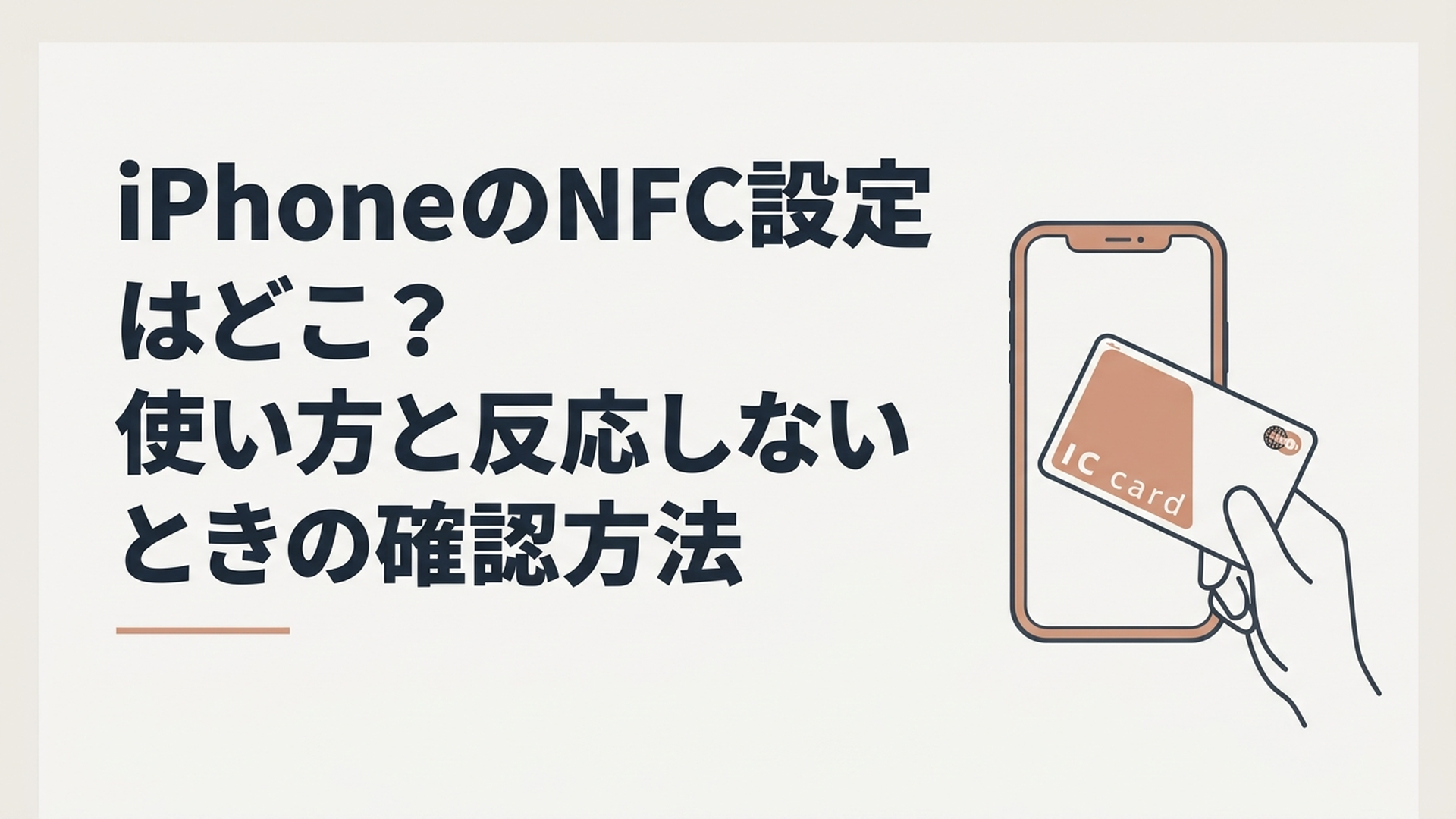
iPhoneのNFCには専用のオン・オフ設定はなく、使いたい機能に応じてWalletや対応アプリから利用する仕組みです。
ただし、Apple Payや交通系ICカード、NFCタグの読み取りでは対応機種や使い方が異なります。「NFC設定が見つからない」「かざしても反応しない」という方は、まず自分が何にNFCを使いたいのかを確認してみましょうね。
iPhoneのNFC設定はどこ?オン・オフする専用スイッチはない
「設定アプリを探しているのにNFCが見つからない」と戸惑ってしまいますよね。
結論からいうと、iPhoneにはNFCそのものをオン・オフするための専用スイッチは基本的にありません。設定アプリに「NFC」という項目が表示されていなくても、それだけで故障しているわけではないですよ。
AndroidスマートフォンからiPhoneへ乗り換えた方は、特にこの違いで迷いやすいかもしれません。
iPhoneではNFCを使う目的に応じて、Walletやショートカット、マイナンバーカードなどを扱う対応アプリから必要な機能を利用します。
NFCとは近づけて情報をやり取りする仕組み
NFCは「Near Field Communication」の略で、日本語では「近距離無線通信」と呼ばれます。
難しそうな名前ですが、iPhoneをカードや読み取り機などへ近づけて情報をやり取りする技術と考えると分かりやすいですよ。
iPhoneでは、たとえば次のような場面でNFCに関連する機能が使われています。
- Apple Payによるタッチ決済
- SuicaやPASMOなどの交通系ICカード
- マイナンバーカードの読み取り
- ICチップ入りパスポートの読み取り
- 対応するNFCタグの読み取り
- NFCタグをきっかけにしたショートカットのオートメーション
日本の交通系ICカードなどで利用されるFeliCaも、NFCに関連する非接触ICカード技術です。
普段「NFCを使っている」という意識がなくても、iPhoneを改札や決済端末にかざしている方にとっては、すでに身近な機能なんですね。
「NFC対応」と「すべてのNFC機能が使える」は別
ここはとても大切なポイントです。
NFC機能を搭載しているiPhoneだからといって、すべての機種で同じNFC機能を同じ方法で利用できるわけではありません。
たとえば日本では、iPhone 7/7 Plusの世代からFeliCaを利用したApple Payが使えるようになりましたが、現在の交通系ICカードの対応条件はサービスによって異なります。
Appleが案内している現在の条件では、Suicaを追加する場合はiPhone 7/7 Plus以降が対象となる一方、Suica・PASMO・ICOCA・TOICAを含めた交通系ICカードの利用条件としては、iPhone 8/8 Plus以降と対応する最新バージョンのiOSが案内されています。
さらに、一般的なNFCタグをアプリを開かずに読み取る「バックグラウンドタグ読み取り」は、iPhone XS/XS Max/XR以降の世代で利用できる仕組みです。
つまり、「iPhone 7以降ならNFCは全部同じ」と覚えるのではなく、Apple Pay、交通系ICカード、一般的なNFCタグなど、用途ごとに対応条件を見ることが重要ですよ。
| 用途・機能 | 主な対応条件の目安 | 確認する場所 |
|---|---|---|
| Suicaの利用 | iPhone 7/7 Plus以降など | Wallet |
| 現在の交通系ICカード利用 | iPhone 8/8 Plus以降など、カードごとの条件を確認 | Wallet |
| NFCタグのバックグラウンド読み取り | iPhone XS/XS Max/XR以降 | 対応するタグ・サービス |
| NFCタグを使ったオートメーション | NFC対応端末とショートカットの対応条件を確認 | ショートカット |
| マイナンバーカードなどの読み取り | 利用サービスごとの対応機種・OSが必要 | 各対応アプリ |
なお、OSやサービス側の対応条件は変更されることがあります。実際に利用するときは、使いたいサービスの最新の対応機種も確認してくださいね。
iPhoneでNFCを使うには?用途ごとに設定場所が違う
iPhoneのNFCで迷ったときは、「NFCはどこでオンにするの?」ではなく、「NFCで何をしたいの?」と考えるのが近道です。
Apple PayならWallet、マイナンバーカードなら対応アプリというように、目的によって操作する場所が変わります。
| やりたいこと | 確認する場所 | 主な確認ポイント |
|---|---|---|
| Apple Payで支払う | Wallet/ウォレットとApple Pay | 対応カードが登録されているか確認する |
| Suicaなどを使う | Wallet | 利用する交通系ICカードを追加する |
| マイナンバーカードを読む | 対応アプリ | アプリの案内に従って読み取る |
| パスポートを読む | 対応アプリ | ICチップ読み取り対応のサービスを利用する |
| NFCタグを読み取る | 対応アプリまたは対応機種のバックグラウンド読み取り | 機種・タグ・アプリの対応状況を確認する |
| NFCタグで動作を自動化する | ショートカット | NFCをきっかけにするオートメーションを作成する |
このように、iPhoneでは一つの「NFC設定画面」に機能が集められているわけではありません。
Apple PayやSuicaならWalletを確認する
お店や交通機関でiPhoneをかざして利用したい場合は、まずWalletアプリを確認しましょう。
Walletを開いて「+」をタップすると、対応するカードを追加できます。利用できるカードやサービスは発行会社などによって異なるため、すべてのカードを登録できるわけではありません。
交通系ICカードについても、Walletへ対応するカードを追加して利用します。
「NFCをオンにしたのにSuicaが出てこない」という仕組みではなく、そもそも専用のNFCスイッチを操作する必要がないんですね。
Face IDやTouch IDはNFCのオン・オフ設定ではない
Apple Payを利用するときには、Face IDやTouch ID、パスコードなどによる認証が関係します。
Face ID搭載モデルなら「設定」→「Face IDとパスコード」、Touch ID搭載モデルなら「設定」→「Touch IDとパスコード」から確認できます。
ただし、Face IDやTouch IDを設定することと、NFC機能そのものをオンにすることは別の話です。
Apple Payによる支払いでは本人確認が必要になりますが、一般的なNFCタグの読み取りなどは仕組みが異なります。
「NFCを使う=Face IDをオンにする」と覚えてしまうと混乱しやすいので、利用するサービスごとに考えてみましょうね。
NFCタグならショートカットで自動化もできる
NFCタグは、決済だけでなくiPhoneの操作を自動化するきっかけとしても使えます。
Appleのショートカットには「NFC」をきっかけにするオートメーションが用意されており、登録したNFCタグを読み取ったときに設定した動作を実行できます。
たとえば対応する環境なら、NFCタグを読み取ったことをきっかけにショートカットを動かす、といった使い方ができます。
ここでも「設定」アプリのNFCスイッチを探す必要はありません。
ショートカットアプリの「オートメーション」から設定するため、NFCの使い方によって入口そのものが違うと覚えておくと迷いにくいですよ。
iPhoneのNFCはどこにかざす?本体上部を近づけよう
NFCが反応しないときに意外と見落としやすいのが、iPhoneをかざす位置です。
カードや読み取り機に近づけるときは、まずiPhoneの上部を読み取り部分へ近づけてみましょう。
背面の中央をぴったり当て続ける必要はありません。
読み取り中はむやみに動かさない
NFCはWi-FiやBluetoothのように、離れたところにある機器と広い範囲で通信するためのものではありません。
読み取り対象へiPhoneを近づけて使うため、位置が大きくずれていると読み取りに失敗することがあります。
反応しない場合は、次の順番で試してみてください。
- iPhone上部をカードや読み取り部分へ近づける
- 読み取りが始まったら数秒間動かさず待つ
- 反応しなければ位置を少しずつ変える
- 対応アプリに位置の案内があれば、その指示を優先する
- ケースや背面アクセサリーを外して再度試す
特にマイナンバーカードやICチップ入りパスポートの読み取りでは、店舗の決済端末へかざすときとは使い方が違う場合があります。
画面に「動かさないでください」などの案内が表示された場合は、カードやiPhoneを途中で持ち上げず、アプリの指示に従いましょうね。
ケースや背面のカードも切り分けのために外す
普段ケースを付けている方は、反応しないときだけ一度外して試してみると原因を判断しやすくなります。
特に厚みのあるケース、背面アクセサリー、カード収納付きケースなどを利用している場合は、何も付けていないiPhone本体だけの状態にして試すと切り分けがしやすくなります。
これは「ケースを付けていると必ずNFCが使えない」という意味ではありません。
ケースを外したら読み取れるのか、それでも読み取れないのかを確認して、原因の候補を一つずつ減らすための方法です。
iPhoneのNFCが反応しないときは?6つの順番で確認
NFCが反応しなくなっても、すぐにiPhone本体の故障とは判断できません。
位置→周辺アクセサリー→サービス→再起動→ソフトウェア→別のNFC機能の順番で確認すると、データを消さずに原因を切り分けやすいですよ。
1.かざす位置を変えてみる
最初に、iPhone上部を読み取り部分へ近づけてみましょう。
読み取り対象がカードの場合は、何度も素早く離したり近づけたりするより、正しい位置へ置いて少し待ったほうがよい場合があります。
アプリを利用している場合は、画面に表示される読み取り方法を優先してください。
2.ケースやアクセサリーを外す
次に、ケースや背面アクセサリーなどを外します。
カード収納付きケースを利用しているなら、中に入れているカードもすべて取り出し、iPhone本体だけで試してみましょう。
ケースを外すと使える場合は、端末そのものを故障と決めつけず、普段使用しているアクセサリーとの組み合わせを確認できます。
3.Walletのカードや利用サービスを確認する
Apple Payだけ使えない場合は、NFC機能より先にWallet側を確認したほうが効率的です。
利用しようとしているカードがWalletに表示されているか、カード側に案内が出ていないかなどを確認しましょう。
交通系ICカードなら、利用状態や残高も確認しておきたいところです。
重要なのは、「NFCが使えない」のか「そのカードだけ使えない」のかを分けることですよ。
4.iPhoneを再起動する
今まで使えていたのに突然反応しなくなった場合は、iPhoneを一度再起動してみましょう。
一時的なソフトウェアの状態が影響している場合は、再起動によって状況が変わる可能性があります。
Face ID搭載モデルでは、サイドボタンと音量ボタンのいずれかを長押しして電源オフのスライダを表示する方法が一般的です。
ただしモデルによって操作方法が異なるため、自分のiPhoneに合った方法で再起動してくださいね。
5.iOSと利用アプリを確認する
次は「設定」→「一般」→「ソフトウェアアップデート」を開き、iOSの状態を確認します。
アップデートがあるからといって、それがNFCトラブルの直接的な原因とは限りません。ただ、利用しているアプリやサービスが特定のOSバージョンを必要としている場合があります。
マイナンバーカードやパスポートなどをアプリから読み取っている場合は、アプリ側の更新状況や対応OSも確認しましょう。
NFC機能はiPhone本体だけで完結するとは限らず、「端末+OS+アプリ+読み取り対象」の組み合わせで動くサービスもあるからです。
6.別のNFC機能が使えるか確認する
ここまで試しても原因が分からない場合は、「何が使えないのか」をもう一段細かく確認してみましょう。
たとえば、あるアプリでカードだけ読み取れないのに、普段使っているApple Payは正常なら、NFC機能全体が使えなくなっているとは限りません。
反対に、これまで正常だった複数のNFC関連機能が同じ時期からすべて利用できなくなったのであれば、iPhone側を確認する必要性が高まります。
一つの失敗だけで故障と決めず、別の機能でも同じ症状が出るかを見る。
私はこの確認が、余計な設定変更や初期化を避けるうえで特に大切だと考えています。
iPhoneのNFC故障?症状別に原因を切り分ける方法
「NFCが反応しない」という言葉だけでは、実は原因をほとんど絞り込めません。
そこで、私ならどの機能だけ使えないのかによって、確認する場所を変えます。この考え方を知っておくと、闇雲に設定を変更せずに済みますよ。
Apple Payだけ使えない場合
Apple Payだけで問題が起きているなら、最初からNFCアンテナの故障を疑う必要はありません。
まず確認したいのは、次のようなポイントです。
- Walletに目的のカードが表示されているか
- カードや交通系ICカード側に問題が出ていないか
- 別の店舗や読み取り端末でも同じ症状になるか
- iPhoneの再起動後も症状が続くか
店舗側の決済端末やカード側の状態が関係することもあるため、一度決済できなかっただけではiPhoneの故障とは判断できません。
別の場所では問題なく利用できるのであれば、iPhone本体以外の要因も考えられます。
マイナンバーカードなど特定のカードだけ読めない場合
特定のアプリで特定のICカードだけ読み取れない場合は、対応アプリ、カードの位置、対応OSなどを優先して確認します。
Apple Payが正常に使えているのであれば、「NFCが完全に壊れている」と決めつけるより、そのサービス固有の条件を確認するほうが合理的です。
また、マイナンバーカードなどを読み取る場面では、アプリが読み取り開始状態になってからiPhoneをカードへ近づけるなど、サービスごとに操作手順が決められている場合があります。
普段のタッチ決済と同じ感覚で一瞬だけかざすのではなく、画面の指示をよく確認してくださいね。
NFCタグだけ反応しない場合
一般的なNFCタグを読み取りたい場合は、iPhoneのモデルにも注目します。
Appleによると、iPhone XS/XS Max/XR以降では対応するNFCタグのバックグラウンド読み取りが利用できます。画面が点灯していても、Apple PayやWalletを使用しているとき、カメラを使用しているとき、機内モード中など、バックグラウンド読み取りが動作しない条件があります。
そのため、「タグへかざしたのに通知が出ない」という場合は、タグだけでなくiPhoneの機種や現在の使用状態も確認する必要があります。
Core NFCではNDEF形式のNFCタグだけでなく、アプリを通じてISO 7816、ISO 15693、FeliCa、MIFAREなどのタグとやり取りする仕組みも用意されています。
つまり、「NFCタグ」と呼ばれるものがすべて同じ方法で読めるわけではない点にも注意が必要です。
複数のNFC機能が全部使えない場合
Apple Payだけではなく、これまで使えていたカード読み取りなど複数のNFC関連機能が同時に反応しなくなった場合は、端末側の問題も候補に入ります。
特に落下や水濡れなどの出来事のあとから複数の機能で症状が続いている場合は、自分で設定を大きく変更するより、サポートへ相談するほうが安全です。
ここで重要なのは、症状を「NFCが壊れた」と伝えるだけで終わらせないことです。
「Apple Payとカード読み取りの両方が使えない」「ケースを外して再起動しても変わらない」など、試したことと使えない機能を整理しておくと、相談するときにも状況を説明しやすくなりますよ。
NFCが直らないときは初期化より先にサポートを検討
読み取り位置、ケース、カードやアプリ、再起動、iOS、別のNFC機能まで確認しても改善しない場合は、iPhone本体の点検も選択肢になります。
特に複数のNFC関連機能が使えず、端末を落としたあとなど明確なきっかけがある場合は、無理に設定変更を続けないほうがよいでしょう。
いきなり初期化する必要はない
NFCのトラブルを調べると、対処法としてiPhoneの初期化が候補に挙がることがあります。
しかし、私は初心者の方が原因を切り分けないまま初期化することはおすすめしません。
初期化は端末内のデータや設定に大きく関わる操作です。事前のバックアップや、その後の復元についても考える必要があります。
しかも、カードや利用サービス、読み取り位置、ハードウェアなどが原因なら、初期化しても解決するとは限りません。
まずはデータを消さない方法を試し、それでも複数のNFC機能が使えない場合にサポートへ相談するほうが、初心者の方にとっては現実的だと考えています。
修理が必要になった場合の費用は、iPhoneのモデル、故障内容、保証状況などによって変わります。
自己判断で「NFC故障だから修理代は○円」と考えず、実際の端末状態や保証状況を確認してから判断しましょうね。
iPhoneのNFC設定で重要なのは「用途」と「症状」を分けること
iPhoneのNFCについて私が特に重要だと感じるのは、設定場所を暗記するより、「用途」と「症状」を分けて考えることです。
NFCという一つの技術が、Apple Pay、交通系ICカード、本人確認、NFCタグなど複数の用途に使われているため、「NFC設定」という言葉だけで考えると分かりにくくなります。
Apple Payを使いたいならWalletを見る。
マイナンバーカードを読みたいなら対応アプリを見る。
NFCタグの自動化をしたいならショートカットを見る。
このように目的から逆算すれば、「設定アプリにNFCがない」と探し続ける必要はありません。
トラブルの場合も同じです。
Apple Payだけ使えないならWalletやカード、特定のカードだけ読めないならアプリや読み取り方法、複数のNFC機能がすべて使えないなら端末側というように、症状によって確認する順番を変えたほうが効率的です。
これはNFCに限らず、iPhoneのトラブルを解決するときに役立つ考え方でもあります。
「動かないから全部設定し直す」のではなく、「どこまでは正常なのか」を確認すると、原因の範囲を狭められるからです。
特にNFCでは、iPhone本体だけでなくカード、アプリ、OS、店舗側の読み取り機など複数の要素が関係します。
そのため私は、初期化のような大きな操作よりも、正常に使える機能を探して原因を切り分けることのほうが先だと考えます。
まとめ|iPhoneのNFC設定は用途別に確認しよう
iPhoneには、NFCそのものをオン・オフする専用設定は基本的にありません。
Apple Payや交通系ICカードならWallet、マイナンバーカードなどなら対応アプリ、NFCタグを利用した自動化ならショートカットというように、目的に合った場所を確認しましょう。
また、NFC関連機能はiPhoneの世代によって対応範囲が異なります。特にFeliCaを使った交通系ICカードと一般的なNFCタグのバックグラウンド読み取りは同じ条件ではないため、「NFC対応機種なら全部同じ」と考えないことが大切です。
反応しないときは、iPhone上部のかざす位置、ケース、カードやアプリ、再起動、OS、別のNFC機能の順に確認すると原因を切り分けやすくなります。
複数のNFC機能が使えない状態が続く場合は、初期化を急がずサポートへの相談も検討してくださいね。
よくある質問
iPhoneの設定にNFCがありません。故障ですか?
いいえ。iPhoneにはNFCそのものをオン・オフする専用スイッチが基本的にないため、「NFC」という設定項目が見つからなくても、それだけでは故障と判断できません。
Apple PayならWallet、カード読み取りなら対応アプリなど、利用したい機能に合わせて確認しましょう。
iPhoneのNFCタグはどの機種でも自動で読み取れますか?
すべてのiPhoneで同じではありません。
Appleによると、一般的なNFCタグのバックグラウンド読み取りはiPhone XS/XS Max/XR以降が対応しています。
交通系ICカードなどのFeliCa利用とは対応条件が異なるため、自分が利用したい機能ごとに確認するのが確実ですよ。
iPhoneのNFCが突然反応しなくなったら何から試しますか?
まずiPhone上部のかざす位置を確認し、ケースや背面アクセサリーを外して試しましょう。
その後、特定のカードやアプリだけ使えないのか、複数のNFC機能が使えないのかを確認し、再起動やiOS・アプリの状態もチェックします。複数の機能で改善しない場合は、初期化を急がずサポートへの相談を検討してくださいね。
コメント