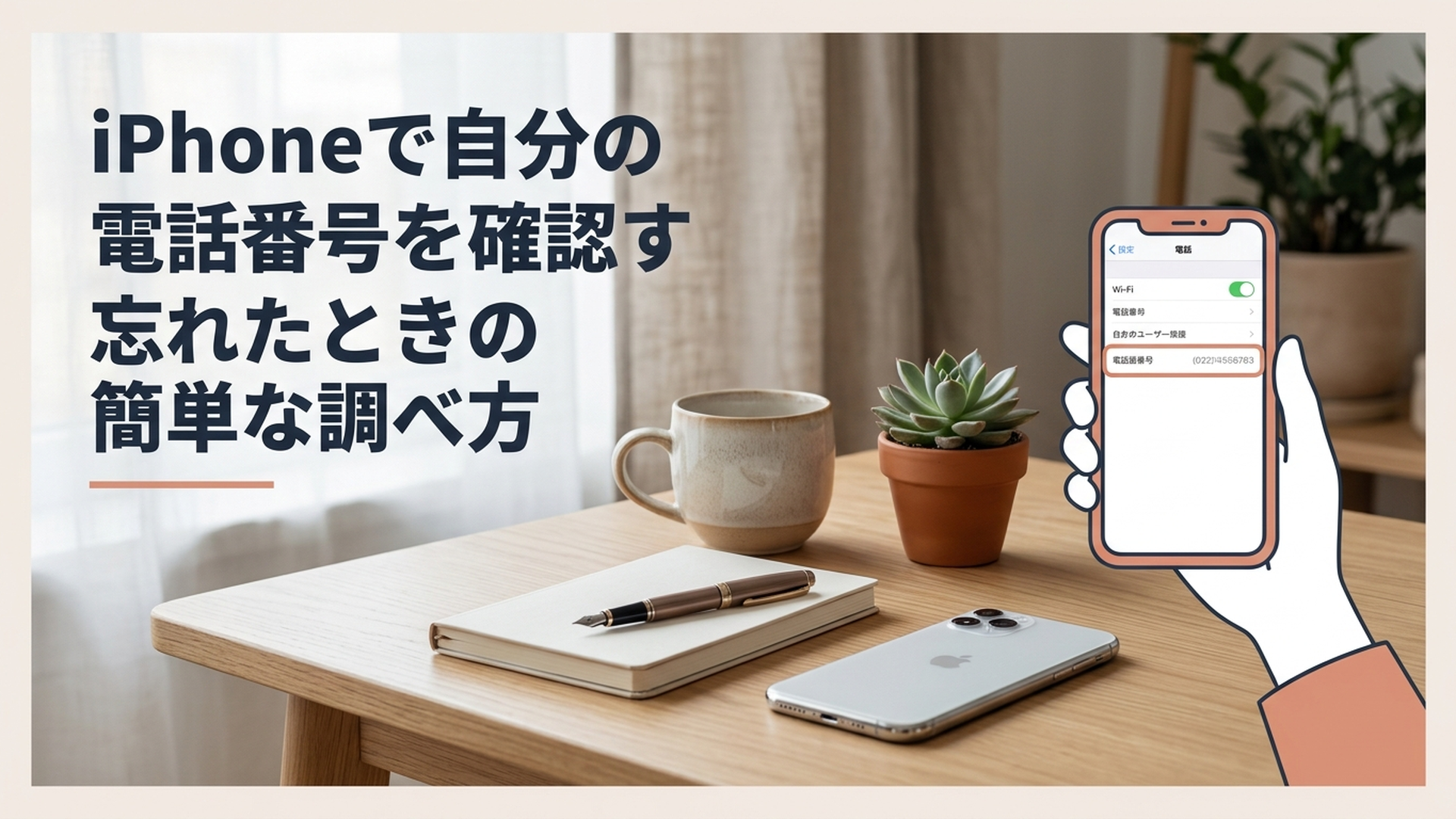
iPhoneで自分の電話番号を確認したいときは、「設定」アプリから簡単に調べられます。 iOSのバージョンによって画面の進み方が少し違うため、自分のiPhoneに合った方法を確認しましょう。
「自分の電話番号を忘れてしまった」「契約書を探すのは面倒」「設定を見てもどこにあるのかわからない」という方でも大丈夫ですよ。電話番号が表示されない場合の対処法まで、順番にわかりやすく解説します。
iPhoneの電話番号を確認するには?まずは設定アプリをチェック
iPhoneで自分の電話番号を確認するなら、まず試したいのが「設定」アプリから調べる方法です。
契約時の書類やSIMカードの台紙を探さなくても、普段使っているiPhoneだけで確認できます。自分の電話番号を急に入力する必要が出てきたときにも覚えておくと便利ですよ。
ただし、iOSのバージョンによって設定画面の構成が異なります。
特にiOS 26では、「電話」の設定が「アプリ」の中にまとめられているため、以前のiPhoneと同じ感覚で探すと「電話が見つからない」と戸惑うことがあります。
iOS 26で自分の電話番号を確認する方法
ソフトバンクのサポート情報では、iOS 26の場合、次の順番で電話番号を確認できます。
- ホーム画面から「設定」を開く
- 「アプリ」をタップする
- 「電話」をタップする
- 「自分の番号」を確認する
「自分の番号」の欄に表示されている数字が、そのiPhoneで利用している電話番号です。
iOS 26では「設定」を開いた直後の画面に「電話」が見当たらないため、「設定」→「アプリ」→「電話」と進むのがポイントですよ。
「設定の中を探しているのに電話がない!」という場合は、故障や設定ミスとは限りません。まず「アプリ」の中を確認してみましょうね。
iOS 18や以前のiOSでは画面が違うことがある
ソフトバンクでは、iOS 26だけでなく、iOS 18やiOS 17以前についても電話番号の確認方法を案内しています。
また、2024年4月23日に公開されたiPhone修理アイフォンドック24の記事では、当時のiPhoneについて「設定」アプリを開き、「電話」から「自分の番号」を確認する方法が紹介されていました。
つまり、iOSの世代によって「電話」設定までの入口が変わることがあるわけです。
「ネットで見つけた手順と自分の画面が違う」と感じても、すぐに操作を間違えたと思わなくて大丈夫ですよ。古い記事では、現在とは異なる画面構成を前提としている可能性があります。
特にiPhoneの操作方法を検索するときは、「どのiOSを前提にした情報なのか」を確認することが大切です。
自分のiOSバージョンがわからない場合は?
「そもそもiOS 26なのかiOS 18なのかわからない」という方もいるでしょう。
iOSのバージョンは、基本的に「設定」→「一般」→「情報」と進み、「iOSバージョン」の項目から確認できます。
画面構成がわからなくなったときは、先にiOSのバージョンを確認してから、そのバージョンに合った手順を探すと迷いにくくなりますよ。
ここで大切なのは、iPhoneの機種名だけではなくiOSのバージョンも操作方法に影響するという点です。
同じiPhoneを長く使っていても、iOSをアップデートすると設定画面の配置が変わる場合があります。そのため、「前はここにあったのに」ということが起こるのですね。
iPhoneの電話アプリから自分の電話番号を確認できる?
設定アプリ以外では、電話アプリの「連絡先」から自分の情報を確認する方法もあります。
iPhone修理アイフォンドック24が2024年4月23日に公開した記事では、「電話」アプリを開いて「連絡先」を選択し、自分の名前が表示されたカードから電話番号を確認する方法が紹介されています。
設定アプリを使った確認方法とは、次のような違いがあります。
| 確認方法 | 操作の入口 | 特徴 |
|---|---|---|
| 設定アプリ | 「設定」から確認 | 端末に登録されている自分の番号を直接確認しやすい |
| 電話アプリ | 「電話」→「連絡先」 | 自分の連絡先カードが設定されていれば確認しやすい |
迷った場合は、設定アプリから確認する方法を最初に試すのがおすすめです。
電話アプリの連絡先カードは、自分の連絡先情報が適切に登録・設定されていることが前提になるためです。
一方、「設定のどこを見ればいいかわからないけれど、連絡先はよく使っている」という方なら、電話アプリ側から探す方法がわかりやすいこともあります。
連絡先に表示される番号は念のため確認しよう
ここでひとつ注意しておきたいのが、連絡先カードに登録されている情報と、現在利用している回線の情報を混同しないことです。
自分で作成・編集した連絡先には、以前使っていた電話番号などが残っている可能性があります。
たとえば機種変更や電話番号変更をしたあと、自分の連絡先カードだけ古い状態になっていれば、そこに表示される番号を現在の番号だと思ってしまうかもしれません。
そのため、現在利用している回線の番号を確認したい場合は、設定画面の「自分の番号」もあわせて確認すると安心です。
これは、単に「電話番号を見る方法」を覚えるだけでなく、「表示された数字が本当に現在の番号なのか」を判断するためにも大切なポイントだと私は考えています。
iPhoneの電話番号が「不明」になるのはなぜ?
設定画面を確認しても、電話番号が表示されなかったり、「不明」と表示されたりすることがあります。
ソフトバンクは、このような場合についてSIMカードが正しく認識されていない可能性があると案内しています。
つまり、「自分の番号を忘れた」という問題ではなく、iPhone側がSIMカードの情報を正常に読み取れていない可能性があるのですね。
電話番号を確認するだけのつもりだったのに「不明」と表示されると、「契約がおかしくなったのかな?」と不安になるかもしれません。
しかし、まず確認したいのはSIMカードの認識状態です。いきなり初期化などの大きな操作をする必要はありません。
SIMカードを入れ直す前に確認したいこと
物理SIMカードを使っているiPhoneの場合、SIMカードの入れ直しで改善する可能性があります。
ソフトバンクでは、SIMカードを入れ直す場合、必ずiPhoneの電源を切った状態で作業するよう案内しています。
基本的な流れは次のとおりです。
- iPhoneの電源を切る
- 本体側面にあるSIMトレイの位置を確認する
- SIMトレイの穴にSIMカード取り出しツールを差し込む
- SIMトレイを取り出す
- SIMカードの位置や向きを確認する
- SIMカードをトレイに載せ、慎重に本体へ戻す
- 電源を入れて電話番号が表示されるか確認する
SIMカード取り出しツールがない場合について、ソフトバンクでは小さいクリップの先を利用する方法も案内しています。
ただし、無理な力を加えるのは避けましょう。SIMトレイや本体を傷つける可能性があるため、まっすぐ慎重に作業することが大切です。
また、SIMカードは小さく、向きも決まっています。「なんとなく入るから」と押し込まず、トレイの形にきちんと合っていることを確認してくださいね。
eSIMを使っている場合は物理SIMの入れ直しはできない
もうひとつ、現在のiPhoneでは見落とせないのがeSIMです。
eSIMは、本体に差し込む物理的なSIMカードとは異なる仕組みなので、SIMトレイからカードを取り出して入れ直す方法は使えません。
そのため、「電話番号が不明と表示されたらSIMを抜き差しすればいい」とすべてのiPhoneに当てはめないことが重要です。
自分が物理SIMとeSIMのどちらを使っているかわからない場合は、むやみに設定を削除するのではなく、契約している通信会社の案内を確認するほうが安全です。
特にeSIMの削除は、単なる画面確認とは意味が違います。電話番号を確認できないという理由だけで、eSIMを削除することはおすすめできません。
私はここが初心者の方にとって重要な注意点だと考えています。
「SIMを確認する」という言葉だけを見て操作すると、自分が使っているSIMの種類を意識せず進めてしまう可能性があるからです。
iPhoneの電話番号を忘れたときはどの方法が簡単?
自分の電話番号を忘れてしまった場合は、まず設定アプリで確認し、見つからなければ電話アプリの連絡先を確認するという順番がわかりやすいでしょう。
それでも番号が表示されない場合に、SIMの認識状態を疑うという流れです。
整理すると、次の順番で確認すると迷いにくくなります。
- iOS 26なら「設定」→「アプリ」→「電話」→「自分の番号」を確認する
- 以前のiOSでは「設定」内の「電話」を探す
- 電話アプリの「連絡先」から自分のカードを確認する
- 「不明」や空欄ならSIMが正常に認識されているか確認する
- 物理SIMなら、電源を切ってからSIMカードの入れ直しを検討する
- eSIMの場合は安易に削除せず、契約している通信会社の案内を確認する
この順番なら、最初からSIMカードを取り出す必要はありません。
簡単で端末への影響が少ない確認方法から試し、必要な場合だけ次の対処へ進むのが基本ですよ。
電話番号を相手に伝えるだけなら発信する方法もある?
家族や友人など、目の前にいる相手へ「私の番号を教えたい」というだけなら、その人のスマートフォンへ電話をかけて着信画面を確認してもらう方法を思いつく方もいるでしょう。
ただし、これはいつでも確実に自分の番号を確認できる方法とはいえません。
発信者番号を通知しない設定になっている場合など、相手側に電話番号がそのまま表示されないことがあるためです。
また、Webサービスへの登録などで自分自身が番号を正確に入力する必要がある場合は、画面に表示された番号を確認したほうが間違いを防ぎやすいでしょう。
数字が並ぶ電話番号は、記憶だけに頼ると1桁間違えてしまうことがあります。
急いでいるときほど、設定画面を開いて表示された番号を見ながら入力するほうが安心ですよ。
「電話番号」と「Apple Account」は別のもの
iPhoneに慣れていない方が混乱しやすいのが、電話番号とApple Accountに使用している情報の違いです。
iPhoneでは、さまざまな設定画面に電話番号やメールアドレスなどが表示されることがあります。そのため、「ここに出ている数字なら自分の電話番号だろう」と判断してしまうことがあります。
自分の回線の電話番号を知りたい場合は、今回紹介した「電話」設定内の「自分の番号」を確認するのがわかりやすい方法です。
目的が「自分の携帯電話番号を知ること」なのか、「Apple Accountの登録情報を確認すること」なのかを分けて考えると、設定画面でも迷いにくくなりますよ。
iPhoneの電話番号確認で覚えておきたいポイントは?
iPhoneで電話番号を確認する操作そのものは難しくありません。
むしろ現在注意したいのは、検索して見つけた古い手順と、自分のiPhoneの画面が一致しない場合があることだと私は考えています。
以前は「設定」から「電話」を探す手順がわかりやすかった一方、iOS 26ではソフトバンクの案内でも「設定」→「アプリ」→「電話」→「自分の番号」という流れになっています。
この違いを知らないと、「設定に電話がない」「自分のiPhoneだけ表示がおかしい」と感じてしまいますよね。
しかし、設定項目の置き場所が変わっただけなら、端末の故障ではありません。
スマートフォンの操作方法を調べるときには、機種だけでなくOSのバージョンを見る習慣をつけると、こうした混乱をかなり減らせます。
古い解説記事を読むときはiOSのバージョンに注意
今回の参考情報を見ても、2024年4月23日に公開されたアイフォンドック24の記事では、「設定」から「電話」を開いて「自分の番号」を確認する流れが紹介されています。
一方、ソフトバンクのiOS 26向け案内では途中に「アプリ」が入ります。
どちらかが単純に間違っているという話ではなく、対象としているiOSの世代が異なるため、操作手順にも違いが生まれていると考えるのが適切です。
これは電話番号の確認だけに限りません。
iPhoneはiOSのアップデートによって設定項目の配置や名称が変わることがあるため、数年前の記事を参考にすると画面が一致しないケースがあります。
「書いてあるボタンがない」ときは、何度も同じ場所を探すより、その情報がいつのiOS向けなのか確認してみましょう。
「不明」だからといってすぐ故障とは限らない
もうひとつ強調しておきたいのが、電話番号欄に「不明」と表示された場合です。
ソフトバンクはSIMカードが正しく認識されていない可能性を案内しているため、「不明=iPhone本体の故障」と決めつけることはできません。
物理SIMを利用している場合は、電源を切ってSIMカードの状態を確認するという対処があります。
一方で、SIMカードを入れ直しても改善しない場合や、そもそもeSIMを利用している場合などは、自分だけで原因を特定できないこともあります。
そのような場合は、無理に設定を変更したり初期化したりするより、契約している通信会社のサポートで契約・回線の状態を確認するほうが安全でしょう。
「電話番号を見るだけだから」と設定を次々変更する必要はありませんよ。
iPhoneの電話番号確認についてどう考える?今後も画面変更には注意
筆者としては、iPhoneで自分の電話番号を確認する方法について、操作自体よりも「iOSによって案内が変わる」という点を知っておくことが重要だと考えています。
電話番号は毎日入力するものではありません。家族の番号は覚えていても、自分の番号は意外とすぐ出てこないという方もいるでしょう。
だからこそ、「覚えておかなければ」と無理をするより、iPhoneから数十秒で確認できる場所を知っておくほうが実用的です。
また、スマートフォン初心者の方にとって、ネット上の説明と実際の画面が違うことは大きな不安につながります。
「自分が間違えているのでは?」と思いやすいのですが、OSアップデートによる画面変更が原因の場合もあります。操作説明が合わないときは、自分のiOSバージョンと解説の対象バージョンを比べるという考え方を覚えておくと、ほかの設定でも役立ちますよ。
もうひとつ大切なのが、トラブル時に必要以上の操作をしないことです。
電話番号が表示されないからといって、いきなりiPhoneを初期化したり、eSIMを削除したりするのは避けたいところです。
まず設定画面を確認し、次に連絡先を確認する。それでも「不明」ならSIMの認識状態を確認する。
このように、影響の小さい方法から一段ずつ原因を切り分けるのが、iPhoneトラブルではとても大切だと私は考えています。
今後もiOSのアップデートによって設定画面の構成が変更される可能性はあります。
そのため、「電話番号は必ずこの場所にある」と画面の位置だけを丸暗記するより、電話に関する設定や自分の回線情報を探すという考え方を持っておくと、画面が変わったときにも対応しやすくなるでしょう。
まとめ|iPhoneの電話番号は設定から簡単に確認できる
iPhoneで自分の電話番号を確認したい場合、iOS 26では「設定」→「アプリ」→「電話」→「自分の番号」と進むことで確認できます。
以前のiOSでは画面構成が異なる場合があるため、ネット上の手順と自分の画面が違うときは、まずiOSのバージョンを確認してみましょう。
電話アプリの「連絡先」から自分のカードを確認する方法もありますが、現在使用している回線の番号を確かめたい場合は、設定画面もあわせて確認すると安心です。
もし電話番号が表示されない、または「不明」と表示される場合は、SIMカードが正しく認識されていない可能性があります。
物理SIMの場合はiPhoneの電源を切ってからSIMカードの入れ直しを検討できますが、eSIMでは同じ方法は使えません。わからない場合は無理に設定を変更せず、契約している通信会社の案内を確認しましょう。
自分の電話番号は、無理に暗記しておく必要はありません。「忘れてもiPhoneから確認できる」と覚えておけば、必要になったときに落ち着いて調べられますよ。
よくある質問
iPhoneで自分の電話番号はどこを見れば確認できますか?
iOS 26では、「設定」→「アプリ」→「電話」と進み、「自分の番号」を確認します。
iOSのバージョンによって設定画面の構成が異なる場合があるため、「電話」が見つからないときは自分のiOSバージョンも確認してみましょう。
iPhoneで自分の電話番号が「不明」と表示されるのはなぜですか?
ソフトバンクでは、電話番号が表示されない場合や「不明」と表示される場合、SIMカードが正しく認識されていない可能性があると案内しています。
物理SIMを利用している場合は、iPhoneの電源を切ってからSIMカードの入れ直しを検討できます。それでも改善しない場合は、契約している通信会社へ確認するとよいでしょう。
電話アプリから自分の電話番号を確認できますか?
電話アプリの「連絡先」から、自分の連絡先カードに登録されている電話番号を確認する方法があります。
ただし、連絡先カードを自分で編集している場合は古い電話番号が残っている可能性もあります。現在使用している回線の番号を確かめたい場合は、設定画面の「自分の番号」も確認するのがおすすめです。


コメント