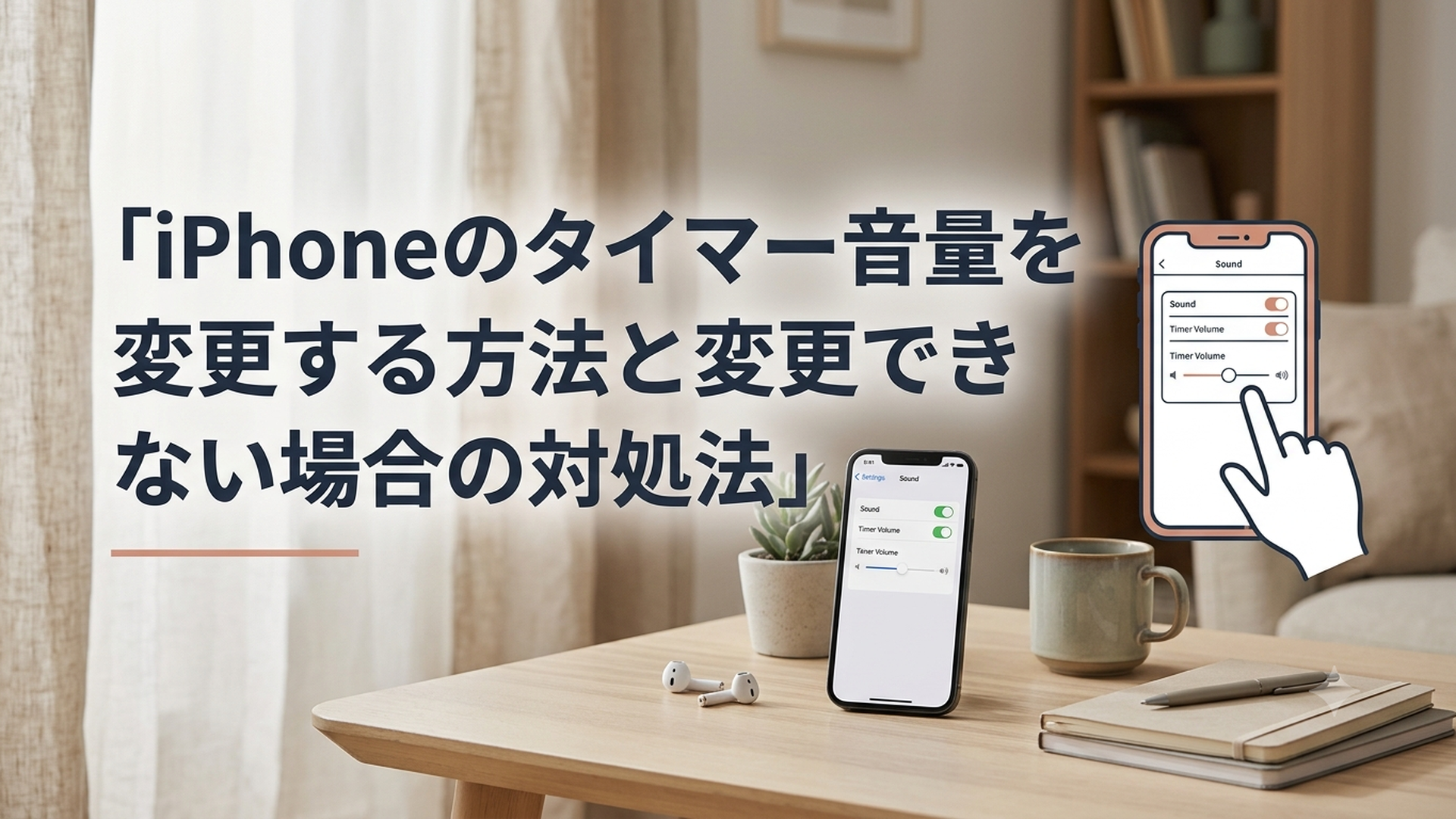
iPhoneのタイマー音量は、「時計」アプリではなく、設定アプリの「サウンドと触覚」にある「着信音と通知音」で変更します。
「タイマーの音が小さくて聞こえない」「音量ボタンを押しても変わらない」と困っていませんか?
結論からいうと、iPhoneにはタイマー音量だけを個別に変更する設定がありません。タイマー音は、着信音や通知音などと共通の音量設定で管理されています。
そのため、動画や音楽の音量を変えるつもりで本体側面のボタンを押しても、タイマー音量が変わらない場合があります。
この記事では、iPhoneのタイマー音量を変更する正しい方法と、設定しても小さい・大きい・鳴らない場合の対処法を、スマホ初心者の方にもわかりやすく解説します。
iPhoneのタイマー音量はどこで変更できる?
iPhoneのタイマー音量は、設定アプリの「サウンドと触覚」から変更できます。「時計」アプリのタイマー画面には、音量を調整するスライダーはありません。
基本的な操作手順は、次のとおりです。
1. iPhoneの「設定」アプリを開く
2. 「サウンドと触覚」をタップする
3. 「着信音と通知音」を探す
4. スライダーを左右に動かす
5. 実際にタイマーを短時間で設定し、音量を確認する
スライダーを右へ動かすほど音が大きくなり、左へ動かすほど小さくなります。
Appleも、アラームなどの音量について「サウンドと触覚」にある「着信音と通知音」のスライダーで調節する方法を案内しています。スライダーを動かすと確認用の音が流れるため、おおよその大きさを耳で確かめながら調整できます。Appleサポート
ただし、確認用に流れる音と、実際に選択しているタイマー音では、聞こえ方が少し異なることがあります。
設定が終わったら、10秒や30秒などの短いタイマーを実際に動かして確認してみましょうね。
タイマー音量だけを個別に変更できる?
現在のiPhoneでは、タイマー音量だけを独立して変更することはできません。
タイマーの音量は、主に次の音と同じ「着信音と通知音」の設定に連動します。
- 電話の着信音
- メッセージや一部の通知音
- 時計アプリのアラーム音
- 時計アプリのタイマー終了音
つまり、タイマー音を大きくすると、電話の着信音やアラーム音も大きくなる可能性があります。
反対に、着信音がうるさいからと音量を下げると、料理中や仮眠中にタイマーを聞き逃しやすくなります。
この連動は少し不便ですが、「時計」アプリ内を探しても音量設定が見つからないのは、故障ではありません。iPhoneの音量が用途ごとに分かれて管理されていることが理由です。
メディア音量とタイマー音量は別の設定
iPhoneには、大きく分けて「メディア音量」と「着信音・通知音量」があります。
音量の種類 主な対象 主な変更場所
メディア音量 動画、音楽、ゲーム、SNSの音声 コントロールセンターや音量ボタン
着信音・通知音量 着信音、通知音、アラーム、タイマー 設定の「サウンドと触覚」
通話音量 電話中に聞こえる相手の声 通話中に音量ボタン
たとえば、YouTubeを見ながら音量ボタンを押した場合、変わるのは基本的に動画の音量です。
画面に表示される音量のマークが変化しても、タイマー音量まで変わったとは限りません。
ここが、iPhoneのタイマー音量で最も混乱しやすいポイントです。タイマーを大きくしたいときは、まず「設定」アプリから確認するのが確実ですよ。
iPhoneの音量ボタンでタイマー音量を変更する方法は?
「ボタンで変更」をオンにすると、本体側面の音量ボタンで着信音やタイマーの音量を調整できるようになります。
設定手順は次のとおりです。
1. 「設定」アプリを開く
2. 「サウンドと触覚」をタップする
3. 「着信音と通知音」の項目を確認する
4. 「ボタンで変更」をオンにする
5. 音楽や動画を停止した状態で音量ボタンを押す
Appleの案内でも、「ボタンで変更」をオンにすると、iPhone本体の音量調節ボタンを使ってアラーム音量を変更できると説明されています。Appleサポート
ただし、音楽や動画を再生している最中にボタンを押すと、メディア音量の調整が優先されます。
音量ボタンを押したときは、画面に「着信音」などの表示が出るか確認してください。
「ボタンで変更」をオンにするメリット
最大のメリットは、設定アプリを毎回開かなくても、側面のボタンですぐに調整できることです。
たとえば、料理を始める前にタイマー音を大きくしたり、夜間は小さくしたりするときに便利です。
タイマーを頻繁に使い、利用場所に応じて音量を変えたい方には向いています。
「ボタンで変更」をオンにするデメリット
便利な一方で、知らないうちに音量を下げてしまう可能性があります。
バッグやポケットの中でボタンが押されたり、動画の音を下げるつもりで操作したりすると、次に使うタイマーやアラームまで小さくなっていることがあります。
寝坊や料理の加熱しすぎを防ぐことを優先するなら、「ボタンで変更」をオフにして音量を固定する方法もあります。
AppleのiPhoneユーザガイドでも、「設定」から「サウンドと触覚」を開き、「ボタンで変更」をオフにすると、着信音および通知音の音量を固定できると案内されています。Appleサポート
個人的には、目覚ましや大切な予定の通知にiPhoneを使っている方は、適切な音量を決めたうえで「ボタンで変更」をオフにする方法が安心だと感じます。
iPhoneのタイマー音を変更する方法は?
音量を上げても聞き取りにくいときは、タイマー終了時に鳴る音そのものを変更してみましょう。
同じ音量でも、低く穏やかな音と、輪郭がはっきりした音では、聞こえ方が大きく異なります。
変更手順は次のとおりです。
1. 「時計」アプリを開く
2. 画面下部の「タイマー」をタップする
3. 「タイマー終了時」をタップする
4. 一覧から好みのサウンドを選ぶ
5. 画面右上の「設定」をタップする
6. 短いタイマーで音を確認する
タイマー音を選んだだけで画面を戻るのではなく、右上の「設定」をタップして確定してください。
iOSのバージョンによって画面の見た目や表示される音の名前は変わる可能性がありますが、「時計」アプリの「タイマー終了時」から選ぶという基本的な流れは同じです。
音量を上げても聞こえにくいときの選び方
聞き逃しを防ぎたい場合は、ゆっくり始まる音よりも、最初から輪郭がはっきりしている音を選ぶのがおすすめです。
音を選択すると試聴できるため、次の点を確認してみましょう。
- 鳴り始めの音が聞き取りやすいか
- 高い音と低い音のどちらが聞こえやすいか
- 生活音がある場所でも気づけそうか
- 不快に感じるほど刺激が強くないか
料理中は換気扇や水道の音があるため、静かな部屋で聞こえる音でも気づきにくいことがあります。
実際にタイマーを使う場所で試すことが大切です。キッチンで使うなら換気扇を回し、少し離れた場所にiPhoneを置いて確認すると、より現実的な音量を決められますよ。
「再生停止」は無音タイマーと用途が違う
「タイマー終了時」のサウンド一覧の下部には、「再生停止」が表示される場合があります。
これは単にタイマー音を無音にする設定ではなく、指定時間が経過したときに、再生中の音楽や動画を停止するための機能です。
AppleのiPhoneユーザガイドでも、音声や動画を一定時間後に止めたい場合は、「タイマー終了時」から「再生停止」を選ぶ方法が案内されています。Appleサポート
たとえば、音楽やラジオを聞きながら眠るときの、おやすみタイマーとして活用できます。
ただし、「再生停止」を選んだまま料理用タイマーを設定すると、終了音が鳴らず、時間が来たことに気づけないおそれがあります。
以前おやすみタイマーとして使った方は、次に通常のタイマーを使う前に、終了時の設定が「再生停止」のままになっていないか確認しましょう。
これは、音量設定を変えてもタイマーが鳴らないときに、意外と見落としやすい項目です。
好きな曲をタイマー音に設定できる?
iPhoneの「アラーム」と「タイマー」は、似ているようで設定できる内容が同じとは限りません。
アラームでは、環境や設定によってミュージックライブラリの曲を選べる場合があります。しかし、タイマーの「タイマー終了時」では、基本的に表示されたサウンドから選択します。
そのため、「アラームで曲を選べたから、タイマーでも同じように選べるはず」とは限りません。
インターネット上には両者を混同した説明もありますが、タイマーの設定画面に「曲を選択」が表示されない場合は、操作ミスではありません。
好きな音楽を流しながら一定時間後に止めたい場合は、曲を終了音にするのではなく、「再生停止」を使う方法が現実的です。
iPhoneのタイマー音量を変更できない場合は?
音量を変更したつもりなのに、実際のタイマー音が変わらない場合は、操作している音量の種類や設定状態を順番に確認しましょう。
一度に多くの設定を変えると原因がわからなくなるため、次の順番で一つずつ試すのがおすすめです。
1.音量ボタンではなく設定アプリから変更する
最初に、「設定」アプリの「サウンドと触覚」を開き、「着信音と通知音」のスライダーを直接動かしてください。
コントロールセンターに表示される音量スライダーは、主に音楽や動画などのメディア音量を調整するものです。
そこで音を最大にしても、タイマー音量が同じように最大になるとは限りません。
まず設定アプリから変更し、10秒程度のタイマーで確認しましょう。
2.「ボタンで変更」の状態を確認する
本体側面の音量ボタンで調整したい場合は、「ボタンで変更」がオンになっている必要があります。
オフになっている状態で音量ボタンを押しても、「着信音と通知音」のスライダーは変わりません。
反対に、音量を固定したい方はオフのままで問題ありません。
重要なのは、現在どちらの設定になっているかを把握することです。
3.動画や音楽を停止してから操作する
音楽、動画、ゲーム、SNSの音声などが再生されているときは、音量ボタンを押してもメディア音量が変わります。
いったんすべての再生を停止してから、ホーム画面で音量ボタンを押してみてください。
それでもタイマー音量が変わらない場合は、設定アプリのスライダーを使う方法が確実です。
4.タイマー終了時が「再生停止」になっていないか確認する
音量スライダーを最大にしてもまったく鳴らない場合は、「タイマー終了時」の設定を確認しましょう。
「再生停止」が選ばれていると、タイマー終了時に通常のサウンドは鳴りません。
次の手順で確認できます。
1. 「時計」アプリを開く
2. 「タイマー」をタップする
3. 「タイマー終了時」をタップする
4. サウンドが選ばれているか確認する
5. 好みのサウンドを選ぶ
6. 右上の「設定」をタップする
音量の問題に見えて、実際は終了音の選択が原因というケースもあります。
5.設定後にタイマーを作り直す
設定を変更したあと、一度タイマーをキャンセルし、短い時間で作り直してみましょう。
画面表示や音の状態が一時的に正しく反映されていない場合、タイマーを設定し直すだけで改善することがあります。
複数のタイマーを使っている場合は、確認したいタイマーの終了音がどれなのかも見直してください。
6.iPhoneを再起動する
音量設定や終了音に問題がないのに鳴らない場合は、iPhoneを再起動します。
一時的なソフトウェアの不具合で、音の出力や設定の反映が不安定になっている可能性があるためです。
再起動後は、いきなり長時間のタイマーを設定せず、まず10秒程度で音が鳴るか確認してください。
7.iOSを更新する
iOSの不具合が修正されている可能性があるため、利用できるアップデートがないか確認しましょう。
操作手順は次のとおりです。
1. 「設定」アプリを開く
2. 「一般」をタップする
3. 「ソフトウェアアップデート」をタップする
4. 更新が表示されたら内容を確認する
5. 必要に応じてバックアップ後に更新する
アップデートには時間がかかることがあり、途中で電源が切れないよう十分に充電しておく必要があります。
画面に表示される注意事項を確認してから進めてくださいね。
iPhoneのタイマー音が小さい・鳴らない場合の対処法は?
「着信音と通知音」を大きくしても聞こえにくい場合、音量設定以外に原因があるかもしれません。
タイマーだけでなく、着信音や通知音、音楽なども小さいかどうかを確認すると、原因を切り分けやすくなります。
画面注視認識機能を確認する
Face IDを搭載したiPhoneには、利用者が画面を見ていることを認識する「画面注視認識機能」があります。
Appleによると、この機能が有効な場合、iPhoneを見ているときに一部の通知音量が低く抑えられることがあります。Appleサポート+1
タイマーが鳴った直後に画面を見ると音が小さくなったように感じる場合は、この機能の影響も考えられます。
設定は、機種やiOSのバージョンにより、主に次の場所から確認できます。
- 「設定」→「Face IDとパスコード」
- 「設定」→「アクセシビリティ」→「Face IDと注視」
ただし、Appleの説明は「一部の通知音」に関するものであり、すべての機種やiOSでタイマー音が必ず小さくなると断定はできません。
また、画面注視認識機能をオフにすると、画面を見続けているときの表示や通知音の動作も変わります。
最初からオフにするのではなく、ほかの原因を確認したうえで、一時的に切り替えて違いを比べるのがよいでしょう。
タイマー音の種類を変更する
選んでいる音が穏やかな場合、音量設定が十分でも小さく感じることがあります。
「時計」アプリの「タイマー終了時」を開き、別のサウンドを試してください。
特に料理や掃除中は、換気扇、洗濯機、テレビなどの音と重なります。
静かな部屋での試聴だけで判断せず、普段タイマーを使う環境で確認することが重要です。
スピーカー部分を確認する
タイマーだけでなく、動画や着信音も全体的に小さい場合は、スピーカー部分にホコリや汚れがたまっている可能性があります。
ケースや保護アクセサリーがスピーカーをふさいでいないかも確認しましょう。
掃除するときは、金属製の針などを穴に差し込まないでください。内部を傷つけたり、汚れを奥へ押し込んだりするおそれがあります。
乾いた柔らかいブラシなどを使い、表面をやさしく掃除します。
水分や洗剤を直接付けるのも避けましょう。
Bluetoothを一度オフにして確認する
音の出力に違和感がある場合は、Bluetooth接続も確認してみましょう。
ただし、iPhone標準の時計アプリでは、イヤホンを接続していてもタイマー音が本体スピーカーから鳴ることがあります。タイマー音をイヤホンだけに限定する標準設定は、基本的に用意されていません。
そのため、「イヤホンを付けているから周囲には聞こえない」と思い込むのは危険です。
図書館、電車、深夜バスなど静かな場所では、事前に短いタイマーで出力先を確認してください。
音の出方がおかしい場合は、コントロールセンターまたは「設定」→「Bluetooth」から、一時的にBluetoothをオフにして比較します。
マナーモードだけに頼らない
iPhoneを消音モードにしていても、時計アプリのタイマーやアラームは鳴ることがあります。
これは、大切な時間の通知を見逃さないための動作です。
アクションボタンを搭載したiPhoneでは、アクションボタンに「消音モード」が割り当てられている場合、長押しで消音モードを切り替えられます。しかし、消音モードにしただけでタイマー音まで確実に無音になるとは考えないほうが安全です。
公共の場所で使用する場合は、必ず短いタイマーで実際の動作を確認しましょう。
絶対に音を出したくない状況では、標準タイマーに頼るよりも、Apple Watchなど手首の振動で知らせられる機器や、用途に合ったタイマーアプリを検討する方法もあります。
ただし、アプリによってバックグラウンド動作や通知方法が異なるため、重要な場面で使う前にテストしてください。
ほかの音も鳴るか確認する
タイマー音だけの問題なのか、iPhone全体のスピーカーに問題があるのかを切り分けます。
次の音を順番に確認してみましょう。
- 「着信音と通知音」のスライダーを動かしたときの確認音
- 時計アプリのタイマー終了音
- 音楽や動画の音
- スピーカーフォンでの通話音
- 通知音や着信音
すべての音が小さい、割れる、まったく鳴らない場合は、スピーカーの汚れや故障も考えられます。
再起動やiOS更新をしても改善しないときは、Appleサポートや正規サービスプロバイダへの相談を検討しましょう。
iPhoneのタイマー音を小さくする・無音にするには?
タイマー音を小さくしたい場合は、「着信音と通知音」のスライダーを左へ動かします。
ただし、タイマー音だけでなく、着信音やアラーム音も一緒に小さくなる点に注意してください。
タイマー音を小さくする手順
操作は次のとおりです。
1. 「設定」アプリを開く
2. 「サウンドと触覚」をタップする
3. 「着信音と通知音」を左へ動かす
4. 10秒程度のタイマーを設定する
5. 実際の終了音を確認する
夜間に使う場合でも、極端に小さくすると翌朝のアラームを聞き逃す可能性があります。
タイマーの使用後に元の音量へ戻すか、翌朝のアラームを別の機器にも設定するなど、安全策を考えておきましょう。
完全な無音にしたいときの注意点
「着信音と通知音」を最小にすればよいと考えがちですが、iOSのバージョンや設定によって動作の感じ方が異なる可能性があります。
また、着信音と通知音まで聞こえにくくなるため、タイマーだけを静かにしたい場合には使い勝手がよくありません。
「再生停止」を選ぶ方法もありますが、これは本来、音楽や動画を止めるための機能です。次に通常のタイマーを使う際、終了音を戻し忘れるリスクがあります。
無音での利用が欠かせない場合は、次の代替方法が現実的です。
- Apple Watchの振動を利用する
- 振動通知に対応したタイマーアプリを使う
- 画面を見られる状況なら視覚的なカウントダウンを使う
- 周囲に音を出せない場所では専用の振動タイマーを使う
私としては、料理や仮眠など、終了を見逃すと困る用途で「再生停止」を代用するのはおすすめしません。
無音にできても、通知に気づけなければタイマー本来の役割を果たせないからです。
iPhoneのタイマー音量設定で失敗しないための考察
iPhoneのタイマー音量がわかりにくい最大の理由は、タイマーの設定画面と音量の設定画面が別々にあることです。
終了音の種類は「時計」アプリで選び、音の大きさは「設定」アプリで変更します。
さらに、本体側面の音量ボタンは、状況によってメディア音量を変えたり、着信音と通知音を変えたりします。
この構造を知らなければ、「音量を最大にしたのに小さい」「さっきまで鳴ったのに鳴らない」と混乱するのは当然です。
私が特に重要だと考えるのは、タイマー音量を数値やスライダーの位置だけで判断しないことです。
同じ設定でも、選んだ終了音、iPhoneを置く場所、ケースの形、周囲の騒音によって聞こえ方は変わります。
たとえば、iPhoneを柔らかい布団やソファの上に置くと、スピーカー部分がふさがれて音がこもることがあります。
キッチンでも、換気扇の近くや引き出しの中では聞こえにくくなります。
タイマーを確実に聞きたいときは、次の3点をセットで確認するのがおすすめです。
- 「着信音と通知音」の音量
- 「タイマー終了時」で選んだサウンド
- iPhoneを置く場所と周囲の騒音
また、「ボタンで変更」をオンにするかどうかは、便利さだけで決めるべきではありません。
頻繁に音量を変える方には便利ですが、アラームを絶対に聞き逃したくない方には、知らないうちに小さくなるリスクがあります。
毎朝iPhoneのアラームで起きている方や、薬の時間、子どもの送迎、料理の加熱時間など重要な予定に使う方は、「ボタンで変更」をオフにして固定するほうが安心です。
一方、公共の場所と自宅を行き来し、その都度音量を細かく変えたい方は、オンのほうが使いやすいでしょう。
どちらが正解というよりも、自分が困りやすい失敗を防げる設定を選ぶことが大切です。
タイマー音を変更したあとは、必ず10秒程度でテストしてください。
実際に必要な時間を設定してから「鳴るだろう」と任せるより、事前に一度確認するほうが、失敗を大きく減らせますよ。
まとめ
iPhoneのタイマー音量は、「時計」アプリではなく、「設定」→「サウンドと触覚」→「着信音と通知音」で変更します。
タイマー音量だけを独立して変更することはできず、着信音やアラーム音などと連動する点が重要です。
本体側面の音量ボタンで変更したい場合は、「ボタンで変更」をオンにします。ただし、知らないうちに小さくなるのを防ぎたい方は、オフにして固定する方法が安心です。
音量を上げても聞こえにくい場合は、タイマー終了音の種類、画面注視認識機能、スピーカーの汚れ、iPhoneの置き場所などを確認しましょう。
まったく鳴らないときは、「タイマー終了時」が「再生停止」になっていないかも忘れずに確認してください。
設定後は10秒程度の短いタイマーを動かし、普段使う場所で実際の音を確かめておくと安心ですよ。
よくある質問
iPhoneのタイマー音量について、特に迷いやすい疑問をまとめました。
iPhoneのタイマー音量だけを大きくできますか?
タイマー音量だけを個別に大きくすることはできません。
「設定」→「サウンドと触覚」→「着信音と通知音」で変更しますが、着信音やアラーム音なども同時に変わります。
聞き取りにくい場合は、音量だけでなく「タイマー終了時」のサウンドも変更してみましょう。
音量ボタンを押してもタイマー音量が変わらないのはなぜですか?
「ボタンで変更」がオフになっているか、動画や音楽のメディア音量を操作している可能性があります。
「設定」→「サウンドと触覚」を開き、「着信音と通知音」のスライダーを直接調整する方法が確実です。
マナーモードならタイマー音も鳴りませんか?
消音モードにしていても、時計アプリのタイマー音が鳴ることがあります。
静かな場所で使う場合は、マナーモードだけに頼らず、短いタイマーを設定して実際の動作を確認してください。

コメント