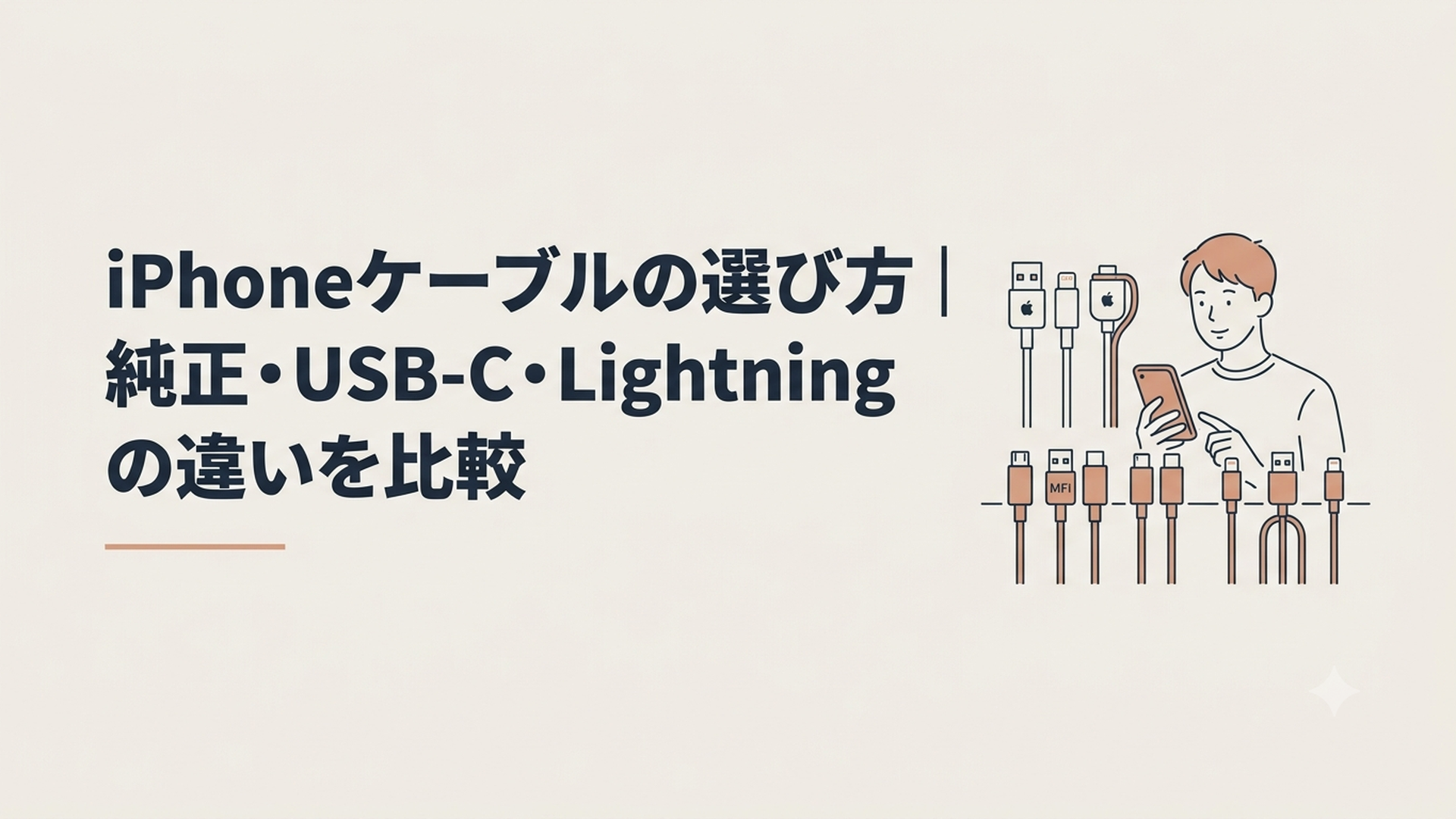
iPhoneケーブルは、端子を確認したうえで、充電・データ転送・保証のどれを重視するか決めると失敗しにくくなります。
iPhone 15以降はUSB-C、iPhone 14以前の多くの機種はLightningが基本です。純正品が必須というわけではありませんが、LightningではMFi認証、USB-Cでは対応電力と転送速度を確認しましょう。
iPhoneケーブルはUSB-CとLightningのどちらを選ぶ?
結論からいうと、iPhone本体の充電口と同じ端子を持つケーブルを選びます。
iPhone 15シリーズ以降はUSB-Cコネクタを採用しています。iPhone 14シリーズ以前の多くの機種では、Apple独自のLightningコネクタが使われています。
自分の機種が分からない場合は、次の手順で確認できますよ。
1. iPhoneの「設定」を開く
2. 「一般」をタップする
3. 「情報」をタップする
4. 「機種名」を確認する
機種名を確認したら、次の表を目安にしてください。
| 確認項目 | USB-C | Lightning |
|---|---|---|
| 主な対応機種 | iPhone 15シリーズ以降 | iPhone 14シリーズ以前の多くの機種 |
| 端子の形 | 中央が空洞の楕円形 | 薄く平らな独自形状 |
| 差し込む向き | 表裏どちらでも接続可能 | 表裏どちらでも接続可能 |
| 主な確認事項 | 対応電力・転送速度・映像出力 | MFi認証・充電と通信への対応 |
| 高速充電時の一般的な構成 | USB-C-USB-Cケーブル | USB-C-Lightningケーブル |
充電器側の端子も忘れずに確認する
ケーブルには、iPhone側と充電器側の2つの端子があります。
iPhoneに差し込めることだけを確認しても、手持ちの電源アダプタや車のUSB端子につながらなければ使えません。
Lightning対応iPhoneで使われる主な組み合わせは、次の2種類です。
- USB-C-Lightningケーブル
- USB-A-Lightningケーブル
USB-C-Lightningケーブルは、USB-C電源アダプタと組み合わせれば、対応するiPhoneの高速充電に利用できます。
USB-A-Lightningケーブルは、四角いUSB-A端子を持つ従来の充電器やパソコンにつなげます。ただし、USB-Aを使う構成では高速充電の条件を満たせない場合があります。
USB-C対応iPhoneでは、両端がUSB-Cのケーブルが基本です。ただし、車や古いパソコンにUSB-A端子しかない場合は、USB-A-USB-Cケーブルが必要になることもあります。
購入前に「iPhone側」と「接続先側」を一緒に見ることが、買い間違いを防ぐ最初のポイントですよ。
Apple純正・MFi認証品・一般USB-C・低価格品は何が違う?
Apple純正品は、対応機種や基本仕様を確認しやすく、Appleの保証窓口を利用できる点が強みです。
一方、認証や規格を満たした他社製品には、長さ、色、耐久性、価格などの選択肢が豊富というメリットがあります。
代表的な違いを整理すると、次のようになります。
| 種類 | 価格の考え方 | 主な長さ | 充電・通信 | 保証 | 向いている人 |
|---|---|---|---|---|---|
| Apple純正Lightning | 1mは2,980円 | 1mなど | 同期・充電に対応 | Apple製アクセサリの限定保証対象 | 仕様調査を簡単にしたい人 |
| MFi認証Lightning | メーカー・製品により異なる | 短い製品から長い製品まで豊富 | 製品表示の確認が必要 | メーカーにより異なる | 長さや耐久性も選びたい人 |
| Apple純正USB-C充電ケーブル | 60W・1mは2,980円 | 1m、2mなど | 充電とUSB 2転送に対応 | Apple製アクセサリの限定保証対象 | 日常の充電を重視する人 |
| 一般USB-Cケーブル | 仕様とメーカーにより幅がある | 選択肢が多い | 電力・転送・映像の対応が製品ごとに異なる | メーカーにより異なる | 用途に合う仕様を選べる人 |
| 100円ショップなどの低価格品 | 100円を超える商品もある | 商品により異なる | 充電専用の商品もある | 商品・販売事業者により異なる | 一時利用や予備が必要な人 |
価格は2026年8月8日にAppleオンラインストアで確認した税込表示です。価格や販売状況は変わる可能性があるため、購入時に最新情報を確認してください。
Apple純正ケーブルのメリットと注意点
Apple純正の「60W USB-C充電ケーブル(1m)」は、最大60Wの充電とUSB 2のデータ転送に対応し、2026年8月8日時点の価格は2,980円です。
「USB-C-Lightningケーブル(1m)」も同日時点で2,980円で、Lightning対応機器の同期と充電に利用できます。
Appleは、個別に購入したApple製ケーブルについて、アクセサリのApple製品限定保証の対象になると案内しています。ただし、事故や不適切な扱いによる破損など、保証の対象外となる場合があります。
出典:Appleオンラインストア「60W USB-C充電ケーブル(1m)」「USB-C-Lightningケーブル(1m)」、Appleサポート「AppleによるiPhoneのサービスと修理」(いずれも2026年8月8日確認)
純正品の注意点は、用途によっては必要な性能が足りないことです。
たとえば、Apple純正の60W USB-C充電ケーブルはUSB 2の転送速度です。USB-C対応Proモデルで高速なデータ転送をしたい場合は、USB 3に対応する別のケーブルが必要になります。
つまり、純正品ならすべて最高速度になるわけではありません。純正かどうかと、転送性能が高いかどうかは分けて考えましょう。
MFi認証Lightningケーブルは何を確認する?
MFiは、Apple製品向けアクセサリの認証プログラムです。
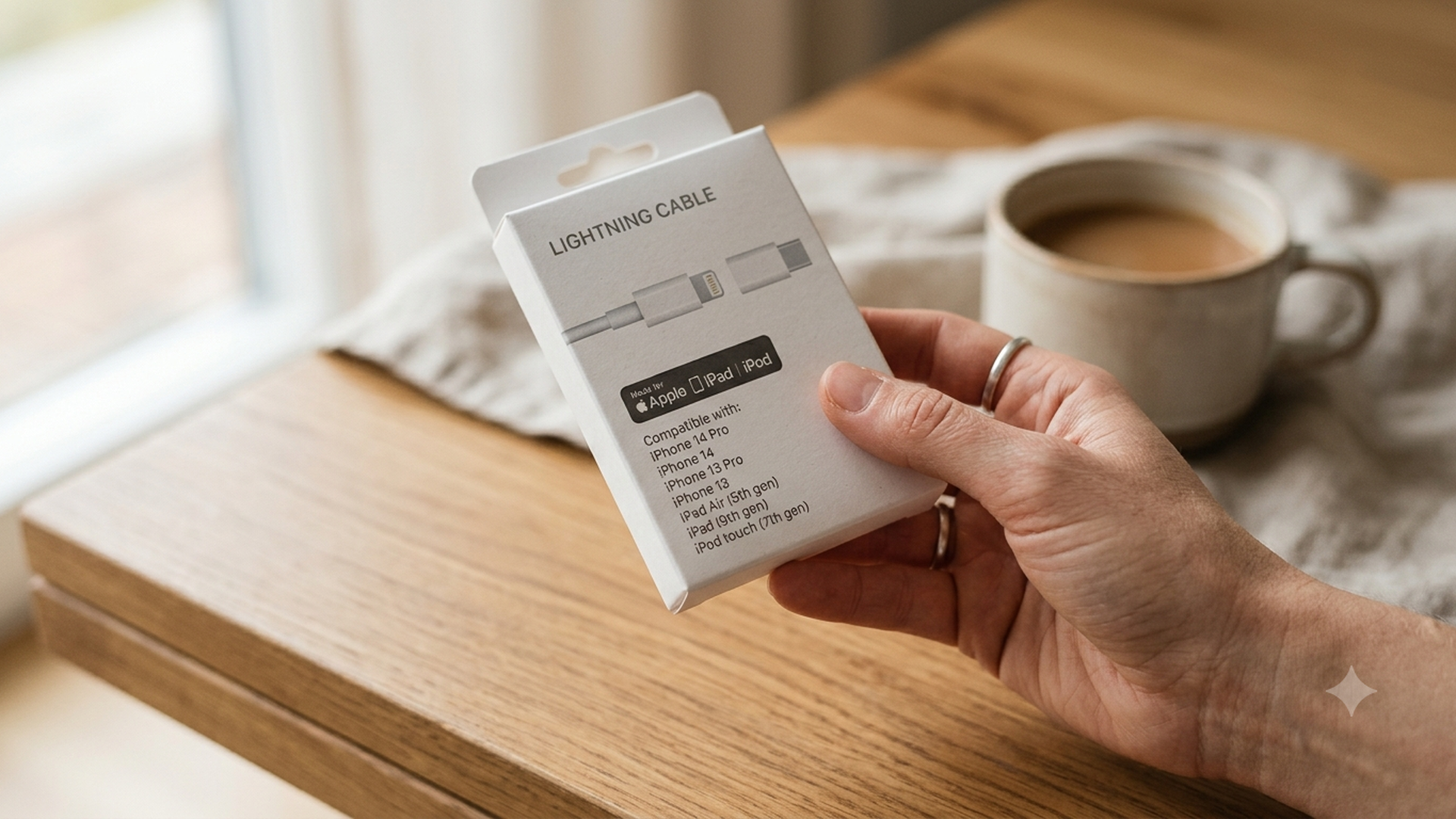
Apple認定の他社製Lightningアクセサリでは、パッケージにMFiバッジが表示されている場合があります。Lightningケーブルを他社製品から選ぶときは、重要な判断材料になりますよ。
ここで正確に区別したいのが、「MFi非認証品」と「偽造品・模倣品」です。
Appleは公式ページで、偽造品や模倣品のLightningアクセサリについて、機器の損傷、同期や充電ができない、コネクタが正しく収まらない、コネクタが過熱するといった問題が起こる可能性を案内しています。
これは、MFi表示のない製品すべてで同じ問題が必ず起こる、という意味ではありません。ただし、認証、製造元、仕様を確認できない製品は、日常的に使うケーブルとして慎重に選んだほうがよいでしょう。
出典:Appleサポート「Lightningコネクタアクセサリの偽造品や模倣品を識別する」(2026年8月8日確認)
100円ショップのケーブルは使える?
100円ショップなどの低価格ケーブルも、対応機種と仕様が合っていれば充電に利用できる場合があります。
ただし、売り場が同じでも性能まで同じとは限りません。商品によっては、次のような制限があります。
- 充電専用でデータ転送に対応していない
- 高速充電に必要な規格へ対応していない
- Lightning端子を差す向きが決められている
- 対応機種や保証の説明が少ない
- 100円ではなく数百円以上で販売されている
「100均だから危険」「高価なら安全」と価格だけで決めるのは適切ではありません。
パッケージで、端子、対応機種、充電・通信の可否、最大電力、事業者名、注意事項を確認しましょう。毎晩使うケーブルなら、保証や認証を確認できる製品のほうが選びやすいと私は考えています。
急速充電とデータ転送にはどのケーブルが必要?
充電を速くしたい場合は、ケーブルだけでなく、iPhone本体と電源アダプタの組み合わせも確認します。
写真や動画を頻繁に移す場合は、充電性能とは別にデータ転送速度を見なければなりません。
iPhoneの高速充電に必要な条件
Appleは、iPhone 15以降の高速充電にはUSB-Cケーブルを使い、iPhone 14以前ではUSB-C-Lightningケーブルを使うよう案内しています。
電源アダプタ側にも条件があります。一般的な目安は20W以上ですが、モデルによって高速充電に必要な出力や公称時間が異なります。
Appleの2026年8月時点の案内では、主な条件は次のとおりです。
- iPhone 8以降は、対応する構成で約30分に最大50%まで高速充電可能
- iPhone 15以降はUSB-Cケーブルを使用
- iPhone 14以前はUSB-C-Lightningケーブルを使用
- iPhone 17eとiPhone Airは20W以上のアダプタが目安
- iPhone 17、iPhone 17 Pro、iPhone 17 Pro Maxは40W以上のアダプタで約20分に最大50%というAppleの試験結果がある
充電時間は、使用中のアプリ、設定、温度、バッテリー残量、アダプタなどで変わります。公称時間が、すべての環境で再現されるとは限りません。
出典:Appleサポート「iPhoneを高速充電する」「iPhoneのUSB-Cコネクタで充電および接続する」(2026年8月8日確認)
ケーブルだけを「急速充電対応」に交換しても、古い低出力アダプタを使っていれば十分な速さにならない場合があります。
次の3つを一組で確認してくださいね。
- iPhoneの対応状況
- ケーブルの端子と対応電力
- 電源アダプタの出力とUSB Power Delivery対応
なお、高出力の電源アダプタを接続しても、iPhoneがそのアダプタの最大出力を常に受け取るわけではありません。機器同士で対応する給電条件が調整されます。
USB-Cの形だけでは転送速度が分からない
USB-Cは端子の形を示す言葉であり、転送速度を保証する言葉ではありません。
見た目が同じUSB-Cケーブルでも、USB 2の製品とUSB 3対応製品では、大きなデータを移すときの速度が異なります。
Appleによると、iPhoneに付属するUSB-C充電ケーブルは、充電とUSB 2の速度に対応しています。
一方、iPhone 15 Pro、iPhone 16 Pro、iPhone 17 Proの各モデルは、USB 3対応ケーブルを別途用意すると、最大10Gbit/秒のUSB 3.2 Gen 2による転送に対応します。
「各モデル」には、同世代のPro Maxなど、Appleが公式ページで対象として挙げるProモデルが含まれます。購入前には、自分の正確な機種名とAppleの最新対応一覧を照合してください。
出典:Appleサポート「iPhoneのUSB-Cコネクタで充電および接続する」(2026年8月8日確認)
転送速度の差はどのくらいになる?
ここでは実測したように見せないため、規格上の速度だけを使って目安を計算します。
10GBの動画を転送する場合、単純計算では次のようになります。
- 480Mbit/秒なら約167秒
- 10Gbit/秒なら約8秒
ただし、これは通信上の無駄や保存機器の書き込み時間を含めない理論上の計算です。実際の所要時間は、iPhone、ケーブル、パソコン、外付けストレージのうち、最も遅い部分に左右されます。
私は今回、特定製品を使った転送時間や発熱の実測は行っていません。そのため、「何秒で転送できた」「このメーカーが最も速かった」といった未検証の比較はしていません。
それでも、写真を数枚移す程度ならUSB 2で間に合うことが多く、長時間の高画質動画を頻繁に扱うなら10Gbit/秒対応ケーブルを選ぶ価値がある、という用途の違いは判断できます。
充電専用ケーブルに注意する
低価格品や小型の携帯用製品には、データ通信へ対応しない充電専用ケーブルがあります。
充電だけなら問題ありませんが、パソコンへ接続しても写真の取り込み、同期、バックアップ、CarPlayなどに使えない場合があります。
「充電はできるのにパソコンでiPhoneが認識されない」というときは、本体の故障だけでなく、ケーブルがデータ通信に対応しているか確認しましょう。
用途別に選ぶならどのiPhoneケーブルがよい?
同じiPhoneでも、使う場所によって適した長さや性能は変わります。
高性能なケーブルを一本選ぶことよりも、実際の使い方に必要な性能を選ぶことが大切ですよ。
自宅で毎日充電する場合
自宅用は、互換性、耐久性、保証、取り回しのよさを優先しましょう。
Lightning対応iPhoneなら、Apple純正品またはMFi認証品が分かりやすい候補です。USB-C対応iPhoneなら、USB Power Deliveryへの対応と最大電力が明記された製品を選びます。
長さは、コンセントと充電場所の距離を測って決めるのがおすすめです。
短すぎると端子へ横向きの力がかかり、長すぎると床や机で絡まりやすくなります。一般的な机上なら1m、ベッドやソファからコンセントが遠い場合は2m前後が候補になりますが、実際の距離を測ってから決めてくださいね。
外出先へ持ち歩く場合
持ち歩き用には、短めで柔らかく、まとめやすいケーブルが便利です。
ただし、端子の根元で小さく折り曲げる保管方法は避けましょう。ゆるく輪を作り、ケーブルバンドやケースでまとめると負担を減らせます。
充電専用でもよいのか、パソコンへの接続にも使うのかは、購入前に決めておきましょう。
車で有線CarPlayを使う場合
まず、車側の接続口がUSB-AかUSB-Cかを確認します。
iPhone 15以降でも、車側がUSB-AならUSB-A-USB-Cケーブルが必要になる場合があります。また、有線CarPlayではデータ通信が必要なので、充電専用ケーブルは避けてください。
車内に複数のUSB端子があっても、すべてがCarPlayに対応しているとは限りません。車両の説明書で、CarPlay用の接続口を確認しましょう。
写真や動画を頻繁に移す場合
USB-C対応Proモデルで大容量動画を扱うなら、USB 3対応かつ最大10Gbit/秒などの速度が明記されたケーブルを選びます。
接続先のパソコンやSSDも同等以上の速度に対応していなければ、ケーブルだけを交換しても最大速度は出ません。
Apple純正品から選ぶ場合も、充電用ケーブルと高速転送用ケーブルは別物として確認してください。最大60Wや最大240Wという充電性能の数字だけでは、転送速度を判断できません。
モニターやテレビへ映像を出す場合
USB-C対応iPhoneの一部は、対応するディスプレイやアダプタへ映像を出力できます。
Appleは、対応機種と機器を組み合わせた場合、USB-Cディスプレイへ最大4K・60Hzで出力できると案内しています。
ただし、「USB 3.1以上」と書かれたケーブルなら必ず映像が出るわけではありません。ケーブルやアダプタがDisplayPort映像出力に対応し、ディスプレイ側も必要な解像度や更新頻度に対応している必要があります。
出典:Appleサポート「iPhoneのUSB-Cコネクタで充電および接続する」(2026年8月8日確認)
充電用、データ転送用、映像出力用では、パッケージで確認する表示が違います。
- 充電用:対応電力、USB Power Delivery
- 転送用:USB 2、5Gbit/秒、10Gbit/秒など
- 映像用:DisplayPort、対応解像度、対応Hz
- CarPlay用:データ通信対応
- Lightning用:MFi認証、対応機種
iPhoneケーブルを安全に使うための注意点は?
被覆が破れている、端子が曲がっている、接続が極端に緩い、異常に熱くなるといった症状がある場合は、使用を中止しましょう。
ケーブルの問題を放置すると、充電が不安定になるだけでなく、iPhoneの接続口へ負担をかけるおそれがあります。
「このアクセサリは使用できない可能性があります」と表示された場合
Appleによると、この警告は、アクセサリの破損、Apple認定品ではないこと、機器との非対応、接続口の汚れや破損などが原因で表示される場合があります。
警告が出たら、次の順番で確認してみましょう。
1. ケーブルを一度外して接続し直す
2. 端子やiPhoneの接続口に汚れがないか確認する
3. iOSを最新の状態にする
4. 別の正常なケーブルで試す
5. ケーブルの対応機種を確認する
無理に差し込んだり、金属製の道具で接続口を掃除したりするのは避けてください。
出典:Appleサポート「Apple製のデバイスで『このアクセサリは使用できない可能性があります』という警告が表示される場合」(2026年8月8日確認)
液体検出の警告が出た場合
iPhoneに液体検出の警告が表示された場合は、ケーブルを外し、濡れた状態で有線充電を続けないようにします。
特定のケーブルを接続したときだけ警告が繰り返されるなら、そのケーブル側に水分や損傷がないか確認してください。
乾燥させるために外部から熱風を当てたり、接続口へ異物を差し込んだりするのは避けましょう。
ケーブルはコネクタ部分を持って抜く
コード部分を引っ張って抜くと、内部の導線や端子の付け根へ負担が集中します。
USB-CでもLightningでも、コネクタ部分を持ち、まっすぐ抜いてください。
充電しながらiPhoneを操作するときも、端子が横へ曲げられていないか確認しましょう。ベッドやソファでは、ケーブルの根元へ無理な力がかかりやすいため注意が必要です。
iPhoneケーブル選びについての考察とまとめ
筆者としては、iPhoneケーブルを「純正か他社製か」だけで選ぶ方法は、USB-Cの時代には十分ではないと考えています。
Apple純正のUSB-C充電ケーブルでも、データ転送はUSB 2という製品があります。反対に、他社製でも必要な規格、対応電力、転送速度、保証が明記された製品なら、用途に合う可能性があります。
初心者の方が細かなUSB規格をすべて覚える必要はありません。
購入前に、次の3つへ答えられれば、必要な製品をかなり絞れます。
- 何につなぐのか
- 充電以外に何をするのか
- 毎日使うのか、予備として使うのか
私が現実的だと考えるのは、日常の充電用と高速転送用を必要に応じて分ける方法です。
毎日用は長さ、耐久性、保証を優先し、大容量動画を移すときだけUSB 3対応ケーブルを使えば、必要以上に高価なケーブルをすべての場所へ用意せずに済みます。
iPhoneケーブルは、iPhone 15以降ならUSB-C、iPhone 14以前の多くの機種ならLightningが基本です。さらに、充電器や車、パソコン側の端子も確認してください。
Lightningの他社製品ではMFi認証、USB-Cでは対応電力、転送速度、映像出力の可否が主な確認項目です。
端子が合うか、必要な充電ができるか、通信や映像出力が必要か。この順番で確認すれば、自分に合うiPhoneケーブルを選びやすくなりますよ。
よくある質問
iPhone 15以降にLightningケーブルを直接差せますか?
iPhone 15以降はUSB-Cコネクタのため、Lightningケーブルを本体へ直接差すことはできません。
基本的にはUSB-Cケーブルを使います。Lightning端子を持つ周辺機器を接続する場合は、目的に対応するケーブルや変換アダプタが必要です。
iPhone付属のUSB-Cケーブルは高速転送に対応していますか?
Appleの案内では、iPhoneに付属するUSB-C充電ケーブルはUSB 2の転送速度に対応しています。
USB 3対応Proモデルで最大10Gbit/秒の転送を利用するには、USB 3対応ケーブルを別途用意する必要があります。
Apple純正以外のケーブルでも充電できますか?
対応する端子と規格を備えた製品なら、他社製ケーブルでも充電できます。
LightningではMFi認証、USB-CではUSB Power Delivery、対応電力、データ転送速度などを確認しましょう。破損や異常な発熱があるケーブルは使わないでください。


コメント