iPhoneのウイルス感染は症状だけでは断定できません。不審なアプリや通信量などを確認し、安全な順番で対処しましょう。
突然「ウイルスが検出されました」と表示されても、それだけで感染したとは限りません。偽の警告で不安をあおり、アプリのインストールや個人情報の入力へ誘導する手口もあるため、まず画面を閉じて状況を切り分けることが大切ですよ。
iPhoneがウイルス感染する可能性はある?
通常の使い方をしているiPhoneが、ウイルスに感染する可能性は比較的低いと考えられます。ただし、危険性がまったくないわけではありません。
iPhoneでは、アプリごとに動作できる範囲を分ける「サンドボックス」と呼ばれる仕組みが採用されています。簡単にいうと、それぞれのアプリが別々の部屋で動くように区切られているため、悪意のあるプログラムが端末全体へ広がりにくいのです。
また、App Storeで公開されるアプリにはAppleの審査があります。一般的なコンピューターのように、入手元の分からないプログラムを自由に実行する仕組みではないことも、感染しにくい理由の一つです。
ただし、次のような場合は危険性が高くなります。
- iPhoneを脱獄(ジェイルブレイク)している
- 入手元や開発元が不明なアプリを導入した
- 不審な構成プロファイルや端末管理を許可した
- 偽サイトでApple Accountやカード情報を入力した
- iOSやアプリを長期間更新していない
- 不審なメールやSMSのリンク、添付ファイルを開いた
- 信頼できないパソコンへiPhoneを接続した
脱獄とは、Appleが設けている制限を外し、通常では許可されない変更やアプリの導入を可能にする行為です。自由度は高くなりますが、本来の保護機能を弱めるため、悪意のあるアプリが入り込む危険性も高まります。
過去には「Pegasus」のような高度なスパイウェアや、海賊版アプリなどを経由して広告を表示する「AdThief」が知られています。また、2014年にはパソコンとUSB接続したiOS端末などを狙う「WireLurker」も報告されました。
このような事例はあるものの、一般の利用者に起きる「ウイルスかもしれない」というトラブルのすべてが、本物のウイルス感染とは限りません。広告による偽警告、アプリの不具合、ストレージ不足、バッテリー劣化なども、よく似た症状を起こします。
「ウイルス」と「フィッシング詐欺」は分けて考える
スマートフォンのトラブルは、まとめて「ウイルス」と呼ばれがちです。しかし実際には、端末内で不正な動作をするマルウェアだけでなく、偽サイトへ誘導して情報を盗むフィッシング詐欺もあります。
偽の警告が1回表示されただけで、何も押さず、入力もインストールもしていないなら、感染したと即断する必要はありません。画面に表示された内容よりも、その後に何をしたかが重要です。
一方、警告からアプリを入れた、Apple Accountのパスワードを入力した、クレジットカード番号を送信したという場合は、端末の確認だけでは不十分です。パスワード変更やカード会社への連絡など、情報流出を前提にした対処が必要になります。
iPhoneのウイルス感染を確認する8つのポイント
iPhoneには、パソコンと同じ感覚で端末内の全ファイルを調べるウイルススキャン機能はありません。アプリにもiOSの保護範囲を越えて、ほかのアプリやシステム全体を自由に検査する権限は与えられていません。
そのため、感染の有無は一つの症状で決めず、複数の情報を組み合わせて判断します。次の項目を上から確認してみましょうね。
| 確認項目 | 感染以外に考えられる原因 | 注意度 |
|---|---|---|
| 不審な警告や広告が表示される | Webサイト上の偽警告・偽広告である可能性 | 中 |
| 覚えのないアプリがインストールされている | 家族による操作や、以前に有効化した自動ダウンロード | 高 |
| 通信量が急に増えた | 動画視聴、写真のクラウド同期、アプリの自動更新など | 中 |
| バッテリーの減りが早い・本体が熱くなる | バッテリーの劣化、ゲームや高負荷アプリ、充電環境 | 中 |
| 動作が遅い・アプリが頻繁に落ちる | ストレージ容量不足やアプリ・iOSの不具合 | 中 |
| 勝手に再起動する | 高温環境、水没、部品の故障、iOSの不具合 | 中 |
| 身に覚えのない請求がある | サブスクリプション契約や家族による購入 | 高 |
| 不審な構成プロファイルが入っている | 勤務先や学校で設定された管理プロファイル、または不要なプロファイル | 高 |
1.警告画面や広告が何度も表示される
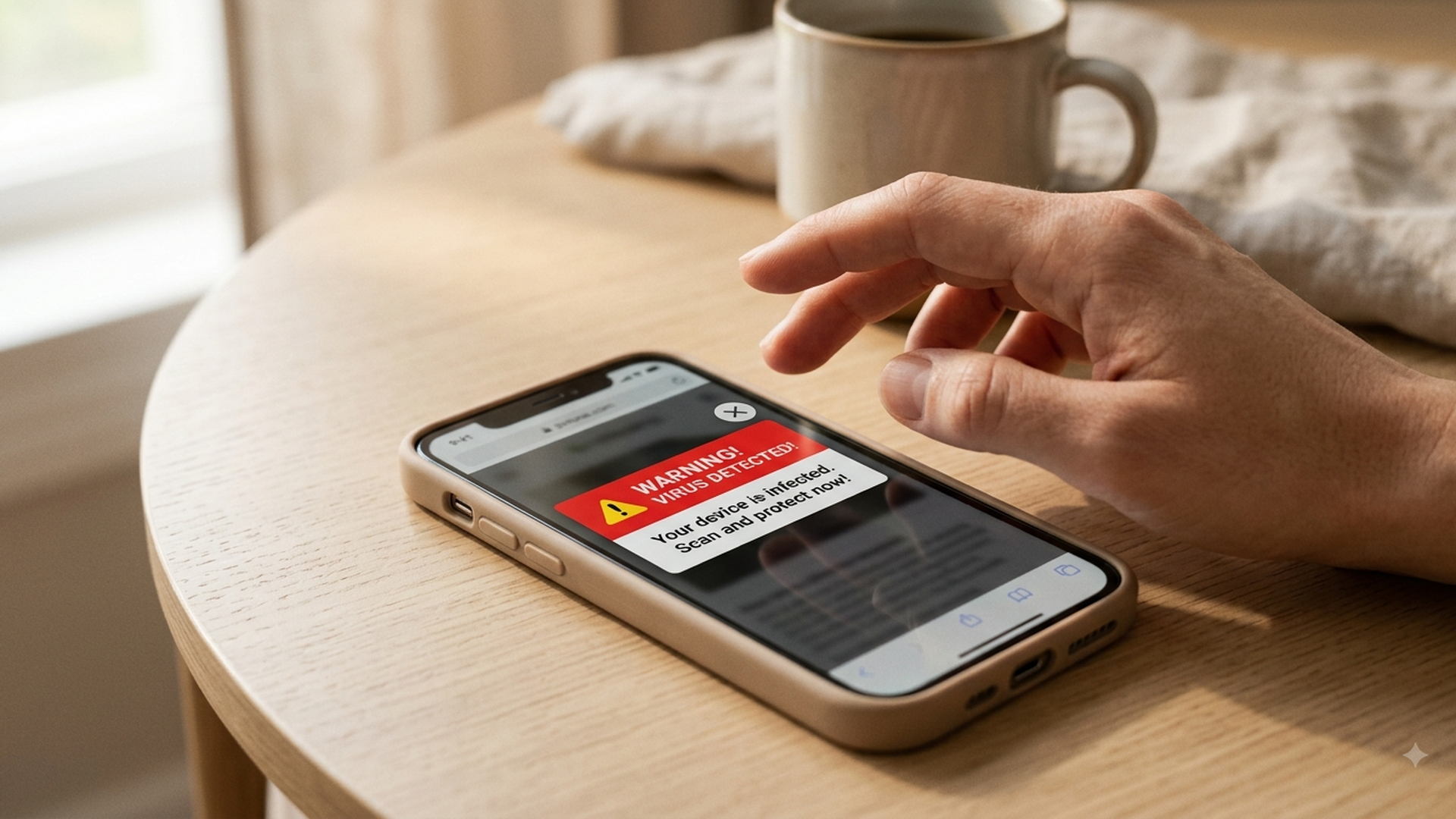
「警告!3個のウイルスを検出しました」「今すぐ修復してください」などの画面が出ても、表示だけで感染を確定することはできません。Webサイト上に出された偽警告である可能性が高いからです。
偽警告には、カウントダウンを表示したり、警告音や振動で焦らせたりするものがあります。Appleや信頼できる企業からの通知に見えるよう、似たデザインを使う場合もあります。
次のような行動は避けてください。
- 警告内の「削除」「修復」「スキャン」を押す
- 表示された電話番号へ連絡する
- 指示されたアプリをインストールする
- Apple Accountやカード情報を入力する
- 「閉じる」に見せかけた広告内のボタンを押す
まずSafariのタブを閉じます。閉じられない場合は、Safariをいったん終了してから履歴とWebサイトデータを消去しましょう。
ただし、Safariを閉じた後もホーム画面や複数のアプリで同じ広告が繰り返し出るなら、不審なアプリ、カレンダー登録、通知許可、構成プロファイルなども確認する必要があります。
2.身に覚えのないアプリがある
ホーム画面やアプリライブラリに、インストールした覚えのないアプリがないか確認してください。ホーム画面を下へスワイプして検索欄へアプリ名を入力すると、見つけやすくなります。
「設定」からストレージを開けば、インストールされているアプリを容量順などで確認できます。
- 「設定」を開く
- 「一般」をタップする
- 「iPhoneストレージ」を選ぶ
- アプリの一覧を確認する
ただし、知らないアプリがあるだけで感染とは限りません。以前に自分で入れて忘れていた場合や、同じApple Accountを使う別端末から自動的にダウンロードされた場合もあります。
アプリ名、開発元、インストールした時期を確認し、明らかに不要であれば削除しましょう。削除前に、そのアプリへApple Accountや銀行口座などの重要な情報を入力していないかも思い出してください。
3.データ通信量が急に増えた
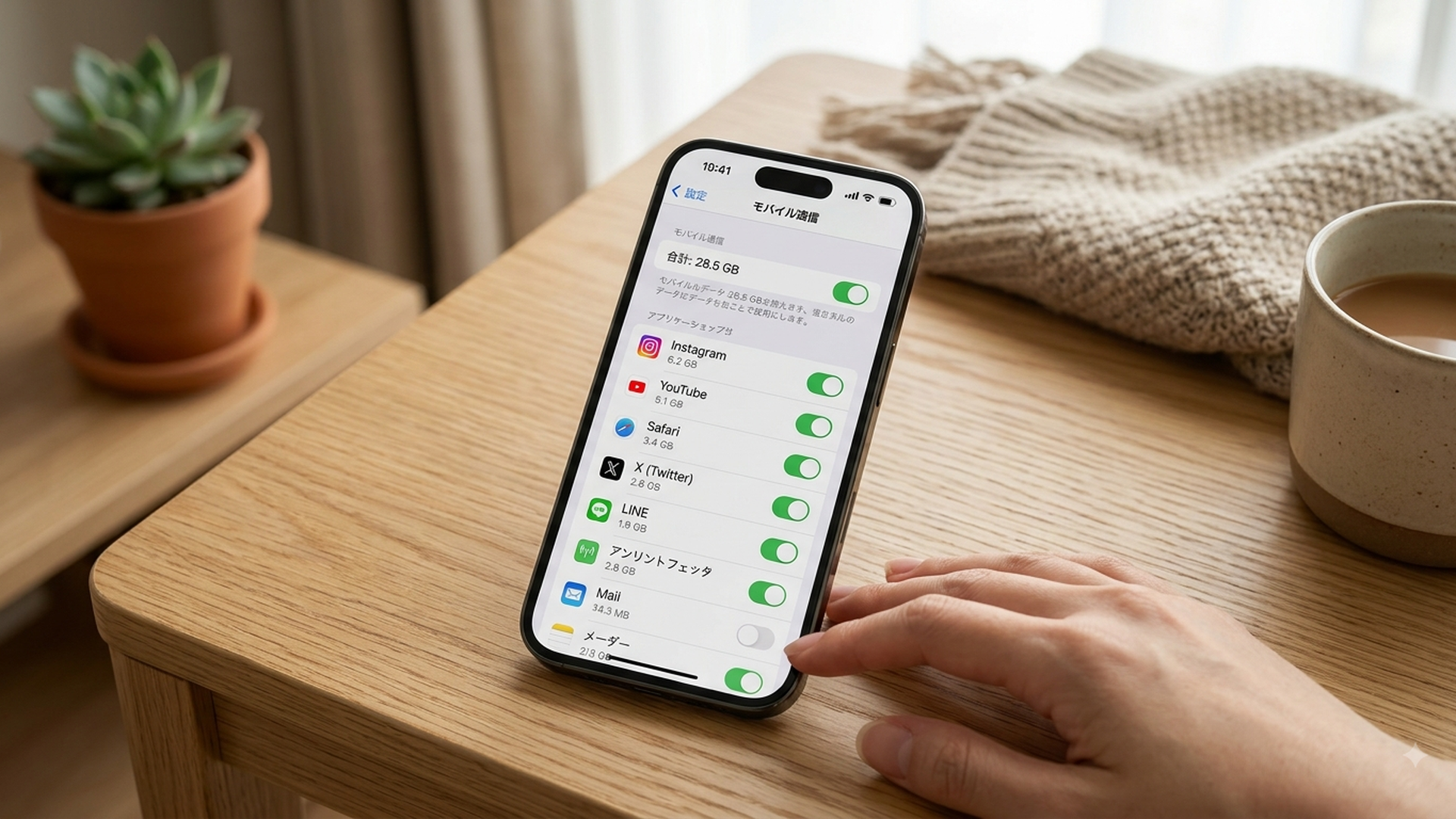
使い方を変えていないのに通信量が大幅に増えた場合、アプリがバックグラウンドで通信している可能性があります。ただし、写真の同期、動画の自動再生、iOSの更新でも通信量は増えます。
iPhoneでは次の手順で、モバイル通信を使用したアプリを確認できます。
- 「設定」を開く
- 「モバイル通信」をタップする
- 下へ進み、アプリごとの通信量を見る
ここに表示される「現在までの合計」は、必ずしも今月だけの使用量ではありません。前回統計をリセットした時点からの累計なので、携帯電話会社のアプリや会員ページにある請求期間ごとのデータ量も併せて確認しましょう。
見覚えのないアプリが多量に通信していた場合は、そのアプリのモバイル通信をオフにします。不審な挙動が続くときは、機内モードにして外部との通信を一時的に止める方法もあります。
4.バッテリーの減りが速く、本体が熱い
悪意のあるプログラムが裏で動けば、バッテリー消費や発熱につながる可能性があります。しかし、電池の急減と発熱は、感染以外でも起きやすい症状です。
たとえば、ゲーム、動画撮影、ビデオ通話、ナビゲーション、写真の同期、iOS更新直後の処理などは負荷が大きくなります。高温の場所での使用や充電、バッテリーの経年劣化も原因になります。
「設定」→「バッテリー」を開くと、過去24時間や過去数日間に電力を多く使ったアプリを確認できます。使っていないアプリが異常に電力を消費していないか見てください。
また、「設定」→「バッテリー」→「バッテリーの状態と充電」では、最大容量などを確認できます。最大容量が低下している場合は、感染ではなくバッテリー劣化の可能性が高まります。
なお、「最大容量が80%以上ならウイルス」と判断することはできません。バッテリーの数値は劣化を調べる手掛かりであり、感染を診断する数値ではないからです。
手で持てないほど熱い、膨らみがある、異臭がする場合は使用や充電を中止し、Appleまたは正規サービスプロバイダへ相談してください。これはウイルス確認よりも、まず安全を優先すべき状態です。
5.動作が重く、アプリが繰り返し終了する
アプリの起動や画面の切り替えが突然遅くなり、複数のアプリが繰り返し終了する場合は、何らかの異常が起きている可能性があります。
ただし、よくある原因は次のとおりです。
- iPhoneストレージの空きが少ない
- 特定のアプリに不具合がある
- iOSやアプリが古い
- 更新直後の処理が続いている
- 本体が高温になり、性能が一時的に制限されている
- バッテリーや端末部品が劣化している
まず「設定」→「一般」→「iPhoneストレージ」で空き容量を確認します。特定のアプリだけが落ちるなら、そのアプリの更新や再インストールで直ることもあります。
複数の症状が同じ時期に始まり、その直前に不審なアプリや設定を追加している場合は、感染や不正な設定の可能性をより慎重に調べましょう。
6.iPhoneが勝手に再起動する
操作していないのに再起動を繰り返す場合も、感染が疑われる症状として挙げられます。しかし、再起動だけではウイルスと判断できません。
水没、高温、ストレージ不足、バッテリーの不具合、iOSの問題などでも再起動は起こります。充電中だけ再起動するなら、ケーブルや電源アダプタの不具合も考えられます。
再起動に加えて、知らないアプリ、異常な通信、アカウントへの不審なログインなどが同時に起きているか確認してください。再起動が続いて操作できない場合は、セキュリティ対策より先にAppleサポートへ相談したほうが安全です。

7.身に覚えのない請求やログイン履歴がある
通販サイト、銀行、SNS、Apple Accountなどに不審な利用履歴があれば、端末の感染だけでなく、パスワードの流出やフィッシング詐欺も疑います。
Appleからの購入に見える請求は、最初に購入履歴とサブスクリプションを確認してください。家族の購入、無料期間終了後の自動更新、忘れていた定期購入の場合もあります。
それでも説明できない請求なら、カード会社や決済サービスへ早めに連絡しましょう。カード番号を入力した覚えがある場合は、iPhoneを初期化するだけでは解決しません。情報はすでに相手へ送信された可能性があるためです。
アカウントのパスワードを変更するときは、疑わしいiPhoneではなく、できれば信頼できる別の端末を使用します。同じパスワードを複数のサービスで使っている場合は、それぞれ異なるものへ変更してください。
8.不審な構成プロファイルやVPNが登録されている
ホーム画面のアプリだけでなく、設定の中も確認することが重要です。構成プロファイルや端末管理を悪用されると、通信や設定へ影響が出る可能性があります。
「設定」→「一般」→「VPNとデバイス管理」を開き、覚えのないプロファイルがないか確認します。この項目は、何も登録されていない場合には表示されないことがあります。
勤務先や学校から貸与されたiPhoneには、正規の管理設定が入っている場合があります。そのため、知らない名前だからといって勝手に削除せず、組織の担当者へ確認してください。
自分で購入した個人用iPhoneに、入れた覚えのないプロファイル、証明書、VPN設定が見つかった場合は注意が必要です。削除してよいか分からないときは、Appleサポートなど信頼できる窓口へ相談しましょう。
この確認は、バッテリーや通信量だけを見る方法では見落としやすいポイントです。感染の「症状」だけでなく、いつの間にか追加された設定にも目を向けることで、より正確に状況を判断できます。
「ウイルスに感染しました」と表示されたときの安全な対処法
偽警告を見た直後は、表示された指示に従わないことが最優先です。警告画面の中には、本物らしいAppleのロゴや残り時間が表示されていても、Webサイトが自由に作った広告である場合があります。
何も押していない場合
警告を見ただけで、リンクを押しておらず、情報も入力していない場合は、次の順番で対応します。
1. 警告画面を操作せず、Safariのタブを閉じる
2. Safariを終了する
3. 必要に応じて履歴とWebサイトデータを消去する
4. iOSを最新の状態に更新する
5. 同じ表示が再発するか様子を見る
Safariの履歴を消去する場合は、「設定」からSafariの項目を開き、「履歴とWebサイトデータを消去」を選択します。iOSのバージョンによって、設定内の表示場所や名称が異なることがあります。
履歴を消去すると、閲覧履歴や一部サイトのログイン状態なども消える可能性があります。必要なページがある場合は、先に正規のURLをメモしておきましょう。
アプリをインストールした場合
警告画面の指示に従ってアプリを入れた場合は、アプリを開かずに開発元と権限を確認します。明らかに不要または不審なら削除してください。
続いて、次の項目も確認します。
- カレンダーに不審な予定が大量登録されていないか
- 覚えのない通知を許可していないか
- 「VPNとデバイス管理」に設定が追加されていないか
- 写真、連絡先、位置情報などを許可していないか
- 有料サービスへ登録されていないか
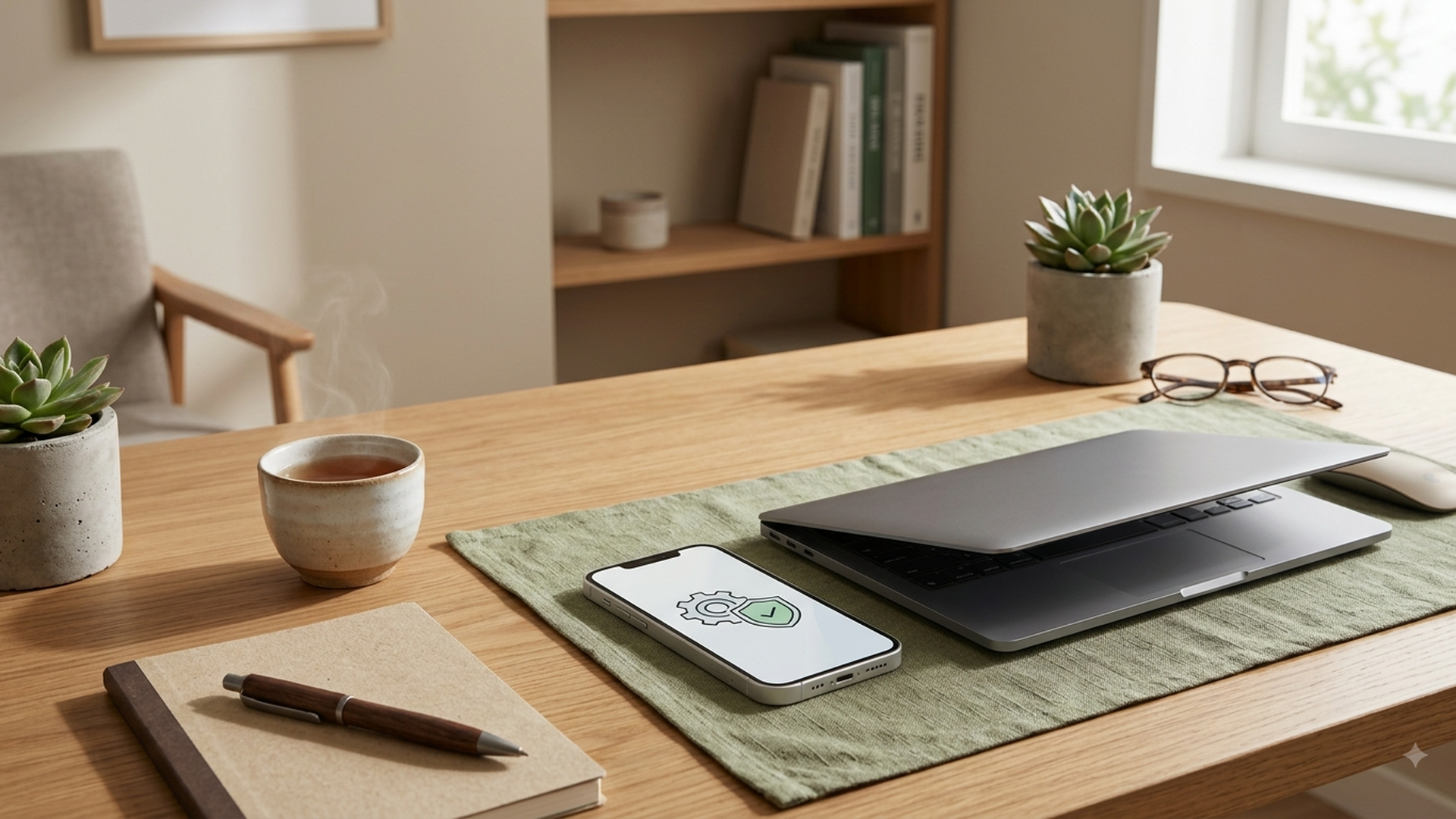
セキュリティアプリを名乗っていても、iPhone内部の全データを自由に検査・駆除できるわけではありません。iOS向けセキュリティアプリの主な役割は、不審なWebサイトやSMSの検知、危険なWi-Fiに関する警告、アカウント情報流出の監視などです。
「今すぐ完全駆除できる」と不安をあおるアプリを、警告画面から追加するのは避けましょう。
パスワードやカード情報を入力した場合
情報を入力した場合は、単なる感染確認ではなく、アカウント被害への対応が必要です。可能なら信頼できる別の端末を使い、次の処置を行います。
- 入力したアカウントのパスワードを変更する
- 同じパスワードを使っている別サービスも変更する
- 2ファクタ認証を有効にする
- Apple Accountに登録された端末を確認する
- 身に覚えのない端末をアカウントから外す
- カード番号を入力した場合はカード会社へ連絡する
- 銀行情報を入力した場合は金融機関へ相談する
- 不審な請求やログイン履歴を保存する
この場合、焦ってメール内の電話番号へ連絡してはいけません。カードや銀行の公式アプリ、カード裏面の番号、公式サイトなど、自分で確認した正規の窓口を利用してください。
iPhoneのウイルス感染が疑われるときの対処手順
複数の不審な症状があり、感染や不正な設定が疑われる場合は、被害を広げにくい順番で対応します。いきなり初期化すると状況を確認できなくなるため、まず記録を残しましょう。
1.画面や異常の記録を残す
不審な警告、アプリ名、請求履歴、ログイン通知などをスクリーンショットや写真で残します。警告内のリンクを押して確認する必要はありません。
「いつから」「何をした後に」「どんな症状が出たか」もメモしてください。Appleサポートやカード会社へ相談するときに、状況を説明しやすくなります。
2.ネットワークから一時的に切断する
勝手な通信が疑われる場合は、コントロールセンターなどから機内モードをオンにします。必要に応じてWi-FiとBluetoothも無効にしてください。
ただし、通信を切ると、クラウドへのバックアップや端末を探す機能なども利用しにくくなります。単に偽警告を一度見ただけなら、常に機内モードにする必要はありません。
明らかな不正通信、不審なアプリ、アカウント操作が同時に見られる場合の一時的な対策として考えましょう。
3.不審なアプリや設定を削除する
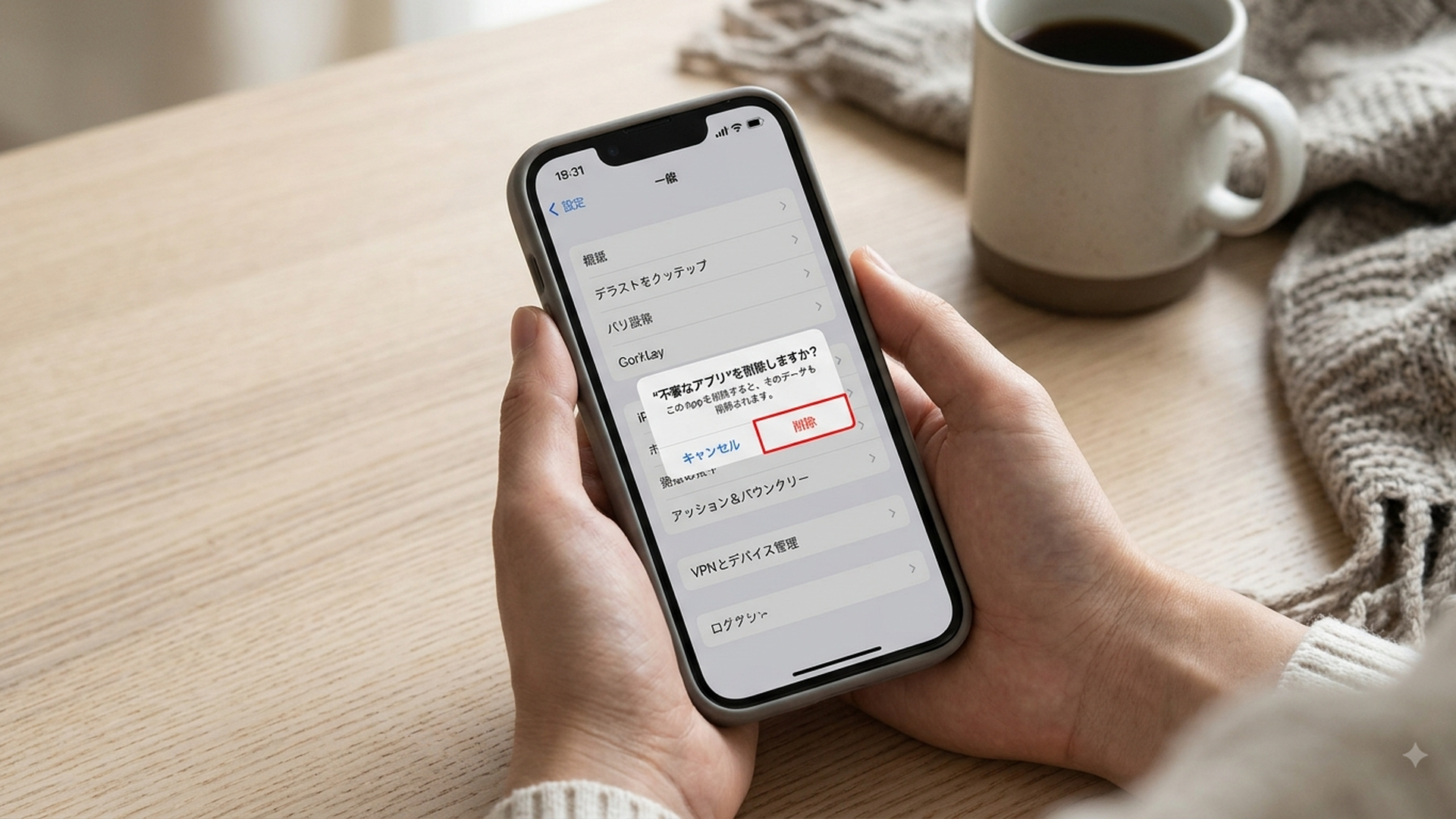
見覚えのないアプリを長押しし、「アプリを削除」を選択します。続いて、構成プロファイル、VPN、カレンダー、通知許可なども確認してください。
アプリを消した後も、不正に取得されたパスワードまでは元に戻りません。ログイン情報を入力した可能性がある場合は、パスワード変更も同時に行います。
4.iOSとアプリを更新する
Appleがすでに把握している弱点であれば、iOSの更新によって修正される可能性があります。
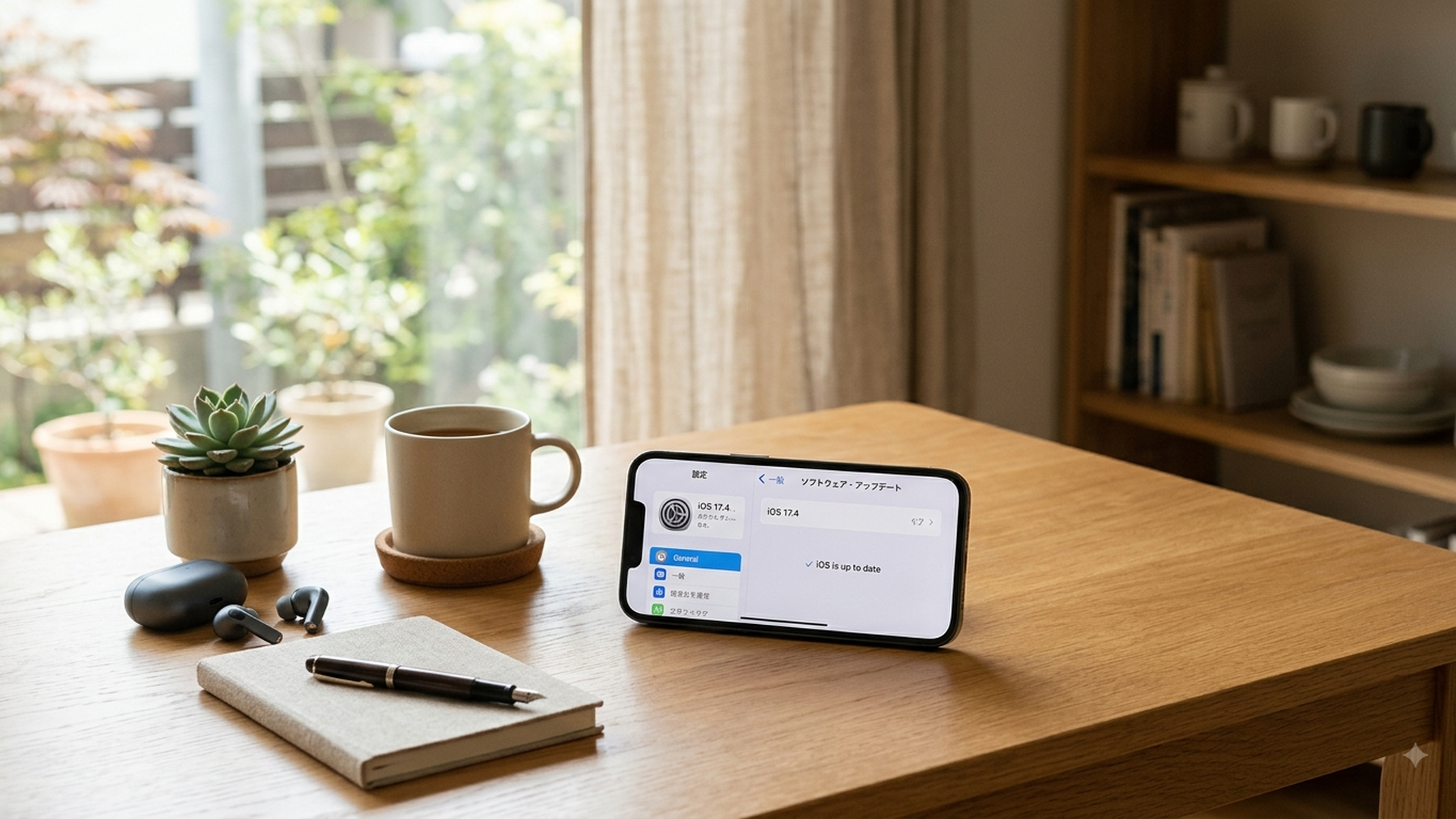
「設定」→「一般」→「ソフトウェアアップデート」を開き、利用できる更新がないか確認してください。更新前には十分な充電と安定した通信環境を用意しましょう。
App Storeから各アプリも更新します。ただし、古いiPhoneでは最新のiOSに対応できない場合があります。利用可能なセキュリティ更新がない機種は、重要情報を扱う用途を見直し、買い替えも検討したほうが安全です。
5.Safariの履歴とWebサイトデータを消去する
不審な表示がSafari内だけで起きる場合は、履歴とWebサイトデータの消去が役立つことがあります。
消去後は、正規のブックマークや公式アプリから目的のサービスへ入り直してください。検索広告やSMSのリンクから同じページへ戻らないことが大切です。
6.iPhoneを再起動する
不具合や一時的な処理が原因なら、再起動で改善する場合があります。ただし、再起動は不正に取得されたパスワードや、登録済みの有料契約を取り消す操作ではありません。
再起動して表示が消えたから安全と決めつけず、不審なアプリやアカウント履歴も確認しましょう。
7.重要なパスワードを変更する
Apple Account、メール、SNS、通販、金融サービスなど、被害が大きくなりやすいアカウントを優先します。
すべて同じパスワードに変更するのではなく、サービスごとに異なる長いパスワードを設定してください。2ファクタ認証を利用できるサービスでは、有効にしておくと不正ログインへの備えになります。
8.改善しない場合は初期化を検討する
不審な動作が続き、アプリ削除や更新でも改善しない場合は、初期化を検討します。
初期化は「設定」→「一般」→「転送またはiPhoneをリセット」→「すべてのコンテンツと設定を消去」から行えます。iOSのバージョンにより表記が異なる場合があります。
初期化すると端末内のデータや設定が消えるため、最後の手段です。実行前に、Apple Accountの情報、必要な写真や連絡先、電子マネー、認証アプリ、LINEなどの引き継ぎ方法を確認してください。
なお、「ウイルス対策のためにはバックアップを一切取ってはいけない」と一律に考える必要はありません。その一方で、不審な設定や問題のあるアプリを含む状態へそのまま戻せば、同じ問題が再現する可能性があります。
心配な場合はAppleサポートへ相談し、必要なデータだけを安全に確保したうえで、初期化後に「新しいiPhoneとして設定する」方法を検討しましょう。

iPhoneをウイルス感染や詐欺から守る方法
感染後の対処よりも、普段の設定と行動で危険な入口を減らすほうが負担は小さくなります。特別な知識がなくても、次の対策は実行できますよ。
iOSとアプリの自動更新を有効にする
「設定」→「一般」→「ソフトウェアアップデート」→「自動アップデート」を確認します。セキュリティ上の問題が修正されたとき、更新を長く放置しないことが大切です。
アプリもApp Storeから定期的に更新しましょう。最新バージョンが常に無事故という意味ではありませんが、知られている弱点を放置する危険性は減らせます。
不審なリンクからログインしない
宅配便、通販サイト、通信会社、銀行などを装うSMSやメールには注意してください。「本日中に停止」「未払いがあります」など、急がせる文章がよく使われます。
メッセージ内のリンクではなく、普段使っている公式アプリや自分で登録したブックマークから確認しましょう。送信者名が本物らしくても、それだけで安全とは判断できません。
アプリの開発元と権限を確認する
アプリは原則として信頼できる公式ストアから入手し、開発元、説明、更新履歴、レビューを確認します。レビュー数やダウンロード数が多くても、安全性を保証するものではありません。
写真加工アプリが連絡先へのアクセスを要求するなど、目的と関係の薄い権限を求める場合は慎重に判断してください。「設定」→「プライバシーとセキュリティ」から、アプリごとの権限を見直せます。
脱獄をしない
脱獄すると、通常のiOSが設けている制限や保護を回避できる一方、信頼できないアプリが入り込む入口も増えます。安全性を優先するなら、脱獄は避けるべきです。
中古のiPhoneで脱獄が疑われる場合は、販売者の説明だけで判断せず、Appleサポートへ相談するか、正規の手順で初期化して利用することを検討してください。
発信元不明のWi-Fiを避ける
無料Wi-Fiへ接続しただけで、直ちにiPhoneへウイルスが入るとは限りません。しかし、通信を盗み見ようとする偽アクセスポイントや、偽サイトへの誘導には注意が必要です。
提供元が確認できないWi-Fiでは、銀行へのログイン、買い物、重要なパスワードの入力を避けましょう。必要な場合は携帯回線を使うほうが分かりやすく安全です。
Safariの詐欺サイト警告を確認する
Safariには、詐欺の疑いがあるWebサイトについて警告する機能があります。「設定」内のSafariに関する項目から、「詐欺Webサイトの警告」が有効になっているか確認してください。
ただし、この機能ですべての危険なサイトを防げるわけではありません。警告が出ないサイトでも、URLや入力内容を確認する習慣は必要です。
信頼できないパソコンへ接続しない
入手元が分からない共有パソコンや、セキュリティ状態が不明なパソコンへiPhoneを不用意に接続しないようにしましょう。
iPhoneに「このコンピュータを信頼しますか?」と表示されても、所有者や目的を確認できなければ「信頼」を選ばないでください。過去にはWireLurkerのように、パソコンとの接続が関係するマルウェアも確認されています。
iPhoneのウイルス感染についての考察
筆者としては、「ウイルスに感染したか」という問いに対して、症状の一覧だけで答えを出そうとすることが、かえって不安を大きくする原因だと考えています。
発熱、電池の急減、動作の遅さは、確かに不正なプログラムでも起こり得ます。しかし、同じ症状はバッテリー劣化や容量不足、アプリの不具合でも頻繁に起きます。一つの症状を見て「感染した」と決めるのは正確ではありません。
より重要なのは、症状同士の組み合わせと直前の行動です。
たとえば、「電池の減りが速いだけ」なら劣化や使い方を先に疑えます。一方で、「不審なアプリを入れた直後から通信量が増え、知らないログイン通知も来た」のであれば、優先度を上げて対処すべきです。
また、一般の利用者にとって現実的な被害は、自己増殖する古典的なウイルスだけではありません。偽警告を信じてパスワードやカード番号を渡してしまうフィッシング詐欺は、端末に目立った症状がなくても被害が発生します。
そのため、今後のセキュリティ対策では「ウイルスがいるか」だけに注目せず、次の3つに分けて考える方法が有効です。
- 端末の異常:不審なアプリ、設定、通信、発熱など
- アカウントの異常:知らないログイン、パスワード変更通知など
- 金銭の異常:身に覚えのない請求や送金など
この3方向を確認すれば、端末を初期化するだけでは解決できない被害も見つけやすくなります。反対に、端末の動作が遅いだけなら、ストレージやバッテリーを先に調べるという冷静な判断もできます。
セキュリティアプリについても、役割を正しく理解することが大切です。iOSではアプリがシステム全体を自由に調べられないため、パソコン向けソフトとまったく同じ「完全スキャン」を期待するのは適切ではありません。
iPhone向けの製品は、不審なサイトやSMSの検知、危険な通信への警告などを通じて、詐欺や情報流出の入口を減らすものと考えると分かりやすいでしょう。導入する場合は、知名度だけでなく、機能、料金、自動更新の条件、収集されるデータを確認する必要があります。
私は、最も効果が高く、初心者でも続けやすい対策は、iOSの更新、リンクから直接ログインしない習慣、アカウントごとに異なるパスワード、2ファクタ認証の4つだと考えます。
高度な攻撃を個人が完全に見抜くことは困難です。だからこそ、「自分で全部解決しなければ」と抱え込まず、異常が複数ある場合や金銭被害が疑われる場合は、Apple、通信会社、金融機関など適切な窓口へ早めに相談することが重要です。
iPhoneのウイルス感染を確認する方法まとめ
iPhoneは仕組み上、一般的なウイルスに感染しにくい端末ですが、危険性がゼロというわけではありません。脱獄、不審なアプリ、古いiOS、偽サイトへの情報入力などによって被害を受ける可能性があります。
確認するときは、不審な警告、知らないアプリ、通信量、バッテリー、発熱、再起動、請求、構成プロファイルを調べましょう。ただし、どれか一つの症状だけで感染と断定してはいけません。
偽警告が表示されたら、画面内のボタンを押さずにタブを閉じます。アプリを入れた場合は削除と権限確認、パスワードを入力した場合は別の安全な端末から変更、カード情報を入力した場合はカード会社への連絡が必要です。
症状が続くときは、不審なアプリの削除、iOSの更新、履歴の消去、再起動の順に試します。初期化はデータが消えるため、Appleサポートへ相談したうえで最後の手段として検討してくださいね。
よくある質問
iPhoneに「ウイルスに感染しました」と表示されたら本当に感染していますか?
表示だけでは感染したと判断できません。Webサイト上の偽警告である可能性があるため、画面内のボタンを押さず、Safariのタブを閉じてください。
アプリのインストールや個人情報の入力まで行った場合は、アプリの削除、権限の確認、パスワード変更などが必要です。
iPhoneのウイルス感染を無料でスキャンできますか?
iPhoneでは、パソコン向けソフトのように端末内の全ファイルを検査するスキャンは基本的にできません。iOSがアプリごとの動作範囲を制限しているためです。
セキュリティアプリには、不審なWebサイトやSMSの検知などを行うものがありますが、アプリごとに機能と料金が異なります。App Storeの説明と開発元を確認しましょう。
iPhoneを初期化すればウイルスや不審な動作は消えますか?
端末内のアプリや設定に原因がある場合、初期化で改善する可能性があります。ただし、盗まれたパスワード、外部へ送信された個人情報、カードの不正利用までは取り消せません。
初期化はデータが消える最後の手段です。重要な情報の引き継ぎを確認し、判断に迷う場合はAppleサポートへ相談してください。
コメント