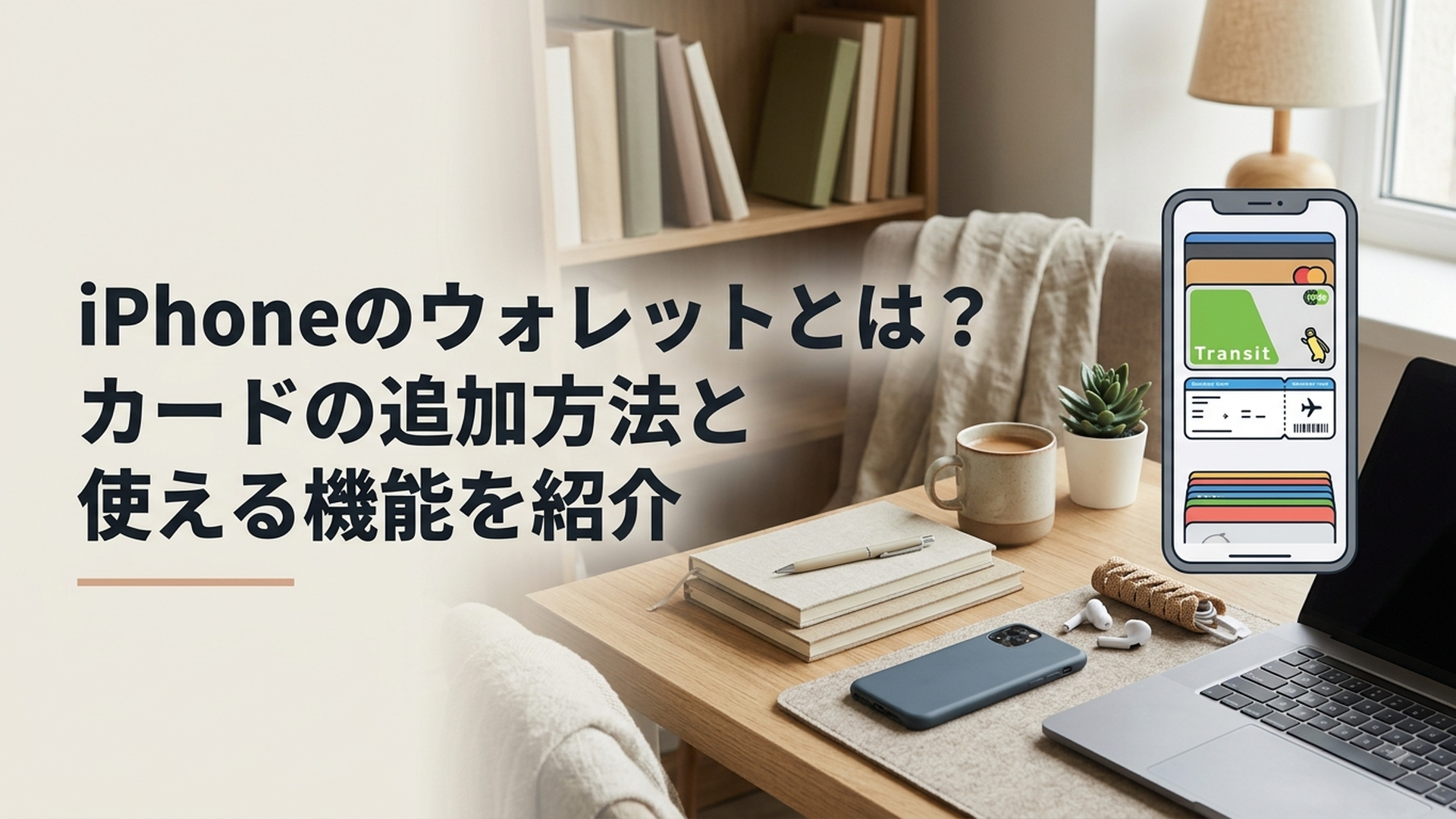
iPhoneのウォレットは、支払い用カードや乗車券、チケットなどをまとめて管理し、必要な場面ですぐ使える標準アプリです。
クレジットカードの登録だけでなく、Suica・PASMO・ICOCAによる乗車、搭乗券やイベントチケットの表示、対応する車の解錠などにも利用できます。
ただし、追加できるカードや使える機能は、カード会社・サービス・iPhoneの機種・国や地域によって異なります。この記事では、初心者の方にも分かるように、カードの追加方法から支払い方、安全性、困ったときの確認ポイントまで順番に紹介しますね。
iPhoneのウォレットとは?Apple Payとの違いも解説
iPhoneの「ウォレット」は、クレジットカードやデビットカード、交通系ICカード、搭乗券、イベントチケットなどをデジタル形式でまとめて管理できるAppleの標準アプリです。
対応するカードやサービスなら、財布の中から必要なものを探さなくても、iPhoneまたはApple Watchで支払いや提示ができます。
ウォレットに追加できる主なものは、次のとおりです。
- Apple Pay対応のクレジットカードやデビットカード
- 一部のプリペイドカード
- Suica・PASMO・ICOCAなどの交通系ICカード
- 店舗の会員証やポイントカード
- クーポン
- 飛行機の搭乗券
- 電車・バス・船などの乗車券
- コンサート・映画・スポーツなどのイベントチケット
- iPhoneのマイナンバーカード
- 対応する自動車のデジタルキー
- 対応する購入商品の注文・配送情報
すべてのカードや会員証を自由に登録できるわけではありません。カードやサービスを提供する会社がAppleウォレットに対応していることが必要ですよ。
Apple Payとウォレットは何が違う?
「Apple Pay」と「ウォレット」は同じものだと思われやすいのですが、役割が異なります。
ウォレットはカードやチケットを保管・管理するアプリ、Apple Payは登録したカードを使って支払う仕組みです。
たとえば、実物の財布にクレジットカードを入れる場面を想像してみてください。この場合、ウォレットが「財布」、Apple Payが「そのカードで代金を支払う方法」に当たります。
ウォレットを開いただけで、すべての登録物をApple Payで使えるわけではありません。搭乗券は飛行機への搭乗、イベントチケットは会場への入場など、それぞれの目的に応じて提示します。
なお、Apple Cashなど一部の機能は米国限定です。海外向けの案内で見かけても、日本では同じように利用できない機能がある点に注意しましょう。
iPhoneのウォレットにクレジットカードを追加する方法
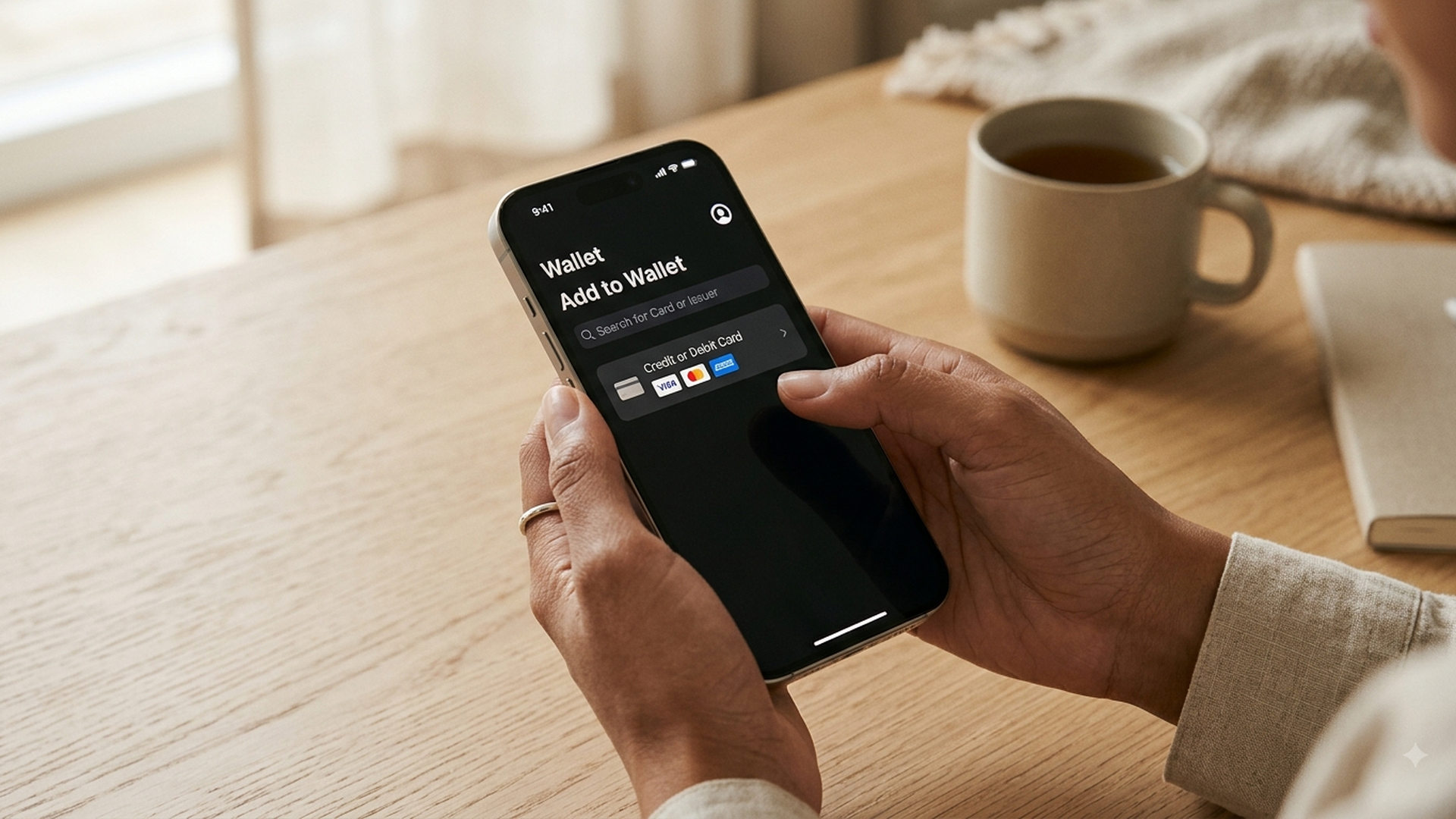
Apple Pay対応のクレジットカードやデビットカードは、ウォレットアプリから追加できます。
事前に、次のものを準備しておくと手続きがスムーズです。
- Apple AccountにサインインしたiPhone
- Apple Payに対応するカード
- SMSやカード会社のアプリを確認できる環境
- iPhoneに設定したパスコード
- Face IDまたはTouch ID
カード会社による本人確認が必要になる場合があるため、カード番号を読み取っただけでは登録が終わらないこともあります。
新しいカードをウォレットから追加する手順
基本的な追加手順は、次のとおりです。
1. iPhoneで「ウォレット」アプリを開く
2. 画面上部にある「+」の追加ボタンをタップする
3. 「クレジットカードなど」を選ぶ
4. 「続ける」をタップする
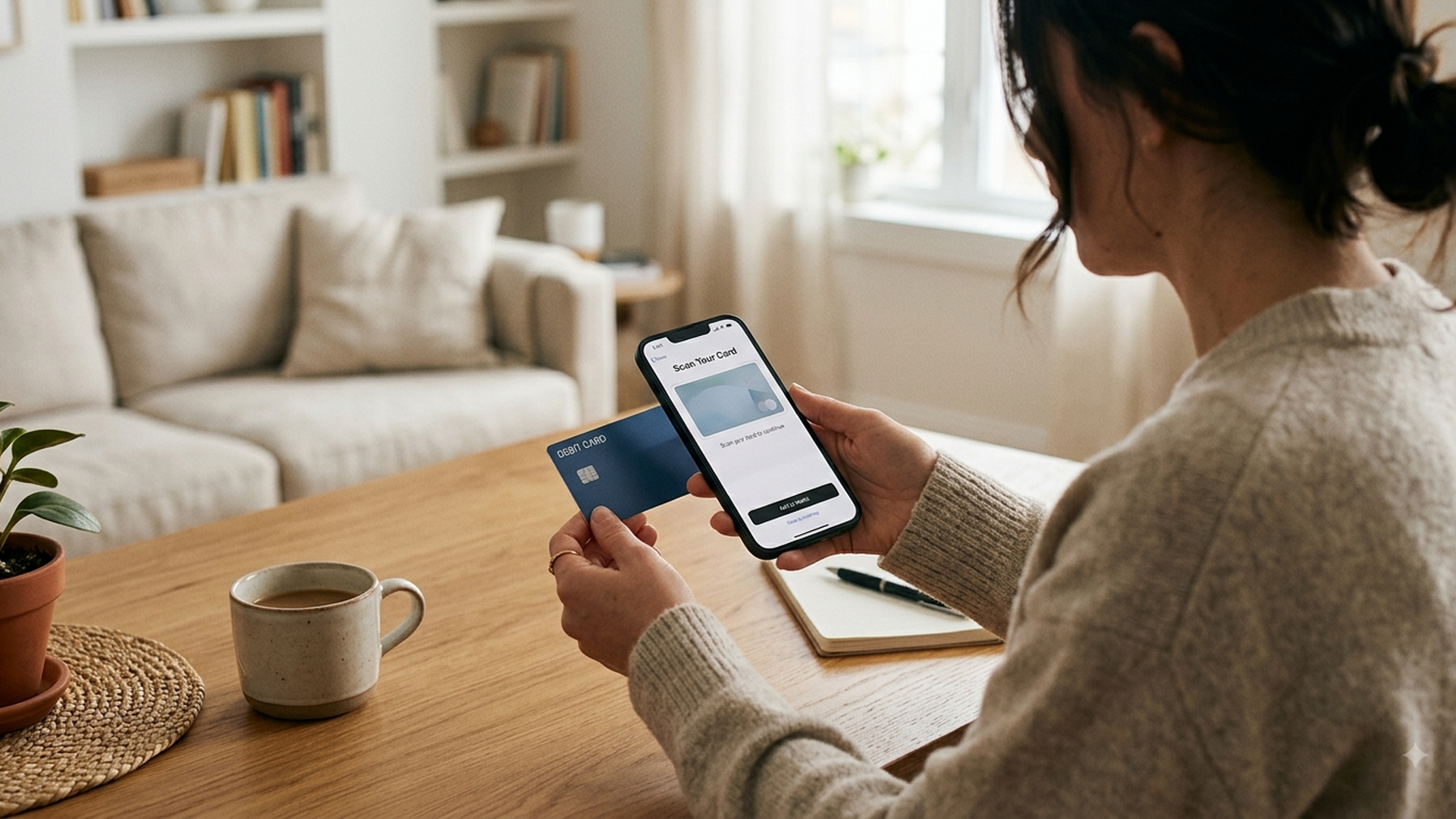
5. カードをiPhoneに近づけて読み取る
6. 読み取れない場合は、カード情報を手動入力するかカメラで読み取る
7. 氏名・カード番号・有効期限などの内容を確認する
8. カード会社の利用規約を確認して同意する
9. SMS、電話、カード会社のアプリなどで本人確認を行う
10. 登録完了の表示を確認する
対応するICチップがカードに内蔵されている場合は、iPhoneをカードに近づけて情報を読み取れることがあります。
カードを近づけても反応しないときは、故障とは限りません。「カード情報を手動で入力」または「カメラでカードをスキャン」を選んで進めてみましょうね。
銀行やカード会社のアプリに「Appleウォレットに追加」または「Apple Payに追加」というボタンが表示されている場合は、そこから登録する方法もあります。
以前使っていたカードを再追加する方法
機種変更後や、一度削除したカードを追加し直す場合は、追加画面にある「以前ご利用のカード」から候補を確認できます。
表示される可能性があるのは、Apple Accountに関連付けられたカード、ほかのAppleデバイスで利用しているカード、自動入力用に保存したカードなどです。
ただし、候補を選ぶだけで無条件に使えるようになるわけではありません。セキュリティコードの入力や、カード会社による再認証を求められる場合があります。
古いiPhoneから新しいiPhoneへ移行しても、支払い用カードの確認手続きまで完全に省略できるとは限らないと覚えておくと、機種変更時に慌てにくくなりますよ。
カードを追加できない場合の確認ポイント
ウォレットにカードを追加できないときは、入力ミスだけでなく、カード側の対応状況や本人確認が原因になっている可能性があります。
次の項目を確認してみましょう。
- カードがApple Payに対応しているか
- カードの有効期限が切れていないか
- カード番号や名義を正しく入力したか
- iPhoneにパスコードを設定しているか
- Apple Accountへ正常にサインインしているか
- SMSやカード会社のアプリで本人確認を完了したか
- iOSを利用可能な新しいバージョンに更新しているか
- 通信状態が不安定になっていないか
- カード会社によって利用を制限されていないか
Apple Payに対応しているカードブランドでも、すべての発行会社やカード商品が登録できるとは限りません。
同じブランドのカードを持つ家族が登録できていても、自分のカードが同じ条件とは限らないため、最終的には発行元のカード会社へ確認するのが確実です。
SuicaやチケットをiPhoneのウォレットへ追加する方法
ウォレットには、支払い用カード以外にもSuica・PASMO・ICOCA、搭乗券、イベントチケット、会員証などを追加できます。
ただし、クレジットカードのように、すべてをウォレットの「+」ボタンから登録するわけではありません。何を追加するかによって入口が違うことが、初心者の方が迷いやすいポイントです。
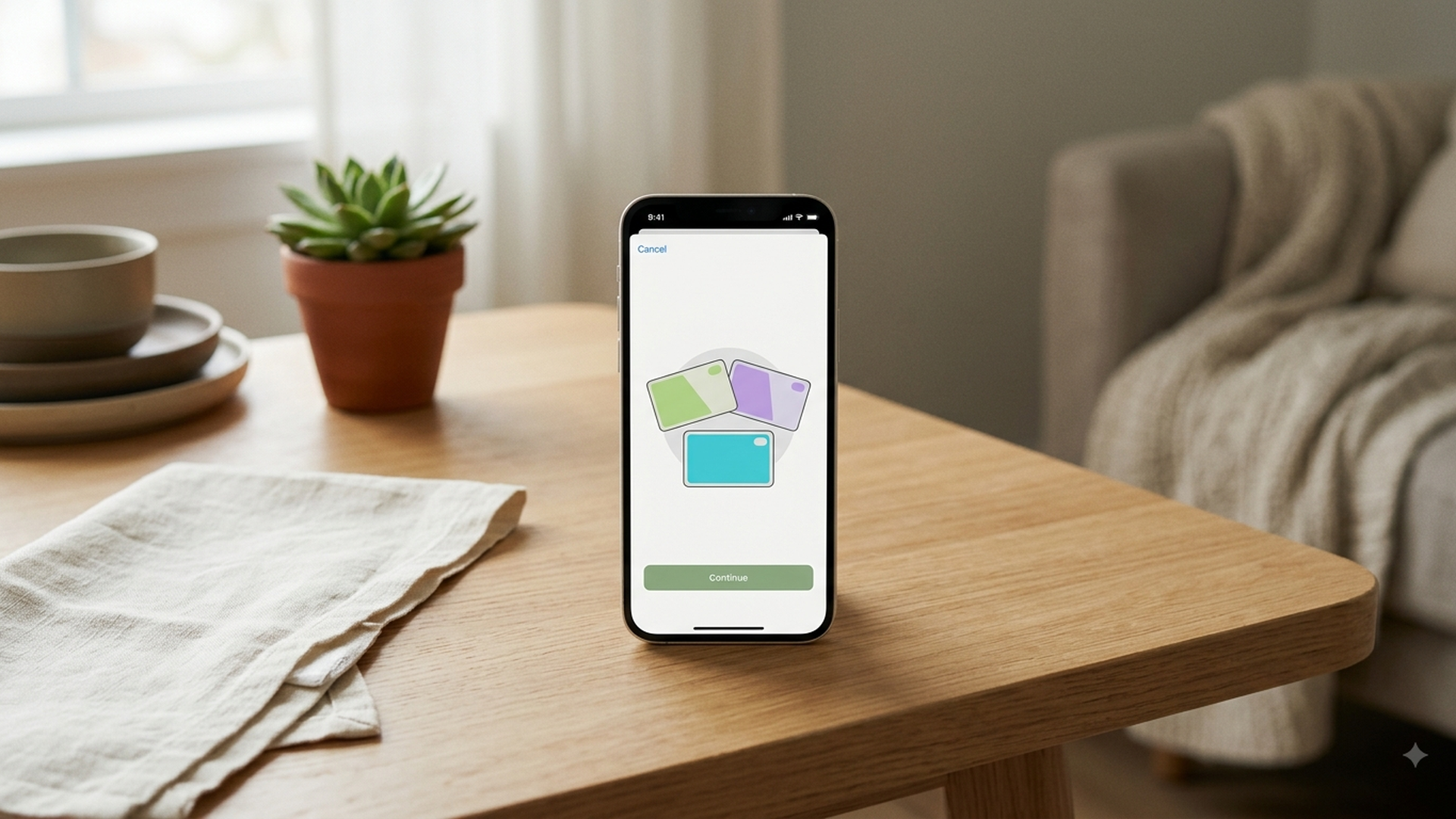
Suica・PASMO・ICOCAを追加する
対応する交通系ICカードは、ウォレットの追加ボタンから「交通系ICカード」を選び、画面の案内に沿って設定します。
新しい交通系ICカードを発行する方法のほか、条件を満たしていれば、手元にあるカードの残高などをiPhoneへ移行できる場合があります。
移行が完了すると、元のプラスチックカードをそのまま使えなくなることがあるため、登録途中の注意事項をよく確認してください。
また、交通系ICカードを「エクスプレスカード」に設定すると、通常はiPhoneのスリープやロックを解除したり、Face IDなどで毎回認証したりせずに改札を通れます。
改札前でアプリを探す必要がないため、ウォレットの中でも特に日常生活への効果が分かりやすい機能だと私は感じます。
搭乗券やイベントチケットを追加する
搭乗券やイベントチケットは、航空会社、鉄道会社、チケット販売会社などの対応アプリ・メール・Webサイトから追加するのが基本です。
購入やチェックインの完了後に「Appleウォレットに追加」というボタンが表示されたら、次の流れで登録します。
1. 「Appleウォレットに追加」をタップする
2. チケットの内容や利用日時を確認する
3. 画面右上などに表示される「追加」をタップする
4. ウォレットアプリを開き、チケットが入っているか確認する
複数人分のチケットや乗り継ぎ便の搭乗券は、サービス側の作りによって、まとめて追加できる場合があります。
登録後は、利用日時や場所に応じて、ロック画面に該当するパスへの案内が自動表示されることもあります。たとえば、空港に到着したときに搭乗券が表示されれば、ウォレットの中を何度も探さずに済みますね。
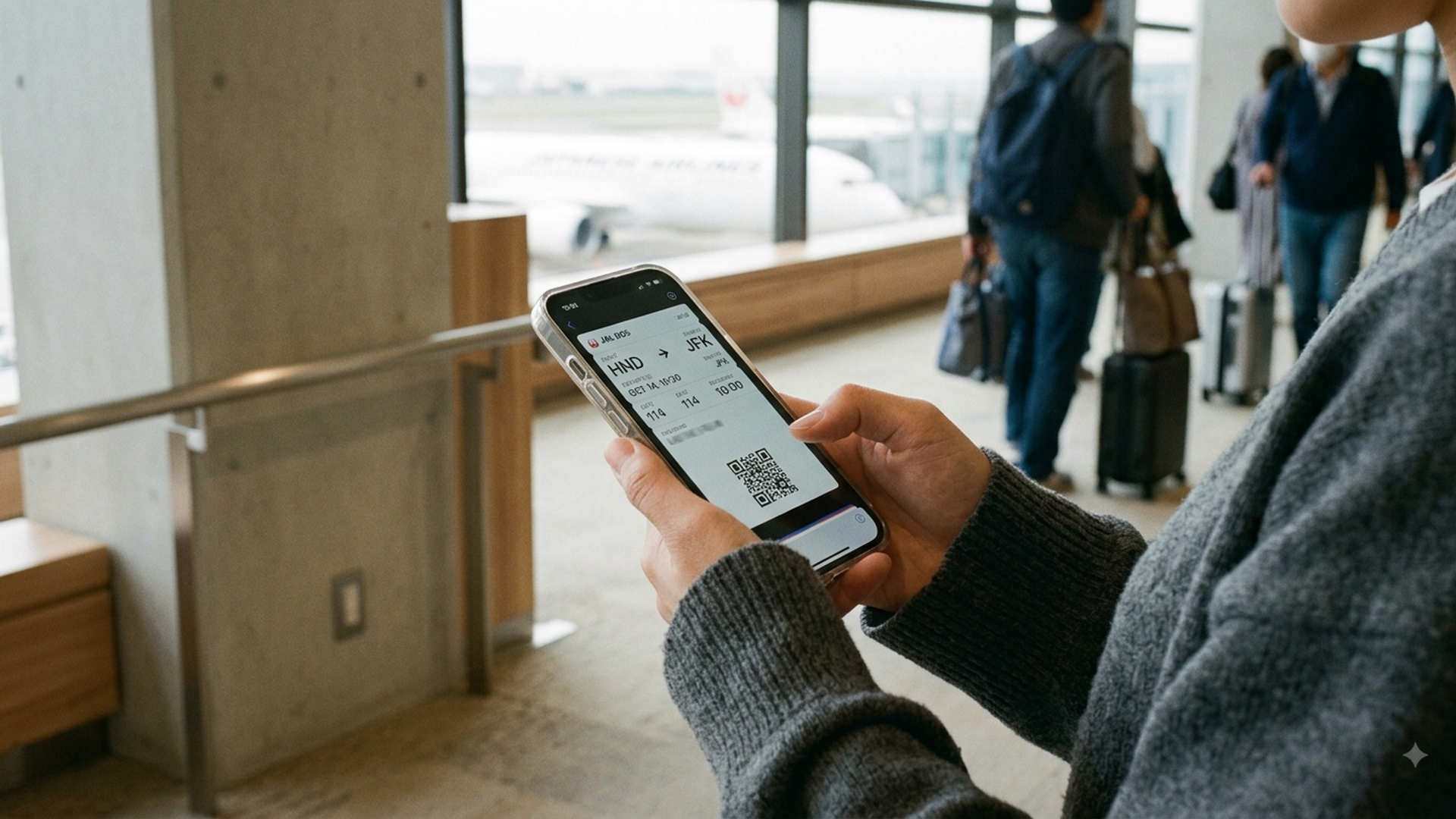
ポイントカードや会員証を追加する
ポイントカードや会員証も、提供元がAppleウォレットに対応していれば追加できます。
店舗のアプリや登録完了メール、公式Webサイトなどに「Appleウォレットに追加」と表示されているか確認しましょう。
一方、バーコードが付いた実物の会員証だからといって、カメラで撮影すれば何でもウォレットへ入れられるわけではありません。
ウォレットに対応していないサービスは、店舗独自のアプリやWeb会員証を使う必要があります。ウォレット内に見つからないときは、サービス名と「Appleウォレット対応」で提供元の案内を確認すると判断しやすいですよ。
iPhoneのウォレットで使える主な機能
ウォレットは、カードを一覧表示するだけのアプリではありません。
支払い、乗車、入場、本人確認、車の解錠、注文状況の確認など、登録したカードやパスに応じて役割が変わります。
| 機能 | ウォレットに入れるもの | 主な使い方 |
|---|---|---|
| 店頭での支払い | 対応クレジットカードなど | 認証後にiPhoneを決済端末へ近づける |
| アプリ・Webでの支払い | Apple Pay対応カード | 会計時にApple Payを選び認証する |
| 電車・バスへの乗車 | Suica・PASMO・ICOCAなど | 改札や車内端末へiPhoneをかざす |
| 飛行機への搭乗 | 対応する搭乗券 | 保安検査場や搭乗口でコードを提示する |
| イベントへの入場 | 対応するイベントチケット | 会場でバーコードなどを提示する |
| 本人確認 | iPhoneのマイナンバーカードなど | 対応する行政サービスなどで利用する |
| 車の解錠・始動 | 対応車種のデジタルキー | iPhoneやApple Watchを車のキーとして使う |
| 注文の追跡 | 対応する購入情報 | 注文状況や配送情報をウォレットで確認する |
利用できる機能は国・地域、端末、カード、加盟店、交通機関、車種などによって変わります。
ウォレットに項目が表示されていることと、利用したい場所がその決済方法やカードに対応していることは別問題です。店頭では、Apple Payだけでなく、登録したカードの決済ネットワークにも加盟店が対応している必要があります。
お店でApple Payを使って支払う
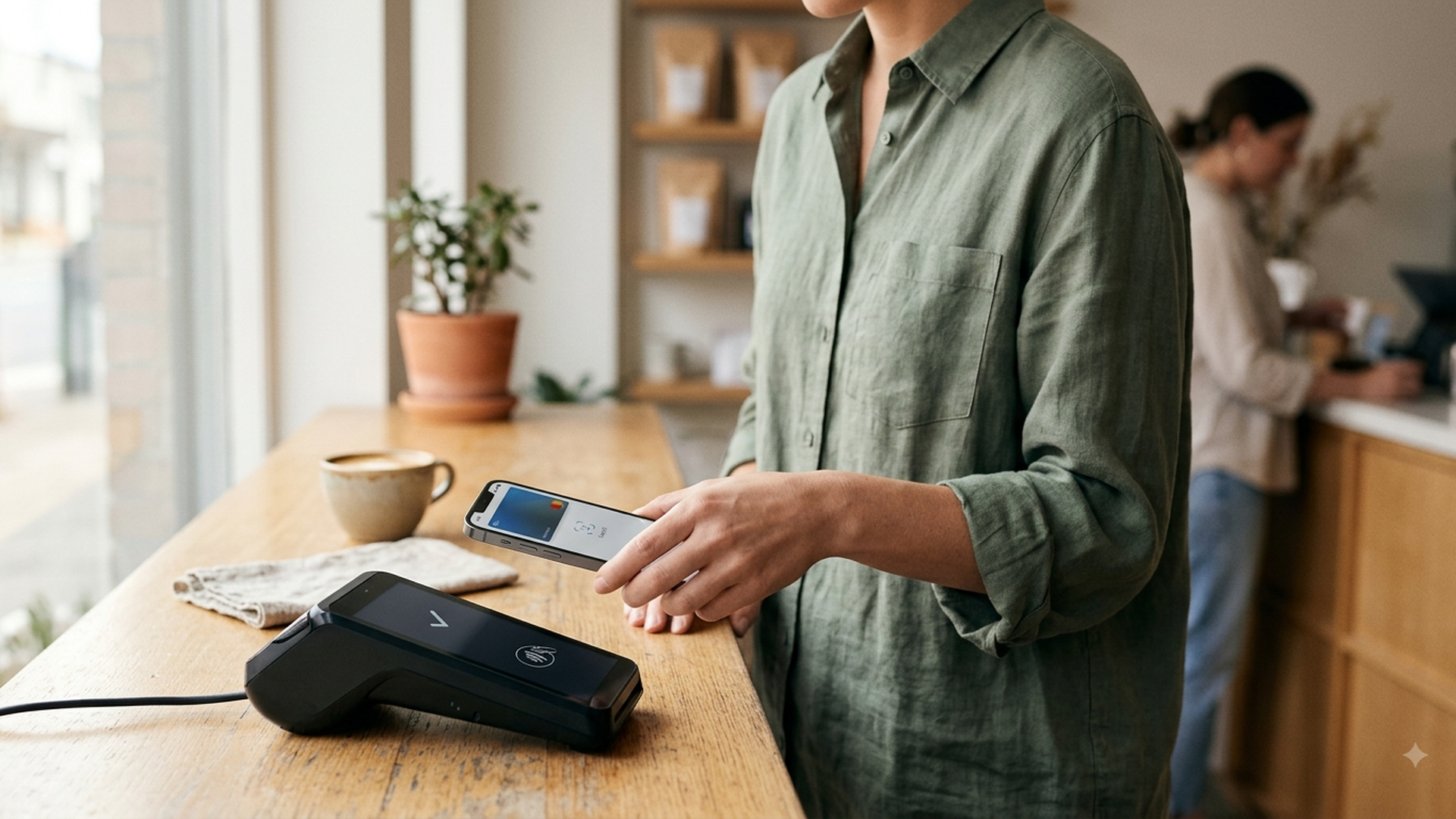
Face IDを搭載したiPhoneでは、次の手順で支払います。
1. サイドボタンを素早く2回押す
2. デフォルトカードを確認する
3. Face IDまたはパスコードで認証する
4. iPhoneの上部をカードリーダーへ近づける
5. 画面に「完了」またはチェックマークが表示されるまで待つ
Touch IDを搭載したiPhoneでは、ホームボタンを2回押し、Touch IDに指を置いて認証してからカードリーダーへ近づけます。
別のカードを使いたいときは、表示されたデフォルトカードをタップし、利用するカードを選び直してから認証しましょう。
なお、お店によっては、店員さんへ「Apple Payで」と伝えるより、登録したカードに割り当てられている「iD」「QUICPay」、または交通系ICカードなど、実際に使う決済方式を伝えたほうがスムーズな場合があります。
ここは「ウォレットへ登録できたのにレジで通らない」という混乱を減らす重要なポイントです。
アプリやWebサイトで支払う
対応するアプリ、App Clip、Safari上のWebサイトでは、会計画面に表示される「Apple Pay」ボタンから支払えます。
支払い方法、請求先住所、発送先住所、連絡先情報などを確認し、Face ID・Touch ID・パスコードのいずれかで認証すると決済が完了します。
カード番号を購入先のフォームへ毎回入力する手間を減らせるのがメリットです。
対応する他社製ブラウザを使ってMacやWindowsなどで買い物をする場合も、表示されたコードをiPhoneのカメラで読み取り、iPhone側で支払い情報を確認して認証できる場合があります。ただし、この機能は国や地域、ブラウザ、販売サイトによって利用条件が異なります。
パスが必要なときに自動表示される
搭乗券、会員証、イベントチケットなどの「パス」は、設定された日時や場所に合わせてロック画面へ表示されることがあります。
たとえば、空港で搭乗券が表示されたり、ジムに着いたときに会員証への案内が出たりする仕組みです。
搭乗口の変更やフライトの遅延など、提供元が更新に対応している情報は、ウォレット内の搭乗券へ反映される場合もあります。
紙のチケットは発行後に内容を書き換えられませんが、デジタルパスなら必要な変更を反映できる点が大きな違いです。
ただし、情報更新や自動表示の精度は、パスを発行する事業者側の対応にも左右されます。重要な搭乗時刻や会場情報は、ウォレットだけに頼らず、運営元のアプリや公式案内でも確認すると安心ですよ。
対応する注文の配送状況を確認する
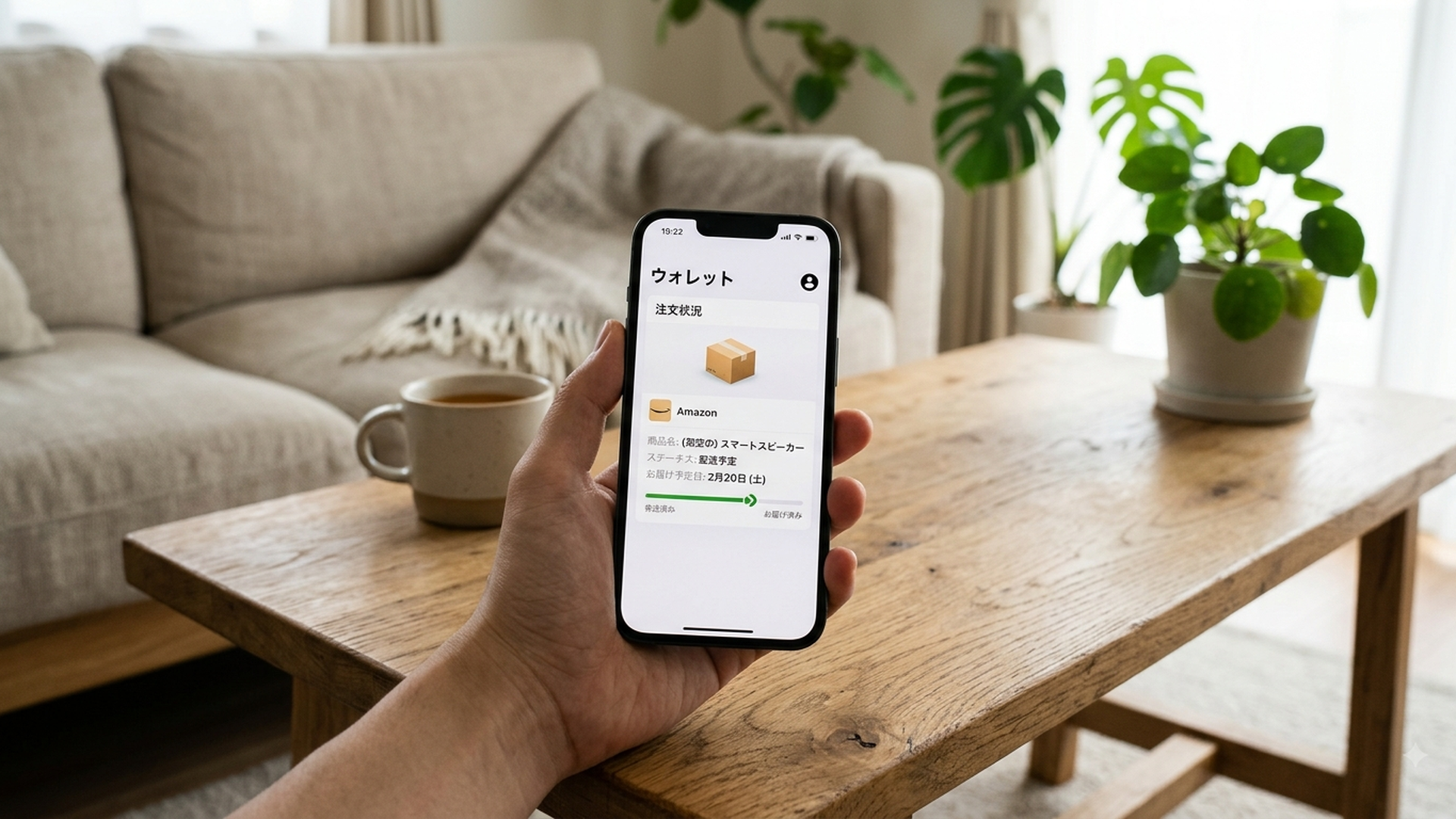
対応する加盟店で購入した商品は、注文情報をウォレットへ追加し、注文状況や配送先、受け取り場所、予定到着日、追跡番号などを確認できる場合があります。
iOS 17以降では、対応するアプリやWebサイトから注文の追跡を始められます。
設定アプリで「ウォレットとApple Pay」を開き、「注文の追跡」から対応機能を設定します。ウォレットでは注文画面を開き、進行中または完了した注文を確認できます。
Apple IntelligenceとSiriがメール内の追跡情報をもとにウォレットを更新する機能も案内されていますが、対応するiPhone、言語、地域などの条件があります。また、生成モデルによる処理には誤りが生じる可能性があるため、重要な配送情報は配送会社の正式な追跡画面でも確かめましょう。
iPhoneのウォレットは安全?紛失時の備えも確認
Apple Payで支払うとき、実際のカード番号がそのまま加盟店へ共有される仕組みではありません。
端末に割り当てられた番号と、取引ごとに固有のセキュリティコードが使われます。Appleは、実際のカード番号を加盟店と共有したり、Appleのサーバへ保存したりしないと説明しています。
また、通常の支払いではFace ID・Touch ID・パスコードによる認証が必要です。実物のカードを渡したり、店頭の端末へ暗証番号を入力したりする場面を減らせるのも利点ですね。
一方で、「ウォレットだから何をしても安全」という意味ではありません。
iPhoneのパスコードを他人に知られたり、Apple Accountを狙う偽メールに情報を入力したりすれば、不正利用につながるおそれがあります。
安全に使うため、次の対策を行っておきましょう。
- 推測されにくいパスコードを設定する
- Face IDまたはTouch IDを設定する
- Apple Accountで2ファクタ認証を利用する
- 「探す」を有効にする
- 知らない相手へ確認コードを教えない
- メールやSMSのリンクから安易にApple Accountへサインインしない
- 身に覚えのない利用通知を放置しない
- iOSを適切に更新する
ウォレットに表示される利用履歴は確認に役立ちますが、最終的な請求額や確定した取引はカード会社の明細でも確認してください。
店舗によっては、最初に一時的な金額で利用承認を行い、あとから実際の請求額を確定する場合があるため、ウォレット上の直近表示と最終請求額が一致しないこともあります。
iPhoneを紛失したらどうする?
iPhoneを紛失した場合は、別のAppleデバイスの「探す」アプリやWeb上の「探す」を使い、端末を「紛失としてマーク」することが重要です。
紛失としてマークすると、端末をロックし、Apple Payで使用している支払い用カードやパスの利用を一時的に止めるための対策を取れます。
あわせて、カード会社や通信会社へ連絡し、不審な利用がないか確認しましょう。
ただし、位置情報を確認できる可能性があるうちは、焦ってApple Accountからデバイスを削除しないでください。削除すると「探す」で追跡できなくなるなど、取り戻すための手段に影響する可能性があります。
iPhoneのウォレットを使う前に知っておきたい注意点
iPhoneのウォレットは便利ですが、物理的な財布を完全に不要にできるとは限りません。
私は、ウォレットを「財布の代用品」というより、必要なカードを必要な瞬間に取り出しやすくするデジタル窓口として使うのが現実的だと考えています。
すべてのカードや店舗が対応しているわけではない
Apple Pay対応カードでも、登録するカードの種類や発行会社によって利用条件が異なります。
また、ウォレットにカードを追加できても、行きたい店舗がその決済方式に対応していなければ支払えません。
初めて利用する店舗や旅行先では、少額の現金や実物のカードも用意しておくと安心です。
充電切れや故障への備えが必要
iPhoneの充電が切れたり、端末が故障したりすると、ウォレットの機能を利用できない場合があります。
一部の対応機種や交通系ICカードには、予備電力によって一定時間利用できる仕組みがありますが、すべてのカードや機能が同じ条件で使えるわけではありません。
飛行機への搭乗やイベントへの入場など、時間の制約が大きい場面では、予約番号を控える、提供元のアプリにもログインできるようにするなど、別の確認手段も準備しておきましょう。
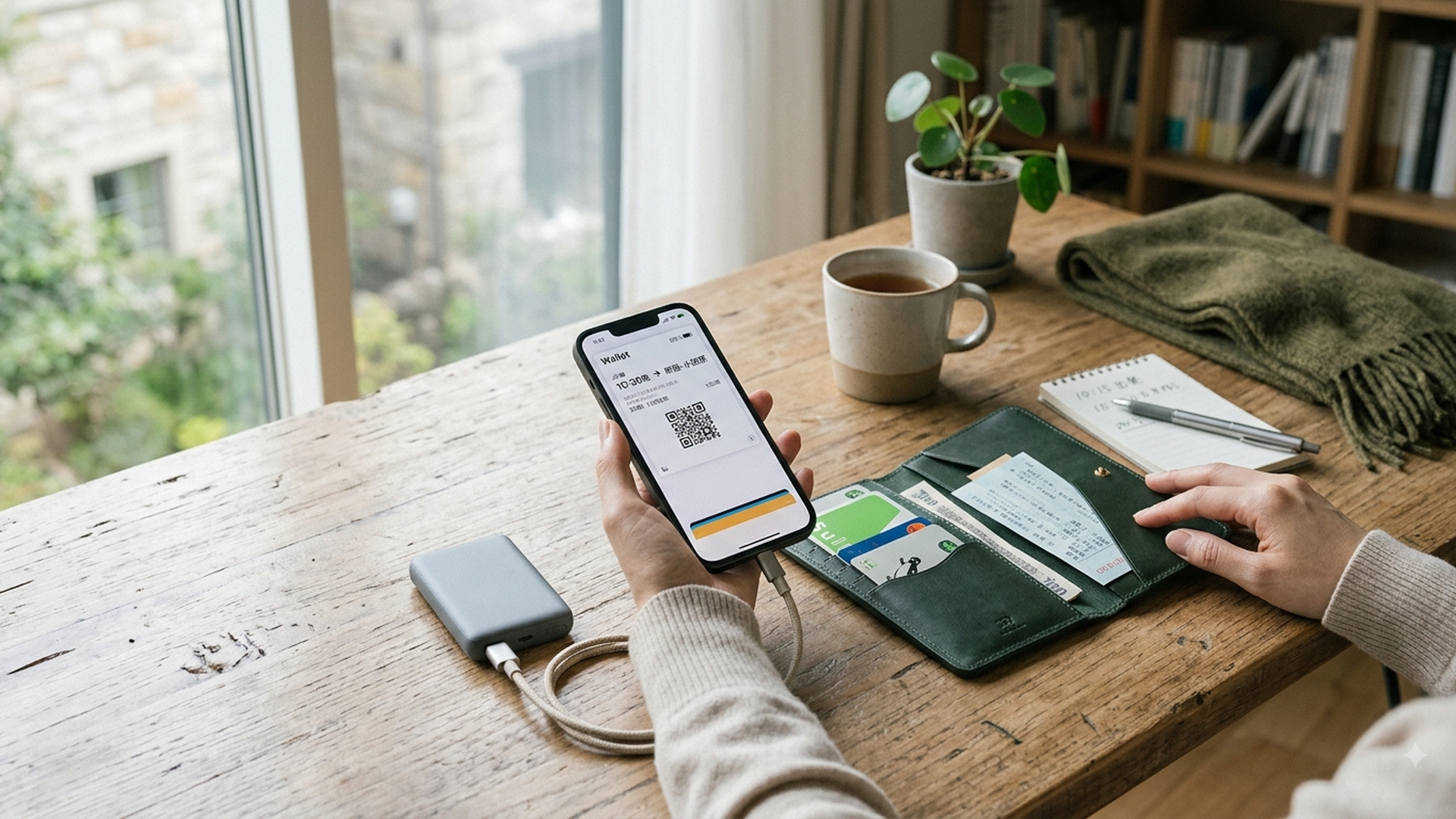
カードを登録しただけでは支払い方法が分かりにくいことがある
日本では、同じApple Pay対応カードでも、店頭で使う際の決済方式がカードによって異なる場合があります。
レジで迷わないためには、登録後にウォレットでカードの詳細を確認し、カード会社の案内で店頭での伝え方も調べておくことが大切です。
「登録できたから準備完了」ではなく、少額の買い物で一度使い方を確かめておくと、本番で慌てにくくなりますよ。
ウォレットの価値は「保管」より「必要なときに出ること」
ウォレットの便利さは、カードをデジタル化できることだけではありません。
時間や場所に応じて搭乗券などを表示したり、変更された情報を反映したり、Face IDなどで本人確認して支払ったりできる点に、本当の強みがあります。
私見では、今後は「アプリを開いて探す」操作がさらに減り、その場で必要なパスや注文情報が自然に提示される方向へ進むと考えられます。
一方、自動表示や情報更新が増えるほど、提供元が正しい日時・場所・有効期限を設定しているかが重要になります。利用者側も、重要な予定についてはウォレットの表示だけで判断せず、航空会社やイベント主催者などの最新情報と照合する姿勢が必要でしょう。
まとめ
iPhoneのウォレットは、クレジットカードやデビットカード、Suica・PASMO・ICOCA、搭乗券、イベントチケット、ポイントカードなどをまとめて管理できる標準アプリです。
支払い用カードは、ウォレットを開いて「+」をタップし、カード情報の読み取りまたは手動入力を行ったあと、カード会社の本人確認を完了すると追加できます。
搭乗券や会員証などは、提供元のアプリ、メール、Webサイトに表示される「Appleウォレットに追加」ボタンから登録するのが基本です。
Apple Payは支払いの仕組み、ウォレットはカードやパスを保管・管理する場所という違いも覚えておきましょう。
便利で安全性にも配慮された機能ですが、すべてのカードや店舗が対応しているわけではありません。まずは普段使うカードや交通系ICカードが対応しているか確認し、一つずつ登録してみてくださいね。
よくある質問
iPhoneのウォレットは無料で使えますか?
ウォレットアプリ自体に利用料金はかかりません。ただし、カードや交通機関、チケットなどの利用代金、通信料、各サービスが定める手数料は別途発生する場合があります。
ウォレットにクレジットカードを追加できないのはなぜですか?
カードがApple Payに対応していない、カード会社の本人確認が終わっていない、入力情報に誤りがあるなどの原因が考えられます。カードの対応状況を確認し、解決しない場合は発行元へ問い合わせましょう。
ウォレットに入れたカードはiPhoneをなくしても使われませんか?
通常の支払いにはFace ID・Touch ID・パスコードによる認証が必要ですが、紛失を放置してよいわけではありません。「探す」で端末を紛失としてマークし、必要に応じてカード会社や通信会社へ連絡してください。
コメント