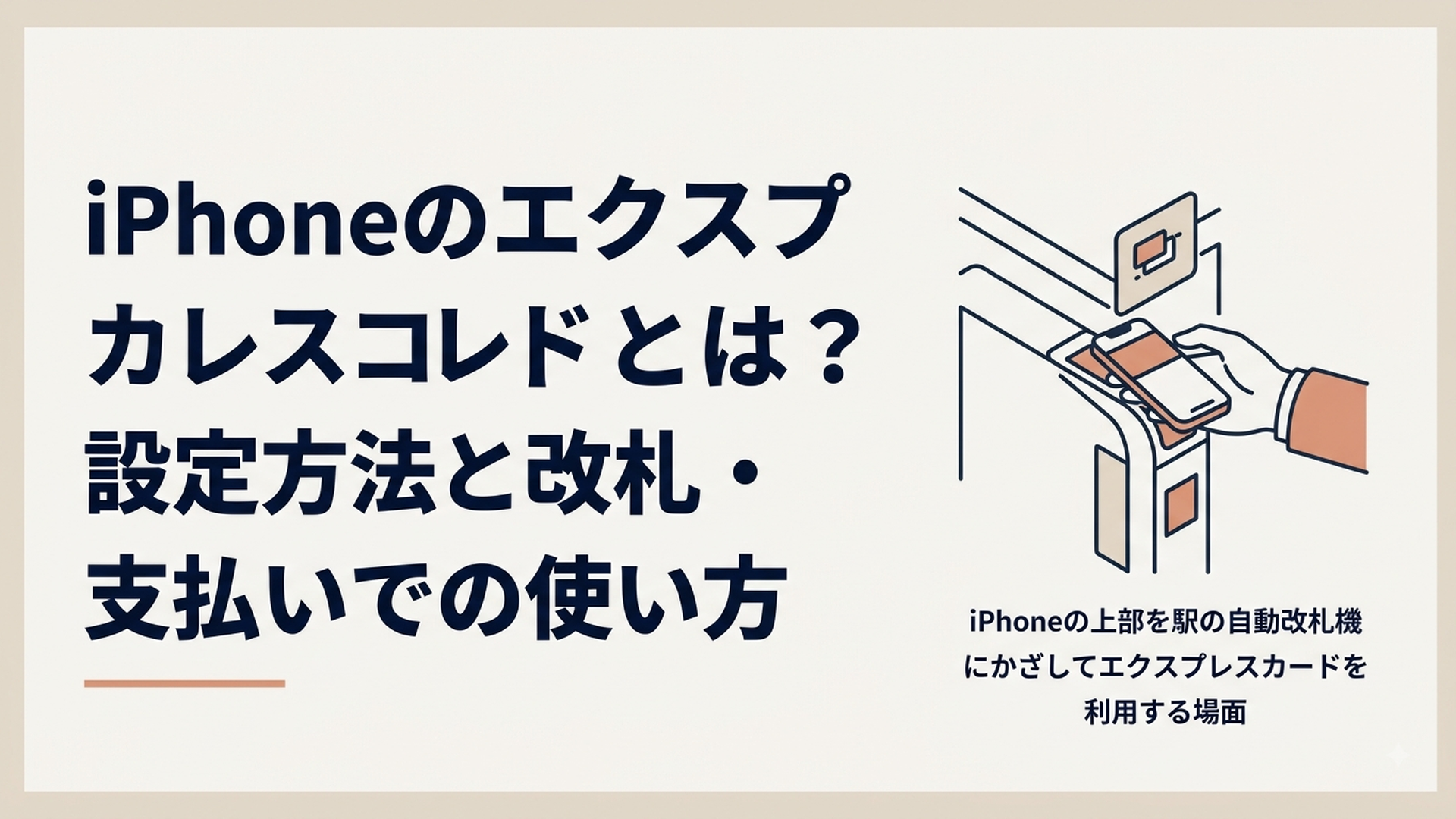
iPhoneのエクスプレスカードは、認証やアプリ操作をせず、端末の上部をかざすだけで改札通過や支払いができる機能です。
Suica・PASMO・ICOCAを複数登録している方は、使いたい1枚が選ばれているか、外出前に確認しておきましょう。
iPhoneのエクスプレスカードとは?何が省略できる?
エクスプレスカードとは、Appleウォレット内の対応カードを、ロック解除や本人認証なしで使えるようにする設定です。
交通系ICカードをエクスプレスカードに設定すると、改札や対応店舗で次の操作が原則として不要になります。
- iPhoneの画面を点灯する
- スリープやロックを解除する
- ウォレットアプリを開く
- サイドボタンを2回押す
- Face IDやTouch IDで認証する
- パスコードを入力する
使うときは、iPhoneの上部を読み取り部へ近づけるだけです。
Appleが2026年8月11日時点で公開している「日本でiPhoneやApple Watchの交通系ICカードを使う」という案内でも、エクスプレスモードに設定した交通系ICカードは、認証やアプリの起動なしで利用できると説明されています。
読み取りが完了すると、通常はiPhoneの画面に「完了」とチェックマークが表示されます。Apple Watchの場合は、手首を軽くたたかれるような触覚と音でも知らせます。
なお、改札で聞こえる音には改札機側の案内音も含まれます。「iPhoneが必ず音を鳴らす」とは限らないため、画面表示、振動、改札機の表示や扉の動きまで確認するのが確実ですよ。
エクスプレスカードと通常のApple Payの違い
違いを整理すると、次のようになります。
| 利用方法 | 事前の操作 | 本人認証 | 主な用途 |
|---|---|---|---|
| 交通系ICカードのエクスプレス利用 | 原則不要 | 原則不要 | 電車の改札、バス、対応店舗での支払い |
| エクスプレスカード以外の交通系ICカード | 利用するカードを選択する必要がある | 必要 | エクスプレスカード以外の交通系ICカードで支払う場合 |
| 一般的なApple Pay決済 | サイドボタンのダブルクリックなどの操作が必要 | 原則必要(Face ID・Touch ID・パスコードなど) | クレジットカードやデビットカードなどによる支払い |
ただし、決済カードをエクスプレスモードで使える地域や交通機関もあります。
対応状況は国・地域、交通事業者、カード発行会社によって異なるため、「クレジットカードなら必ず認証が必要」「どの決済カードでも認証なしで使える」と一律には言えません。
この記事では、日本で利用者の多いSuica・PASMO・ICOCAを中心に解説します。
「エクスプレスモード」と表示されることもある
Appleの案内では、「エクスプレスカード」と「エクスプレスモード」という言葉が使われています。
交通系ICカードだけでなく、対応する学生証、車のキー、ホテルの客室キーなども、エクスプレスモードを利用できる場合があります。
iOSやカードの種類によって設定画面の名称が異なっても、交通系ICカードでは、認証せずにかざして使うための設定という点は同じです。
Appleウォレットへ登録できるすべてのカードやパスが対応しているわけではありません。発行元や利用地域の対応条件も確認してくださいね。
iPhoneでエクスプレスカードを設定・確認する方法
ウォレットアプリで使いたい交通系ICカードを開き、「カードの詳細」からエクスプレスカードに指定します。
JR東日本の「エクスプレスカード設定について知りたい」という案内で、2026年8月11日時点に確認できる手順は次のとおりです。
1. 「ウォレット」アプリを開く
2. エクスプレスカードにしたいSuicaなどを選ぶ
3. 画面右上の詳細ボタンをタップする
4. 「カードの詳細」をタップする
5. 「エクスプレスカード設定」をタップする
6. 使用するカードを選ぶ
7. Face ID・Touch ID・パスコードで認証する
設定時には本人認証が必要です。一度設定すれば、対応する改札や店舗で利用するたびに認証する必要はありません。
iOSのバージョンや登録カードによっては、項目名が「エクスプレスモード」になっている場合があります。
ウォレット内で見つからない場合は、次の経路も確認してください。
1. 「設定」アプリを開く
2. 「ウォレットとApple Pay」をタップする
3. 「エクスプレスカード」をタップする
4. 使用する交通系ICカードを選ぶ
5. 本人認証を行う
目的のカードにチェックが付いていれば設定完了です。
1枚目の交通系ICカードは自動設定される
Appleが2026年8月11日時点で公開している日本向けの追加手順では、1枚目の交通系ICカードをAppleウォレットへ追加すると、エクスプレスモードが自動的に有効になると案内されています。
そのため、Suicaなどを1枚だけ使っている方は、自分で設定した記憶がなくても、すでにエクスプレスカードになっている可能性があります。
一方、交通系ICカードのエクスプレスモードを有効にできるのは一度に1枚です。2枚目以降を追加した場合は、普段使うカードを自分で選ぶ必要があります。
JR西日本もApple PayのICOCAについて、最初に登録した交通系ICカードは自動設定されるものの、2枚目以降は自動設定されないと案内しています。
ウォレットにカードが表示されていることと、そのカードがエクスプレスカードに選ばれていることは別です。
ここを分けて確認すると、「カードはあるのに認証なしで使えない」というトラブルを防ぎやすくなりますよ。
ICOCA定期券を使う場合は設定を必ず確認する
JR西日本は、ICOCA定期券を利用する場合、ICOCAをエクスプレスカードに設定するよう案内しています。
別のSuicaやPASMOが選ばれていると、ICOCA定期券として利用できない場合があるためです。
複数カードを登録したiPhoneでは、乗車区間や定期券の有無を見て、その場で自動的に最適なカードを選んでくれるわけではありません。
たとえばSuica定期券とICOCAを登録し、ICOCAがエクスプレスカードになっている場合、Suica定期券を使うつもりでもICOCAが読み取られる可能性があります。
定期券の購入や更新、カードの追加、端末間の移行をした日は、改札へ行く前に設定を確認しておきましょうね。
Apple Watchは別に設定する
iPhoneとApple Watchでは、交通系ICカードとエクスプレス設定を別々に管理します。
iPhoneで選んだカードが、Apple Watchでも自動的に使えるとは限りません。
ペアリングしたiPhoneから設定する手順は次のとおりです。
1. iPhoneで「Watch」アプリを開く
2. 「マイウォッチ」を選ぶ
3. 「ウォレットとApple Pay」をタップする
4. 「エクスプレスカード」または「エクスプレスモード」を開く
5. Apple Watchで使う交通系ICカードを選ぶ
6. Apple Watchのパスコードで認証する
Appleが公開するApple Watchユーザガイドでは、Apple Watch本体の「設定」から「ウォレットとApple Pay」「エクスプレスモード」の順に開く方法も案内されています。
交通系ICカードは、同じ1枚をiPhoneとApple Watchの両方に同時に保持して使う仕組みではありません。カードをApple Watchへ移している場合は、iPhoneを改札へかざしても使えないので注意してください。
エクスプレスカードを改札・店舗で使う方法
改札ではiPhoneの上部、Apple Watchではディスプレイを読み取り部へ近づけ、反応が完了するまで短く止めます。
Appleの日本向け公式案内では、エクスプレスカードによる交通機関の利用時に、モバイルデータ通信やWi-Fiへ接続している必要はないと説明されています。
毎回インターネットへ通信してから運賃を支払う仕組みではないため、電波の弱い駅でも、カードと端末の状態に問題がなければ利用できます。
自動改札での使い方
1. iPhoneを取り出す
2. 本体の上部を改札機の読み取り部中央へ近づける
3. 振動や画面表示が出るまで位置を保つ
4. 改札機の表示と扉の動きを確認して通る
背面中央を押し付けるのではなく、iPhoneの上端を読み取り部へ向けるのがポイントです。
改札機をたたくように当てる必要はありません。数センチ程度まで近づけ、読み取りが終わるまで一瞬止めるイメージで使ってみましょうね。
反応する前に大きく動かしたり、すぐ離したりすると読み取りに失敗する場合があります。
交通系ICカード対応店舗での支払い方
1. 店員に「Suicaで」「ICOCAで」などと伝える
2. 店舗側で支払い方法が選択されるのを待つ
3. iPhoneの上部を決済端末へ近づける
4. 完了表示や端末の案内音を確認する
店舗と決済端末が交通系ICカードに対応し、十分な残高があれば、エクスプレスカードは原則として認証なしで使えます。
ただし、JR東日本の公式FAQでは、ショッピング時には、エクスプレスカード設定済みのSuicaでもTouch IDやFace IDが必要になる場合があると案内されています。
また、読み取り機器によっては、エクスプレスカードよりウォレットの「メインカード」が優先される場合があります。
Suicaを店舗でも優先して使う方は、JR東日本の案内どおり、エクスプレスカードに設定したSuicaをウォレットのメインカードにも設定しておくと混乱を減らせるでしょう。
エクスプレスカードが反応しないときは何を確認する?
反応しないときは、カードの指定、残高、端末、かざし方の順に確認してください。原因不明のままカードを削除するのは避けましょう。
混雑した改札で何度も試すと、後ろの人と接触するおそれがあります。まず改札の脇など、安全に操作できる場所へ移動してくださいね。
1.使いたいカードが選ばれているか
複数のSuica・PASMO・ICOCAがある場合は、別のカードがエクスプレスカードになっていないか確認します。
特に確認が必要なのは、次の操作をした後です。
- 2枚目以降の交通系ICカードを追加した
- 新しいiPhoneへカードを移した
- iPhoneとApple Watchの間でカードを移した
- 古い交通系ICカードを削除した
- 定期券を新しく購入した
- カードを再発行・再設定した
以前の記事にあった「Androidから移したSuicaが使えなかった」という参考事例は、端末、OS、確認日、出典が特定できず、一般化できる情報ではありません。そのため、今回は事実として採用していません。
公式情報から確実に言えるのは、1枚目は自動設定される一方、2枚目以降は自分で設定する必要があるという点です。
2.残高や定期券の状態を確認する
エクスプレスカードは、認証操作を省くための機能です。残高不足を補ったり、期限切れの定期券を有効にしたりする機能ではありません。
ウォレットアプリで次の項目を確認しましょう。
- チャージ残高が不足していないか
- 定期券の有効期間内か
- 定期券の対象区間か
- 乗り越し運賃を支払える残高があるか
- 前回の乗車処理が正しく完了しているか
入場記録が残っている、別のカードで誤って入場した、運賃処理が完了していないといった場合は、自分でカードを削除せず、駅係員へ申し出てください。
誤って別カードで入場したと気づいたら、そのまま別カードで出場しようとせず、改札を通る前に係員へ相談するのが安全です。
利用状況によって処理方法が変わるため、利用者側で残高を移したり、カードを削除したりして解決しようとしないでくださいね。
3.かざす位置とケースを確認する
iPhoneは本体上部を読み取り部へ向けます。
うまく反応しない場合は、次の点も確認してください。
- 読み取りが終わる前に離していないか
- ケースが極端に厚くないか
- ケースに別のICカードを入れていないか
- 金属製の部品や磁気アクセサリーが干渉していないか
- 画面ではなく背面中央だけを当てていないか
ケースにプラスチックの交通系ICカードや社員証を入れていると、読み取りが競合する可能性があります。
一度ほかのカードをケースから取り出し、iPhoneだけで試してみましょう。
4.カードが入っている端末を確認する
普段Apple Watchを使っている方は、交通系ICカードがiPhoneではなくApple Watchに入っている可能性があります。
iPhoneのウォレットと、iPhone内のWatchアプリにある「ウォレットとApple Pay」をそれぞれ確認してください。
カードがApple Watchにある場合はApple Watchを、iPhoneにある場合はiPhoneを読み取り部へかざします。
5.再起動とOSの更新を確認する
JR東日本は、Suicaが改札や店舗で反応しない場合の確認項目として、端末の再起動、iOSまたはwatchOSの更新、エクスプレスカード設定、メインカード設定などを挙げています。
安全な場所でiPhoneを再起動し、利用可能なOSアップデートがないか確認しましょう。
ただし、駅構内で急いでいるときに大きなアップデートを始めるのはおすすめしません。時間と安定した通信環境を確保できる場所で行ってください。
改善しない場合は、駅係員、Appleサポート、Suica・PASMO・ICOCAの発行元へ相談しましょう。
iPhoneの電池切れでもエクスプレスカードは使える?
対応機種では、充電が必要になった後も、予備電力によりエクスプレスカードを最長5時間使える場合があります。
Appleが2025年11月25日に公開した「Appleウォレットの交通系ICカード、パス、キーをエクスプレスモードで使う」という案内では、予備電力に対応した一部のカード、パス、キーが最長5時間利用できるとされています。
これは「どのiPhoneでも電池切れ後に必ず5時間使える」という保証ではありません。
対応機種と条件
日本の交通系ICカードについては、iPhone XS、iPhone XS Max、iPhone XR以降の予備電力対応機種が対象として案内されています。
利用には、主に次の条件があります。
- 予備電力機能に対応したiPhoneである
- 対応する交通系ICカードを利用している
- そのカードがエクスプレスカードに設定されている
- iPhoneを自分でシャットダウンしていない
- 予備電力が残っている
「iPhone XS以降」だけではiPhone XRを含むのか分かりにくいため、iPhone XS・XS Max・XR以降の対応機種と覚えておくとよいでしょう。
最新機種であっても、カード、パス、キーの種類によって予備電力への対応は異なります。
利用できるか確認する方法
iPhoneが充電を必要とする状態になったら、サイドボタンまたはホームボタンを押すと、予備電力に対応するエクスプレスカードが利用できるか確認できます。
Appleは、ボタンを頻繁に押すと予備電力が大きく減る場合があると注意しています。確認のために何度も押すのは避けましょう。
予備電力での処理時は、通常時と同じ画面表示が出ない場合があります。Appleのセキュリティガイドでは、処理の完了が触覚だけで通知される場合があることも説明されています。
なお、利用者が自分でiPhoneの電源を切った場合、予備電力機能は使えません。
自然に充電が必要な状態になった場合と、電源メニューからシャットダウンした場合は異なるので注意してくださいね。
最長5時間という時間は上限の目安であり、実際の残り時間は端末の状態や電池切れ後の経過時間によって変わります。
根拠が確認できないため、「気温によって利用時間が変わる」とはこの記事では断定しません。予備電力を当てにしすぎず、モバイルバッテリーや別の支払い手段も用意しておくのが現実的です。
エクスプレスカードを確実に使うための考察
筆者としては、最も重要なのは、カードの登録、エクスプレスカードの指定、利用状態の確認を別々に行うことだと考えます。
ウォレットにカードが見えているだけでは、使いたいカードが認証なしで優先されるとは限りません。複数カードを使うほど、この違いがトラブルにつながりやすくなります。
特に機種変更後は、次の順番で確認すると原因を切り分けやすくなります。
1. 新しいiPhoneのウォレットにカードがあるか
2. 残高や定期券情報が表示されているか
3. 使いたいカードがエクスプレスカードになっているか
4. Apple Watchへ移っていないか
5. メインカードとの組み合わせに問題がないか
6. 改札で使う前に充電状態を確認したか
この順番なら、カード自体がない問題と、優先設定だけが違う問題を混同しにくくなります。
また、別カードで誤入場した場合は、設定を直せば現在の乗車記録まで自動的に直るわけではありません。まず駅係員へ事情を説明し、必要な処理を受けてから設定を見直しましょう。
私は、エクスプレスカードを「一度設定したら放置できる機能」ではなく、カード構成を変えたときに点検する機能として考えるのが安全だと思います。
カードの追加、削除、機種変更、Apple Watchへの移行、定期券の購入をした日を、確認のタイミングにすると分かりやすいですよ。
なお、本記事は2026年8月11日時点のApple、JR東日本、JR西日本などの公式案内を照合して作成しています。特定のiPhoneとiOSを使った独自の実機検証結果ではないため、画面名が異なる場合は、利用中のiOSとカード発行元の最新案内も確認してください。
まとめ
iPhoneのエクスプレスカードは、Face IDやTouch ID、パスコード、ウォレットアプリの起動を省き、端末の上部をかざして交通系ICカードを使える設定です。
1枚目の交通系ICカードは通常、自動的にエクスプレスモードが有効になります。ただし、エクスプレスモードを有効にできる交通系ICカードは一度に1枚なので、2枚目以降は自分で選ばなければなりません。
反応しないときは、カードの指定、残高・定期券、利用端末、かざす位置、端末の状態の順に確認しましょう。
対応するiPhoneでは、充電が必要になった後も最長5時間使える場合がありますが、利用は保証されません。手動で電源を切った場合も予備電力機能は使えないため、日常的な充電対策は必要です。
よくある質問
エクスプレスカード設定が表示されないのはなぜですか?
iOSやカードの種類によって、「エクスプレスカード」ではなく「エクスプレスモード」と表示される場合があります。
ウォレットアプリ内で見つからないときは、「設定」から「ウォレットとApple Pay」「エクスプレスカード」の順に確認してください。カードや発行元がエクスプレスモードに対応していない可能性もあります。
改札で別の交通系ICカードが使われた場合はどうすればよいですか?
誤ったカードで入場した可能性がある場合は、出場する前に駅係員へ申し出てください。
設定を変更しても、すでに記録された入場情報が自動的に別カードへ移るわけではありません。自己判断でカードを削除せず、係員による確認と処理を受けましょう。
機種変更後もエクスプレスカード設定は引き継がれますか?
カードを新しいiPhoneへ移行できても、優先設定まで利用者の想定どおりとは限りません。
新しい端末で、カードの表示、残高・定期券、エクスプレスカード設定、Apple Watchへの移動状況を順番に確認してから利用してください。

コメント