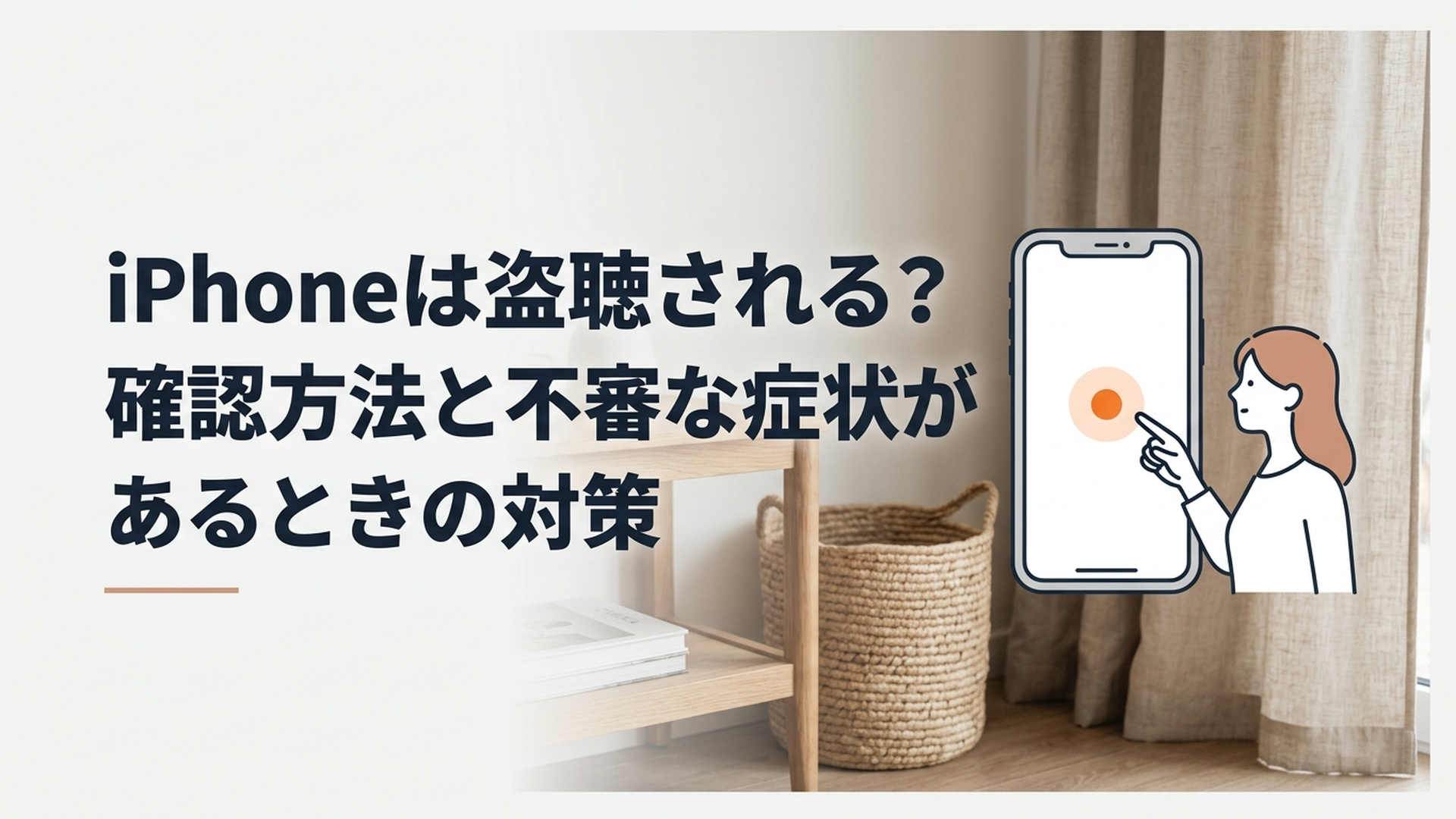
iPhoneが盗聴される可能性はゼロではありませんが、一般的な使い方をしている人が被害に遭う確率は低いと考えられます。
ただし、知らないアプリが入っている、マイクの使用を示すオレンジ色の点が消えないなど、不審な症状がある場合は確認が必要です。この記事では、盗聴の兆候と間違えやすい不具合を区別しながら、安全な確認方法と対策を順番に解説します。
iPhoneは本当に盗聴されることがある?
iPhoneが盗聴される可能性はありますが、通常の利用環境では過度に心配する必要はありません。
2022年4月14日に公開されたサイバーセキュリティ情報局の記事では、脱獄などをせずに一般的な使い方をしている限り、iPhoneが盗聴される可能性は極めて低いと説明されています。
デジタル・フォレンジックの専門家による2024年時点の解説でも、スマートフォンメーカーやアプリ提供者の対策が進み、盗聴被害は非常にまれになったとされています。
一方で、可能性が完全にゼロになったわけではありません。次のような条件が重なると、通常よりも危険性が高くなることがあります。
- 他人にiPhoneのロックを解除された
- 初期設定をすべて他人に任せた
- 見覚えのないアプリや構成プロファイルが入っている
- 不審なメールやSMSのリンクを開いた
- 信頼できないWi-Fiを利用した
- iOSやアプリを長期間更新していない
- iPhoneを脱獄して非公式アプリを入れている
盗聴に使われる代表的な方法は、iPhoneのマイクを悪意のあるアプリやプログラムから操作し、録音した音声を外部へ送信するというものです。
しかし、そのためには悪意のある仕組みをiPhone内に入り込ませたり、本人のアカウントを不正利用したりする必要があります。持っているだけで突然盗聴されるという単純な話ではありません。
iPhoneのセキュリティが比較的強い理由
iPhoneの安全性を支えている理由の一つが、アプリをそれぞれ独立した環境で動かす「サンドボックス」という仕組みです。
難しそうな言葉ですが、アプリを一つずつ別々の部屋に入れているようなものだと考えると分かりやすいですよ。あるアプリが、許可なく別のアプリやiPhoneの重要な部分へ干渉しにくい構造になっています。
また、iPhoneのアプリは原則としてApp Storeから入手します。公開前にAppleの審査があるため、出所の分からないアプリを自由に導入できる環境よりは危険性を抑えられます。
ただし、App Storeの審査も万能ではありません。過去には、不正な動作をするアプリが審査を通過した例もあるため、「App Storeにあるから何も確認しなくてよい」とまでは言えません。
ダウンロード前には、提供元、レビュー、更新履歴、アプリが求める権限を確認しましょう。電卓アプリがマイクや位置情報へのアクセスを求めるなど、機能と権限が結びつかない場合は慎重な判断が必要です。
脱獄したiPhoneは別に考える
「脱獄」とは、Appleが設けている利用制限を外し、通常は利用できないアプリや機能を使えるように改造することです。
脱獄するとApp Store以外からアプリを入れられる場合がありますが、その代わりに本来の安全対策が十分に働かなくなる可能性があります。盗聴や不正操作の危険性も高くなるため、セキュリティを優先するなら避けるべきです。
一般的な利用者が自分で脱獄していなくても、中古で入手した端末や他人から譲り受けた端末に不安がある場合は、端末の状態を確認しておきましょう。
iPhoneが盗聴されている可能性を確認する方法は?
iPhoneだけで盗聴の有無を100%断定するのは難しいものの、マイクやカメラの使用状況、アプリ、権限、構成プロファイルなどを確認することで、不審な動作を見つけられる場合があります。
焦って初期化する前に、次の順番で確認してみましょうね。
オレンジ色と緑色の点を確認する
iOS 14以降のiPhoneでは、アプリがマイクやカメラを使用すると画面右上に色の付いた点が表示されます。
- オレンジ色の点:マイクを使用している
- 緑色の点:カメラ、またはカメラとマイクを使用している
「緑色だから安全」という意味ではありません。信号の色と混同しやすいのですが、緑色はカメラに関する表示だと覚えておきましょう。
電話、音声入力、録音、ビデオ通話、カメラなどを使っているときに点が表示されるのは正常です。点が出ただけで盗聴や盗撮と判断することはできません。
注意したいのは、マイクやカメラを使っていないのに点が長く表示される場合です。そのときはコントロールセンターを開き、直前にマイクやカメラを使ったアプリを確認してください。
表示が一瞬だけだった場合は、Siri、音声入力、通話アプリなど、正規の機能が動作した可能性もあります。まずは表示された時間と、その直前に何を操作したかを整理することが大切です。
マイクとカメラのアクセス権限を確認する
次に、どのアプリへマイクやカメラの利用を許可しているか確認します。
1. 「設定」を開く
2. 「プライバシーとセキュリティ」をタップする
3. 「マイク」または「カメラ」を開く
4. 表示されたアプリを一つずつ確認する
5. 使用する理由が分からないアプリは許可をオフにする
たとえば、通話アプリにマイクの許可が必要なのは自然です。一方、音声や映像を扱わないアプリに許可されている場合は、その権限が本当に必要かを確認しましょう。
権限をオフにしても、あとから必要になれば再び許可できます。「分からないから全部オンのままにする」のではなく、必要なものだけを許可するのが基本ですよ。
見覚えのないアプリがないか調べる
ホーム画面だけでなく、AppライブラリやiPhoneストレージの一覧も確認します。普段使っていないアプリがホーム画面から取り除かれ、Appライブラリだけに残っている場合があるためです。
「設定」から「一般」、「iPhoneストレージ」の順に進むと、インストールされているアプリを一覧で確認できます。
見覚えのないアプリがあっても、名前だけで危険だと決めつけないでください。iOSの標準機能や、以前自分で入れたアプリの可能性があります。
アプリ名、提供元、用途を確認しても必要性が分からない場合は、削除を検討します。削除する前に、業務用アプリや金融機関の認証アプリではないことも確かめましょう。
不審な構成プロファイルを確認する
構成プロファイルは、会社や学校が端末の設定をまとめて管理するときなどに使われます。一方で、不審な通信設定や管理設定を組み込む目的で悪用される可能性もあります。
確認する手順は次のとおりです。
1. 「設定」を開く
2. 「一般」をタップする
3. 「VPNとデバイス管理」を開く
4. 登録されているプロファイルや管理項目を確認する
「VPNとデバイス管理」が表示されない場合は、確認対象となるプロファイルが入っていないことがあります。
会社や学校から貸与されたiPhoneでは、管理用プロファイルが正規に登録されていることがあります。分からないまま削除すると、メールや社内システムを使えなくなる可能性があるため、管理担当者へ確認してください。
個人所有のiPhoneで、入れた覚えのないプロファイルが見つかった場合は注意が必要です。ただし、通信会社、VPNサービス、セキュリティサービスなどが正規に登録したものではないかを調べてから対応しましょう。
Apple Accountの利用状況も確認する
「盗聴されている」と感じるケースの中には、実際にはマイクの音声ではなく、メール、写真、位置情報、Web閲覧履歴などが別の端末から見られている場合があります。
たとえば、Apple Accountのパスワードを他人に知られていると、設定によってはiCloud上の情報へアクセスされるおそれがあります。
「設定」を開いて画面上部の自分の名前をタップし、アカウントに登録されているデバイスを確認しましょう。見覚えのない端末がある場合は、その端末をアカウントから削除し、パスワードを変更してください。
これは音声の盗聴とは異なりますが、本人しか知らないはずの予定や写真、行動が他人に知られる原因になり得ます。盗聴だけを調べるのではなく、アカウント経由の情報漏えいも一緒に確認することが重要です。
バッテリー消費や発熱はiPhone盗聴の兆候なの?
バッテリーの減り、発熱、通信量の増加などは不審なアプリが動作しているときにも起こり得ますが、症状だけで盗聴と判断することはできません。
2025年12月23日に最終更新されたiCrackedの解説では、盗聴の可能性が疑われる症状として、次のような例が挙げられています。
- バッテリーの消費が異常に早い
- 通信量が急に増えた
- 通信速度が遅くなった
- iPhoneが頻繁にフリーズする
- 操作に対する反応が遅い
- 本体が不自然に熱くなる
- 見覚えのないアプリが入っている
- オレンジ色や緑色の点が長時間消えない
- 設定が勝手に変わっている
ここで最も大切なのは、これらが盗聴だけに現れる症状ではないという点です。
バッテリーの劣化、気温の高さ、動画撮影、ゲーム、アプリの不具合、バックグラウンドでの写真同期、iOS更新直後の処理などでも、電池の減りや発熱は起こります。
通信量の増加も、写真や動画のバックアップ、アプリの自動更新、動画配信サービスの利用などが原因かもしれません。フリーズや動作の遅れは、ストレージ容量の不足でも発生します。
つまり、発熱が一度あっただけで「盗聴された」と結論づけるのは早すぎます。次のように、症状と具体的な不審点を組み合わせて考えましょう。
- 発熱だけがある:バッテリーやアプリの負荷を先に確認
- 通信量だけが増えた:モバイル通信を使ったアプリを確認
- オレンジ色の点だけが出た:直前に使ったアプリを確認
- 見知らぬアプリとマイク使用が重なる:権限を停止して詳しく確認
- 見知らぬ端末と設定変更が重なる:アカウントの保護を優先
私は、症状を一つずつ紙やメモアプリに記録する方法をおすすめします。「いつ」「どのアプリを使っていたか」「何分続いたか」を残すと、ただの不具合なのか、特定のアプリに結びつく現象なのかを判断しやすくなります。
不安なときほど、感覚だけで判断せず、再現する条件を確かめることが解決への近道ですよ。
iPhoneに不審な症状があるときの対策は?
不審な動作が見つかった場合は、ネットワークから切り離す、状況を記録する、権限とアプリを確認する、iOSを更新するという順番で対処します。
ただし、仕事用の端末や法的な対応を考えているケースでは、証拠を消さないことが優先されます。状況に応じて行動を分けましょう。
まず通信を一時的に止める
現在進行形で情報が外部へ送られている心配がある場合は、機内モードをオンにし、Wi-FiとBluetoothもオフになっているか確認します。
これにより、外部との通信を一時的に遮断できます。ただし、機内モードは原因を取り除く方法ではありません。あくまで確認や相談をするまでの応急処置です。
信頼性が分からない無料Wi-Fiを利用している場合は、そのネットワークから切断してください。無料Wi-Fiで問題になりやすい「盗聴」は、周囲の会話をマイクで聞かれることではなく、通信データを盗み見られる危険を指す場合があります。
現在はWebサイトやアプリ側で通信を暗号化する仕組みが広く使われていますが、偽のアクセスポイントや安全性の低い通信環境には注意が必要です。
不審な状態を記録する
アプリを削除したりiPhoneを初期化したりする前に、次の情報を記録します。
- オレンジ色や緑色の点が出た日時
- その直前に使っていたアプリ
- 見覚えのないアプリやプロファイルの名前
- 不審な通知や設定画面
- バッテリーや通信量が増えた時期
- Apple Accountに表示された見知らぬ端末
- 不審なメールやSMSを開いた可能性
可能であればスクリーンショットも残しておきましょう。ただし、相手に監視されている具体的な事情があり、記録行為によって身の危険が生じる可能性がある場合は、自分だけで対応せず安全な端末から専門機関へ相談してください。
iPhoneを再起動する
個人所有のiPhoneで、証拠を残す必要がない場合は再起動を試します。
再起動によって、一時的なシステムの不具合が解消されることがあります。一部の不正なプログラムも動作が止まる可能性がありますが、再起動だけで完全に削除できるとは限りません。
Face IDを搭載したiPhoneでは、通常、どちらかの音量ボタンとサイドボタンを長押しし、電源オフのスライダを動かします。電源が切れたら、Appleロゴが表示されるまでサイドボタンを押してください。
ホームボタンを搭載した機種などでは操作方法が異なる場合があります。画面が動かないときに行う強制再起動と、通常の電源の入れ直しも別の操作なので注意しましょう。
不要なアプリと権限を見直す
見覚えのないアプリや、使わなくなったアプリを確認し、不要なものは削除します。
アプリのアイコンを長押しして「アプリを削除」を選べますが、削除前に提供元や用途を確認してください。名前が分からないという理由だけで、会社の認証アプリや重要なデータを保存しているアプリを消さないようにしましょう。
削除するか迷う場合は、先にマイク、カメラ、位置情報、写真などへのアクセスをオフにする方法があります。これならアプリを残したまま、利用できる情報を制限できます。
位置情報は「設定」から「プライバシーとセキュリティ」、「位置情報サービス」の順に進むと確認できます。「常に」の許可が本当に必要かも見直しましょう。
iOSとアプリを最新版にする
Appleは、セキュリティ上の問題や不具合を修正するためにiOSのアップデートを提供しています。
iOSを更新する手順は次のとおりです。
1. 「設定」を開く
2. 「一般」をタップする
3. 「ソフトウェアアップデート」を開く
4. 利用できる更新内容を確認する
5. 画面の案内に従って更新する
更新前には、重要なデータをバックアップし、十分な空き容量とバッテリー残量を確保してください。表示されるボタン名は、iOSのバージョンや更新状況によって異なることがあります。
アプリはApp Storeを開き、画面上部のアカウントアイコンから更新状況を確認できます。自動アップデートを有効にしていても、保留中の更新がないか定期的に見ておくと安心です。
すでに攻撃に使われている未知の弱点には、更新が間に合わない場合もあります。しかし、過去に見つかって修正済みの弱点を放置しないためにも、更新は基本的な対策になります。
Apple Accountのパスワードを変更する
見覚えのない端末、身に覚えのないサインイン通知、勝手な設定変更がある場合は、Apple Accountのパスワードを変更します。
ほかのサービスと同じパスワードを使い回している場合は、Apple Accountだけでなく、メールやSNSなども異なるパスワードへ変更してください。
可能であれば、信頼できる電話番号や二要素認証の設定も確認します。パスワードを変更するときは、不審な可能性がある共有パソコンや公共の端末を使わず、自分で管理している安全な端末を利用しましょう。
最後の手段として初期化を検討する
通常の確認や対策を行っても不審な症状が続く場合は、iPhoneの初期化が選択肢になります。
ただし、初期化すると端末内のデータや調査に必要な記録が失われる可能性があります。勢いで実行せず、必要なデータをバックアップし、Apple Accountの情報や各サービスのログイン方法を確認してから行ってください。
バックアップ自体に不審な設定が含まれている可能性を心配する場合は、初期化後にすべてをそのまま復元するのではなく、新しいiPhoneとして設定する方法もあります。ただし、写真やアプリのデータを戻す作業が増えるのがデメリットです。
仕事用iPhoneや身近な人による監視が疑われる場合は?
会社から貸与されたiPhoneや、配偶者、交際相手、同居人などによる監視が疑われる場合は、自分の判断だけでアプリ削除や初期化をしないほうがよいケースがあります。
業務端末で情報漏えいが起きた場合は、原因、影響範囲、発生時期を調べ、関係者へ説明する必要が生じることがあります。先に初期化すると、調査に必要な記録まで消してしまうかもしれません。
会社貸与のiPhoneなら、まず社内の情報システム担当者や責任者へ連絡しましょう。端末をネットワークから切断するかどうかも含め、会社の手順に従ってください。
身近な人による監視では、相手がiPhoneを直接操作できる環境にあることが一つの危険要因です。寝ている間に端末を触られた、ロック解除方法を知られている、初期設定を相手に任せたという場合は、一般的な利用者より慎重な確認が必要です。
次の対策を検討してください。
- 推測されにくいパスコードへ変更する
- Face IDやTouch IDに他人の情報が登録されていないか確認する
- Apple Accountのパスワードを変更する
- 登録端末と信頼できる電話番号を確認する
- 位置情報や写真の共有設定を見直す
- 家族共有や共有アルバムの範囲を確認する
- 必要に応じて専門家や公的な相談窓口へ相談する
パスコードを変更したことが相手に知られると危険が高まる状況では、相手の近くで操作しないでください。安全な場所と安全な別端末を確保することを優先しましょう。
また、盗聴を証明して法的な対応を考えている場合は、デジタル・フォレンジックを扱う専門家への相談が選択肢になります。一般的な修理店では端末の故障は確認できても、法的な証拠として通用する形で不正アクセスを調べられるとは限りません。
iPhone盗聴への考察と今後の注意点
筆者としては、iPhoneの盗聴で最も注意したいのは、過度に恐れることよりも、本当の情報漏えい経路を見落とすことだと考えています。
「自分しか話していない内容を誰かが知っている」という状況でも、必ずしもマイクから会話を聞かれたとは限りません。メールの予約内容、検索履歴、SNSの投稿、写真の位置情報、共有カレンダーなどから、行動や関心を推測された可能性もあります。
盗聴だけに意識を向けると、Apple Accountの使い回しパスワードや、位置情報の共有設定といった、より身近な原因を見逃してしまいます。確認するときは「音声を聞かれたか」だけでなく、「どの情報から知られた可能性があるか」という視点を持つことが重要です。
また、オレンジ色や緑色の点は、盗聴を断定する警告灯ではありません。利用者へマイクやカメラの動作を知らせるための透明性を高める機能です。
点が表示されたときは怖がって電源を切るだけではなく、直前に使ったアプリとアクセス権限を確認するきっかけにしましょう。表示の意味を正しく知ることで、必要な機能と不審な動作を落ち着いて切り分けられます。
今後も、新しい攻撃方法やiOSの弱点が見つかる可能性はあります。Bluetooth、Wi-Fi、アプリ配布の仕組みなども変化するため、「iPhoneだから何もしなくても安全」と考えるのは適切ではありません。
一方で、発熱や電池の減りだけを根拠に盗聴だと決めつけるのも危険です。不具合には、バッテリーの劣化やアプリのバグなど、より可能性の高い原因が多数あります。
私なら、まずマイクとカメラの表示、アプリの権限、構成プロファイル、Apple Accountの登録端末を確認します。そのうえで症状が続くなら、iOSの更新や専門家への相談へ進みます。
この順番なら、不必要にデータを消すリスクを避けながら、現実的な原因を一つずつ確認できます。セキュリティ対策は、怖い情報を集めることではなく、自分の端末で何が起きているかを確かめられる状態にすることが大切ですよ。
まとめ
iPhoneが盗聴される可能性は完全にゼロではありませんが、脱獄せず、iOSを更新し、信頼できるアプリだけを利用している一般的な環境では、危険性は低いと考えられます。
オレンジ色の点はマイク、緑色の点はカメラまたはカメラとマイクの使用を示します。ただし、点が表示されたことだけでは盗聴の証拠になりません。
不審な症状があるときは、マイクとカメラの権限、見覚えのないアプリ、構成プロファイル、Apple Accountの登録端末を順番に確認しましょう。バッテリー消費や発熱は通常の不具合でも起こるため、複数の状況を組み合わせて冷静に判断することが大切です。
仕事用端末や法的な対応が必要なケースでは、証拠を失わないよう、削除や初期化をする前に会社の担当者や専門家へ相談してください。
よくある質問
iPhoneのオレンジ色の点は盗聴されている証拠ですか?
いいえ、オレンジ色の点はアプリがマイクを使用していることを示す表示であり、それだけでは盗聴の証拠になりません。通話や音声入力などを使っていないのに長く表示される場合は、コントロールセンターとマイクのアクセス権限を確認しましょう。
iPhoneの発熱やバッテリー消費で盗聴を判断できますか?
発熱や電池の減りだけでは判断できません。バッテリーの劣化、動画撮影、アプリの不具合、データ同期などでも同じ症状が起こるため、見覚えのないアプリや不審なマイク使用などが重なっていないか確認してください。
iPhoneを初期化すれば盗聴の心配はなくなりますか?
多くの不審なアプリや設定を取り除く手段になりますが、アカウントのパスワードが漏れている場合は初期化だけでは解決しません。Apple Accountの登録端末やパスワードも確認し、仕事用端末や証拠が必要なケースでは初期化前に専門家へ相談しましょう。

コメント