iPhoneの画面が勝手に暗くなる主な原因は、自動ロック・明るさの自動調節・低電力モード・本体の発熱です。
設定による正常な動作なら自分で直せますが、落下や水濡れの後から暗くなった場合は、画面やセンサーの故障も考えられます。まずは「いつ、どのように暗くなるか」を確認し、原因に合った対処法を順番に試してみましょうね。
iPhoneの画面が暗くなる原因は?症状から見分けよう
iPhoneの画面が暗くなる現象は、すべて同じ原因で起きているわけではありません。
一定時間触らないと画面が消える場合と、操作中なのに明るさだけが下がる場合では、確認する設定が異なります。
最初に、現在の症状に近いものを確認してみましょう。
- 一定時間操作しないと暗くなる:自動ロック
- 30秒で必ず暗くなる:低電力モード
- 周囲の明るさによって変化する:明るさの自動調節
- 画面全体が黄色っぽく暗く見える:Night Shift
- 白い部分や明るい映像が暗く見える:ホワイトポイントを下げる設定
- 屋外や充電中、ゲーム中に急に暗くなる:本体の発熱
- 落下や水濡れの後から暗くなる:センサーや画面の故障
- 画面が真っ黒で操作できない:電源やバッテリー、システムの問題
「画面が暗くなる」という言葉を、「消灯する」「明るさが下がる」「真っ黒になる」の3種類に分けて考えることがポイントです。
たとえば、自動ロックは画面を消して誤操作や電池の消費を防ぐ機能です。一方、明るさの自動調節は、画面を消さずに表示の明るさを変える機能ですよ。
両方を同じ設定だと思っていると、「自動ロックを変更したのに直らない」と迷ってしまいます。
まずは、暗くなったときに画面をタップしてすぐ戻るのか、明るさのスライダーが下がっているのか、電源そのものが落ちているのかを見てみましょう。
一定時間でiPhoneの画面が暗くなるときは自動ロックを変更する
iPhoneを触らずに置いていると画面が暗くなり、その後消える場合は、故障ではなく「自動ロック」が働いている可能性が高いです。
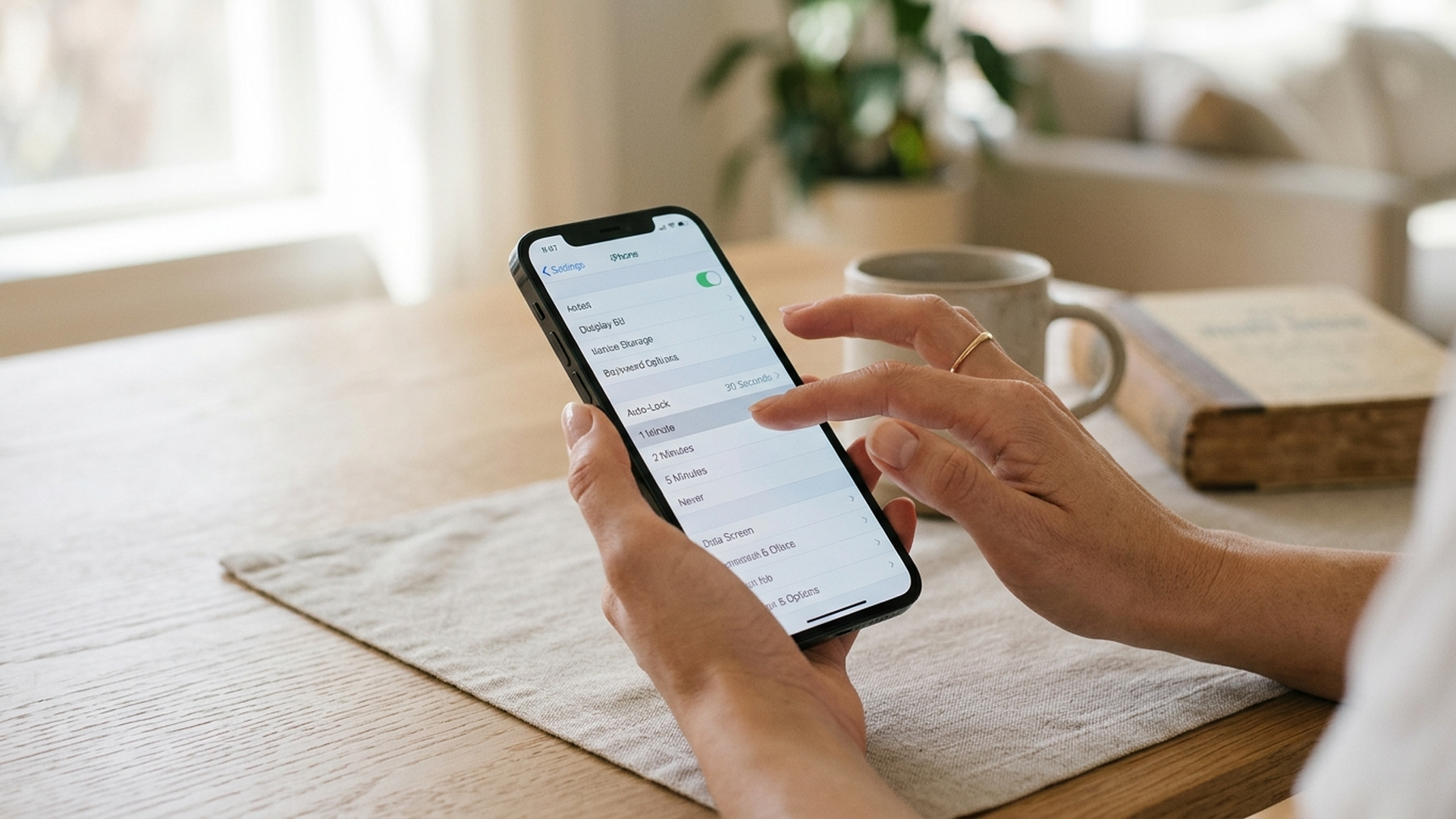
自動ロックとは、設定した時間が経過すると画面を消し、iPhoneをロックする機能です。画面の消し忘れや誤操作を防ぎ、バッテリーの消費も抑えてくれます。
ソフトバンクの案内では、iPhoneの自動ロック時間として、次の選択肢が示されています。
- 30秒
- 1分
- 2分
- 3分
- 4分
- 5分
- なし
工場出荷時の設定は、iPhoneが1分、iPadが2分です。ただし、端末の状態や設定を変更した時期などによって、現在選ばれている時間は異なることがあります。
自動ロックの時間は、次の手順で変更できます。
1. 「設定」を開く
2. 「画面表示と明るさ」をタップする
3. 「自動ロック」をタップする
4. 希望する時間を選ぶ
料理中にレシピを表示したい、資料を見ながら作業したいという場合は、3分や5分にすると使いやすくなります。
一方で、「なし」に設定すると、サイドボタンを押すまで画面が点灯し続ける場合があります。電池を消費しやすくなるほか、バッグやポケットの中で誤操作が起きる可能性もあるため注意しましょう。
個人的には、普段使いなら2分または3分程度が扱いやすいと考えています。短すぎて何度もロックを解除する不便を減らしながら、消し忘れによる電池消費も抑えやすいからです。
自動ロックを変更できないときは低電力モードを確認
自動ロックの項目が薄い灰色になっていて変更できない場合や、設定を変えても30秒で暗くなる場合は、「低電力モード」が有効になっていないか確認してください。
低電力モード中は、バッテリーを長持ちさせるために一部の動作が制限され、自動ロックも30秒に制限されます。
低電力モードは、次の手順で確認できます。
1. 「設定」を開く
2. 「バッテリー」をタップする
3. 「電力モード」が表示される場合はタップする
4. 「低電力モード」をオフにする
機種やiOSのバージョンによっては、「電力モード」という項目を挟まず、「バッテリー」の画面に低電力モードが表示されることがあります。
低電力モードをオフにした後は、もう一度「設定」から「画面表示と明るさ」「自動ロック」の順に開き、希望する時間を選びましょう。
なお、低電力モードは故障ではありません。充電できない外出先などでは便利な機能なので、画面の点灯時間と電池持ちのどちらを優先するかで使い分けてくださいね。
操作中にiPhoneの画面が勝手に暗くなるときの設定は?
iPhoneを操作している途中で明るさが上下する場合は、自動ロックではなく、画面の表示に関係する機能を確認します。
特に確認したいのは、「明るさの自動調節」「Night Shift」「True Tone」「ホワイトポイントを下げる」の4つです。
明るさの自動調節を一度オフにして確認する
iPhoneには、周囲の明るさに合わせて画面の明るさを変える機能があります。
暗い部屋では画面を暗くし、明るい屋外では見やすくなるように調節する仕組みです。正常に動作していれば便利ですが、周囲の状況やセンサー部分の汚れなどにより、想定より暗く感じる場合があります。
「明るさの自動調節」は、次の場所で確認できます。
1. 「設定」を開く
2. 「アクセシビリティ」をタップする
3. 「画面表示とテキストサイズ」をタップする
4. 画面を下までスクロールする
5. 「明るさの自動調節」をオフにする
オフにした後は、コントロールセンターの明るさスライダーを使って、見やすい明るさに調整します。
Face IDを搭載したiPhoneでは、画面の右上から下へスワイプするとコントロールセンターを開けます。ホームボタンを搭載した一部のiPhoneでは、画面下端から上へスワイプします。
自動調節をオフにした状態でしばらく使い、画面が勝手に暗くならなければ、周囲の光に応じた調節が関係していた可能性があります。
ただし、オフのまま使うと、暗い部屋で画面がまぶしくなったり、明るさを高く固定して電池の消費が増えたりすることがあります。原因を切り分けるために一時的にオフにし、必要に応じて戻す方法がおすすめです。
画面上部のセンサー周辺を清掃する
iPhoneは、画面上部にあるセンサーを利用して周囲の明るさを判断します。
この周辺が指紋、皮脂、ほこりなどで汚れていると、光を正しく読み取れず、暗い場所にいるような動作をする可能性があります。
柔らかく乾いた布やメガネ拭きを使い、画面上部をやさしく拭いてみましょう。液体を直接吹きかけたり、硬い布で強くこすったりするのは避けてください。
保護フィルムやガラスフィルムを貼り替えた直後から症状が始まった場合は、フィルムがセンサー周辺を覆っていないかも確認します。
特に、位置がずれたフィルム、濃い色のフィルム、光を拡散するタイプのフィルムは、センサーの動作に影響する可能性があります。
ただし、フィルムが原因だと決めつけることはできません。取り外す場合は、交換が必要になる可能性も考えたうえで判断してくださいね。
Night ShiftとTrue Toneを確認する
Night Shiftは、指定した時間帯に画面の色を暖色寄りにする機能です。画面そのものの明るさが大幅に下がっていなくても、黄色やオレンジに近い色になることで、暗くなったように感じることがあります。
確認手順は次のとおりです。
1. 「設定」を開く
2. 「画面表示と明るさ」をタップする
3. 「Night Shift」をタップする
4. 時間指定や手動設定を確認する
毎日ほぼ同じ時刻に画面が暗く見える場合は、Night Shiftのスケジュールが関係している可能性があります。
True Toneは、周囲の光に合わせて画面の色合いを自然に見えるよう調整する機能です。対応機種では「設定」「画面表示と明るさ」からオン・オフを切り替えられます。
True Toneも故障ではありません。オフにして見え方を比べ、好みに合う方を選びましょう。
ホワイトポイントを下げる設定を確認する
明るさスライダーを最大にしても画面が暗い場合は、「ホワイトポイントを下げる」が有効になっている可能性があります。
この機能は明るい色の強さを抑えるもので、夜間などに画面の刺激を減らしたいときに役立ちます。ただし、意図せずオンになると、画面全体が薄暗く見えることがあります。
確認手順は次のとおりです。
1. 「設定」を開く
2. 「アクセシビリティ」をタップする
3. 「画面表示とテキストサイズ」をタップする
4. 「ホワイトポイントを下げる」を確認する
5. 必要がなければオフにする
サイドボタンやホームボタンを3回押した直後に暗くなった場合は、「アクセシビリティショートカット」にこの機能が登録されている可能性もあります。
「設定」「アクセシビリティ」「ショートカット」の順に開き、意図しない機能が選ばれていないか確認してみましょう。
屋外や充電中にiPhoneの画面が暗くなるのは発熱が原因?
屋外、充電中、動画撮影中、ゲーム中などに画面が急に暗くなった場合は、iPhone本体の温度が上がっている可能性があります。
iPhoneは内部の温度が高くなりすぎないよう、状況に応じて一部の機能や動作を制限することがあります。画面の明るさが下がる現象も、本体を保護するための制御として起きる場合があります。
発熱が原因と考えられるときは、次のように対処しましょう。
- 充電をいったん中止する
- 使用中のゲームや動画編集などを終了する
- 直射日光の当たらない場所へ移動する
- 車内など温度の高い場所に放置しない
- ケースを外して熱が逃げやすい状態にする
- 操作をやめ、自然に温度が下がるまで待つ
早く冷やしたいからといって、冷蔵庫や冷凍庫に入れたり、保冷剤を直接当てたりするのは避けてください。急激な温度変化によって内部に結露が生じ、別の故障につながるおそれがあります。
また、発熱中は明るさのスライダーを上げても、すぐに暗くなる場合があります。このときは設定を何度変更しても改善しにくいため、まず温度を下げることが優先です。
ここで見落としやすいのが、「明るい屋外では画面を明るくしようとして消費電力が増えやすく、そのうえ直射日光で本体も熱くなりやすい」という点です。
つまり、屋外で暗くなる現象は、自動調節の異常とは限りません。むしろiPhoneが高温を避けるために、意図的に明るさを抑えている可能性があります。
本体が十分に冷えた後に明るさが戻るなら、一時的な温度制御だったと考えられます。涼しい室内でも繰り返す場合は、設定や本体の不具合を改めて確認しましょう。
設定を変えてもiPhoneの画面が暗くなるときの対処法は?
自動ロックや明るさの自動調節を確認しても改善しない場合は、一時的なシステムの不具合や、センサー・画面の故障を切り分けていきます。
いきなり初期化する必要はありません。負担の少ない方法から順番に試しましょうね。
iPhoneを再起動する
画面表示の制御が一時的に不安定になっている場合は、通常の再起動で改善することがあります。
Face ID搭載モデルでは、サイドボタンといずれかの音量ボタンを長押しし、電源オフのスライダーを動かします。電源が切れたら少し待ち、サイドボタンを長押しして起動してください。
ホームボタン搭載モデルなど、機種によって電源を切る操作は異なります。「設定」「一般」「システム終了」から電源を切る方法なら、ボタン操作に慣れていない方でも進めやすいですよ。
iOSを更新する
iOSの一時的な不具合や表示上の問題は、ソフトウェアアップデートで修正される場合があります。
「設定」「一般」「ソフトウェアアップデート」の順に開き、利用できる更新があるか確認してください。
更新前には、十分な充電残量と空き容量を確保し、可能であればiCloudやパソコンへバックアップを取っておきましょう。
ただし、更新直後から暗くなった場合は、設定が変わったように見えている可能性もあります。まずは自動ロック、低電力モード、明るさの自動調節をもう一度確認するのが現実的です。
画面が真っ黒で反応しない場合は強制再起動する
画面が暗いのではなく、完全に真っ黒でタップしても反応しない場合は、表示設定だけの問題ではない可能性があります。
Appleが2026年5月11日に公開した案内では、Face ID搭載iPhoneの強制再起動を次の手順で行うとしています。
1. 音量を上げるボタンを押して、すぐに放す
2. 音量を下げるボタンを押して、すぐに放す
3. Appleロゴが表示されるまでサイドボタンを長押しする
Appleロゴが表示されるまで10秒以上かかることがあります。途中でサイドボタンから指を離さず、ロゴが出るまで待ちましょう。
それでも電源が入らない場合は、Appleの案内に沿って1時間充電してから、もう一度試します。
充電残量が少ないことを示すアイコンが表示された場合は、ケーブルや充電器なども確認し、少なくとも30分間、または起動するまで充電してください。
故障が疑われる症状を確認する
次のような状況では、設定ではなくハードウェア側の問題が考えられます。
- 落下した直後から暗くなった
- 水にぬれた後から症状が出た
- 画面交換後から明るさが不安定になった
- 自動調節をオフにしても明るさが上下する
- 画面の一部分だけ暗い
- ちらつき、線、色むらが出ている
- 画面を押すと明るさや表示が変わる
- 再起動しても画面が真っ黒なまま
- 十分に充電しても電源が入らない
この場合は、環境光センサー、ディスプレイ、接続部品、バッテリーなどの点検が必要になる可能性があります。
画面を強く押したり、自分で分解したりすると、症状が悪化するおそれがあります。保証や修理対応にも影響する可能性があるため、Appleや正規サービスプロバイダなどへ相談しましょう。
修理に出す前には、可能であればバックアップを取ってください。症状が一時的に直っている間でも、大切な写真や連絡先を守るために準備しておくと安心です。
iPhoneの画面が暗くなる問題を効率よく直すには?
筆者としては、画面が暗くなる問題では、設定を手当たり次第に変更するよりも、暗くなる条件を一つずつ記録する方法が有効だと考えます。
次の4点を確認すると、原因をかなり絞り込みやすくなります。
- 操作を止めてから何秒後に暗くなるか
- 操作中にも暗くなるか
- 充電中や屋外だけで起きるか
- 落下、フィルム交換、iOS更新の後から始まったか
毎回ほぼ30秒で消えるなら、低電力モードや自動ロックが有力です。暗い部屋と明るい屋外で変化するなら、明るさの自動調節やセンサー周辺を確認します。
ゲームや充電中だけ暗くなるなら発熱、フィルム交換後ならセンサーへの影響、落下後なら部品の故障というように、発生条件が重要な手がかりになります。
修理を依頼するときも、「ときどき暗くなります」と伝えるより、「充電しながら動画を見ると約10分後に暗くなり、本体が冷えると戻ります」のように説明した方が、点検する側も状況を判断しやすくなりますよ。
また、明るさの自動調節や低電力モードは、iPhoneを使いにくくするための機能ではありません。見やすさ、電池持ち、本体の保護を両立させるために用意されています。
そのため、機能をすべてオフにして終わりにするのではなく、一度オフにして原因を切り分け、問題がなければ必要なものを戻すという進め方がおすすめです。
個人的には、画面が暗くなる現象の中で特に注意したいのは、発熱中に無理に使い続けるケースです。設定ではなく保護制御が働いている可能性があるため、明るさを上げ続けるより、使用と充電を中断して休ませる方が安全です。
一方、落下や水濡れの後に発生した症状は、設定変更だけで改善したように見えても再発する可能性があります。表示の異常が続く場合は、早めに点検を受けることが結果的にデータを守ることにもつながるでしょう。
まとめ
iPhoneの画面が勝手に暗くなる場合は、まず「画面が消えるのか」「明るさだけが下がるのか」「真っ黒で反応しないのか」を確認しましょう。
一定時間後に消えるなら自動ロック、30秒で消えるなら低電力モード、周囲の光に合わせて暗くなるなら明るさの自動調節が主な確認項目です。
Night Shift、True Tone、ホワイトポイントを下げる設定によって、実際の明るさ以上に暗く感じることもあります。
充電中や屋外、ゲーム中だけ暗くなる場合は、本体の発熱による保護制御も考えられます。使用や充電を中止し、直射日光を避けて自然に温度が下がるまで待ってください。
設定の確認、センサー周辺の清掃、再起動、iOS更新を試しても直らず、落下や水濡れ後から症状が続く場合は、画面やセンサーの故障も疑われます。
原因を見分ける近道は、暗くなった時刻や使用状況を覚えておくことです。焦ってすべての設定を変えず、症状に合った項目を一つずつ確認してみましょうね。
よくある質問
iPhoneの画面が30秒で暗くなるのはなぜですか?
低電力モードが有効になっている可能性があります。低電力モード中は自動ロックが30秒に制限されるため、「設定」の「バッテリー」から低電力モードをオフにし、自動ロックの時間を再確認してください。
自動ロックを「なし」にしても問題ありませんか?
設定することはできますが、画面の消し忘れによってバッテリーを消費しやすくなり、誤操作の原因にもなります。画面を長時間表示したい明確な目的がなければ、2分から5分程度で調整する方が扱いやすいでしょう。
明るさを最大にしてもiPhoneの画面が暗いときはどうしますか?
「明るさの自動調節」「ホワイトポイントを下げる」「低電力モード」を確認し、本体が熱くなっていないかも確かめてください。落下や水濡れ後から暗い場合や、画面の一部だけ暗い場合は、修理点検が必要な可能性があります。
コメント