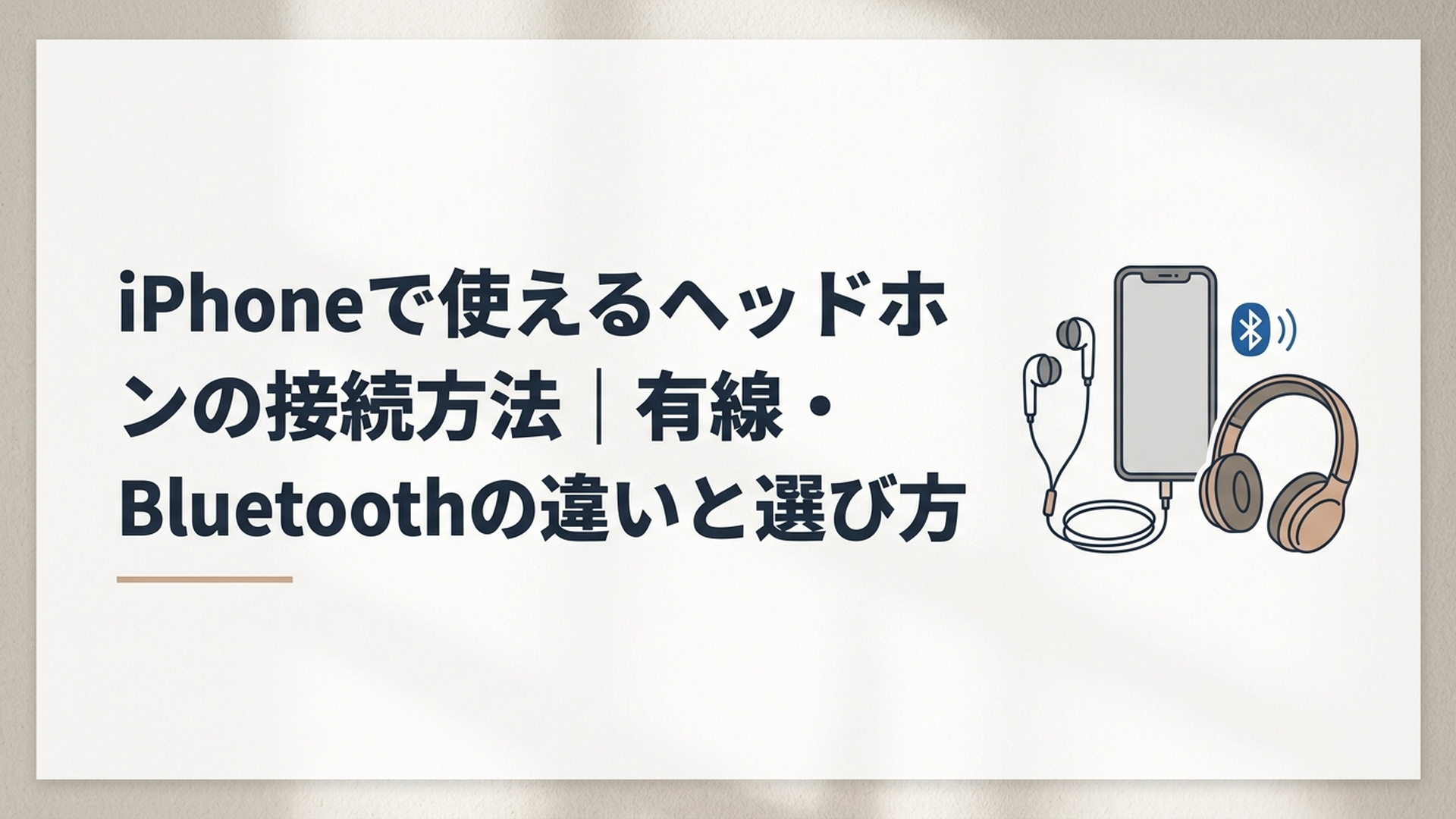
iPhoneでヘッドホンを使う方法は、有線接続とBluetooth接続の2種類です。端子と利用場面を確認すれば、迷わず選べます。
ただし、有線ヘッドホンはiPhoneの端子によって接続方法が異なります。USB-C・Lightning・3.5mmの違いから、Bluetoothヘッドホンの接続手順、選び方、音が出ないときの対処法まで順番に確認していきましょう。
iPhoneで使えるヘッドホンの接続方法は2種類
iPhoneでヘッドホンを使う方法は、ケーブルを差し込む「有線接続」と、無線通信を利用する「Bluetooth接続」に分けられます。
どちらが優れていると一概にはいえません。充電を気にせず使いたいなら有線、ケーブルのわずらわしさを避けたいならBluetoothというように、重視する条件によって適した方法が変わります。
主な違いを整理すると、次のとおりです。
| 比較項目 | 有線ヘッドホン | Bluetoothヘッドホン |
|---|---|---|
| 接続方法 | iPhoneの端子に直接接続する | 設定画面からペアリングする |
| 充電 | 基本的に不要 | 定期的に必要 |
| 音の遅れ | 比較的少ない | 製品や使用環境によって生じることがある |
| ケーブル | あり | iPhoneとの接続ケーブルは不要 |
| 初期設定 | 差し込むだけで使える製品が多い | 最初にペアリングが必要 |
| 注意点 | iPhoneの端子に合う製品やアダプタが必要 | バッテリー切れや接続の不安定さに注意 |
スマートフォンの設定が苦手な方には、有線のほうが簡単に感じられるかもしれません。一方、通勤中や家事をしながら使う場合は、ケーブルがないBluetoothのほうが動きやすいですよ。
大切なのは、売り場で「iPhone対応」と書かれているかだけを見るのではなく、自分のiPhoneの端子とヘッドホンの接続方式が一致しているかを確認することです。
同じiPhoneでも、モデルによって搭載されている端子が違います。ここを見落とすと、購入後に「差し込めない」と困る原因になります。
iPhoneに有線ヘッドホンを接続するには?
有線ヘッドホンをiPhoneに接続するときは、最初に本体下部の端子を確認します。主な接続方法は、USB-C、Lightning、3.5mmヘッドホンプラグの3つです。
USB-C端子のiPhoneに接続する方法
USB-C端子を搭載したiPhoneでは、USB-C接続のヘッドホンやイヤホンを本体下部の端子に差し込みます。
Appleの「EarPods(USB-C)」も、USB-Cコネクタを備えたiPhoneやiPadなどで使用できます。Appleのアクセサリ販売ページでは、参考資料確認時点の価格として2,980円と案内されていますが、販売価格や在庫は変わる可能性があるため、購入前に公式情報を確認してください。
すでに3.5mmプラグのヘッドホンを持っている場合は、「USB-C-3.5mmヘッドフォンジャックアダプタ」を利用できます。
接続手順は難しくありません。
- アダプタをiPhoneのUSB-C端子に差し込む
- アダプタの反対側に3.5mmプラグのヘッドホンを差し込む
- 音楽や動画を再生して音が聞こえるか確認する
- 必要に応じてiPhoneの音量を調節する
USB-C端子だからといって、すべての変換アダプタで確実に音が出るとは限りません。購入するときは、音声出力に対応していることや、iPhoneでの動作が案内されていることを確認しましょう。
見た目が同じUSB-C製品でも、充電やデータ転送だけに対応し、音声出力には対応していない場合があります。端子の形だけで判断しないことが失敗を避けるポイントですよ。
Lightning端子のiPhoneに接続する方法
Lightning端子を搭載したiPhoneでは、「EarPods with Lightning Connector」などのLightning接続対応ヘッドホンを直接差し込めます。
Appleの案内によると、Lightningコネクタ版のEarPodsを使用するには、Lightning端子を備え、iOS 10以降を搭載したiPhone、iPad、iPod touchが必要です。iPod nanoやiOS 9以前のデバイスには対応していません。
3.5mmプラグのヘッドホンを使いたい場合は、「Lightning-3.5mmヘッドフォンジャックアダプタ」を用意します。
使い方は次のとおりです。
- アダプタをiPhoneのLightning端子に差し込む
- 反対側の3.5mm差し込み口にヘッドホンを接続する
- ヘッドホンを装着して音声を再生する
- 音が出なければ、端子を差し直して音量を確認する
Lightning接続では、充電端子とヘッドホン端子を共用します。そのため、通常のアダプタを使っている間は、同じ端子から充電できません。
長時間の動画視聴やオンライン会議に使う場合は、利用前にiPhoneを十分に充電しておくと安心です。充電と音声出力を同時に行いたい場合は、両方に対応すると明記されたアダプタが必要になります。
ただし、複数の端子を備えた変換アダプタは、製品ごとに対応機能が異なります。マイク入力や通話操作、音量調節まで必要な方は、それぞれの対応状況も確認してください。
3.5mmヘッドホンジャックがあるiPhoneの場合
3.5mmヘッドホンジャックを備えた旧モデルでは、一般的な3.5mmプラグのヘッドホンを直接接続できます。
Appleの「EarPods with 3.5 mm Headphone Plug」も、3.5mmヘッドホンジャックを搭載したiPhone、iPad、iPodなどで使えます。標準的な3.5mm端子を持つほかの機器でも利用可能です。
ただし、古い機器では音声を聞けても、ヘッドホン側の音量ボタンや再生操作が使えないことがあります。これは、音声出力とリモコン操作で求められる対応条件が異なるためです。
なお、Appleのサポート情報では、3.5mmヘッドホンジャックとLightning端子の両方にヘッドホンを接続した場合、後から接続したほうからだけ音声が再生されると案内されています。
2本接続すれば同時に同じ音を聞けるわけではありません。複数人で音声を聞きたい場合は、別の分配方法を検討する必要があります。
BluetoothヘッドホンをiPhoneに接続する方法は?
Bluetoothヘッドホンは、iPhoneの「設定」からBluetoothをオンにし、表示された機器名を選べば接続できます。
初回だけペアリングという登録作業が必要ですが、一度登録すると、次回から自動的に接続される製品が多いですよ。
基本の手順は次のとおりです。
1. Bluetoothヘッドホンを充電する
2. ヘッドホンの電源を入れる
3. ヘッドホンをペアリングモードにする
4. iPhoneの「設定」を開く
5. 「Bluetooth」をタップする
6. Bluetoothをオンにする
7. 「その他のデバイス」などに表示されたヘッドホン名をタップする
8. 「接続済み」と表示されたことを確認する
ソフトバンクの案内でも、ホーム画面から「設定」を開き、「Bluetooth」をオンにして、接続したい機器名を選ぶ流れが示されています。
ここで初心者の方が迷いやすいのが、「電源を入れること」と「ペアリングモードにすること」の違いです。
ヘッドホンの電源が入っていても、ペアリングを受け付ける状態になっていなければ、iPhoneの画面に機器名が表示されないことがあります。
ペアリングモードにする操作は製品によって異なります。電源ボタンやBluetoothボタンを数秒間押し続け、ランプが点滅する製品が一般的ですが、正確な操作はヘッドホンの説明書で確認してください。
AirPodsのようにApple製品との連携を重視した機器では、iPhoneの近くでケースを開くと接続案内が表示される場合があります。一方、他社製Bluetoothヘッドホンは、原則として「設定」のBluetooth画面から機器名を選択します。
接続後は、コントロールセンターや音楽再生画面から音声の出力先を確認できます。iPhone本体から音が出てしまう場合は、出力先として目的のヘッドホンが選ばれているか見てみましょうね。
2回目以降も毎回設定が必要?
正常に登録されていれば、Bluetoothをオンにした状態でヘッドホンの電源を入れるだけで再接続されることが一般的です。
ただし、同じヘッドホンをパソコンや別のスマートフォンにも接続している場合は、ほかの機器へ先に自動接続されることがあります。
その場合は、不要な機器側のBluetoothを一時的にオフにしてから、iPhoneのBluetooth画面でヘッドホン名を選んでください。
複数の機器を切り替えて使う方は、「マルチポイント接続」に対応したヘッドホンを選ぶ方法もあります。ただし、同時接続できる台数や切り替え方は製品ごとに違うため、購入前の確認が必要です。
iPhone用ヘッドホンは有線とBluetoothのどちらを選ぶ?
選び方の結論は、音の遅れや充電不要を重視するなら有線、動きやすさと取り回しを重視するならBluetoothです。
価格やデザインだけで決めず、「どこで何に使うか」を先に考えると、自分に合う製品を選びやすくなります。
有線ヘッドホンが向いている人
有線ヘッドホンは、次のような方に向いています。
- ヘッドホンの充電を忘れたくない
- 音声の遅れをできるだけ抑えたい
- 接続設定をなるべくしたくない
- 決まった場所で動画や音楽を楽しみたい
- Bluetooth接続が不安定になる状況を避けたい
有線はケーブルを差し込むだけで使える製品が多く、Bluetoothの設定が苦手な方にも取り入れやすい方法です。
動画編集や音楽制作、リズムゲームなど、映像と音のタイミングが重要な用途でも、有線が候補になります。ただし、実際の遅延や音質は、ヘッドホン、変換アダプタ、アプリ、再生するデータによって変わります。
デメリットは、ケーブルが服や荷物に引っかかることです。iPhoneをバッグに入れたまま移動すると、ケーブルが引っ張られて端子に負担がかかる場合もあります。
また、iPhoneの端子とヘッドホンのプラグが合わない場合は、変換アダプタが必要です。アダプタを追加すると、持ち物が増えたり、紛失しやすくなったりする点にも注意しましょう。
Bluetoothヘッドホンが向いている人
Bluetoothヘッドホンは、次のような方に向いています。
- 通勤や通学中に使いたい
- 家事や運動をしながら音声を聞きたい
- ケーブルが引っかかるのを避けたい
- iPhoneをバッグやポケットに入れて使いたい
- 複数の端子規格をあまり意識したくない
Bluetoothなら、USB-C端子のiPhoneでもLightning端子のiPhoneでも、Bluetooth機能を使って接続できます。機種変更で端子が変わっても、そのまま使い続けやすいことは大きな利点です。
一方で、ヘッドホン本体の充電が切れると使えません。外出時間が長い方は、連続再生時間や充電方法を確認しておきましょう。
また、無線接続は周囲の電波状況や機器の状態によって、音切れや遅延が発生することがあります。日常的な音楽鑑賞では気にならなくても、ゲームや細かな動画編集では違和感につながる可能性があります。
Apple製と他社製はどちらがよい?
Appleのアクセサリ販売ページには、AirPodsシリーズ、AirPods Max、Beats製品、有線のEarPodsなど、さまざまな製品が掲載されています。
参考資料確認時点では、AirPods Pro 3が42,800円、アクティブノイズキャンセリング搭載AirPods 4が32,800円、AirPods 4が23,800円、AirPods Max 2が89,800円として掲載されています。ただし、価格、名称、仕様、在庫は変わる可能性があるため、最新情報はApple公式で確認してください。
Apple製やBeats製の一部製品は、iPhoneとの接続や切り替えが分かりやすいことが魅力です。ただし、iPhoneでは他社製のBluetoothヘッドホンも利用できます。
選ぶときは、ブランド名だけではなく、次の項目を確認しましょう。
- iPhoneまたはiOSへの対応状況
- ヘッドホンの形と装着感
- 連続再生時間
- マイクと通話機能の有無
- 音量や再生を操作できるか
- ノイズキャンセリングの有無
- 防水・耐汗性能
- 重さと持ち運びやすさ
- 保証や修理の受けやすさ
特に見落としやすいのが、マイクとリモコン操作です。音楽は聞けても、通話用マイクや音量ボタンがiPhoneで正しく動作しない製品があります。
オンライン会議や電話にも使うなら、「音が聞けるか」だけではなく、「マイク入力とボタン操作がiPhoneで使えるか」まで確認することが大切ですよ。
iPhoneからヘッドホンの音が出ないときは?
ヘッドホンから音が出ない場合は、故障と決めつける前に、接続状態、音量、出力先、端子の汚れなどを順番に確認しましょう。
一度に設定を大きく変えるより、原因を一つずつ切り分けるほうが解決しやすくなります。
有線ヘッドホンで音が出ない場合
有線接続では、次の順番で確認してみてください。
- ヘッドホンとiPhoneを一度抜いて差し直す
- iPhoneの音量を上げる
- 消音状態や再生中のアプリの音量を確認する
- 端子やアダプタに目立つ傷や変形がないか確認する
- ケースがプラグの差し込みを妨げていないか確認する
- 別のヘッドホンやアダプタで音が出るか試す
- iPhoneを再起動する
プラグが途中までしか入っていないと、片側だけ聞こえたり、音がまったく出なかったりする場合があります。厚みのあるiPhoneケースを使っている方は、ケースを外した状態でも試しましょう。
端子の内部に異物が見えても、金属製のピンなどを差し込むのは避けてください。内部を傷つけるおそれがあります。
別のヘッドホンでは正常に聞こえるなら、元のヘッドホンやアダプタ側に問題がある可能性が高くなります。反対に、どのヘッドホンでも聞こえない場合は、iPhoneの端子や設定に原因があるかもしれません。
Bluetoothヘッドホンで音が出ない場合
Bluetooth接続では、以下を確認します。
- ヘッドホンの電源と充電残量を確認する
- iPhoneのBluetoothがオンになっているか確認する
- 機器名の横に「接続済み」と表示されているか確認する
- 音声の出力先に目的のヘッドホンを選ぶ
- iPhoneとヘッドホンを近づける
- ほかの端末への接続を解除する
- Bluetoothを一度オフにしてからオンに戻す
- iPhoneとヘッドホンを再起動する
それでも接続できない場合は、iPhoneの「設定」から「Bluetooth」を開き、対象機器の情報ボタンをタップして、「このデバイスの登録を解除」を選びます。その後、ヘッドホンをペアリングモードにして登録し直してください。
登録解除をすると、次回は自動接続されず、もう一度ペアリングが必要になります。ヘッドホンの説明書やペアリング操作を確認できる状態で行うと安心です。
音が途切れる場合は、iPhoneとの距離だけでなく、周辺機器の影響も考えられます。電子機器が多い場所から少し離れる、iPhoneを厚い荷物の奥に入れないといった方法も試してみましょう。
有線ヘッドホンを安全に使い続けるには?
有線ヘッドホンは、端子を正しく扱い、汚れや水分をためないことが長持ちにつながります。
AppleはEarPodsのお手入れについて、水で洗い流さず、糸くずの出ない柔らかく乾いた布を使うよう案内しています。開口部に液体が入らないようにし、マイクやスピーカーのメッシュ部分は乾いた綿棒でやさしく掃除します。
メッシュに異物が詰まっている場合は、毛先が柔らかく、清潔で乾いたブラシで取り除きます。鋭利な道具や研磨剤は使わないでください。
運動後や、汗、石鹸、シャンプー、化粧品、日焼け止め、ローションなどが付着した場合は、ヘッドホンを掃除して十分に乾かすことも大切です。
清潔で乾燥した状態を保つことは、本体への長期的なダメージを抑えるだけでなく、皮膚のかぶれや炎症を防ぐうえでも役立ちます。素材に対するアレルギーや過敏症がある方は、購入前に使われている素材も確認しましょう。
また、ケーブルを抜くときにコード部分を引っ張ると、内部で断線する原因になります。必ずプラグやコネクタの根元を持って、まっすぐ抜いてください。
ケーブルをiPhoneにきつく巻き付ける保管方法も避けましょう。ゆるくまとめてケースに入れると、根元に負担がかかりにくくなります。
iPhone用ヘッドホン選びで重視したいことは?
筆者としては、iPhone用ヘッドホンを選ぶ際、音質より先に「接続の確実さ」と「使う場所」を考えることをおすすめします。
高機能な製品を買っても、端子が合わなかったり、毎日の充電が負担になったりすれば、使わなくなる可能性があるからです。
自宅の決まった席で動画を見る方なら、充電不要の有線ヘッドホンが実用的です。移動中や家事中に使う方なら、ケーブルのないBluetoothヘッドホンの便利さを感じやすいでしょう。
機種変更を予定している方は、少し違う視点も必要です。有線ヘッドホンはiPhoneの端子変更による影響を受けやすい一方、Bluetoothヘッドホンは接続端子に左右されにくいため、次の端末でも使い続けやすいと考えられます。
ただし、Bluetooth製品も永遠に使えるわけではありません。内蔵バッテリーは使用とともに劣化するため、長期間使ったときの電池持ちや、修理・交換のしやすさも判断材料になります。
一方、有線ヘッドホンはバッテリー劣化を気にせず使えますが、ケーブルの断線やコネクタの傷みが弱点です。つまり、Bluetoothはバッテリー、有線はケーブルと端子が主な消耗ポイントだと整理できます。
私が特に重要だと考えるのは、「ヘッドホン本体」だけでなく、接続に必要なものを一式で考えることです。
たとえば3.5mmプラグのヘッドホンが安くても、変換アダプタを別途購入すれば総額は上がります。さらに、アダプタの持ち運びや紛失対策も必要です。
反対に、高価なBluetoothヘッドホンでも、通勤、通話、家事、運動のすべてに使えるなら、利用頻度の面では納得しやすいかもしれません。価格だけでなく、「1週間に何回、どこで使うか」まで考えると、購入後の後悔を減らせますよ。
音の遅れについても、Bluetoothだから必ず困るわけではありません。音楽や音声配信を聞く用途では気になりにくい一方、リズムゲームや動画編集では小さなずれが問題になる場合があります。
このように、最適なヘッドホンは利用目的によって変わります。広告上の機能数や人気だけで選ばず、自分が困りたくない場面から逆算することが、現実的な選び方です。
まとめ
iPhoneでヘッドホンを使う方法には、有線接続とBluetooth接続があります。
有線ヘッドホンを使う場合は、iPhoneの端子がUSB-C、Lightning、3.5mmのどれに該当するかを確認してください。端子が合わない場合でも、対応する3.5mm変換アダプタを利用できることがあります。
Bluetoothヘッドホンは、「設定」から「Bluetooth」をオンにし、ペアリングモードにした機器名を選べば接続できます。初回登録後は自動接続される製品が多いものの、充電切れや別端末への接続には注意が必要です。
充電せず手軽に使いたい方や音の遅れを抑えたい方には有線、移動中や家事中の動きやすさを求める方にはBluetoothが向いています。
最後は価格だけで決めず、端子の種類、利用場所、マイクの有無、操作ボタン、連続再生時間などを確認しましょう。自分の使い方に合った接続方式を選べば、iPhoneの音楽や動画をより快適に楽しめますよ。
よくある質問
iPhoneには普通の3.5mmヘッドホンを接続できますか?
3.5mmヘッドホンジャックがないiPhoneでも、端子に合った変換アダプタを使えば接続できる場合があります。
Lightning端子にはLightning-3.5mmアダプタ、USB-C端子にはUSB-C-3.5mmアダプタを使用します。音声出力とiPhoneへの対応が明記された製品を選びましょう。
BluetoothヘッドホンはApple製でなくても使えますか?
Bluetooth接続に対応し、iPhoneで利用できる製品なら、他社製ヘッドホンも使用できます。
ただし、接続方法、マイク、音量ボタン、ノイズキャンセリングなどの対応機能は製品によって異なります。購入前にiPhoneまたはiOSへの対応状況を確認してください。
有線とBluetoothではどちらの音質がよいですか?
接続方式だけで音質の優劣は決まりません。ヘッドホン本体の性能、音源、Bluetoothの通信方式、変換アダプタなどによって変わります。
音の遅れをできるだけ抑えたい用途では有線が候補になりますが、普段の音楽鑑賞では使いやすさや装着感も含めて選ぶことが大切です。

コメント