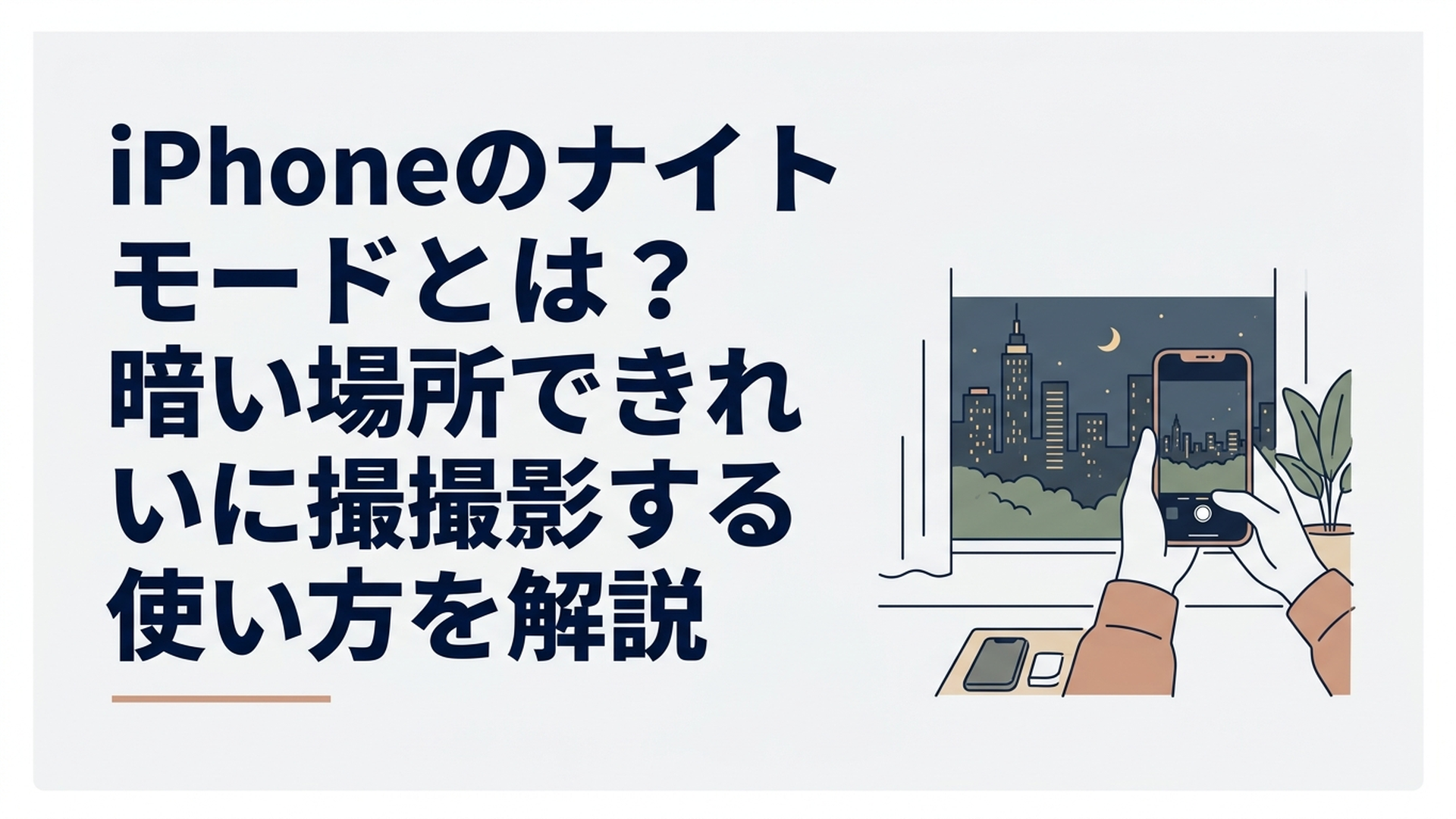
iPhoneのナイトモードは、暗い場所で自動的に明るさを補い、手持ちでも夜景や暗い室内をきれいに撮りやすくするカメラ機能です。
暗い場所でカメラを向けると自動でオンになるため、基本的には難しい設定は必要ありません。ただし、撮影中にiPhoneを動かさないことと、必要に応じて露光時間を調整することがきれいに撮るポイントですよ。
iPhoneのナイトモードとは?暗い場所を明るく撮影できる機能
iPhoneのナイトモードとは、周囲が暗いときにカメラが自動で明るさを補い、通常撮影よりも細部を残した写真を撮りやすくする機能です。
夜景だけでなく、照明の少ない室内や夕暮れ、イルミネーションなど、光が足りない場面で役立ちます。
普通に写真を撮ろうとすると、暗い場所ではカメラに入ってくる光が不足します。その結果、写真全体が暗くなったり、ザラザラとしたノイズが目立ったりしやすくなります。
ナイトモードでは、iPhoneが暗さを判断して撮影方法を調整します。
撮影時には複数の画像から情報を取り込み、iPhone内部の画像処理を利用して、明るさや細部、ノイズなどを調整した1枚の写真に仕上げます。
つまり、単純に「暗い写真を後から明るくしている」だけではありません。
暗い場所で不足しがちな光の情報をできるだけ集めながら、iPhone側でも写真を整えているのが大きなポイントです。
ナイトモードは暗い場所で自動的にオンになる
ナイトモードを使うために、毎回設定アプリを開く必要はありません。
対応しているiPhoneで「カメラ」を開き、暗い場所に向けると、周囲の明るさに応じてナイトモードが自動的にオンになります。
カメラ画面にナイトモードを示す月のアイコンが表示されるので、そこで現在の状態を確認できます。
「ナイトモードを使おう」と意識していなくても、夜に撮った写真が思った以上に明るかった経験がある方は、この機能が自動的に働いていた可能性があります。
一方で、薄暗いからといって必ず作動するわけではありません。iPhoneが周囲の明るさを判断しているため、同じ場所でも照明や撮影方向などによって状態が変わることがあります。
通常撮影との違いは「撮影に少し時間がかかる」こと
初心者の方に特に覚えておいてほしいのが、ナイトモードではシャッターボタンを押した瞬間に撮影が完全に終わるとは限らないことです。
周囲が暗いほど、より多くの光を取り込むために一定の撮影時間が必要になる場合があります。
そのため、シャッターを押してすぐiPhoneを下ろしてしまうと、撮影中にカメラが動いてしまいます。
これが「ナイトモードにしたのに、なんだか写真がぼやけている」という失敗につながることがあります。
ナイトモードでは「シャッターを押したら、撮影が終わるまで待つ」ことが基本と覚えておきましょう。
iPhoneのナイトモードの使い方は?基本の撮影手順
iPhoneのナイトモードは、自動でオンになるので基本操作はとてもシンプルです。
初めて使う方は、まず次の流れだけ覚えておけば大丈夫ですよ。
- iPhoneで「カメラ」アプリを開く
- 暗い場所や撮影したい被写体にカメラを向ける
- ナイトモードがオンになっていることを確認する
- シャッターボタンをタップする
- 撮影が終わるまでiPhoneをできるだけ動かさない
対応モデルでは、カメラコントロールから撮影することもできます。
大切なのは最後の「動かさない」という部分です。
ナイトモードは暗い場面で光を取り込みながら撮影するため、普通の昼間の写真よりも手ブレの影響を受けやすくなります。
撮影中に十字カーソルが出たらどうする?
ナイトモードで撮影していると、画面内に十字カーソルが表示されることがあります。
これは、iPhoneが撮影中の動きを検出しているときに表示されるものです。
十字カーソルがずれていたら、カーソル同士が重なるようにiPhoneを安定させてみましょう。
「難しいカメラ設定を変えなければ」と考える必要はありません。まず手の動きを抑えるだけでも、写真の仕上がりを改善できる可能性があります。
Appleも、より精細なナイトモード写真を撮影したい場合には三脚の使用を案内しています。
三脚を持っていない場合でも、両手でiPhoneを持つ、脇を締める、壁や手すりなど安定した場所を利用するといった工夫ができます。
ただし、落下する危険がある場所にiPhoneを置くのは避けてくださいね。
撮影途中でやめたい場合は停止できる
露光時間が長く設定されていて、「今の撮影はやめたい」と思うこともあります。
その場合は、画面に表示される停止ボタンをタップすれば、進行中の夜間撮影をキャンセルできます。
シャッターを押した後に数秒待つ必要があると、「iPhoneが固まったのかな?」と心配になるかもしれません。
ナイトモードでは撮影処理が続いている場合があるので、まず画面上の表示を確認してみましょう。
iPhoneのナイトモードで露光時間を変更する方法
ナイトモードでは、iPhoneが撮影状況に応じて露出時間を自動的に設定します。
そのまま撮影しても問題ありませんが、対応している範囲で露出時間を調整することもできます。
AppleのiPhoneユーザガイドでは、ナイトモードを選択したあと、利用可能な露出オプションから調整できることが案内されています。
ここでいう「露出時間」は、簡単にいえば写真を撮るために光を取り込む時間だと思ってください。
長くすれば暗い場所の情報を取り込みやすくなりますが、その間にiPhoneや被写体が動けばブレやすくなるという弱点もあります。
露光時間は長ければ長いほどいいわけではない
「暗いなら、できるだけ長時間撮影すればきれいになるのでは?」と思うかもしれません。
しかし、実際には撮影するものによって向き・不向きがあります。
| 撮影方法 | 向いている場面 | 注意点 |
|---|---|---|
| 自動設定 | 普段の夜景や暗い室内 | まずはiPhoneに任せるのがおすすめ |
| 短めの露光 | 人など動きがある場面 | 暗い場所では十分な明るさを得にくい場合がある |
| 長めの露光 | 動かない夜景や星空など | 手ブレを防ぐため固定が重要 |
普段の撮影なら、まずは自動設定から試してみるのが簡単です。
夜景など動かない被写体をじっくり撮影したいときには、iPhoneを安定させたうえで利用できる露出オプションを試すとよいでしょう。
反対に、子どもやペットなど動いている被写体では、長い露出時間が必ずしも有利とは限りません。
ここはナイトモードを使ううえで意外と重要です。
「暗いほど長時間露光」ではなく、「被写体が止まっていられるか」まで考えると失敗を減らせます。
三脚を使うとナイトモードと相性がいい
夜景や星空など、動かない風景をきれいに残したい場合は三脚が役立ちます。
手持ちでは、自分では止まっているつもりでも呼吸やシャッター操作によってわずかにiPhoneが動きます。
撮影時間が長くなるほど、その小さな動きが写真に影響しやすくなります。
三脚などで固定すればiPhoneが安定するため、暗い場面で細部を残した撮影を狙いやすくなります。
旅行先で三脚を持っていない場合には、安定した場所を利用して撮影する方法もありますが、iPhoneが滑ったり落下したりしないことを最優先にしてください。
iPhoneのナイトモードできれいに撮れない原因は?
ナイトモードをオンにすれば、どんな夜景でも自動的に完璧な写真になるわけではありません。
「明るくはなったけれど、なんとなく汚い」「人物だけブレてしまった」という場合は、設定よりも撮影方法に原因があることがあります。
特に確認したいのは、手ブレ・被写体の動き・明るくしすぎている状態です。
写真がぼやけるなら手ブレを疑う
最も分かりやすい失敗が手ブレです。
ナイトモードでは撮影に一定の時間がかかることがあるため、その間にiPhoneを動かすと写真全体がぼやける原因になります。
シャッターを押した直後にiPhoneを動かさず、撮影が終わるまで同じ位置を保ってみてください。
三脚がない場合は、両手で持って脇を締めるだけでも安定しやすくなります。
さらに、壁などに体を軽く寄せて撮影すると、腕だけで支えるより動きを抑えやすくなりますよ。
人物だけブレるなら被写体が動いている可能性がある
もう一つ見落としやすいのが、撮影者ではなく撮られている人が動いているケースです。
たとえば夜の公園で子どもを撮る場合、iPhoneを三脚で完全に固定しても、子どもが撮影中に動けば人物部分はブレることがあります。
これは故障ではありません。
ナイトモードは静止した夜景との相性がとてもよい一方、動きの速い被写体では難易度が上がります。
人物を撮るなら「少しだけ止まってね」と声をかけ、撮影時間が終わるまで動きを抑えてもらうと成功しやすくなります。
動き回る子どもやペットの場合には、無理に長い露出時間を使わないほうが自然に撮れる場合もあります。
夜景が明るくなりすぎる場合は露出を調整する
ナイトモードの目的は暗い場面を撮りやすくすることですが、「明るければ明るいほど美しい」とは限りません。
たとえばネオンや街灯が多い夜景では、明るい部分が目立ちすぎて夜らしい雰囲気が薄くなることがあります。
そんなときは、撮影画面で被写体をタップし、表示される明るさの調整を使って少し暗めにしてみる方法があります。
夜景写真では、暗い部分をすべて昼間のように明るくする必要はありません。
むしろ影を適度に残したほうが、街灯やイルミネーションとの明暗差が生まれ、夜らしい写真になる場合があります。
私はここがナイトモードを使いこなすうえで大切なポイントだと考えています。
ナイトモードは「夜を昼に変える機能」ではなく、暗い場面に残っている光を生かして撮るための機能と考えると、露出を調整する理由が分かりやすくなります。
iPhoneのナイトモードは夜景・星空・月でどう使い分ける?
ナイトモードが役立つ代表的な場面は夜景ですが、暗い場所なら何でも同じ設定でよいわけではありません。
特に星空と月は、同じ夜空でも撮影条件が大きく異なります。
ここを知っていると、「ナイトモードなのに月だけ真っ白」という失敗も理解しやすくなりますよ。
夜景はまず自動のナイトモードで撮影する
街並みやイルミネーションなど一般的な夜景なら、まずはiPhoneの自動設定に任せて撮影してみましょう。
ナイトモードが自動でオンになったら、iPhoneをしっかり持ち、撮影が終了するまで動かさないことを意識します。
それだけでも十分きれいに撮影できる場面があります。
それでも暗い場合や、より細部を残したい場合には、iPhoneを固定して利用可能な露出時間を調整してみましょう。
逆に街灯やネオンが白く目立ちすぎるなら、長時間露光にこだわらず、少し暗めに調整したほうが自然になる場合があります。
星空はiPhoneを固定することが重要
星空は非常に暗いため、ナイトモードを活用しやすい被写体です。
ただし、手持ちのまま長時間安定させるのは難しいので、本格的に撮影するなら三脚などで固定したほうがよいでしょう。
星空では街灯など周囲の光が多いほど、空の暗さとのコントラストが小さくなり、星を目立たせにくくなります。
そのため、単純なカメラ設定だけでなく、周囲に強い光が少ない撮影場所を選ぶことも大切です。
また、長い露出時間を利用できる場合でも、撮影中にiPhoneへ触れるとブレにつながります。
設定を細かく変えることより、まず「固定する」「撮影中に触らない」という2点を優先したほうが初心者には実践しやすいでしょう。
月はナイトモードが逆効果になることもある
ここは少し意外かもしれません。
真っ暗な夜空に浮かんでいるので、月もナイトモード向きに見えますよね。
ところが、月そのものは非常に明るい被写体です。
周囲の夜空に合わせて写真全体を明るくしようとすると、月が白く飛んでしまい、表面の模様が分かりにくくなることがあります。
月を撮影するときは、ナイトモードが自動的にオンになっていても、必要に応じてオフにする方法があります。
そのうえで月をタップしてピントを合わせ、画面に表示される明るさの調整を下げながら、月の輪郭や模様が見える位置を探してみましょう。
画面を長押しして「AE/AFロック」を利用すれば、ピントと明るさを固定して撮影する方法もあります。
つまり、夜景と月は「夜に撮る」という点では同じでも、必要な光の量はまったく違うということです。
「暗い場所=必ずナイトモード」という覚え方をしないことが、iPhoneカメラを上手に使うコツですよ。
ナイトモードをオフにしたいときはどうする?
iPhoneのナイトモードは暗い場所で自動的にオンになりますが、必ず使わなければならないわけではありません。
カメラ画面のナイトモードのアイコンから、必要に応じてオン・オフを切り替えられます。
「実際より明るく写りすぎる」「暗い雰囲気をそのまま残したい」といった場合には、あえてオフにして撮影する選択肢もあります。
これは写真の失敗ではなく、表現の違いです。
ナイトモードで撮った写真とオフで撮った写真を両方残して、後から好きなほうを選ぶのもおすすめですよ。
フラッシュとの違いは?
ナイトモードとフラッシュは、どちらも暗い場所で使う機能ですが、仕組みは大きく異なります。
フラッシュはiPhoneから光を当てて被写体を明るくする方法です。
一方、ナイトモードは周囲にある光を利用しながら撮影し、画像処理によって暗い場面を見やすく仕上げます。
そのため、夜景のように遠くまで写したい場面では、近くを照らすフラッシュよりナイトモードのほうが使いやすいことがあります。
反対に、動いている人物などでは撮影時間が長くなるナイトモードが不利になるケースもあります。
大事なのは「どちらが上か」ではなく、撮影する場面によって使い分けることです。
ナイトモードは対応モデルや撮影方法によって使える機能が異なる
iPhoneのナイトモードは、すべてのiPhoneで同じように使えるわけではありません。
参考資料ではiPhone 11以降のモデルでナイトモードが利用できるとされており、前面カメラなどの対応状況についてはモデルによる違いがあります。
Appleのユーザガイドでも「対応しているiPhoneモデルでは」と案内されているため、自分のiPhoneでアイコンが出ない場合には、まず機種と対応状況を確認するのが確実です。
対応モデルでは、ナイトモードを使ったセルフィー写真やタイムラプスビデオに対応するものもあります。
さらに、一部モデルではポートレートモードと組み合わせた暗所撮影にも対応します。
ただし、新旧モデルですべて同じ機能が使えるとは限りません。
iOSのバージョンやiPhoneのモデルによって画面表示や対応機能が異なる可能性もあるため、「友人のiPhoneにはあるのに、自分には同じ項目がない」という場合は故障と決めつけないようにしましょう。
ProRAWはナイトモードとは別の機能
カメラについて調べていると「Apple ProRAW」という言葉を目にすることがありますが、ナイトモードそのものとは別の機能です。
Apple ProRAWは、対応モデルで利用でき、標準的なRAW形式の情報とiPhoneの画像処理を組み合わせて写真を記録する仕組みです。
撮影後に露出やカラー、ホワイトバランスなどを細かく調整したい場合に役立ちます。
対応モデルでは「設定」から「カメラ」→「フォーマット」と進み、「Apple ProRAW」または「ProRAWと解像度コントロール」を有効にします。表示される項目はモデルによって異なります。
ただし、ProRAW写真は通常の写真より多くの情報を保持するため、ファイルサイズも大きくなります。
「夜景を撮るならProRAWにしないといけない」ということではありません。
スマホで見たり家族や友人に送ったりする普段使いなら、まず通常のナイトモードを使いこなすところから始めれば十分でしょう。
撮影後に色や明るさをしっかり編集したい方が、次の選択肢としてProRAWを検討するくらいが分かりやすいと思います。
iPhoneのナイトモードを使うときに私が重要だと考えること
ナイトモードについて調べると、露出時間や三脚、AE/AFロックなど、いろいろなテクニックが出てきます。
もちろん知っていれば便利ですが、スマホ初心者の方が最初から全部覚える必要はありません。
筆者としては、まず「自動で撮る→動かさない→失敗した理由だけ調整する」という順番がおすすめです。
最初の1枚はiPhoneに任せます。
ぼやけたら固定する。明るすぎたら露出を下げる。動いている人だけブレるなら撮影タイミングや露出時間を見直す。
このように写真を見ながら原因を一つずつ変えたほうが、「とりあえず全部の設定を変更する」よりも、どの操作が写真に影響したのか理解しやすくなります。
また、ナイトモードの目的を「とにかく明るい写真を作ること」と考えないことも重要です。
夜景には、夜だからこそ見える光と影があります。
街灯の光、水面に映ったイルミネーション、暗い空と建物の明かりなど、暗さそのものが写真の魅力になることもあります。
ナイトモードで明るくできるからといって、必ず最大限明るくする必要はありません。
私は、「暗いところを全部消す」のではなく「見せたいところが見える明るさにする」という考え方のほうが、ナイトモードを活用しやすいと感じます。
そして、設定以上に重要なのが撮影する対象です。
静止した夜景と、走っている子どもでは最適な撮り方が違います。暗い夜空と、非常に明るい月でも同じではありません。
ナイトモードが便利だからこそ、「オンにすれば全部お任せ」から一歩進んで、被写体が動くか、明るい光源があるか、iPhoneを固定できるかを見ると、写真の失敗を減らしやすくなります。
まとめ|iPhoneのナイトモードは固定と明るさ調整がポイント
iPhoneのナイトモードは、暗い場所でカメラを向けたときに自動的に働き、通常より明るく細部を残した写真を撮影しやすくする機能です。
基本的な使い方は難しくありません。暗い場所でカメラを開き、ナイトモードが有効になったらシャッターを押し、撮影が終わるまでiPhoneを動かさないことが最初のポイントです。
普段の夜景なら、まず自動設定に任せて構いません。
より暗い場所や星空を撮る場合は三脚などで固定し、利用できる露出時間を調整すると撮影の幅が広がります。
一方、人物など動く被写体では長い露出時間によってブレることがあります。また、月のようにそれ自体が明るい被写体では、ナイトモードをオフにして露出を下げたほうが撮りやすいケースもあります。
「ナイトモード=暗い場所なら何でもきれいになる魔法の設定」ではありません。
自動撮影を基本にしながら、ブレたら固定、明るすぎたら露出調整という順番で試すと、初心者でも原因を見失わずに使いこなしやすくなりますよ。
よくある質問
iPhoneのナイトモードは自分でオンにする必要がありますか?
基本的には必要ありません。対応しているiPhoneでは、カメラを暗い場所に向けると周囲の明るさを判断してナイトモードが自動的にオンになります。
必要に応じて、カメラ画面からナイトモードのオン・オフや利用可能な露出オプションを調整できます。
iPhoneのナイトモードで写真がブレるのはなぜですか?
撮影中にiPhoneまたは被写体が動いている可能性があります。
ナイトモードでは暗い場所の光を取り込むために撮影時間が必要になることがあるので、シャッターを押したあとも撮影終了までiPhoneを動かさないようにしましょう。夜景や星空なら、三脚などで固定するとより安定します。
iPhoneのナイトモードは月の撮影にも向いていますか?
必ずしも向いているとは限りません。月自体は明るいため、ナイトモードで周囲を明るくすると月が白く写り、細部が分かりにくくなることがあります。
月を撮る場合は、必要に応じてナイトモードをオフにし、月にピントを合わせて露出を下げながら仕上がりを確認してみましょう。
コメント