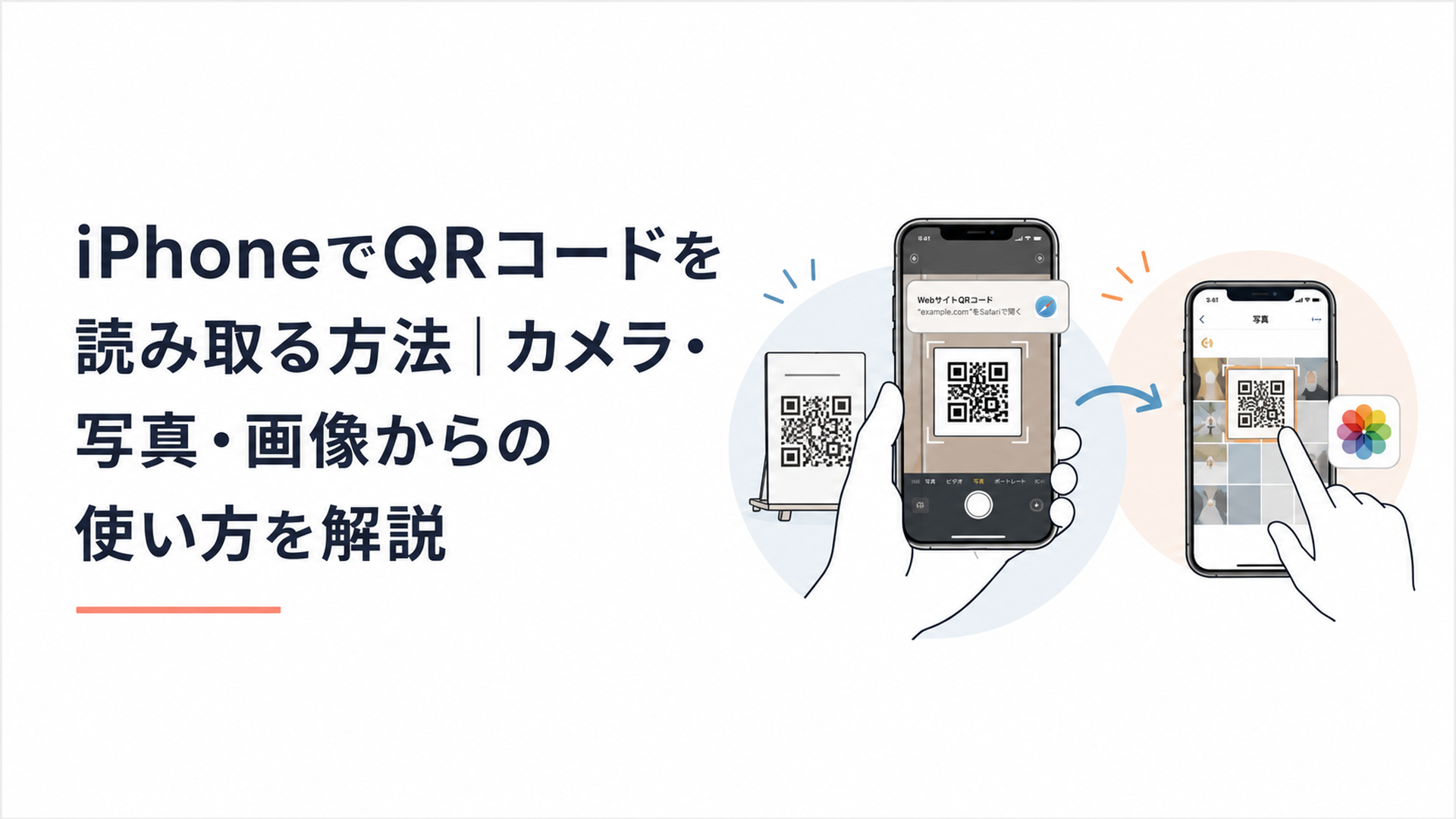
iPhoneのQRコードは、標準カメラを向けるだけでなく、写真・スクリーンショット・画面上の画像からも専用アプリなしで読み取れます。
「iPhoneでQRコードを読み取りたいけれど、どの機能を使えばよいのか分からない」「同じiPhoneの画面に表示されたQRコードを読み取れない」と困っていませんか。
目の前にあるQRコードは標準の「カメラ」またはコントロールセンターの「コードをスキャン」で読み取れます。一方、メールやWebサイト、保存した写真、スクリーンショットに含まれるQRコードは、画像を長押しする方法が基本です。
この記事では、iPhoneでQRコードを読み取る方法を、カメラ・写真・保存画像・画面上のQRコードに分けて解説します。読み取れない場合に確認したい設定や、安全にリンクを開くための注意点もあわせて紹介します。
iPhoneでQRコードを読み取る方法は?
紙やパソコン画面などに表示されたQRコードは、iPhoneの標準カメラを向け、表示されたリンクをタップすれば読み取れます。
Appleの案内では、カメラまたはコントロールセンターのコードスキャナーを使うことで、Webサイト、アプリ、クーポン、チケットなどにつながるQRコードへアクセスできます。
専用のQRコード読み取りアプリを追加する必要はありません。まずは、最も基本的な標準カメラを使う方法から確認しましょう。
標準カメラでQRコードを読み取る手順
手順は次のとおりです。
1. iPhoneの「カメラ」アプリを開く
2. カメラを「写真」モードにする
3. QRコード全体が画面内に入るように向ける
4. 画面に表示されたリンクをタップする
5. Safariや対応するアプリで内容を開く
QRコードを撮影する必要はありません。カメラの枠内にコードを収め、認識されるまで数秒待つだけです。
機種やiOSのバージョンによって表示の位置やデザインは異なりますが、QRコードが認識されると、画面下部などにURLや通知が表示されます。その部分をタップすると、リンク先へ移動できます。
QRコードに近づきすぎない
うまく読み取れない場合、QRコードへカメラを近づけすぎている可能性があります。
近すぎるとピントが合わず、QRコードの一部も画面から外れやすくなります。一度iPhoneを少し離し、コードの四隅がすべて画面内に入る位置へ調整してください。
逆に、小さなQRコードを遠くから映すと模様を認識できないことがあります。画面を見ながら、QRコードが鮮明に映る距離を探すのがポイントです。
暗い場所では明るさを確保する
QRコードは、白と黒などの明暗差をカメラが読み取る仕組みです。暗い場所や反射の強い場所では、正しく認識できないことがあります。
照明のある場所へ移動するか、コントロールセンターのコードスキャナーに表示されるフラッシュライトを使いましょう。
紙が光を反射している場合は、iPhoneの角度を少し変えると改善することがあります。
コントロールセンターでiPhoneのQRコードを読み取る方法
よくQRコードを利用する人は、コントロールセンターに「コードをスキャン」を追加しておくと、カメラアプリを探さずに起動できます。
Appleは、標準カメラとは別に、QRコードの読み取りに特化した「コードをスキャン」コントロールを用意しています。「コードスキャナー」と呼ばれることもあります。
コードスキャナーの使い方
基本的な手順は次のとおりです。
1. iPhoneでコントロールセンターを開く
2. 「コードをスキャン」をタップする
3. QRコード全体が画面に収まるように向ける
4. 認識された内容を開く
Face ID搭載モデルでは、通常は画面右上から下へスワイプするとコントロールセンターが表示されます。
ホームボタンを搭載したモデルでは、画面下部から上へスワイプして開く機種があります。操作方法は、使っているiPhoneのモデルやiOSによって異なる場合があります。
「コードをスキャン」がない場合の追加方法
Appleが2025年9月22日に公開した案内では、コントロールセンターを開いて背景を長押しし、「コントロールを追加」から「コードをスキャン」を選ぶ手順が紹介されています。
おおまかな流れは次のとおりです。
1. コントロールセンターを開く
2. 背景部分を長押しする
3. 「コントロールを追加」をタップする
4. 一覧から「コードをスキャン」を選ぶ
5. 好きな位置へ配置する
古いiOSでは、「設定」アプリ内の「コントロールセンター」から機能を追加する形式が使われる場合があります。表示が説明と異なるときは、現在のiOSに合わせてコントロールセンターの編集画面を確認してください。
カメラとコードスキャナーはどう使い分ける?
主な違いを整理すると、次のようになります。
方法 向いている場面 特徴
標準カメラ 写真を撮るついでに読み取る ホーム画面やロック画面から起動しやすい
コードスキャナー QRコードを素早く読み取る 読み取り専用画面で操作が分かりやすい
写真アプリ 保存画像やスクショを読む 同じiPhone内のQRコードに対応できる
画像の長押し Safariやメール内のQRを読む 保存せずに開ける場合がある
機能そのものに大きな優劣があるわけではありません。目の前のQRコードならカメラ、すでにiPhone内にある画像なら長押し、というように使い分けると迷いにくくなります。
筆者としては、QRコードを日常的に使う人にはコードスキャナーの追加をおすすめします。会員登録や受付、飲食店の注文などで必要になったとき、少ない操作で起動できるためです。
iPhoneの写真や保存画像からQRコードを読み取る方法
iPhoneの「写真」アプリに保存されているQRコードは、画像を開いてQRコード部分を長押しすると読み取れます。
「LINEやメールでQRコードが送られてきたけれど、同じiPhoneのカメラを向けられない」という場合でも、別のスマートフォンやタブレットを用意する必要はありません。
写真アプリの画像認識機能を使えば、iPhone一台で読み取りを完了できます。
写真アプリでQRコードを読み取る手順
次の順番で操作してください。
1. iPhoneの「写真」アプリを開く
2. QRコードが含まれる写真や保存画像を選ぶ
3. 画像内のQRコード部分を長押しする
4. 表示されたメニューを確認する
5. 「Safariで開く」など、目的に合う項目をタップする
URLが記録されたQRコードであれば、「Safariで開く」「リンクを開く」などの項目が表示されます。
QRコードにメールアドレスや電話番号などが含まれている場合は、Webページを開く以外の操作が提示されることもあります。表示内容を確認してから選択してください。
QRコードを撮影して後から読み取ることも可能
ポスターやチラシにあるQRコードを、その場で開きたくない場合もあります。
そのようなときは、QRコードを含めて写真を撮っておけば、後から写真アプリで読み取れます。イベント会場や店舗で時間がないときに便利な方法です。
ただし、QRコードが小さすぎたり、写真がぶれていたりすると認識できない可能性があります。保存用に撮影する場合は、次の点を意識してください。
- QRコードの四隅をすべて写す
- 手ぶれを避ける
- 影や光の反射を減らす
- QRコードを小さく写しすぎない
- 汚れや折り目で模様を隠さない
後から読み取る予定なら、少し余白を残しつつ、QRコードの模様がはっきり確認できる大きさで撮影するのが安全です。
黄色い枠やリンクが表示された場合
iOSや画像の状態によっては、長押しする前にQRコードの周囲へ枠が表示されたり、リンク候補が表示されたりする場合があります。
その場合は、表示された枠やリンクをタップして進めます。画面表示はiOSのバージョンやQRコードの種類によって異なるため、「必ず同じボタン名が表示される」とは限りません。
重要なのは、写真アプリで画像を開き、QRコードの部分をタップまたは長押しして認識させることです。
iPhoneの画面上にあるQRコードを読み取る方法
Safariやメールなどに表示されたQRコードは、画像を長押ししてリンクを開ける場合があります。反応しない場合は、スクリーンショットを撮って写真アプリから読み取ります。
同じiPhoneの画面にQRコードが表示されていると、標準カメラを向けることはできません。しかし、QRコードの画像を直接認識させることで読み取れます。
ここでは、表示されているアプリ別に操作方法を確認します。
Safariに表示されたQRコードを読み取る
Safariで開いたWebページ内にQRコードがある場合は、次のように操作します。
1. QRコード画像を長押しする
2. 表示されたメニューを確認する
3. 「QRコード」や「開く」などを選ぶ
対応するメニューの名称は、iOSやWebページの作りによって異なる可能性があります。
画像ではなくページの背景として配置されている場合や、長押し操作が制限されている場合は、そのまま認識できないことがあります。その際はスクリーンショットを保存し、写真アプリから読み取りましょう。
メールに届いたQRコードを読み取る
メール本文に貼り付けられたQRコードも、基本的には長押しで読み取れます。
1. メール内のQRコード画像を長押しする
2. メニューから「Safariで開く」などをタップする
長押ししても画像の保存メニューしか表示されない場合は、一度画像を保存してください。その後、写真アプリで画像を開き、QRコード部分を長押しします。
メッセージやファイル内のQRコードを読み取る
「メッセージ」アプリや「ファイル」アプリで開いたQRコードは、画像を拡大してから長押しすると認識されやすくなります。
1. QRコードが含まれる画像をタップする
2. 画像を大きく表示する
3. QRコード部分を長押しする
4. 「Safariで開く」などを選ぶ
小さなサムネイルの状態では、QRコードの模様を正確に認識できない場合があります。反応しないときは、まず画像を全画面に近い状態で表示してみましょう。
LINEで送られてきたQRコードを読み取る
LINEで届いたQRコードは、画像をタップして拡大し、画面上に読み取り用のアイコンが表示される場合は、そのアイコンから認識できます。
アプリ内で読み取れない場合は、次の方法が確実です。
1. LINEでQRコード画像を開く
2. 画像をiPhoneへ保存する
3. 「写真」アプリで保存画像を開く
4. QRコード部分を長押しする
5. 表示されたリンクを開く
LINEのQRコードリーダーから、写真ライブラリ内の画像を選択して読み取れる場合もあります。ただし、LINEの画面構成や機能はアプリの更新によって変わる可能性があります。
特定のアプリ内の操作に迷ったときは、画像を保存して写真アプリから長押しする方法が、比較的分かりやすい共通手順です。
PDFやその他のアプリにあるQRコードを読み取る
PDFやアプリ内に埋め込まれたQRコードは、直接長押ししても反応しないことがあります。
その場合は、スクリーンショットを使います。
1. QRコードが見える状態でスクリーンショットを撮る
2. 「写真」アプリを開く
3. 保存したスクリーンショットを選ぶ
4. QRコード部分を長押しする
5. 表示されたリンクを開く
この方法は、SNS、電子書籍、資料閲覧アプリ、PDF、Web会議中に共有された画面など、さまざまな場面で利用できます。
画面上のQRコードを読み取る方法として、スクリーンショットは非常に汎用性が高い手段です。直接反応しないときの第二候補として覚えておくと役立ちます。
iPhoneでQRコードを読み取れない原因と対処法
QRコードを読み取れないときは、設定、画像の鮮明さ、撮影距離、明るさ、コードの欠損を順番に確認してください。
読み取りに失敗したからといって、すぐにiPhoneの故障と判断する必要はありません。設定や撮影条件を変えるだけで解決するケースも多くあります。
「QRコードをスキャン」の設定を確認する
標準カメラでQRコードがまったく反応しない場合は、カメラ設定を確認します。
1. 「設定」アプリを開く
2. 「カメラ」をタップする
3. 「QRコードをスキャン」をオンにする
auの2026年6月19日更新の案内でも、QRコードが正しく読み取れない場合は、「設定」から「カメラ」を開き、「QRコードをスキャン」がオンになっているか確認するよう説明されています。
設定項目の場所や名称は、iOSのバージョンによって変更される可能性があります。説明どおりに見つからない場合は、設定アプリ上部の検索欄で「QRコード」と検索してみてください。
「テキスト認識表示」を確認する
写真やスクリーンショットのQRコードを長押ししても反応しない場合は、「テキスト認識表示」の設定を確認します。
参考情報として紹介されている手順は次のとおりです。
1. 「設定」を開く
2. 「一般」をタップする
3. 「言語と地域」を開く
4. 「テキスト認識表示」をオンにする
この機能は、写真や画面内にある文字・対象物をiPhoneが認識し、関連する操作を表示するために使われます。
ただし、対応状況はiPhoneのモデル、使用言語、地域、iOSのバージョンによって異なる可能性があります。
QRコードの一部が欠けていないか確認する
QRコードは多少の汚れや欠損があっても読み取れる場合がありますが、重要な部分が隠れていると認識できません。
次のような状態では失敗しやすくなります。
- 画像の端でQRコードが切れている
- 指やスタンプで一部が隠れている
- 画像が大きくぼやけている
- スクリーンショットが低画質になっている
- QRコードが極端に小さい
- 強い反射で白く飛んでいる
- 画面が暗すぎる
- QRコードが斜めにゆがんでいる
画像から読み取る場合は、QRコード周辺を拡大すると反応することがあります。ただし、元画像の解像度が低い場合、拡大しても情報は鮮明になりません。
可能であれば、送信者に元の画像を再送してもらうか、より高画質な画像を用意してもらいましょう。
カメラのレンズを拭く
カメラのレンズに指紋や皮脂、ほこりが付いていると、QRコードにピントが合いにくくなります。
柔らかく清潔な布でレンズ部分を軽く拭き、再度カメラを向けてください。ケースやレンズカバーがカメラの視界を妨げていないかも確認します。
傷の多いレンズ保護カバーを付けている場合は、取り外すと改善する可能性があります。
iPhoneを再起動する
設定に問題がなく、ほかの画像は鮮明に撮影できるのにQRコードだけ反応しない場合は、一時的なソフトウェア不具合の可能性もあります。
カメラアプリを終了して開き直し、それでも改善しなければiPhoneを再起動してください。
利用可能なiOSアップデートがある場合は、更新内容と対応機種を確認したうえでアップデートする方法もあります。大切なデータは、更新前にバックアップしておくと安心です。
カメラの故障が疑われる状態
次の症状がQRコード以外の撮影でも発生している場合は、カメラやレンズ部分の不具合も考えられます。
- 何を撮ってもピントが合わない
- カメラ画面が真っ黒になる
- 映像が激しく揺れる
- レンズガラスが割れている
- 光が不自然に映り込む
- カメラアプリが繰り返し終了する
ただし、これらの症状だけで故障箇所を断定することはできません。
再起動や設定確認を行っても改善せず、通常の写真撮影にも影響が出ている場合は、Appleのサポートや正規サービスプロバイダなどへ相談するのが安全です。
QRコードを開く前に確認したい安全上の注意点
iPhoneがQRコードを読み取れたとしても、表示されたリンクを無条件で開くのは避け、URLや案内内容を確認してください。
QRコードは入力の手間を省ける便利な仕組みですが、見た目だけではリンク先を判断しにくいという特徴があります。
信頼できないQRコードから、不審なWebサイトや偽のログイン画面へ誘導される可能性もあります。
リンク先のドメインを確認する
QRコードを認識すると、iPhoneの画面にリンク先の一部が表示される場合があります。
開く前に、利用しようとしている企業やサービスの正しいドメインかを確認してください。企業名に似せたつづりや、不自然に長いURLには注意が必要です。
ログインや決済を求められた場合は、QRコード経由のページへそのまま入力せず、公式アプリやブックマークからアクセスし直す方法もあります。
上から貼られたQRコードに注意する
店舗のメニュー、駐車場の精算機、チラシ、掲示板などにあるQRコードへ、別のQRコードシールが重ねて貼られる可能性があります。
シールの浮きや不自然な貼り直しがないか確認し、違和感がある場合は読み取らないでください。店舗スタッフや管理者へ直接確認したほうが安全です。
QRコードの種類によって操作が異なる
QRコードに記録されている内容は、WebサイトのURLだけではありません。
例えば、次のような情報や機能へつながる場合があります。
- Webサイト
- アプリ
- クーポン
- 電子チケット
- Wi-Fi接続情報
- 連絡先
- メールアドレス
- App Clip
- ログイン認証
- 決済サービス
Appleの案内では、QRコードからWebサイトやアプリ、クーポン、チケットなどへアクセスできるとされています。また、App ClipコードやQRコードを読み取ることで、アプリ全体をインストールせず、一部の機能を素早く利用できる場合があります。
ただし、すべてのQRコードが写真アプリの長押しで同じように動作するわけではありません。
電子チケット、決済、会員証、ログイン認証などは、指定されたアプリや別端末が必要になる可能性があります。提供元が案内する正式な利用手順を優先してください。
iPhoneのQRコード読み取り機能をどう使い分けるべき?
iPhoneのQRコード読み取りは、方法を一つだけ覚えるより、QRコードがどこにあるかで使い分けるのが実用的です。
筆者としては、次のように判断すると最も迷いにくいと考えます。
- 目の前の紙やパソコン画面:標準カメラ
- QRコードを頻繁に読む:コントロールセンター
- 保存済みの写真:写真アプリで長押し
- Safariやメール内の画像:その場で長押し
- アプリやPDF内の画像:スクリーンショット後に長押し
- うまくいかない画像:保存して写真アプリから再確認
特に覚えておきたいのは、同じiPhoneの画面にあるQRコードでも、別の端末は原則として必要ないという点です。
Webサイトやメール内のQRコードなら直接長押しし、反応しないときはスクリーンショットを撮れば、多くのケースに対応できます。
これは、標準カメラの使い方だけを知っている人が見落としやすいポイントです。QRコードの読み取り機能は「カメラ機能」だけでなく、写真や画像の内容を認識する機能とも連携しています。
一方で、すべてのコードを同じ方法で処理できるわけではありません。
例えば、本人確認やログインに使うQRコードは、別の端末に表示されたコードを登録済みのiPhoneで読み取ることが前提になっている場合があります。電子チケットや決済用コードについても、画面を長押ししてURLを開くだけでは利用できないことがあります。
そのため、QRコードを読み取れないときは「iPhoneの機能が不足している」と決めつける前に、そのQRコードがどのサービス向けに発行されたものかを確認することが重要です。
iPhoneのQRコード読み取りに関する考察と今後の見通し
ここからは、確認できる操作方法を踏まえた筆者の考察です。
QRコードは、以前のように専用アプリを起動して読み取る特別な機能ではなく、iPhoneのカメラや写真アプリに組み込まれた日常的な操作になっています。
Appleの案内では、ホーム画面やロック画面、コントロールセンターに加え、対応モデルではカメラコントロールからカメラを開いてQRコードを読み取る方法も示されています。
この流れを見ると、今後も「QRコード読み取り専用のアプリを探す」のではなく、iPhoneの標準機能から必要な操作へ直接つなぐ方向が強まると考えられます。
また、写真やスクリーンショット内のQRコードを読み取れることは、単なる便利機能以上の意味があります。
現在は、イベントの案内、オンライン申し込み、飲食店のメニュー、宅配便の手続き、ログイン認証など、多くの情報が画像として送られます。QRコードが同じスマートフォン内に届く場面も珍しくありません。
そのため、カメラを向ける方法だけでなく、画像を長押しする方法まで知っておくことが、実際の利用場面では重要です。
個人的には、iPhoneのQRコード機能で最も実用的なのは、読み取り速度よりも「別の端末なしで完結できること」だと感じます。
一方、安全面には注意が必要です。QRコードの普及が進むほど、利用者がリンク先を確認せず開く習慣を悪用されるリスクも高まります。
iPhone側がリンク候補を表示してくれても、そのページが安全であることまで保証されるわけではありません。特に、Apple Account、金融機関、通信会社、宅配業者などを装うページで、パスワードやカード情報を求められた場合は慎重な確認が必要です。
今後は、QRコードを「読み取れるかどうか」だけでなく、「開いてよいコードかどうか」を判断する知識も、基本操作の一部になると考えられます。
まとめ
iPhoneでQRコードを読み取る最も基本的な方法は、標準カメラを「写真」モードで開き、QRコードを画面内に収めて、表示されたリンクをタップすることです。
頻繁に利用する場合は、コントロールセンターへ「コードをスキャン」を追加すると、より素早く起動できます。
iPhoneの写真や保存画像、スクリーンショットにあるQRコードは、写真アプリで画像を開き、QRコード部分を長押しすれば読み取れる場合があります。
Safariやメール、メッセージなどの画面上に表示されたQRコードも、まずは画像を長押ししてください。反応しない場合は、スクリーンショットを保存して写真アプリから読み取る方法が有効です。
読み取れないときは、「QRコードをスキャン」や「テキスト認識表示」の設定、画像の鮮明さ、明るさ、撮影距離、コードの欠損を確認しましょう。
また、読み取りに成功しても、リンク先が安全とは限りません。URLや提供元を確認してから開き、ログイン情報や決済情報の入力は慎重に判断してください。
よくある質問
iPhoneでQRコードを読み取るために専用アプリは必要ですか?
通常は必要ありません。
目の前にあるQRコードは標準の「カメラ」またはコントロールセンターの「コードをスキャン」で読み取れます。写真やスクリーンショットに含まれるQRコードも、写真アプリで長押しして読み取れる場合があります。
iPhoneの写真に保存したQRコードはどうやって読み取りますか?
「写真」アプリでQRコードが含まれる画像を開き、QRコード部分を長押しします。
「Safariで開く」などのメニューが表示されたら、リンク先を確認してタップしてください。反応しない場合は、「テキスト認識表示」の設定や画像の鮮明さを確認します。
同じiPhoneの画面にあるQRコードは読み取れますか?
読み取れる場合があります。
Safariやメールに表示されたQRコードは画像を長押ししてください。アプリやPDFなどで反応しない場合は、スクリーンショットを撮り、写真アプリでQRコード部分を長押しする方法が便利です。
コメント