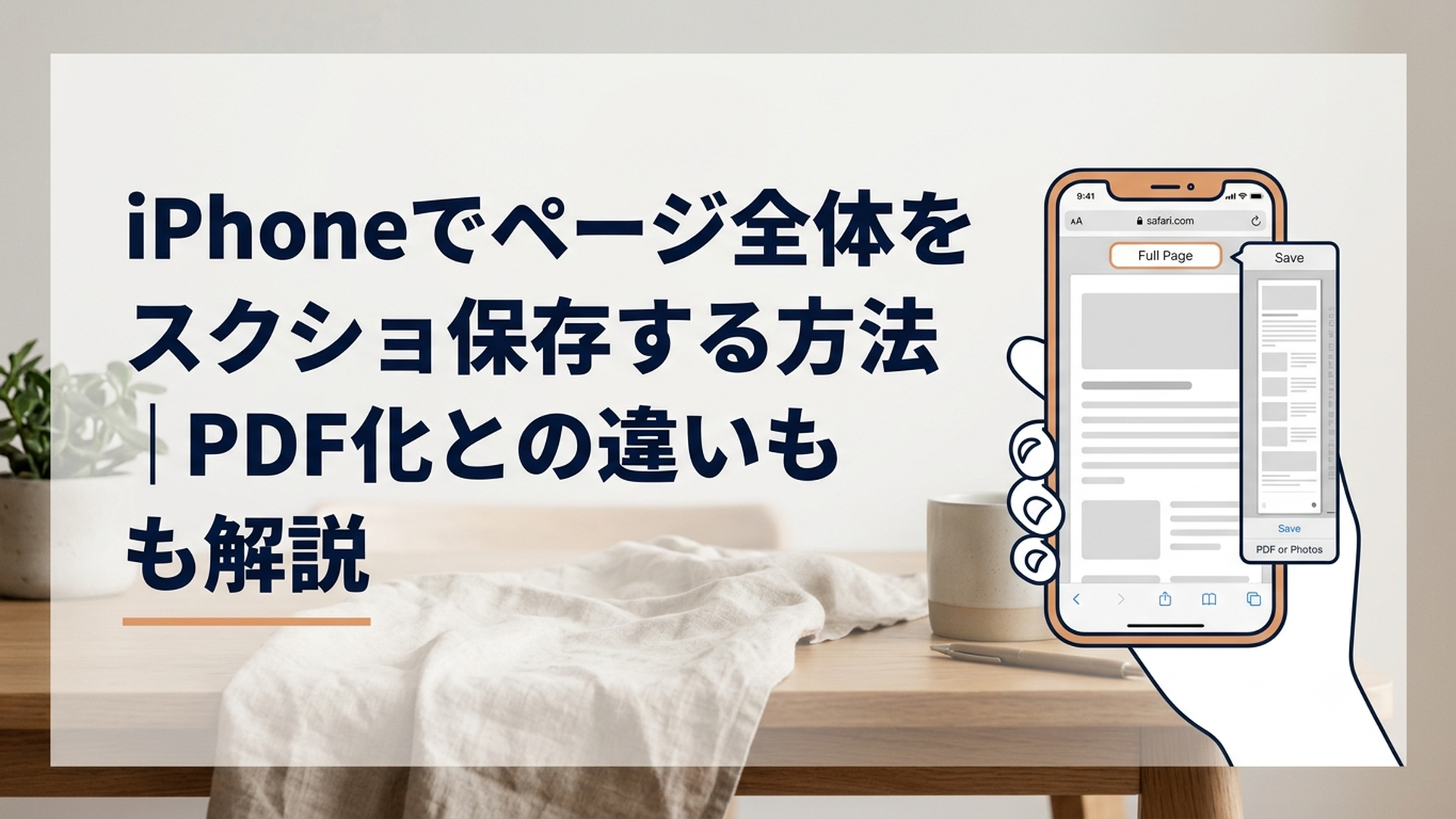
iPhoneでは、SafariのWebページをスクショしたあとに「フルページ」を選び、縦長画像またはPDFとしてページ全体を保存できます。
iOS 26では撮影後にフルスクリーンプレビューが標準表示されるため、その画面から「フルページ」へ切り替えるのが基本手順です。
この記事では、2026年8月1日に確認したiOS 26版のApple公式ユーザガイドを基準に、iPhoneでページ全体をスクショする方法を解説します。
保存先が分からないときの探し方や、「フルページ」が表示されない原因、画像とPDFの違いも順番に見ていきましょうね。
iPhoneでページ全体をスクショする方法は?
iPhoneでページ全体をスクショするときは、Safariでページを開き、通常のスクショを撮ったあとに「フルページ」を選択します。
操作の流れは次のとおりです。
1. Safariで保存したいWebページを開く
2. 通常のスクリーンショットを撮る
3. 撮影後のプレビュー画面を開く
4. 画面上部の「フルページ」をタップする
5. ページ全体が取り込まれているか確認する
6. 必要に応じて範囲を切り取る
7. 写真またはPDFとして保存する
特別なスクショアプリをインストールする必要はありません。
iPhoneに最初から備わっている機能だけで、画面の下に続く長いWebページを1つのデータとして保存できます。
Face ID搭載iPhoneでスクショを撮る
Face IDを搭載しているiPhoneでは、次のボタンを同時に押し、すぐに放します。
- サイドボタン
- 音量を上げるボタン
ボタンを長く押すと、電源を切るための画面などが表示されることがあります。
「カチッ」と短く同時に押し、すぐに指を離すのが成功しやすい方法ですよ。
ホームボタン搭載iPhoneでスクショを撮る
ホームボタンがあるiPhoneでは、次のボタンを同時に押し、すぐに放します。
- サイドボタン
- ホームボタン
古い機種では、上部のボタンとホームボタンを使用する場合があります。
撮影後の操作は、Face ID搭載モデルとほぼ同じです。
iOS 26では撮影後の画面が従来と異なる
iOS 18以前では、スクリーンショットを撮ると、画面左下に小さなサムネールが一時的に表示される仕様でした。
一方、iOS 26では、スクリーンショットの撮影後にフルスクリーンプレビューが表示される設定が標準です。
画面いっぱいに編集画面が開いても、故障や誤操作ではありません。
画面上部にある「スクリーン」と「フルページ」の切り替えから、「フルページ」を選びましょう。
従来の小さなサムネール表示へ戻したい場合は、次の順番で設定できます。
- 「設定」を開く
- 「一般」をタップする
- 「画面の取り込み」をタップする
- 「フルスクリーンプレビュー」をオフにする
解説記事の画像と自分のiPhoneの表示が違うと不安になりますが、iOSのバージョンによる違いである可能性があります。
まずは「スクリーン」「フルページ」という項目がないか、落ち着いて探してみてくださいね。
「フルページ」を選んでページ全体を確認する
スクリーンショットの編集画面では、通常の画面だけを保存する「スクリーン」と、縦長の内容をまとめて取り込む「フルページ」を切り替えられます。
ページ全体を保存したい場合は、「フルページ」をタップしてください。
画面右側には、取り込まれたページ全体の細長いプレビューが表示されます。
プレビュー部分を上下に動かすと、現在画面に表示されていない部分まで確認できます。
例えば、次のような長いページを残したいときに便利です。
- 料理のレシピ
- 旅行の日程や予約内容
- 商品の説明や注意事項
- 行政手続きの案内
- 申込条件や利用規約
- 長いマニュアル
通常のスクショを何枚も撮る方法では、あとから順番が分からなくなったり、文章の一部が重複したりすることがあります。
フルページスクショなら、対応するページを1つの画像またはPDFにまとめられるため、情報の流れを保ったまま見返せます。
必要な範囲だけ切り取る
ページ全体には、必要のないメニューや関連情報、ページ下部の案内まで含まれることがあります。
保存前に切り取り機能を使えば、必要な範囲だけ残せます。
切り取りボタンをタップし、表示されたハンドルを上下左右に動かして調整しましょう。
ただし、切り取りすぎると、あとから何の情報だったのか分からなくなることがあります。
重要な内容を保存するときは、次の情報も残しておくと安心です。
- ページのタイトル
- サービス名
- 対象となる日付
- 料金や期限
- 条件が分かる見出し
例えば申込期限だけを切り取るより、「何の申込みなのか」が分かる見出しも一緒に残したほうが、記録として役立ちますよ。
ページ全体のスクショを画像として保存する方法
フルページスクショを写真アプリで見たい場合は、保存画面で「“写真”に保存」を選びます。
基本的な手順は次のとおりです。
1. SafariでWebページを開く
2. スクリーンショットを撮る
3. 「フルページ」をタップする
4. 必要に応じて切り取る
5. 「完了」または保存操作をタップする
6. 「“写真”に保存」を選ぶ
保存した画像は、写真アプリの「最近の項目」やスクリーンショットに関するアルバムから確認できます。
画像として保存する方法は、普段から写真アプリをよく使う方や、家族へ手軽に共有したい方に向いています。
縦長画像は文字が小さく見えることがある
非常に長いWebページを1枚の画像として保存すると、写真アプリで全体を表示したときに文字が小さく見えます。
文字を読むときは、必要な部分を指で広げて拡大してください。
また、メッセージアプリやSNSを通じて画像を送ると、サービス側で画像が縮小・圧縮されることがあります。
細かな文字や重要な条件を正確に共有したい場合は、画像ではなくPDFのほうが適していることもあります。
スクショの画像形式は設定によって異なる
iOS 26では、「設定」からスクリーンショットの取り込み形式をSDRまたはHDRに変更できます。
Appleの案内では、スクリーンショットの形式は次のように説明されています。
- SDR設定:PNG形式
- HDR設定:HEIC形式
設定場所は次のとおりです。
- 「設定」
- 「一般」
- 「画面の取り込み」
- 「SDR」または「HDR」
一般的な端末やサービスとの共有しやすさを優先する場合は、標準的なSDRが扱いやすいでしょう。
HDRは明るさや色の情報を多く保存できますが、相手の端末や表示環境によっては、本来の見え方を再現できない場合があります。
単にページの文字や説明を記録する目的なら、画質の差よりも「相手が開きやすいか」を優先するのが実用的だと私は考えます。
ページ全体のスクショをPDFで保存する方法
長いWebページを資料として整理したい場合は、PDFとしてファイルアプリに保存する方法が向いています。
手順は次のとおりです。
1. Safariで保存したいWebページを開く
2. スクリーンショットを撮る
3. 「フルページ」をタップする
4. 必要な範囲を確認する
5. 「完了」または保存操作をタップする
6. 「PDFを“ファイル”に保存」を選ぶ
7. 保存するフォルダを選ぶ
8. 「保存」をタップする
PDFを選んだ場合は、写真アプリではなくファイルアプリに保存されます。
「スクショを撮ったのに写真アプリにない」というときは、保存時にPDFを選んでいなかったか確認してみましょうね。
PDFの保存先は自分で確認する
PDFを保存するときは、保存先を選択する画面が表示されます。
主な保存場所は次のとおりです。
- iCloud Drive
- このiPhone内
- ダウンロード
- 自分で作成したフォルダ
- 対応しているクラウドサービス
最初から必ず特定のフォルダへ保存されるとは限りません。
以前選んだ場所や利用状況によって表示が変わる可能性があるため、保存ボタンを押す前に、画面上部のフォルダ名を確認してください。
保存したPDFが見つからないときの探し方
保存したPDFが見つからないときは、次の順番で探してみましょう。
1. ファイルアプリを開く
2. 画面下部の「最近使った項目」を確認する
3. 「ブラウズ」を開く
4. iCloud Driveまたは「このiPhone内」を確認する
5. 検索欄にファイル名を入力する
保存直後であれば、「最近使った項目」に表示されている可能性があります。
ファイル名が分からない場合は、保存した日付や、元のWebページに含まれていた言葉を手掛かりに探してみてください。
ファイル名に内容と日付を入れる
PDFを「スクリーンショット」などの分かりにくい名前のまま保存すると、ファイルが増えたときに判別できなくなります。
私は、次のように内容と保存日を組み合わせる方法がおすすめです。
- 旅行予約_注意事項_2026-08-01
- 保育園申請_必要書類_2026-08-01
- サービス料金_変更前_2026-08-01
- 商品保証_利用条件_2026-08-01
料金や受付期限、利用条件は、Webページの更新によって変更されることがあります。
日付を入れておけば、「いつ確認した情報なのか」が分かり、現在の情報と混同しにくくなります。
ページ全体スクショは画像とPDFのどちらがよい?
画像とPDFのどちらを選ぶかは、保存後にどのように見返すかで決めると分かりやすいですよ。
| 比較項目 | 画像として保存 | PDFとして保存 |
|---|---|---|
| 主な保存先 | 写真アプリ | ファイルアプリ |
| 見返し方 | 写真と同じ感覚で開ける | 書類として開ける |
| 整理方法 | アルバムで管理する | フォルダで管理する |
| 共有 | メッセージで送りやすい | メールや資料共有に向く |
| 長いページ | 文字が小さくなりやすい | 長い資料を管理しやすい |
| 向いている用途 | 一時的なメモ、家族への共有 | 仕事、手続き、長期保存 |
家族や友人へすぐに見せたい情報なら、写真アプリに保存する方法が手軽です。
一方、申込条件や仕事の資料など、あとから探して確認する情報は、PDFでフォルダ分けしたほうが管理しやすいでしょう。
私なら、短いページや一時的なメモは画像、長いページや重要な記録はPDFと使い分けます。
大切なのは、保存形式そのものよりも、必要なときに迷わず見つけられる状態にしておくことです。
「フルページ」が表示されないのはなぜ?
「フルページ」が出てこない場合は、故障よりも、撮影した画面や操作手順が対応条件に合っていない可能性があります。
次の順番で確認してみましょう。
SafariのWebページを撮影しているか
AppleのiPhoneユーザガイドでは、フルページスクリーンショットの代表例として、Safariに表示したWebページが案内されています。
ホーム画面、設定画面、ゲーム、SNSアプリなど、iPhoneのすべての画面を自動的に縦長保存できる機能ではありません。
まずはSafariで縦に長いWebページを開き、同じ操作を試してください。
Chromeなど別のブラウザや、各種アプリ内での対応状況は、アプリやバージョンによって変わる可能性があります。
確実な標準手順として案内できるのはSafariであるため、ほかのアプリで表示されないときは、同じURLをSafariで開き直す方法が現実的です。
「スクリーン」のまま保存していないか
編集画面を開いても、「スクリーン」が選択されたままでは、画面に見えている範囲だけが保存されます。
画面上部にある「フルページ」をタップしてください。
右側に縦長のプレビューが表示されれば、ページ全体を取り込めていると判断できます。
ページの読み込みが終わっているか
画像や文章が読み込み途中の状態で撮影すると、必要な内容が表示されない可能性があります。
特に、下へスクロールしたときに追加情報を読み込むページでは注意が必要です。
保存前に一度ページを下まで確認し、必要な文章や画像が表示されていることを確かめましょう。
ただし、ページを際限なく追加読み込みする仕組みや、操作によって内容が切り替わるページでは、期待どおりに全内容を取り込めないことがあります。
保存後も右側のプレビューを動かし、必要な範囲が含まれているか確認してくださいね。
撮影後のプレビュー画面を閉じていないか
フルページを選ぶ操作は、スクリーンショット撮影後のプレビュー画面で行います。
iOS 26でフルスクリーンプレビューを使用している場合は、撮影直後に表示された編集画面を閉じずに「フルページ」を選びます。
従来のサムネール表示に変更している場合は、左下に出た小さな画像をタップしてください。
通常のスクショとして保存したあとに写真アプリから開いても、「フルページ」へ切り替えることはできません。
ボタン操作が難しい場合は別の撮影方法も使える
サイドボタンと音量ボタンを同時に押すのが難しい場合は、Appleが案内している別の撮影方法も利用できます。
- AssistiveTouch
- 背面タップ
- Siriを使った音声コマンド
AppleのiOS 26版ユーザガイドには、これらがスクリーンショットを撮る別の方法として掲載されています。
背面タップは、「設定」から次の順番で設定できます。
- 「アクセシビリティ」
- 「タッチ」
- 「背面タップ」
- 「ダブルタップ」または「トリプルタップ」
- 「スクリーンショット」
どの方法で通常のスクショを撮っても、その後に「フルページ」を選ぶ流れは同じです。
ページ全体を保存するときの重要な注意点
フルページスクショは便利ですが、保存した画像やPDFは、元のWebページそのものではありません。
保存した時点の表示内容を記録したデータとして扱いましょう。
保存後に内容は自動更新されない
元のWebページで料金、期限、受付時間、利用条件などが変更されても、保存した画像やPDFは更新されません。
例えば、8月1日に保存した申込期限が、8月3日に変更されたとしても、保存済みのスクショには古い期限が残ります。
重要な情報を利用するときは、スクショだけで判断せず、元の公式ページで最新情報を確認してください。
URLと取得日も一緒に残す
重要なページでは、スクショまたはPDFだけでなく、元のURLもブックマークやメモに残しておく方法がおすすめです。
- スクショやPDF:保存時点の記録
- URL:現在の情報を確認する入口
- 保存日:いつ取得した記録かを判断する情報
この3つを組み合わせると、あとから条件が変わった場合でも、「保存時点ではどう書かれていたか」と「現在はどうなっているか」を確認できます。
単にページ全体を撮影するだけでなく、情報の時点まで管理することが、重要な記録を残すうえでのポイントだと私は考えます。
共有前にページ全体を確認する
フルページスクショには、最初の画面では見えていなかった情報も含まれます。
共有する前に、次の情報が入っていないか確認しましょう。
- 氏名
- 住所
- 電話番号
- メールアドレス
- 注文番号
- 会員番号
- 予約番号
- QRコード
個人情報を隠す必要がある場合は、半透明のマーカーで塗るだけではなく、共有する範囲から切り取る方法が安全です。
また、チケットや搭乗券などは、スクショだけに頼らず、公式アプリや受信メールなどの元データも残しておきましょう。
iPhoneでページ全体をスクショする方法のまとめ
iPhoneでページ全体をスクショするには、SafariでWebページを開き、通常のスクリーンショットを撮ったあとに「フルページ」を選択します。
iOS 26では、撮影後のフルスクリーンプレビューが標準になっているため、画面いっぱいに編集画面が表示されても問題ありません。
保存方法は、主に次の2つです。
- 写真アプリで手軽に見返すなら画像保存
- 長い資料を整理して残すならPDF保存
PDFはファイルアプリへ保存されるため、写真アプリに見当たらないときは、ファイルアプリの「最近使った項目」や保存先フォルダを確認しましょう。
「フルページ」が表示されない場合は、Safariの縦長ページを撮影しているか、撮影直後のプレビューを開いているか、ページの読み込みが完了しているかを確認してください。
重要なページは、スクショだけでなく、元のURLと保存日も一緒に残しておくと、情報が変更されたときにも判断しやすくなりますよ。
よくある質問
iPhoneでページ全体をスクショすると、どこに保存されますか?
画像として保存した場合は写真アプリ、PDFとして保存した場合はファイルアプリに保存されます。
保存時に選んだ形式によって保存先が異なるため、見つからないときは両方を確認しましょう。
スクショ画面に「フルページ」が出ないのはなぜですか?
撮影した画面がフルページ保存に対応していない可能性があります。
まずはSafariで縦に長いWebページを開き、スクショ撮影後のプレビュー画面で「フルページ」が表示されるか確認してください。
ページ全体のスクショはPDFでしか保存できませんか?
iOS 26では、フルページスクショを写真アプリへ画像として保存する方法と、ファイルアプリへPDFとして保存する方法があります。
すぐに見返したい場合は画像、書類として整理したい場合はPDFが向いています。
iOS 26でスクショが画面いっぱいに表示されるのは不具合ですか?
不具合とは限りません。
iOS 26では、スクリーンショット撮影後のフルスクリーンプレビューが標準設定です。従来の小さなサムネール表示へ戻したい場合は、「設定」から「一般」→「画面の取り込み」と進み、「フルスクリーンプレビュー」をオフにしてください。


コメント