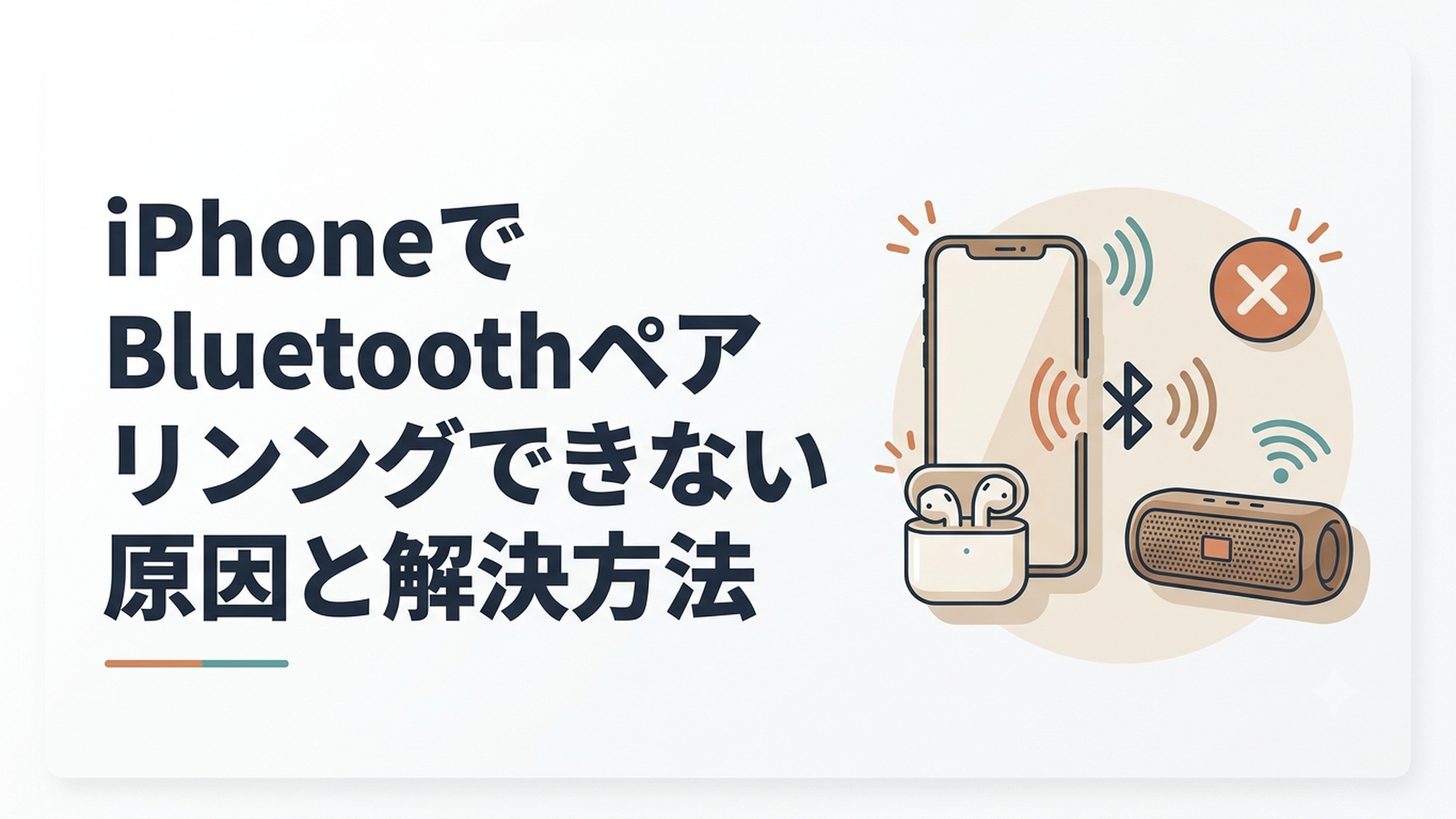
iPhoneでBluetoothペアリングできないときは、機器のペアリングモード、他端末への自動接続、登録情報の不具合を順番に確認すると、原因を効率よく切り分けられます。
ワイヤレスイヤホンやスピーカーが表示されない場合も、すぐに故障と判断する必要はありません。
「昨日までは使えていたのに、急にBluetoothがつながらない」「ペアリング済みと表示されているのに音が出ない」と困っていませんか。
Bluetoothの不具合は症状によって原因が異なるため、手当たり次第に設定を変更するよりも、簡単に元へ戻せる確認から順番に試すことが大切ですよ。
この記事では、Appleが公開している案内をもとに、iPhoneでBluetoothペアリングできない原因と解決方法を、スマートフォン初心者の方にもわかりやすく解説します。
- iPhoneでBluetoothペアリングできないときにまず試すことは?
- Bluetooth機器が表示されない原因と対処法は?
- ペアリング済みなのにBluetoothがつながらない場合は?
- 特定のアプリだけBluetoothを使えない場合は?
- AirPodsだけiPhoneに接続できない場合は?
- 車載Bluetoothやゲームコントローラーが接続できない場合は?
- iOSアップデート後にBluetoothがつながらないときは?
- 最後の手段としてネットワーク設定をリセットする方法は?
- それでもBluetooth接続できない場合の原因の切り分け方
- 考察|登録解除より先に「接続先」を確認した方がよい理由
- まとめ
- よくある質問
iPhoneでBluetoothペアリングできないときにまず試すことは?
最初に、次の5つを確認してみましょう。
- iPhoneの「設定」でBluetoothがオンになっているか
- Bluetooth機器がペアリングモードになっているか
- iPhoneとBluetooth機器が十分に近いか
- Bluetooth機器が充電されているか
- 家族のスマートフォンやパソコンへ自動接続されていないか
この5つは設定を削除せずに確認できるため、最初に試しても困ることがほとんどありません。
特に見落としやすいのが、Bluetooth機器側のペアリングモードと、別の端末への自動接続です。
Appleも、初めて接続するBluetoothアクセサリについては、先にアクセサリを検出可能な状態へ切り替えるよう案内しています。ペアリングモードへの切り替え方は製品ごとに異なるため、取扱説明書の確認が必要です。
原因と症状の大まかな関係は、次の表を参考にしてください。
| 主な症状 | 考えられる原因 | 最初に試すこと |
|---|---|---|
| Bluetooth機器が表示されない | ペアリングモードになっていない | 機器のボタン操作を確認する |
| ペアリング済みなのにつながらない | 他端末への自動接続 | パソコンや別のスマホのBluetoothを切る |
| 接続してもすぐ切れる | 距離や電波干渉、充電不足 | 機器を近づけて充電する |
| 音がiPhoneから出る | 出力先の選択違い | コントロールセンターで出力先を選ぶ |
| 特定のアプリだけ使えない | アプリのBluetooth権限 | プライバシー設定を確認する |
ここからは、症状ごとに対処法を詳しく見ていきましょうね。
Bluetooth機器が表示されない原因と対処法は?
iPhoneの「設定」から「Bluetooth」を開いても目的の機器名が表示されない場合は、iPhoneよりも先にアクセサリ側の状態を確認します。
Bluetooth機器をペアリングモードにする
新品のイヤホンやスピーカーは、電源を入れただけではiPhoneから見つけられない場合があります。
Bluetooth機器を、周囲の端末から検索できる「ペアリングモード」または「検出モード」へ切り替えてください。
よくある操作方法には、次のようなものがあります。
- 電源ボタンを数秒間長押しする
- Bluetoothボタンを長押しする
- イヤホンを充電ケースへ入れ、ケースのボタンを押す
- 本体のペアリングボタンをランプが点滅するまで押す
ただし、操作方法や長押しする時間はメーカーや製品によって違います。
適当にボタンを長押しすると、電源オフや初期化の操作になる製品もあるため、取扱説明書やメーカーの案内を確認してから操作しましょう。
Appleの案内でも、Bluetoothアクセサリが一覧に表示されない場合は、機器を検出可能にする方法を製品の説明書で確認するよう示されています。
iPhoneのBluetoothを「設定」から確認する
Bluetoothの確認は、コントロールセンターだけで終わらせず、「設定」から行うのがおすすめです。
手順は次のとおりです。
1. iPhoneの「設定」を開く
2. 「Bluetooth」をタップする
3. Bluetoothのスイッチがオンになっているか確認する
4. 「その他のデバイス」に目的の機器が表示されるか待つ
5. 表示された機器名をタップする
製品によっては、PINやパスコードの入力を求められる場合があります。
コードがわからないときは、推測して何度も入力するのではなく、Bluetooth機器の説明書を確認してくださいね。
iPhoneとBluetooth機器を近づける
AppleのiPhoneユーザガイドでは、ペアリングするBluetoothアクセサリをiPhoneから約10メートル以内に置くよう案内しています。
ただし、約10メートルという数字は障害物が少ない環境での目安です。
次のような環境では、もっと近くても接続しにくくなることがあります。
- 壁や家具を挟んでいる
- Bluetooth機器をバッグの奥へ入れている
- 電子レンジを使用している
- Wi-Fiルーターのすぐ近くで操作している
- 多数のワイヤレス機器を同時に使用している
最初のペアリングでは、iPhoneとBluetooth機器を1メートル以内へ近づけて試すと、距離の影響を切り分けやすくなります。
Bluetooth機器の電源と充電を確認する
電源ランプが点灯していても、充電残量が少ないためにペアリングが始まらないケースがあります。
Appleも、Bluetoothアクセサリについて、電源が入っていることに加え、完全に充電されているか、電源へ接続されているかを確認するよう案内しています。電池式の場合は、電池交換が必要ないかも確認事項に含まれます。
ワイヤレスイヤホンでは、イヤホン本体だけでなく充電ケースの電池も確認しましょう。
ケースの電池が切れていると、イヤホンをペアリングモードへ切り替えられない製品があります。
ペアリング済みなのにBluetoothがつながらない場合は?
機器名の横に「未接続」と表示される場合や、タップしても接続できない場合は、過去の登録情報や他端末との接続が影響している可能性があります。
他のスマートフォンやパソコンから切断する
Bluetooth機器の中には、複数の端末を登録できても、同時に接続できる端末は1台だけという製品があります。
例えば、自宅へ戻ったときにイヤホンがパソコンへ自動接続されると、iPhoneから接続しようとしても失敗することがあります。
次の機器を確認してみてください。
- 以前使用していたスマートフォン
- 家族のiPhoneやAndroidスマートフォン
- パソコン
- タブレット
- テレビ
- ゲーム機
心当たりのある端末でBluetoothを一時的にオフにしてから、iPhoneで再接続します。
私が職場などでBluetoothの相談を受けるときも、「機器が壊れた」と思われていたものが、実際には近くのパソコンへ先につながっていただけというケースがあります。
Bluetooth機器は、以前接続した端末を見つけると自動接続することがあります。そのため、iPhoneに表示されているかどうかだけでなく、現在どの端末と通信しているかを見ることが重要ですよ。
Bluetooth機器の電源を入れ直す
Bluetooth機器の電源を切り、数秒待ってから入れ直します。
Appleも、接続できない場合の初期確認として、Bluetoothアクセサリの電源を切ってから入れ直す方法を案内しています。
イヤホンの場合は、左右を充電ケースへ戻してふたを閉じ、少し待ってから取り出すことで再起動に近い状態になる製品もあります。
ただし、具体的な操作は製品によって異なります。
iPhoneを再起動する
iPhone側でBluetoothの処理が一時的に不安定になっている場合は、再起動によって改善することがあります。
作業中のデータを保存してから、iPhoneの電源を切り、もう一度起動してください。
2026年5月に公開されたAppleの案内でも、Wi-FiやBluetoothなどのシステム機能に問題がある場合は、設定をリセットする前に、まず端末を再起動するよう示されています。
再起動は写真やアプリのデータを消さずに実施できるため、ペアリング情報を削除するよりも先に試したい操作です。
登録を解除してペアリングし直す
再起動しても接続できない場合は、iPhoneに保存されたペアリング情報を削除し、最初から登録し直します。
手順は次のとおりです。
1. 「設定」を開く
2. 「Bluetooth」をタップする
3. 対象機器の横にある「i」ボタンをタップする
4. 「このデバイスの登録を解除」を選ぶ
5. 確認画面でも登録解除を選ぶ
6. Bluetooth機器をペアリングモードにする
7. iPhoneに表示された機器名をタップする
「このデバイスの登録を解除」は、単なる一時切断ではありません。
iPhoneに保存されている接続情報が削除されるため、再び使うにはペアリング作業をやり直す必要があります。
そのため私は、最初から登録解除を行うのではなく、電源、充電、距離、他端末への自動接続、再起動を確認したあとに実施するのが効率的だと考えています。
登録解除は有効な対処法ですが、「元へ戻すための作業が必要」という小さな負担があるからです。
特定のアプリだけBluetoothを使えない場合は?
イヤホンで音楽は聴けるのに、体温計、ゲーム機器、スマート家電などの専用アプリだけが機器を見つけられない場合は、アプリのBluetooth利用が許可されていない可能性があります。
確認手順は次のとおりです。
1. 「設定」を開く
2. 「プライバシーとセキュリティ」をタップする
3. 「Bluetooth」をタップする
4. 使用したいアプリがオンになっているか確認する
Appleも、Bluetoothアクセサリで専用アプリを使用する場合は、「プライバシーとセキュリティ」の「Bluetooth」で、そのアプリの利用が許可されているか確認するよう案内しています。
この場合、iPhone本体のBluetoothをオンにしただけでは不十分です。
アプリごとの許可がオフになっていると、アプリから周辺機器を検索できない場合があります。
一度オフにした権限を忘れていたり、アプリを入れ直したあとに許可していなかったりすることもあるため、専用アプリを使う製品では確認してみましょう。
AirPodsだけiPhoneに接続できない場合は?
AirPodsがつながらないときは、一般的なBluetooth機器と同じ確認に加えて、充電ケースと左右両方のAirPodsの状態を確認します。
左右両方のAirPodsを充電する
左右のうち片方だけ充電できていない場合、正常に認識されないことがあります。
左右両方を充電ケースへ入れ、ケース自体も充電してください。
AppleはAirPodsを接続できない場合の確認事項として、iPhoneを最新のiOSへ更新すること、左右両方のAirPodsが充電されていること、Bluetoothがオンになっていることを挙げています。
音の出力先を確認する
AirPodsがBluetoothでは接続済みでも、音声の出力先がiPhone本体や別のスピーカーになっていることがあります。
コントロールセンターを開き、再生画面にある出力先のボタンからAirPodsを選びましょう。
「接続できない」のではなく、接続済みだが音の送り先が違うというケースです。
Bluetoothの表示だけで判断せず、音声出力先も確認すると原因を見つけやすくなりますよ。
AirPodsの登録を解除して再接続する
改善しない場合は、「設定」から「Bluetooth」を開き、AirPodsの横にある「i」ボタンをタップして、「このデバイスの登録を解除」を選びます。
その後、AirPodsをケースに入れ、製品に対応した方法で再接続します。
AirPodsのリセット操作は世代によって異なります。
従来の一部モデルではケース背面の設定ボタンを使用しますが、AirPods 4など一部の新しいモデルでは、ケース前面を複数回タップする手順が採用されています。自分のモデルに合わない操作をしないよう、Appleの案内を確認してください。
また、同じApple Accountで使用しているAirPodsは、「このデバイスの登録を解除」を行うと、同じアカウントでサインインしているほかの対応デバイスからも削除される場合があります。
複数のApple製品でAirPodsを使っている方は、この点にも注意しましょう。
車載Bluetoothやゲームコントローラーが接続できない場合は?
Bluetoothは製品ごとに接続方法が違うため、イヤホンと同じ手順だけでは解決しないことがあります。
車載Bluetoothは車側の登録も確認する
車載オーディオでは、iPhoneだけでなく、車載ディスプレイ側で新しい電話端末を登録する操作が必要になることがあります。
確認したい項目は次のとおりです。
- 車載機器がBluetooth接続モードになっているか
- 車側に登録できる端末数の上限を超えていないか
- 古いスマートフォンの登録が残っていないか
- 車載機器のファームウェアが更新されているか
- iPhoneと車載機器の両方を再起動したか
Appleは車載Bluetoothへ接続できない場合、iPhoneを再起動し、Bluetoothをオフにして5秒待ってからオンへ戻すこと、車の取扱説明書を確認することなどを案内しています。
複数の電話端末を車へ登録している場合は、似た名前のiPhoneを区別できず、接続先を選びにくくなることもあります。
その場合は、「設定」から「一般」、「情報」、「名前」の順に進み、iPhoneの名前を変更してから登録し直す方法もあります。
ワイヤレスCarPlayではWi-Fiも確認する
ワイヤレスCarPlayは、Bluetoothだけで通信を完結させる仕組みではありません。
BluetoothがオンでもCarPlayにつながらない場合は、iPhoneのWi-Fiがオンになっているか、CarPlay用ネットワークの「自動接続」が有効かを確認します。
AppleもワイヤレスCarPlayの確認事項として、BluetoothとWi-Fiの両方をオンにし、CarPlayネットワークの自動接続を確認するよう案内しています。
車で使えないからといって、すべてをBluetoothの故障だと考えないことがポイントです。
ゲームコントローラーは接続先と対応状況を確認する
ゲームコントローラーも、ゲーム機やパソコンへ先に自動接続していると、iPhoneから見つけられない場合があります。
コントローラーをiPhone用のペアリングモードへ切り替え、ほかの端末との接続を一時的に切断してください。
また、コントローラー自体はiPhoneに接続できても、利用するゲームアプリがそのコントローラーに対応していない場合があります。
「Bluetoothの設定画面では接続済みなのに、ゲームで操作できない」という場合は、アプリ側の対応状況や操作設定も確認しましょう。
iOSアップデート後にBluetoothがつながらないときは?
iOSを更新した直後にBluetooth接続が不安定になった場合も、まずは基本的な確認から行います。
アップデート後だからといって、必ずiOS自体の不具合とは限りません。
更新に伴う再起動をきっかけに、Bluetooth機器が別の端末へ接続されたり、専用アプリの権限を再確認する必要が生じたりしている可能性もあります。
次の順番で試してみましょう。
1. iPhoneとBluetooth機器を再起動する
2. Bluetooth機器を十分に充電する
3. 他端末との接続を切る
4. アプリのBluetooth権限を確認する
5. 機器の登録を解除して再ペアリングする
6. iOSの追加アップデートがないか確認する
7. Bluetooth機器のファームウェアを確認する
「設定」から「一般」、「ソフトウェアアップデート」の順に進むと、利用可能な更新があるか確認できます。
AirPodsについても、Appleは接続トラブル時にiPhoneのiOSを最新バージョンへ更新するよう案内しています。
ただし、アップデート中は充電や通信環境が必要です。
Bluetoothだけが不安定な状態で、ほかの機能に問題がない場合は、先に再起動や再ペアリングを試してから更新を検討してもよいでしょう。
また、更新後に多くの利用者から同じ症状が報告されているかどうかは、Appleのサポート情報や利用している機器メーカーの案内で確認します。
根拠がない段階で「iOSのバグだ」と断定すると、本当の原因である充電不足や自動接続を見落とす可能性があります。
最後の手段としてネットワーク設定をリセットする方法は?
ここまでの方法で改善しない場合は、ネットワーク設定のリセットを検討します。
ただし、ネットワーク設定のリセットは最初に行う操作ではありません。
Wi-Fiやモバイル通信、VPNなどにも影響するため、注意点を理解したうえで実施してください。
手順は次のとおりです。
1. 「設定」を開く
2. 「一般」をタップする
3. 「転送またはiPhoneをリセット」をタップする
4. 「リセット」をタップする
5. 「ネットワーク設定をリセット」を選ぶ
6. パスコードを入力して実行する
ネットワーク設定をリセットしても、通常は写真、動画、メッセージ、アプリなどの個人データは削除されません。
一方で、Appleの案内によると、保存済みのWi-Fiネットワークやパスワード、モバイルデータ通信設定、VPNやAPNの設定などがリセットされます。
学校や職場のネットワーク、会社指定のVPN、管理用の設定を利用している場合は、先に管理担当者へ相談した方が安全です。
自宅のWi-Fiパスワードも再入力が必要になる可能性があるため、パスワードを確認してから実施しましょう。
Appleは、ネットワーク設定のリセットについて、ほかの方法で問題が解決しない場合にのみ行うよう案内しています。
なお、「ネットワーク設定をリセット」と「すべてのコンテンツと設定を消去」は別の操作です。
Bluetoothの不具合を直すために、写真やアプリまで消去する必要は通常ありません。名前の似た項目を選び間違えないよう、画面をよく確認してくださいね。
それでもBluetooth接続できない場合の原因の切り分け方
対処法を一通り試しても改善しない場合は、iPhoneとBluetooth機器のどちらに原因があるのかを調べます。
Bluetooth機器を別の端末へ接続する
家族のスマートフォンやパソコンなど、別の対応端末へ接続できるか試します。
別の端末でも機器名が表示されない場合は、Bluetooth機器側の故障、充電不良、ペアリングモードの操作違いが考えられます。
反対に、別の端末には問題なく接続できる場合は、iPhone側の登録情報や設定に原因がある可能性が高くなります。
iPhoneへ別のBluetooth機器を接続する
別のイヤホンやスピーカーを持っている場合は、iPhoneへ接続できるか試します。
ほかのBluetooth機器は接続できるのに、特定の製品だけ接続できない場合は、その製品側の問題や相性、対応条件を確認します。
どのBluetooth機器も接続できない場合は、iPhone側の設定やシステム、ハードウェアの不具合も考えられます。
このように、接続する端末を片方ずつ入れ替えると、原因を次の4つに整理できます。
- iPhone側だけの問題
- Bluetooth機器側だけの問題
- 特定の組み合わせで起きる問題
- 周囲の通信環境による問題
原因がわからないまま新しいイヤホンへ買い替えると、iPhone側に原因があった場合は同じ症状が続きます。
買い替えや修理を決める前に、別端末での接続テストを行うことが大切ですよ。
考察|登録解除より先に「接続先」を確認した方がよい理由
Bluetoothトラブルでは、「一度登録を解除すれば直る」と紹介されることがよくあります。
確かに再ペアリングは有効ですが、私は登録解除を最初に行う必要はないと考えています。
理由は、登録を解除すると接続設定を最初から作り直す必要があり、ペアリング方法やPINがわからない初心者の方にとって、新しい困りごとが増える可能性があるからです。
それよりも先に、充電、距離、ペアリングモード、他端末への自動接続を確認した方が、設定を壊さず短時間で解決できることがあります。
特に近年は、一つのイヤホンをiPhone、パソコン、タブレットなど複数の端末で使う場面が増えています。
その結果、「iPhoneから見つからない」のではなく、「イヤホンが別の端末を優先している」という状況が起こりやすくなっています。
Bluetoothの不具合を解決するコツは、iPhoneの画面だけを見続けないことです。
Bluetooth機器が今どの端末につながろうとしているかまで確認すると、同じ操作を何度も繰り返さずに済みます。
また、イヤホン、AirPods、車載機器、ゲームコントローラーでは、同じBluetoothでも接続の仕組みや必要な操作が異なります。
ワイヤレスCarPlayのようにWi-Fiも関係する機能や、専用アプリのBluetooth権限が必要な製品もあります。
そのため、「Bluetoothがオンかどうか」だけで判断するのではなく、症状と製品の種類に応じて確認することが重要です。
筆者としておすすめしたい確認順は、次のとおりです。
1. 電源、充電、距離を確認する
2. 機器を正しいペアリングモードにする
3. 他端末への自動接続を切る
4. iPhoneと機器を再起動する
5. アプリの権限や出力先を確認する
6. 登録を解除して再ペアリングする
7. iOSや機器の更新を確認する
8. 最後にネットワーク設定のリセットを検討する
この順番なら、簡単に元へ戻せる操作から試せます。
ネットワーク設定のリセットのように影響範囲が広い操作は最後に回すことで、Wi-Fiパスワードの再設定など、余計な負担を避けやすくなりますよ。
まとめ
iPhoneでBluetoothペアリングできない場合は、まずBluetooth機器がペアリングモードになっているか、十分に充電されているか、別の端末へ自動接続されていないかを確認しましょう。
Bluetooth機器が表示されない場合は、距離を近づけ、機器を検出可能な状態へ切り替えます。
ペアリング済みなのにつながらない場合は、iPhoneと機器の再起動、他端末からの切断、登録解除と再ペアリングの順に試すと効率的です。
AirPodsでは左右両方とケースの充電、車載Bluetoothでは車側の登録、ワイヤレスCarPlayではWi-Fiの設定も確認する必要があります。
ネットワーク設定のリセットは有効な場合がありますが、保存済みのWi-FiパスワードやVPNなどにも影響するため、ほかの方法を試したあとの最終手段として検討してください。
よくある質問
iPhoneのBluetooth機器が表示されないのはなぜですか?
Bluetooth機器がペアリングモードになっていない、ほかの端末へ接続されている、充電が不足している、iPhoneから離れすぎているなどの原因が考えられます。
まずは機器をiPhoneの近くへ置き、説明書に従ってペアリングモードへ切り替えてください。
ペアリング済みなのにBluetoothがつながらないのはなぜですか?
過去の登録情報が正常に読み込まれていないか、Bluetooth機器がパソコンや別のスマートフォンへ自動接続している可能性があります。
他端末のBluetoothを一時的にオフにし、iPhoneとBluetooth機器を再起動してから接続してみましょう。
ネットワーク設定をリセットすると写真も消えますか?
通常、写真、動画、アプリ、メッセージなどの個人データは削除されません。
ただし、保存済みのWi-Fiネットワークとパスワード、モバイル通信、VPNやAPNなどの設定がリセットされるため、必要な情報を確認してから実施してください。
AirPodsの登録を解除するとほかのApple製品にも影響しますか?
同じApple Accountで使用している場合は、登録解除によってほかの対応デバイスからもAirPodsが削除されることがあります。
複数のApple製品で使用している方は、再接続が必要になる可能性を理解したうえで操作しましょう。
Bluetoothが急につながらなくなったら故障ですか?
必ずしも故障とは限りません。
他端末への自動接続、充電不足、電波環境、設定情報の一時的な不具合などでも起こります。別の端末への接続テストを行い、iPhone側とBluetooth機器側のどちらに原因があるか切り分けてみましょう。
コメント