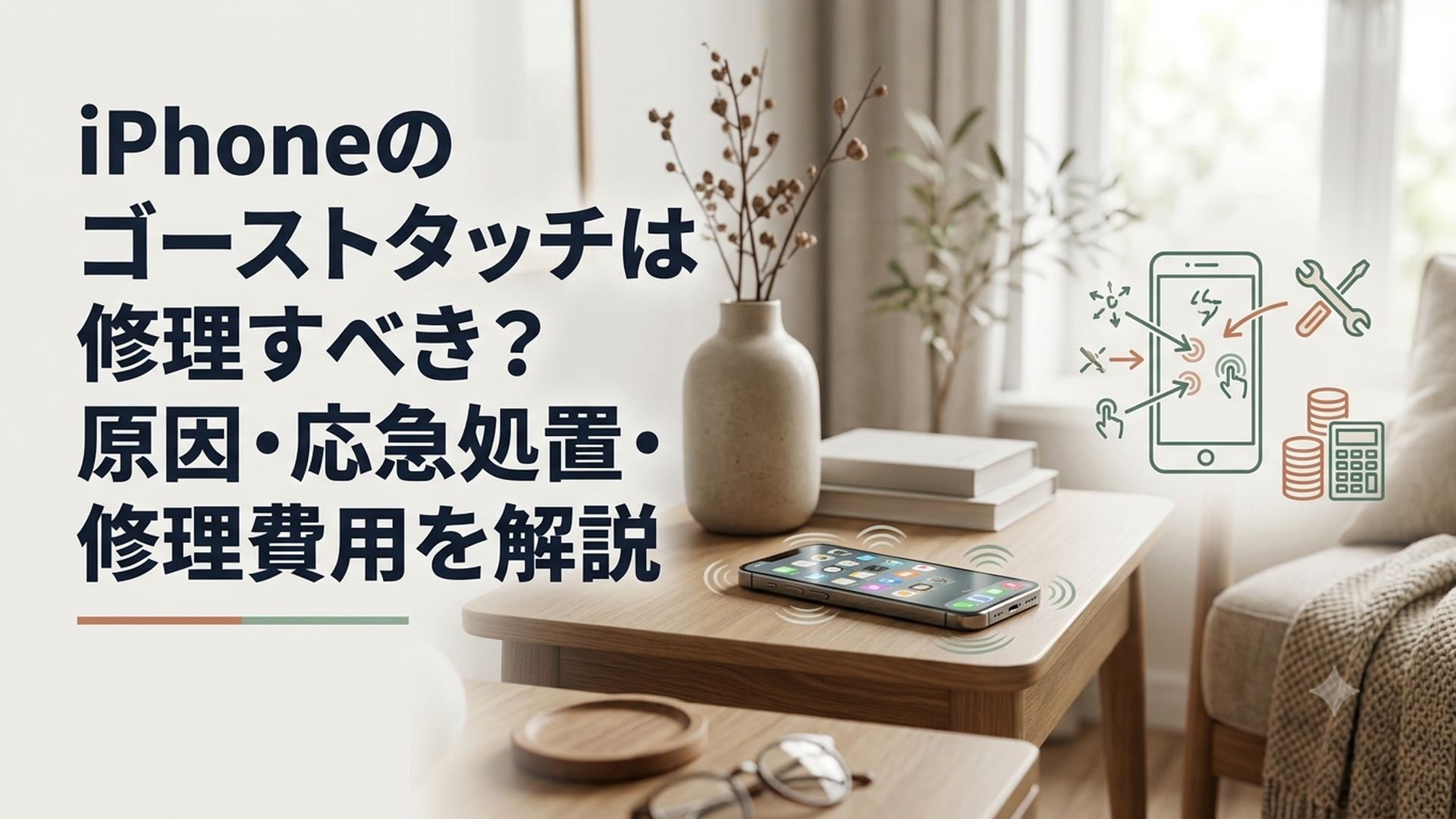
iPhoneのゴーストタッチが再起動や画面清掃で改善しない場合は、誤操作やデータ損失を防ぐため、早めに点検・修理を検討すべきです。
「iPhoneに触っていないのにアプリが勝手に開く」「文字がひとりでに入力される」「画面が勝手にスクロールする」といった症状は、一般にゴーストタッチと呼ばれます。
一時的なソフトウェア不具合や画面表面の水分が原因なら、自分でできる対処によって改善する可能性があります。
一方、落下や水没、画面内部のタッチセンサー故障、バッテリー膨張などが原因の場合は、部品交換を含む修理が必要です。
特に、パスコードの誤入力、電話の誤発信、メッセージの誤送信が起きている場合は、単なる使いにくさでは済みません。
この記事では、iPhoneのゴーストタッチが起きる原因、自分で試せる応急処置、修理を検討すべき症状、修理先の違い、費用の考え方を順番に解説します。
iPhoneのゴーストタッチとは?どのような症状が起きる?
iPhoneのゴーストタッチとは、画面に指で触れていないにもかかわらず、タップやスワイプなどの操作が勝手に行われる状態です。
幽霊に操作されているように見えることから、ゴーストタッチと呼ばれています。ただし、Appleが公式に使用している故障名というより、利用者や修理業者の間で広く使われている通称です。
代表的な症状には、次のようなものがあります。
- アプリが勝手に開いたり閉じたりする
- 画面が自動的に上下へスクロールする
- 触った場所とは違う場所が反応する
- 文字や数字が勝手に入力される
- 電話を誤発信する
- メールやメッセージを誤送信する
- パスコード画面で数字が勝手に押される
- タップしても反応しない部分がある
- 画面を操作できず、電源も切れない
症状が軽い段階では、「ときどき画面が動く程度だから、そのまま使える」と考える人もいるでしょう。
しかし、ゴーストタッチは意図しない入力を繰り返すため、仕事や家族への連絡、決済アプリ、SNSなどにも影響する可能性があります。
とりわけ注意したいのが、ロック画面でパスコードを勝手に誤入力されるケースです。
iPhoneはパスコードの入力を繰り返し間違えると、一定時間操作できない状態になります。さらに誤入力が続くと、セキュリティロックアウトとなり、端末の消去や復元が必要になる場合があります。
また、「データを消去」の設定が有効になっている端末では、規定回数のパスコード入力失敗後にデータが消去される可能性があります。
そのため、パスコード画面まで勝手に操作されている場合は、修理を後回しにしないことが重要です。
iPhoneでゴーストタッチが起きる主な原因は?
iPhoneのゴーストタッチは、画面表面の汚れのような簡単に解決できる問題から、ディスプレイや基板の故障まで、複数の原因によって起こります。
原因を正確に判断するには点検が必要ですが、発生した直前の状況を振り返ることで、ある程度の見当をつけられます。
画面に付いた水分や汚れ
iPhoneのディスプレイは、指が触れたときに生じる電気的な変化を読み取って操作を認識します。
そのため、画面に水滴、汗、皮脂、汚れなどが付着していると、タッチ操作を正しく認識できないことがあります。
雨の日に使用した後や、濡れた手で操作した後だけ症状が出る場合は、まず画面表面の水分を疑いましょう。
水分が原因であれば、電源やアクセサリを外し、柔らかい乾いた布で画面を丁寧に拭くことで改善する可能性があります。
ただし、端末内部まで水分が入っている場合は、表面を拭くだけでは解決しません。水没後に時間がたってから、内部の腐食によって症状が現れるケースもあります。
画面保護フィルムやケースの干渉
劣化して浮いた保護フィルム、ひび割れたガラスフィルム、サイズの合わないフィルムなどが、タッチ操作に影響する場合があります。
フィルムと画面の間に気泡や汚れが入っている場合も、誤反応の原因になり得ます。
また、画面の縁を強く押さえ込むケースを装着していると、ディスプレイに余計な圧力がかかることがあります。
Appleも、画面の反応に問題がある場合の対処として、ケースや画面保護シートを取り外すよう案内しています。
フィルムやケースを外した直後に症状が消えるなら、iPhone本体ではなく、アクセサリとの相性や劣化が原因だった可能性があります。
充電器やケーブルの影響
ゴーストタッチが充電中だけ起きる場合は、充電器、ケーブル、コンセントなどの影響も考えられます。
Appleは、LightningアクセサリやUSB-Cアクセサリを外すと画面が正常に戻る場合、別のコンセント、ケーブル、充電器を試すよう案内しています。
充電器から発生する電気的なノイズが、タッチセンサーの動作に影響する可能性があるためです。
充電中だけ症状が出る場合は、いったんケーブルを抜き、純正品または安全基準を満たした別の充電器で確認しましょう。
安価な充電器がすべて危険というわけではありませんが、破損、発熱、異音、接触不良がある製品は使用を中止するのが安全です。
iOSやアプリの一時的な不具合
iOSの処理が一時的に不安定になった場合や、特定のアプリが正常に動作していない場合にも、タッチ操作に異常があるように見えることがあります。
このようなケースでは、iPhoneの再起動やiOSのアップデートで改善する可能性があります。
ただし、ゴーストタッチが発生したからといって、必ずソフトウェアが原因とは限りません。
落下直後から症状が出た、画面に線が入っている、一部だけタッチできないといった場合は、ディスプレイの物理的な故障を優先して疑うべきです。
落下や圧迫による画面内部の故障
iPhoneを落としたり、硬い物にぶつけたりした後にゴーストタッチが始まった場合は、ディスプレイ内部の故障が考えられます。
画面に大きなひび割れがなくても、内部のタッチセンサーや接続部分だけが損傷していることがあります。
また、ズボンの後ろポケットにiPhoneを入れたまま座る、重い荷物の下に置くといった圧迫も、端末の変形や画面故障につながります。
見た目がきれいだから故障していないとは限りません。衝撃を受けた後から症状が出たかどうかは、修理が必要か判断する重要な手掛かりです。
バッテリーの劣化や膨張
バッテリーが劣化して膨らむと、iPhoneの内部から画面を押し上げ、タッチセンサーに圧力をかけることがあります。
次のような状態が見られる場合は、バッテリー膨張の可能性を疑いましょう。
- 画面と本体の間に隙間がある
- 画面の一部が浮いている
- 本体が以前より厚く見える
- 充電中に異常に熱くなる
- バッテリーの減りが急に早くなった
- 背面や画面が膨らんでいる
バッテリー膨張が疑われる場合は、画面を押し戻したり、自分で分解したりしてはいけません。
充電や使用を続けず、電源を切れる状態なら切ったうえで、Appleや修理事業者に相談してください。
水没や基板の故障
水没や強い衝撃によって、ディスプレイだけでなく、内部の基板や接続端子に問題が生じることもあります。
水没直後は正常に使えていても、内部に残った水分によって腐食が進み、数日後や数か月後に誤作動が始まる可能性があります。
画面交換だけで直らない場合や、ゴーストタッチと同時に再起動を繰り返す場合、電源が落ちる場合は、基板側の点検が必要になることがあります。
iPhoneのゴーストタッチで最初に試す応急処置
ゴーストタッチが起きたら、すぐに初期化するのではなく、原因を切り分けるための簡単な対処から試します。
ただし、画面が浮いている、端末が異常に熱い、焦げたような臭いがする、水没した直後といった場合は、無理に操作せず修理窓口へ相談してください。
1.画面を乾いた布で掃除する
最初にケースや充電ケーブルを外し、画面に水分や汚れが付いていないか確認します。
柔らかく乾いた布で、画面全体を優しく拭いてください。画面に水を直接かけたり、端子部分に液体を入れたりするのは避けましょう。
掃除後に症状が消えれば、一時的な水分や汚れが原因だった可能性があります。
2.保護フィルムとケースを外す
画面保護フィルムにひび、浮き、気泡がある場合は、一度取り外して操作を確認します。
ケースも同時に外し、画面の縁が押されていない状態で試してください。
フィルムを外して改善した場合は、機種に対応した新しい製品へ交換します。
3.充電器やケーブルを取り外す
充電中に症状が出ているなら、充電ケーブルを抜いて画面の反応を確認します。
ケーブルを外すと正常になる場合は、別のコンセント、ケーブル、充電器を使用してください。
端子が曲がっている、ケーブルの被覆が破れている、充電器が異常に熱くなる場合は、そのアクセサリの使用を中止しましょう。
4.iPhoneを強制再起動する
通常のタッチ操作ができない場合は、ボタン操作による強制再起動を試します。
Appleが案内している、Face ID搭載モデルやiPhone 8以降の基本的な手順は次のとおりです。
1. 音量を上げるボタンを押して、すぐに放す
2. 音量を下げるボタンを押して、すぐに放す
3. サイドボタンを押し続ける
4. Appleロゴが表示されたら、サイドボタンを放す
iPhone 7/7 Plusでは、音量を下げるボタンとサイドボタンを同時に長押しします。
iPhone 6s以前などホームボタンを搭載した一部の旧機種では、ホームボタンとサイドボタンまたはトップボタンを同時に長押しします。
強制再起動は、保存済みの写真やアプリを削除する操作ではありません。ただし、アプリ内で保存していない作業内容が失われる可能性はあります。
再起動後にいったん直っても、同じ症状が繰り返す場合は、一時的に落ち着いただけかもしれません。
5.本体が熱い場合は使用を中断する
本体が熱を持っている場合は、充電を中止し、ケースを外して、直射日光の当たらない風通しのよい場所に置きます。
保冷剤や冷蔵庫で急速に冷やすと、内部に結露が発生するおそれがあるため避けてください。
温度が下がった後に正常へ戻る場合は、熱による一時的な動作不良だった可能性があります。
ただし、通常の使い方でも繰り返し高温になる場合は、バッテリーや内部部品の点検をおすすめします。
6.iOSをアップデートする
画面をある程度操作できる場合は、「設定」からiOSの更新状況を確認します。
「設定」→「一般」→「ソフトウェアアップデート」と進み、利用可能なアップデートがあれば、画面の案内に従ってインストールします。
アップデート前には、可能な限りiCloudまたはパソコンへバックアップを作成してください。
Appleによると、通常のiOSアップデートではデータや設定は変更されませんが、端末に不具合がある状態で操作する以上、万一に備えたバックアップは重要です。
7.操作できるうちにバックアップする
ゴーストタッチが断続的に発生している場合は、症状が悪化する前にバックアップを作成します。
iCloudバックアップは、「設定」→「自分の名前」→「iCloud」→「iCloudバックアップ」から設定できます。
「このiPhoneをバックアップ」をオンにすると、条件を満たしたときに自動バックアップが行われます。すぐに保存したい場合は、「今すぐバックアップ」を選択します。
MacではFinder、WindowsではAppleデバイスアプリまたは対応環境のiTunesを利用して、パソコンにバックアップする方法もあります。
ただし、画面が激しく勝手に動いている場合は、誤操作によって設定を変更したりデータを削除したりする危険があります。
安全に操作できない状態なら、無理にバックアップ作業を続けず、修理窓口へ状況を伝えてください。
iPhoneのゴーストタッチは修理すべき?判断基準を解説
結論として、画面清掃、アクセサリの取り外し、強制再起動などを試しても改善しない場合は、修理を検討するべきです。
特に次の症状がある場合は、早めの点検が必要です。
- 落下や圧迫の後からゴーストタッチが始まった
- 画面にひび、黒い染み、線、ちらつきがある
- タッチできない範囲がある
- 再起動してもすぐ再発する
- パスコードが勝手に入力される
- 電話やメッセージの誤操作が発生している
- 画面が本体から浮いている
- 本体が異常に熱い
- 水没後に症状が出た
- 勝手に再起動する
- 充電していないときにも症状が続く
Appleも、再起動、画面清掃、アクセサリやケースの取り外しを試しても画面が正常に機能しない場合は、修理サービスの手配が必要になる可能性があると案内しています。
一方、画面の水分を拭いたら完全に直り、その後まったく再発しない場合は、ただちに部品交換が必要とは限りません。
重要なのは、一度直ったように見えるかではなく、同じ症状が再発するかどうかです。
筆者としては、ゴーストタッチの修理判断では「画面が動く頻度」よりも、「誤操作された場合の被害」を重視すべきだと考えます。
たとえ1日に数回でも、ロック画面、通話アプリ、決済アプリなどで誤作動が起きるなら、リスクは小さくありません。
iPhoneのゴーストタッチ修理はどこに依頼する?
iPhoneの修理先は、大きく分けるとApple、Apple正規サービスプロバイダ、通信事業者の窓口、第三者修理店があります。
それぞれ、料金だけでなく、保証、部品、修理期間、データの扱いが異なります。
| 修理先 | 主な特徴 | 注意点 |
|---|---|---|
| Apple・正規サービス | 純正部品と正規手順による対応 | 予約や預かりになる場合があり、状態によっては初期化や本体交換が必要 |
| 通信事業者の窓口 | 補償サービスを利用できる場合がある | 契約内容や加入中の補償によって費用・対応方法が異なる |
| 第三者修理店 | 店舗によっては短時間で部品交換に対応 | 部品品質、保証期間、技術力、登録修理業者かどうかを確認する必要がある |
AppleCare+などの保証サービスに加入している場合は、最初に正規窓口へ相談するのが基本です。
保証状況によって自己負担額が大きく変わるため、修理前にiPhoneの保証状況を確認しましょう。
第三者修理店を利用する場合は、表示価格の安さだけで選ばないことが重要です。
次の項目を事前に確認してください。
- 総務省登録修理業者であるか
- 使用する画面部品の種類
- 作業後の保証期間
- 追加料金が発生する条件
- データを残したまま作業できるか
- 修理後に利用できなくなる機能がないか
- 水没や基板故障にも対応できるか
- 修理前に見積もりを提示してもらえるか
第三者修理店で画面を交換した場合、Appleでの今後の修理対応や保証に影響する可能性があります。
正規保証が残っている端末や、今後Appleのサービスを利用したい人は、修理前に正規窓口へ確認した方がよいでしょう。
iPhoneのゴーストタッチ修理費用はいくら?
ゴーストタッチの修理費用は、原因、機種、保証加入状況、修理先によって大きく変わります。
画面交換だけで直る場合と、バッテリーや基板まで修理する場合では、必要な費用が異なるためです。
参考素材に掲載されている第三者修理店の例では、画面交換費用として5,000円台から数万円程度の価格が示されています。
別の修理店が2024年7月時点で掲載していた例では、iPhone 8が5,980円、iPhone SEシリーズが6,380円から、iPhone 13シリーズが19,800円から、iPhone 15シリーズが40,800円からとされていました。
ただし、これらは特定店舗、特定時点の料金です。2026年現在の費用や、すべての店舗に共通する相場を示すものではありません。
Appleの正規修理についても、モデル、損傷内容、AppleCare+の加入状況によって料金が変わります。
参考素材には過去のAppleCare+利用時の画面修理料金として3,700円という情報もありますが、料金体系は改定される可能性があります。
そのため、実際の依頼前には、Apple公式または各修理店で最新料金を確認してください。
見積もりを比較するときは、次の項目を含めて考える必要があります。
- 部品代
- 作業料
- 診断料
- 送料
- データ移行やバックアップの費用
- 防水性能に関する対応
- 修理保証の有無
- 基板修理へ変更された場合の追加費用
「画面交換○円」と大きく表示されていても、機種や部品の品質によって金額が変わることがあります。
最終的な支払額、使用部品、保証内容を書面や画面で確認してから依頼するのが安全です。
修理前に初期化や設定リセットは必要?
ゴーストタッチが起きたからといって、最初から「すべてのコンテンツと設定を消去」を実行する必要はありません。
初期化すると、iPhone内の写真、アプリ、設定、アカウント情報などが消去されます。
バックアップがなければ元に戻せないデータもあるため、原因の切り分けとして安易に実行するべきではありません。
AppleのiPhoneユーザガイドでは、データを消去せずに各種設定だけを初期状態へ戻す「すべての設定をリセット」も案内されています。
ただし、すべての設定をリセットすると、ネットワーク設定、キーボードの学習、位置情報、プライバシー設定、Apple Payカードなどが削除または初期化されます。
設定リセットを試す場合も、事前のバックアップが推奨されます。
また、画面割れやバッテリー膨張などの物理故障は、設定をリセットしても直りません。
修理店へ持ち込む前に初期化すべきかどうかは、依頼先によって異なります。正規修理では端末の消去を求められる場合がありますが、第三者修理店ではデータを残したまま部品交換を行う店舗もあります。
ただし、「データが必ず残る」とは限りません。
修理作業中の予期しない故障や、端末の状態によってデータへアクセスできなくなる可能性はあるため、可能なら修理前にバックアップを作成しましょう。
ゴーストタッチを放置するリスクと今後の見通し
ゴーストタッチを放置する最大の問題は、症状そのものよりも、誤操作によって別の被害が発生することです。
勝手な電話発信やメッセージ送信だけでなく、アプリの削除、設定変更、パスコード誤入力などが起きる可能性があります。
さらに、画面やバッテリーの物理故障が原因だった場合、自然に元の状態へ戻るとは期待しにくいでしょう。
ただし、参考素材の一部にある「自然に直ることは100%ない」「改善しなければ物理故障が確定」といった断定には注意が必要です。
画面の水分、充電器の影響、iOSの一時的な不具合など、部品交換をせずに改善するケースも考えられるためです。
一方で、応急処置によって一時的に症状が止まっても、内部の損傷が直ったとは限りません。
筆者としては、次の3段階で判断する方法が現実的だと考えます。
まず、画面清掃、ケースやフィルムの取り外し、充電器の交換、強制再起動を行います。
次に、操作できる間にバックアップを作成し、再発の有無を確認します。
最後に、再発する場合や落下・水没・発熱などの心当たりがある場合は、修理店またはAppleへ相談します。
この順番なら、不要な修理を避けつつ、データ損失や症状悪化のリスクも抑えられます。
また、ゴーストタッチの修理では「画面交換費用はいくらか」だけに注目しがちですが、本当に重要なのは原因の診断です。
バッテリー膨張を画面故障だと判断して画面だけ交換しても、根本原因が残れば再発する可能性があります。
反対に、フィルムの浮きや充電器が原因なのに、高額な画面交換をする必要はありません。
修理先を選ぶ際は、作業の速さよりも、症状が発生した状況を聞き取り、画面、バッテリー、充電環境、基板を順番に確認してくれるかどうかを重視した方がよいでしょう。
まとめ
iPhoneのゴーストタッチとは、触れていない画面が勝手に反応し、アプリの起動、文字入力、スクロールなどの誤操作が起きる症状です。
原因には、画面の水分や汚れ、保護フィルム、充電器、iOSの不具合、画面内部の損傷、バッテリー膨張、水没、基板故障などがあります。
まずは画面を乾いた布で拭き、ケースやフィルム、充電アクセサリを外し、強制再起動を試してください。
操作できる状態なら、iOSの更新状況を確認し、早めにバックアップを作成します。
これらを試しても改善しない場合や、落下後に始まった場合、パスコードの誤入力、画面の浮き、異常な発熱などがある場合は、点検・修理を検討すべきです。
修理費用は機種、原因、保証、依頼先によって異なります。過去の料金表だけで判断せず、Appleや修理店から最新の見積もりを取り、部品品質や保証内容も含めて比較しましょう。
よくある質問
iPhoneのゴーストタッチは再起動だけで直りますか?
一時的なソフトウェア不具合であれば、強制再起動で改善する可能性があります。
ただし、落下による画面故障やバッテリー膨張などの物理的な問題は、再起動だけでは直りません。改善しても再発する場合は点検をおすすめします。
ゴーストタッチが起きたiPhoneを使い続けても大丈夫ですか?
誤操作がほとんどなく、画面清掃などですぐ改善した場合は、経過を確認してもよいでしょう。
一方、パスコードの誤入力、電話の誤発信、メッセージの誤送信が起きている場合は、使用を続けるリスクがあります。バックアップを取り、早めに修理先へ相談してください。
ゴーストタッチを修理するとデータは消えますか?
修理方法と依頼先によって異なります。
画面など故障部品だけを交換し、データを残して作業する修理店もありますが、正規修理で本体交換や復元が必要になれば、端末内のデータが消去される場合があります。可能であれば修理前にバックアップを作成しましょう。
コメント