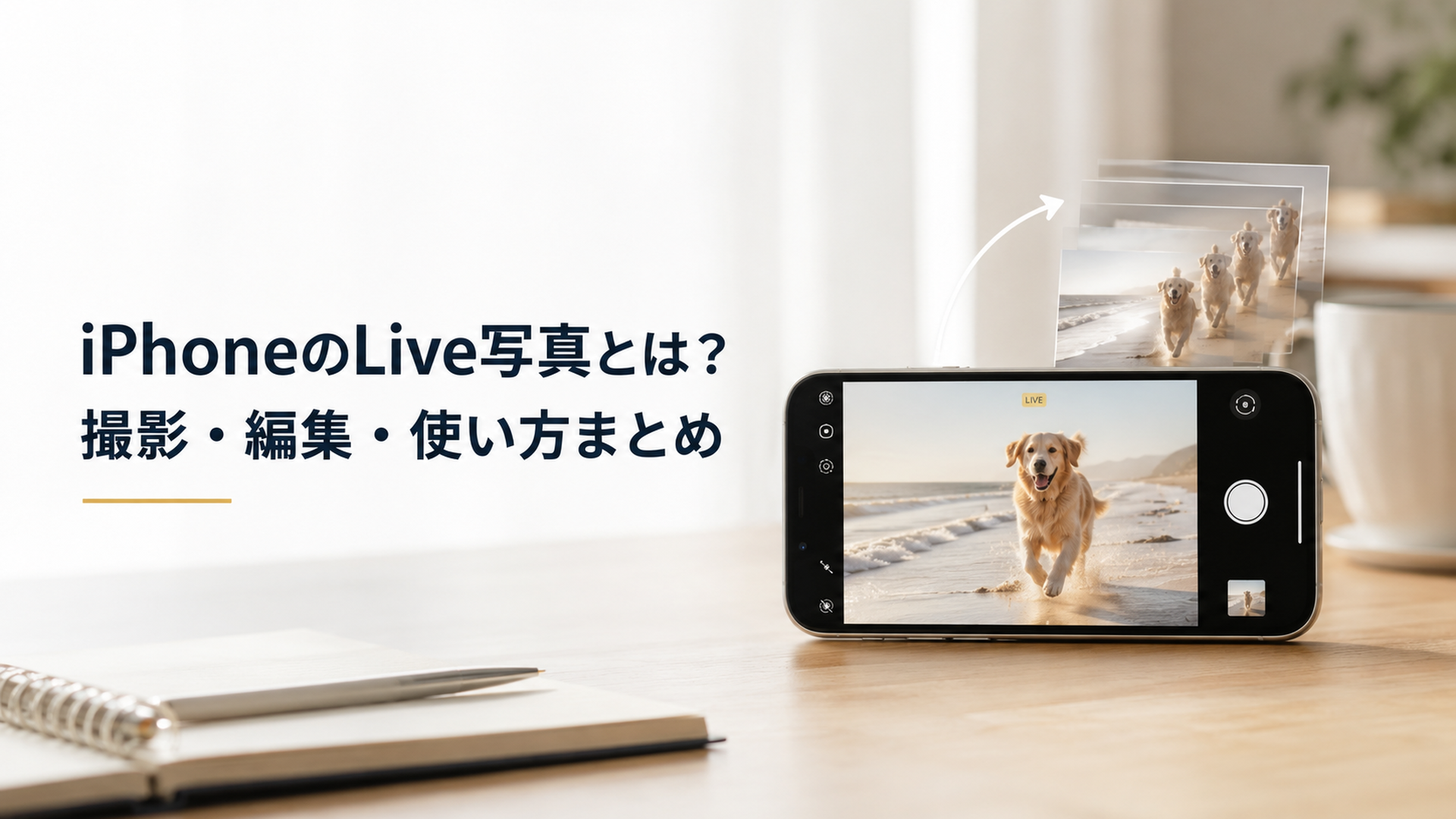
iPhoneのLive写真は、シャッターを押す前後1.5秒ずつ、合計約3秒の映像と音声を写真と一緒に残せる撮影機能です。
通常の写真では逃しやすい表情や動きを後から選び直せるため、子どもやペット、集合写真などの撮影に役立ちます。
この記事では、iPhoneのLive写真とは何かをはじめ、撮影方法、再生方法、キー写真の変更、エフェクトの使い方、共有時の注意点、常にオフにする設定まで分かりやすく解説します。
iPhoneのLive写真とは?通常の写真との違い
iPhoneのLive写真とは、Appleが「Live Photos」という名称で提供しているカメラ機能です。
写真を撮影した瞬間だけでなく、シャッターを切る前の約1.5秒と、切った後の約1.5秒も記録します。合計約3秒間の映像に加え、その場の音声も保存されます。
通常の静止画は一瞬だけを切り取りますが、Live写真には撮影前後の動きが含まれます。写真アプリで画面を長押しすると、保存された短い映像と音声を再生できます。
たとえば、子どもが笑う直前の表情や、ペットがこちらを向いた瞬間、集合写真で全員の目が開いている場面などを後から探すことが可能です。
Live写真に保存される内容
Live写真では、主に次の情報が保存されます。
- シャッターを押した瞬間の静止画
- 撮影前の約1.5秒間の映像
- 撮影後の約1.5秒間の映像
- 撮影中に周囲で鳴っていた音声
中心となる1枚は「キー写真」と呼ばれ、写真アプリの一覧や共有画面などでは、基本的にキー写真が代表画像として表示されます。
撮影後に別のフレームをキー写真へ変更できる点が、通常の写真にはない大きな特徴です。
Live写真に対応しているiPhone
Appleの案内によると、Live Photosの撮影にはiPhone 6s以降の対応機種が必要です。
iPadでは、iPad第5世代以降、iPad Air第3世代以降、iPad mini第5世代以降、2016年以降に発売されたiPad Proなどが対象とされています。
ただし、端末が対応していても、カメラの撮影モードが「写真」以外になっている場合はLive写真を撮影できません。
また、iOSのバージョンによってボタンの位置や画面表示が変わる可能性があります。この記事では、Appleが2026年3月25日に公開した案内をもとに、基本的な操作方法を紹介しています。
iPhoneでLive写真を撮影する方法
iPhoneでLive写真を撮影する基本操作は、通常の写真を撮る場合とほとんど同じです。
カメラアプリを開き、Live Photosをオンにした状態でシャッターボタンを押します。
Live写真を撮る手順
1. iPhoneの「カメラ」アプリを開く
2. 撮影モードを「写真」にする
3. カメラコントロールを表示する
4. Live Photosのボタンをタップしてオンにする
5. iPhoneをできるだけ動かさずに構える
6. シャッターボタンをタップする
7. 撮影後もしばらく端末を動かさない
Live Photosのボタンは、複数の円が重なったような形をしています。
斜線が入っていなければオン、斜線が表示されていればオフです。撮影時に「LIVE」と表示される場合は、Live写真として記録されています。
シャッターを押した後も動かさない
Live写真をきれいに残すために重要なのが、シャッターボタンを押した直後もiPhoneを安定させることです。
Live写真はシャッターを押した後の約1.5秒間も記録しています。撮影が終わったと思ってすぐにiPhoneを下げると、画面が大きく揺れたり、床や机が映り込んだりすることがあります。
通常の写真では問題にならない撮影後の動作も、Live写真では映像の一部として残ります。
撮影前後を含めて3秒程度は、被写体へカメラを向けたままにすると失敗を減らせます。
Live写真に向いている撮影場面
Live写真は、動きや表情が変化しやすい場面に向いています。
- 子どもが遊んでいる場面
- ペットが動いている場面
- 複数人で撮る集合写真
- 誕生日や記念日の様子
- 風で花や木が揺れている風景
- 波や噴水など水が動く場面
- 一瞬の表情を逃したくない場面
特に小さな子どもやペットは、シャッターを押す瞬間に顔を背けたり、目を閉じたりしがちです。
Live写真なら前後のフレームから別の瞬間を選べるため、静止画だけで撮影するよりも失敗を補いやすくなります。
一方で、書類や料理、商品など動かないものを記録するだけなら、Live写真を使う必要性はそれほど高くありません。
撮影したiPhoneのLive写真を見る・再生する方法
撮影したLive写真は、iPhoneの「写真」アプリに保存されます。
通常の写真と同じ一覧に並びますが、「メディアタイプ」からLive Photosだけを絞り込むことも可能です。
Live写真だけを探す手順
1. 「写真」アプリを開く
2. 「コレクション」をタップする
3. 画面をスクロールして「メディアタイプ」を表示する
4. 「Live Photos」をタップする
5. 見たい写真を選ぶ
6. 写真の画面を長押しする
画面を長押しすると、撮影前後の映像と音声が再生されます。
短くタップしただけでは静止画のままなので、写真の上に指を置いて押し続けるのがポイントです。
カメラアプリで撮影した直後に確認したい場合は、撮影画面の隅に表示されるプレビューをタップします。その後、写真を長押しすればLive写真を再生できます。
Live写真かどうかを確認する方法
写真を開いたときに、画面上部付近へ「LIVE」またはLive Photosのボタンが表示されていれば、Live写真として保存されています。
ただし、編集によってLive Photos機能がオフになっている場合や、共有時に静止画へ変換された場合は動きません。
「以前は動いたのに動かなくなった」という場合は、編集画面を開いてLive Photosがオフになっていないか確認しましょう。
音声も一緒に再生される
Live写真には、撮影中の音声も記録されます。
子どもの声や笑い声などを残せる一方、撮影者の話し声、テレビの音、周囲の会話なども入る可能性があります。
写真だけを撮っている感覚で使うと、意図しない音声まで記録される点には注意が必要です。
人に送る前には、一度長押しして映像と音声を確認しておくと安心です。
iPhoneのLive写真を編集する方法
iPhoneのLive写真は、写真アプリだけで編集できます。
明るさや色合いを調整するだけでなく、代表として表示されるキー写真の変更、Live機能のオン・オフ、音声の消去なども可能です。
キー写真を変更する手順
キー写真とは、Live写真の代表として表示される1枚です。
撮影時の静止画が気に入らない場合は、前後の映像からより良い瞬間を選び直せます。
1. 「写真」アプリで編集したいLive写真を開く
2. 「編集」をタップする
3. Live Photosのボタンをタップする
4. 画面下部のスライダーを左右に動かす
5. キー写真にしたいフレームを選ぶ
6. 「キー写真に設定」をタップする
7. 「完了」をタップする
目を閉じている集合写真や、表情がぶれてしまった子どもの写真でも、前後に良いフレームが残っていれば修正できます。
Live写真の価値は「動く写真」であることだけではありません。撮影後にベストな瞬間を選び直せる点も、実用面では大きなメリットです。
Live写真を静止画の状態にする方法
Live写真の編集画面では、画面上部の「LIVE」をタップしてLive機能をオフにできます。
オフにすると、選択されているキー写真が静止画として表示され、長押ししても動かなくなります。
ただし、この操作だけでは元のLive情報が完全に削除されるとは限りません。再び編集画面を開いてLive機能をオンに戻せる場合があります。
完全な通常写真として別に保存したい場合は、写真の複製機能を利用します。
1. 通常写真にしたいLive写真を選ぶ
2. 「…」などのメニューボタンをタップする
3. 「複製」を選ぶ
4. 「通常の写真として複製」を選ぶ
5. 複製された静止画を確認する
通常写真として複製しても、元のLive写真は自動的には消えません。
ストレージ容量を整理する目的で変換する場合は、複製した静止画を確認してから、不要な元のLive写真を削除する必要があります。
誤って両方を削除しないよう、複製後は写真の撮影日時や内容をよく確認してください。
Live写真の音声を消す方法
Live写真の映像は残しつつ、音声だけをオフにすることもできます。
1. Live写真を開く
2. 「編集」をタップする
3. Live Photosのボタンをタップする
4. スピーカーのボタンをタップしてオフにする
5. 「完了」をタップする
周囲の会話が入った写真を共有するときや、音を出さずに再生したいときに便利です。
ただし、編集画面の表示はiOSのバージョンによって異なる場合があります。
Live写真に使える3つのエフェクトとは?
iPhoneのLive写真には、「ループ」「バウンス」「長時間露光」という3種類のエフェクトを適用できます。
Live写真を単に再生するだけでなく、動きを繰り返したり、独特の写真表現へ変えたりできます。
エフェクトを追加する手順
1. 「写真」アプリでLive写真を開く
2. 画面上部付近のLive Photosのボタンをタップする
3. エフェクトの一覧を表示する
4. 「ループ」「バウンス」「長時間露光」から選ぶ
以前のiOSでは写真を上方向へスワイプしてエフェクトを選ぶ操作も使われていましたが、現在はLive Photosのボタンから選択する仕様が案内されています。
使っているiOSによって画面構成が異なる場合は、写真を開いた状態で「LIVE」またはLive Photosのマークを探してください。
ループ
ループは、Live写真の動きを繰り返し再生するエフェクトです。
短い映像が途切れずに続くように見えるため、回転するもの、波、風で揺れる花、同じ動きを繰り返す場面などに向いています。
ただし、映像の最初と最後で構図が大きく違うと、切り替わる瞬間が不自然に見えることがあります。
撮影中にカメラを大きく動かさないことが、自然なループを作るポイントです。
バウンス
バウンスは、映像を通常方向に再生した後、逆方向に戻すエフェクトです。
前後へ行ったり来たりする動きになるため、ジャンプ、乾杯、ボールを投げる動作、水を注ぐ場面などでユニークな表現ができます。
被写体の動きが大きいほど効果が分かりやすい反面、日常的な記録写真では不自然に見えることもあります。
長時間露光
長時間露光は、Live写真に含まれる複数のフレームを重ね、動いた部分を流れるように表現するエフェクトです。
滝や川、噴水、車のライト、人の流れなどを撮影すると、一般的な静止画とは異なる印象に仕上がります。
本格的なカメラで長時間露光を行う場合は、シャッター速度や三脚の準備が必要です。iPhoneのLive写真なら、撮影後にエフェクトを選ぶだけで似た雰囲気を楽しめます。
ただし、被写体や撮影条件によってはきれいに仕上がらない場合もあります。カメラ自体が大きく動くと、画面全体がぶれたように見えやすいため、撮影時は端末を固定しましょう。
iPhoneのLive写真を共有するときの注意点
Live写真は、共有方法や受信側の端末によって、動く写真として送られる場合と静止画になる場合があります。
送信前には、Live写真のまま共有したいのか、普通の写真として送りたいのかを確認しましょう。
Live写真を共有する手順
1. 共有したいLive写真を開く
2. 共有ボタンをタップする
3. Live写真として送るか確認する
4. 共有方法を選択する
静止画として送りたい場合は、共有前に写真左上付近の「Live」をタップしてオフにします。
Live写真の状態を保って共有できるかどうかは、利用するアプリやサービスによって異なります。
Appleの案内では、メールで共有した場合、Live Photosは静止画像として送信されます。
一方、iPhoneやiPadのメッセージアプリで受信したLive写真は、写真を開いて長押しすると再生できます。
Macのメッセージアプリでは、Live写真をダブルクリックして開くと一度再生されます。もう一度見る場合は、写真の左下にある「LIVE」ボタンをクリックします。
共有先によって静止画になることがある
SNS、メッセージアプリ、クラウドサービスなどでは、Live写真の扱いがそれぞれ異なります。
動きや音声が保持されるサービスもあれば、自動的に静止画や動画へ変換されるサービスもあります。
そのため、Live写真を大切な相手へ送りたい場合は、送信後に意図した形式で届いているか確認するのが確実です。
動きを確実に見てもらいたいなら、Live写真をビデオとして保存してから動画ファイルとして共有する方法もあります。
他社製アプリで編集するとエフェクトが消える場合がある
Appleは、他社製アプリでLive写真を編集すると、それまで適用していたLive Photosのエフェクトが失われる可能性があると案内しています。
ループやバウンス、長時間露光を残したい写真は、編集前に元の写真を複製しておくと安心です。
編集後に元の状態へ戻せない場合も考えられるため、重要な写真はバックアップを取ってから加工しましょう。
iPhoneのLive写真を常にオフにする方法
Live Photosは、iPhoneのカメラで初期状態からオンになっていることがあります。
カメラ画面で一時的にオフにしても、次回起動時に再びオンになる場合があります。
常にオフの状態でカメラを起動したい場合は、「設定を保持」を利用します。
Live写真を一時的にオフにする手順
1. 「カメラ」アプリを開く
2. カメラのコントロールを表示する
3. Live Photosのボタンをタップする
4. ボタンに斜線が入ったことを確認する
斜線が表示されていれば、Live Photosは無効です。
ただし、この操作だけでは、次にカメラを開いた際に再度オンになる可能性があります。
オフの設定を保持する手順
1. iPhoneの「設定」を開く
2. 「カメラ」をタップする
3. 「設定を保持」をタップする
4. 「Live Photos」のスイッチをオンにする
5. カメラアプリを開く
6. Live Photosをオフにする
ここで分かりにくいのが、設定画面では「Live Photos」のスイッチをオンにする点です。
このスイッチはLive写真の撮影そのものをオンにする設定ではなく、カメラで最後に選んだオン・オフの状態を保持する設定です。
「設定を保持」のLive Photosをオンにしたうえで、カメラアプリ側のLive Photosをオフにすると、次回もオフの状態で起動しやすくなります。
この仕組みを知らないと、設定画面のスイッチをオフにしてしまい、カメラを起動するたびにLive写真が戻ることがあります。
Live写真のメリットとデメリット
Live写真は便利な機能ですが、すべての撮影でオンにしておく必要はありません。
撮影する場面や保存容量に応じて使い分けることが大切です。
| 項目 | Live写真 | 通常の写真 |
|---|---|---|
| 記録内容 | 前後約3秒の映像・音声と静止画 | 1枚の静止画 |
| 表情の選び直し | 可能 | 原則できない |
| 音声 | 記録される | 記録されない |
| エフェクト | ループなどを利用可能 | 利用できない |
| データ量 | 通常写真より増えやすい | 比較的抑えやすい |
| 共有方法 | 相手やアプリにより動かない場合がある | 幅広く共有しやすい |
Live写真のメリット
Live写真の主なメリットは、撮影後により良い瞬間を選択できることです。
子どもやペット、集合写真など、シャッターを押すタイミングが難しい場面では特に役立ちます。
音声も残るため、静止画だけでは伝わらないその場の雰囲気を振り返れる点も魅力です。
また、ループや長時間露光などのエフェクトを、追加の撮影機材を使わずに試せます。
Live写真のデメリット
一方、Live写真は静止画に加えて映像と音声を記録するため、通常の写真だけを保存する場合よりデータ量が増えやすくなります。
Live写真を大量に撮影すると、iPhone本体やiCloudの空き容量を圧迫する原因になり得ます。
また、周囲の音声が意図せず記録される点や、共有先によって動く写真として再生されない点にも注意が必要です。
動きのない書類、レシート、商品、メモなどを記録する場合は、通常写真で十分でしょう。
Live写真でストレージ容量は増える?
Live写真は通常の写真に加えて短い映像を保存するため、一般的には通常写真よりも必要な保存容量が増えます。
ただし、1枚あたりの正確な容量は、撮影内容、明るさ、動きの量、iPhoneの機種、画像形式などによって変わります。
「Live写真は必ず通常写真の何倍になる」と一律には言えません。
写真アプリの情報画面に表示される容量が、Live写真全体ではなく静止画部分を示している場合もあります。そのため、画面に表示された数値だけでは、動画部分を含む正確な差を把握しにくいことがあります。
容量不足が気になる場合は、次の対策を検討しましょう。
- 動きが必要な場面だけLive写真をオンにする
- 不要なLive写真を定期的に整理する
- 必要なキー写真を通常写真として複製する
- 複製を確認してから元のLive写真を削除する
- iCloud写真やパソコンなどへバックアップする
- 「設定を保持」で普段はLive写真をオフにする
ただし、容量を空ける目的で写真を削除する場合は、バックアップの有無を必ず確認してください。
「最近削除した項目」に残っている間は、完全には容量が解放されない場合があります。必要に応じて削除済みの写真も確認しましょう。
記者が考えるLive写真の上手な使い分け
ここからは、これまでの機能と特徴を踏まえた筆者の考察です。
Live写真は「常にオンにすべき機能」でも、「容量を使うから常にオフにすべき機能」でもありません。
重要なのは、撮影対象によって使い分けることだと考えます。
子ども、ペット、集合写真、スポーツなどは、撮影者がシャッターを押すタイミングを完全に制御できません。このような場面では、前後の映像からキー写真を選べるメリットが大きくなります。
反対に、書類、商品ラベル、風景の記録、フリマ出品用の写真などでは、動きや音声が必要ないことが多いでしょう。Live写真をオフにすれば、不要なデータの蓄積を抑えられます。
個人的には、Live写真を単なる「動く写真」と考えるより、撮影の失敗を後から修正できる保険として捉えると分かりやすいと感じます。
写真を撮る瞬間に1枚を完璧に決めるのではなく、約3秒間を記録して後から代表画像を選ぶ仕組みだからです。
特に小さな子どもの撮影では、笑顔になる一瞬前や、カメラから目をそらす直前の方が自然な表情になっていることがあります。撮影時には気づかなかった良い場面を見つけられる点は、通常写真にはない価値です。
一方で、Live写真を大量に残すだけでは、後から見返しにくくなります。
撮影後にお気に入りの写真だけキー写真を整え、不要なものを削除する習慣をつけることが、機能を生かすうえで重要です。
また、共有前の確認も欠かせません。
Live写真には撮影者の声や周囲の会話が入ることがあります。写真として問題がなくても、音声には個人名や家庭内の会話などが記録されている可能性があります。
家族や友人だけでなく、SNSや仕事上の相手へ送る場合は、必ず長押しして音声まで確認するべきでしょう。
今後もLive写真は、静止画と動画の中間に位置する撮影機能として活用されると考えられます。
一方で、共有するサービスごとに再生方法や変換形式が異なる問題は残ります。長期間保存したい重要なデータについては、Live写真だけに依存せず、必要に応じて静止画や動画として書き出しておく方が安全です。
iPhoneのLive写真に関するよくある質問
iPhoneのLive写真は何秒間保存されますか?
シャッターを押す前の約1.5秒と、押した後の約1.5秒を合わせた、合計約3秒間の映像と音声が保存されます。
撮影直後も記録が続くため、シャッターを押してすぐにiPhoneを動かさないことが大切です。
Live写真を普通の写真に変更できますか?
写真アプリでLive機能をオフにしたり、「通常の写真として複製」を選んだりすることで、静止画として利用できます。
複製した場合も元のLive写真は残るため、容量を減らしたい場合は、複製した写真を確認してから元データを削除してください。
Live写真の音を消すことはできますか?
写真アプリの編集画面でLive Photosを選び、スピーカーのボタンをオフにすると、映像を残したまま音声を消せます。
共有前に周囲の会話が入っていないか確認したい場合にも、編集画面を活用できます。
Live写真をオフにしても勝手にオンになるのはなぜですか?
カメラアプリを閉じると、Live Photosの設定が初期状態へ戻ることがあるためです。
「設定」から「カメラ」へ進み、「設定を保持」の「Live Photos」をオンにしたうえで、カメラアプリ側のLive Photosをオフにしてください。
Live写真を送ったのに相手側で動かないのはなぜですか?
メールや一部のアプリでは、Live写真が静止画へ変換される場合があります。
受信側の端末やアプリがLive Photosの再生に対応しているか確認してください。動きを確実に共有したい場合は、動画として保存して送る方法があります。
まとめ
iPhoneのLive写真は、シャッターを押す前後約1.5秒ずつ、合計約3秒の映像と音声を保存する機能です。
撮影後にキー写真を変更できるため、子どもやペット、集合写真など、一瞬の表情を捉えるのが難しい場面で役立ちます。
写真アプリでは、画面を長押しして再生できるほか、ループ、バウンス、長時間露光のエフェクトも利用できます。音声を消したり、通常の写真として複製したりすることも可能です。
一方で、Live写真は通常写真より保存容量が増えやすく、撮影時の会話まで記録される場合があります。共有先によっては静止画として送信される点にも注意が必要です。
普段は通常写真を使い、表情や動きを逃したくない場面ではLive写真をオンにするなど、撮影対象に応じて使い分けるとよいでしょう。


コメント