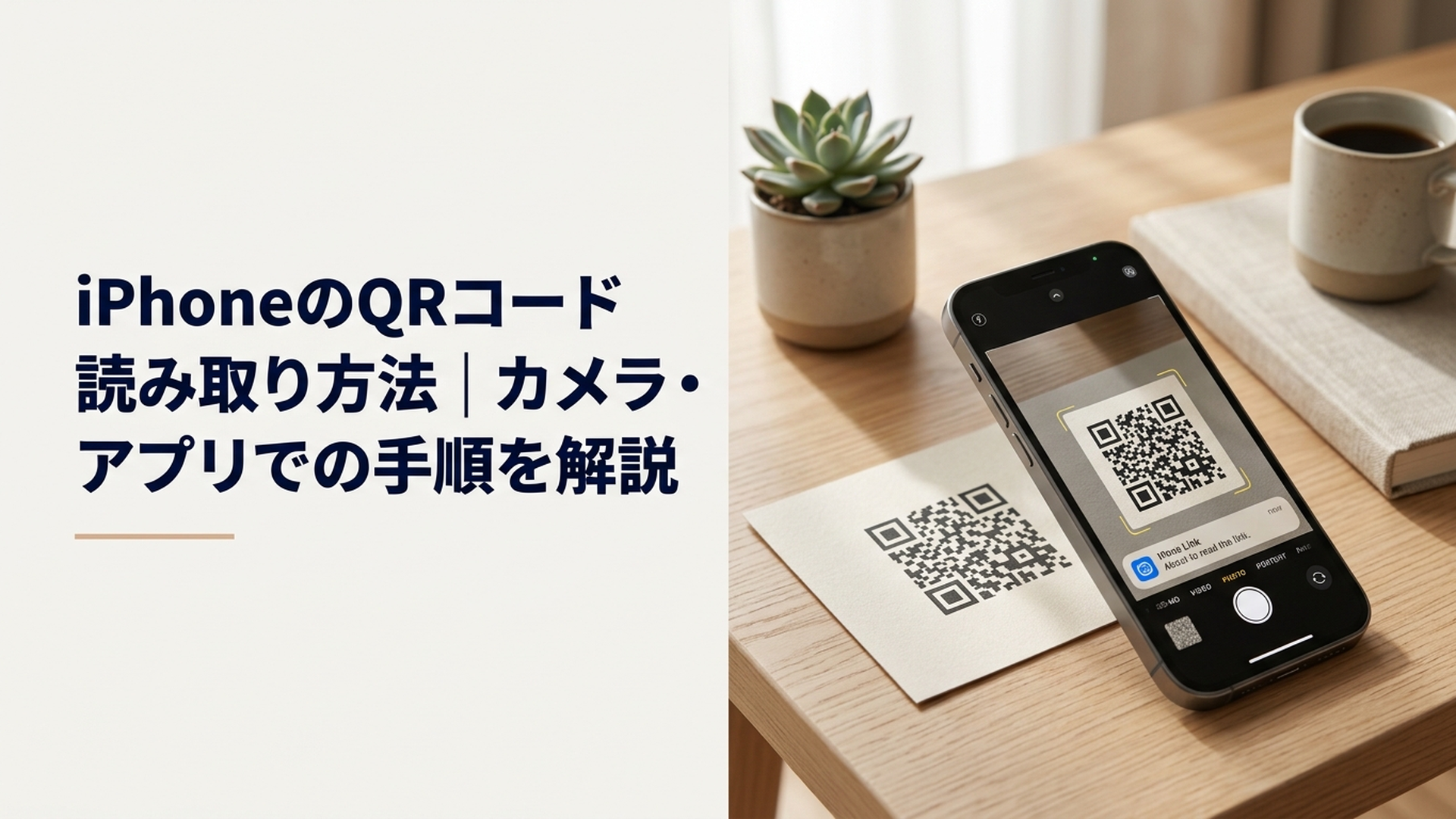
iPhoneのQRコード読み取りは、標準のカメラアプリだけで簡単にできます。画面内にあるQRコードも、Safariや保存画像を使えば、別のスマホを用意せずに読み取れる場合があります。
「QRコードを読み取るために専用アプリが必要なの?」「自分のiPhone画面に表示されたQRコードはどうするの?」と迷っている方も大丈夫ですよ。基本のカメラでの読み取りから、コントロールセンター、画面上のQRコード、うまく反応しないときの確認ポイントまで順番に解説します。
iPhoneのQRコード読み取りは標準カメラでできる
iPhoneでQRコードを読み取りたいとき、まず覚えておきたいのは、基本的に専用のQRコード読み取りアプリをインストールする必要はないということです。
AppleのiPhoneユーザガイドでは、カメラまたはコントロールセンターを使ってQRコードをスキャンし、Webサイトやアプリ、クーポン、チケットなどへアクセスできると案内されています。
つまり、お店のメニューやポスター、チラシなどに印刷されたQRコードであれば、最初に試す方法は「カメラ」です。
操作も難しくありません。
- iPhoneで「カメラ」を開く
- 「写真」モードにする
- QRコード全体がカメラの枠内に入るように向ける
- 表示されたリンクをタップする
基本的にはこれだけです。
KDDI(au)の案内でも、iPhone/iPadでは標準のカメラアプリを使ってQRコードを読み取れるとされています。2026年6月19日に更新された案内では、iOS 26の画面を例として、カメラをQRコードにかざし、表示されたURLをタップする流れが紹介されています。
そのため、「QRコードを読むには何かアプリを探さなきゃ」とApp Storeを開く必要はありませんよ。
むしろ初心者の方ほど、まずはiPhoneに最初から入っているカメラを使うのがおすすめです。アプリを増やさずに済むので、操作する場所も覚えやすくなります。
カメラでQRコードを読み取る詳しい手順
実際の操作をもう少し丁寧に見てみましょう。
まず、ホーム画面などから「カメラ」を開きます。
カメラが起動したら、通常写真を撮影するときと同じ「写真」モードにして、読み取りたいQRコードへiPhoneを向けてください。
ここで大切なのは、シャッターボタンを押す必要がないことです。
QRコードを撮影して保存するのではなく、カメラに映すだけでiPhoneがコードを認識します。
QRコードがカメラの枠内に収まるように少し位置を調整して待つと、読み取り結果に応じたリンクなどが画面に表示されます。
WebサイトにつながるQRコードであれば、そのリンクをタップするとページを開けます。
「写真を撮ったのに何も起こらない」と困る方もいるかもしれませんが、QRコード読み取りでは撮影そのものが目的ではありません。カメラを向けて、表示された案内をタップする、と覚えておくと分かりやすいですよ。
QRコードに近づけすぎなくても大丈夫
読み取れないと、「もっと近づけたほうがいいのかな?」とQRコードぎりぎりまでiPhoneを近づけたくなりますよね。
ところが、近づきすぎるとQRコード全体がカメラの範囲から外れたり、ピントが合わなかったりして、かえって認識しにくくなることがあります。
まずはQRコード全体が画面の中に入る距離から試してみてください。
小さなQRコードなら少し近づき、大きなポスターなどのQRコードなら少し離れるというように、全体が見えることを優先すると読み取りやすくなります。
コントロールセンターからiPhoneのQRコードを読み取る方法
iPhoneでは標準カメラ以外に、コントロールセンターの「コードをスキャン」機能からQRコードを読み取ることもできます。
「QRコードを読む機会が多いから、すぐに読み取り画面を開きたい」という方には便利な方法です。
Appleの案内では、コントロールセンターを開いて「コードをスキャン」をタップし、画面内にQRコードが収まるようiPhoneの位置を合わせる手順が紹介されています。
「コードをスキャン」がコントロールセンターに表示されていない場合は、コントロールセンターのカスタマイズで追加して使用します。
基本的な流れは次のとおりです。
- iPhoneのコントロールセンターを開く
- 「コードをスキャン」をタップする
- QRコードが画面内に入るようにiPhoneを向ける
- 読み取り結果を確認する
カメラアプリからの読み取りと、コントロールセンターからの読み取りは、どちらか一方しか使えないわけではありません。
普段はカメラ、QRコードを頻繁に使う方は「コードをスキャン」というように、使いやすい方法を選んでくださいね。
暗くてQRコードが読み取れないときにも便利
コントロールセンターのコードスキャナーには、暗い場所でQRコードを読み取りたいときに役立つ機能もあります。
Appleは、コードをスキャンするときにフラッシュライトをタップすると照明を明るくできると案内しています。
たとえば、薄暗い店舗内に置かれたQRコードや、夜間に掲示物のQRコードを読み取りたいときなどに便利ですね。
QRコードそのものに問題がなくても、暗くてカメラが模様を認識できなければ読み取りにくくなります。
そのため、暗い場所で反応しない場合は、何度もiPhoneを動かすより、まず周囲を明るくして試すほうが解決につながることがあります。
カメラとコードスキャナーはどちらを使えばいい?
どちらを使うか迷ったら、普段の使いやすさで決めて問題ありません。
| 読み取り方法 | 向いている場面 | 特徴 |
|---|---|---|
| 標準カメラ | 普段のQRコード読み取り | 追加アプリなしですぐ試しやすい |
| コードをスキャン | QRコードを頻繁に利用するとき | コントロールセンターから呼び出せる |
| Safariなど | iPhone画面上にQRコードがあるとき | 別端末を用意せず読み取れる場合がある |
| LINEなどの対応アプリ | 保存したQRコード画像を読み取りたいとき | アプリ側のQRコード読み取り機能を利用する |
紙や別の画面に表示されたQRコードなら、まず標準カメラを使うと考えておけば十分です。
一方、自分のiPhone画面にQRコードが表示されている場合は、カメラをその画面へ向けることができません。ここがQRコード読み取りで迷いやすいポイントなので、次で詳しく見ていきましょう。
iPhoneの画面上にあるQRコードを読み取るには?
メールやWebサイト、SNSなどを見ていると、iPhoneの画面そのものにQRコードが表示されることがあります。
この場合、「カメラで読み取ればいい」と分かっていても、同じiPhoneのカメラを自分自身の画面に向けることはできませんよね。
でも、必ずしも別のスマートフォンを用意する必要はありません。
Webページ上のQRコードならSafari上で操作できる場合があり、保存したQRコード画像なら対応アプリの画像読み取り機能を利用する方法があります。
ここは「目の前にあるQRコード」と「自分の画面の中にあるQRコード」を分けて考えるのがポイントです。
Safariに表示されたQRコードは長押しを試す
Safariで見ているWebページにQRコードが掲載されている場合は、そのQRコードを長押しすることで内容を読み取れる場合があります。
QRコードの内容に応じて、Webサイトを開くなどのメニューが表示されます。
たとえばWebサイトへのQRコードであれば、リンクを開くための項目が表示されることがあります。
この方法の便利なところは、QRコードを別の端末へ表示し直してカメラで撮る必要がないことです。
「メールで届いた案内からWebページを開いたら、そのページにまたQRコードが出てきた」というような場面でも役立ちます。
ただし、Webページの作りやQRコードの表示方法、iOSのバージョンなどによって操作結果が異なる可能性があります。
長押ししてもQRコードとして認識されない場合は、画像として保存して別の方法を試してみましょう。
保存したQRコード画像は対応アプリから読み取れる
QRコードをスクリーンショットしたり、画像として保存したりした場合は、画像からQRコードを認識できる機能を利用する方法があります。
参考例としてLINEには、保存したQRコード画像を選択して読み取る方法があります。
操作の流れは、LINEを起動してQRコードの読み取り画面へ進み、端末に保存されている画像を選択する形です。
LINEの画面構成やボタンの位置はアプリのアップデートで変わる可能性がありますが、参考資料で案内されている流れは次のとおりです。
- LINEを起動する
- ホーム画面から「友だち追加」を開く
- 「QRコード」を選択する
- 読み取り画面から保存画像を選ぶ
- 読み取りたいQRコード画像を指定する
- 認識された内容を確認する
ただし、QRコードを読むためだけにLINEを新しくインストールする必要がある、という意味ではありません。
通常のQRコードならiPhone標準カメラで十分です。すでにLINEを利用していて、保存画像から読み取りたい場合の選択肢のひとつと考えるとよいでしょう。
また、アプリの仕様は更新によって変わることがあります。実際の画面で項目が見当たらない場合は、アプリを最新版へ更新したうえで機能を確認してくださいね。
QRコード画像は欠けないように保存する
保存画像からQRコードを読み取る場合は、QRコードがきちんと写っていることも大切です。
QRコードの一部が画面外へ切れていたり、画像が極端に小さかったり、ぼやけていたりすると認識できない可能性があります。
スクリーンショットを撮る場合は、QRコード全体とその周囲が見える状態で保存しておくと安心です。
「保存したのに読み取れない」という場合は、アプリの故障と決めつけず、元画像の状態も確認してみましょうね。
iPhoneでQRコードが読み取れないときはどうする?
QRコードにカメラを向けても何も表示されない場合、すぐに「iPhoneが壊れた」と考える必要はありません。
設定や撮影環境、QRコードそのものの状態が原因になっている可能性があります。
特に最初に確認したいのが、「QRコードをスキャン」の設定です。
KDDI(au)は、QRコードが正しく読み取れない場合に「設定」から「カメラ」へ進み、「QRコードをスキャン」がオンになっているか確認するよう案内しています。
カメラを向けてもまったく反応しない場合は、ここから確認してみてください。
「QRコードをスキャン」の設定を確認する
設定を確認する場合は、iPhoneの「設定」を開き、カメラに関する設定へ進みます。
そこで「QRコードをスキャン」がオフになっていれば、オンに変更してから再び標準カメラを起動してみましょう。
なお、iOSのバージョンによって設定画面の表示や操作方法が異なる場合があります。
参考となるKDDIの案内もiOS 26を例にしていますので、自分のiPhoneで表示が少し違っていても慌てなくて大丈夫ですよ。
QRコード全体をカメラに入れる
設定に問題がないのに読み取れない場合は、QRコードの映し方を確認します。
QRコードの端が切れていると、正しく認識されない場合があります。
近づきすぎている場合はいったんiPhoneを少し離し、QRコード全体がカメラ内に収まるようにしてください。
反対に、QRコードが遠すぎて非常に小さく映っているなら、少しずつ近づけてみます。
大きく動かすのではなく、ピントが合う位置を探すようにゆっくり調整するのがコツです。
暗い場所や光の反射にも注意する
QRコードは白と黒などの模様をカメラが認識して情報を読み取ります。
そのため、暗すぎる場所ではコードが見えにくくなりますし、表面が光沢のある紙やディスプレイでは照明が反射して一部が白く飛んでしまうことがあります。
暗い場合は照明を明るくするか、コードスキャナーのフラッシュライトを利用してみましょう。
反射している場合は、iPhoneの角度を少し変えるだけで読み取れることもあります。
QRコードそのものが傷んでいないか確認する
iPhone側ではなく、QRコード側に原因がある場合もあります。
たとえば印刷されたQRコードが汚れている、折り目がついている、一部が破れているといった状態では、正常に読み取れない可能性があります。
画面に表示されたQRコードの場合も、画像が粗かったり、一部が切れていたりすると認識しづらくなります。
複数のQRコードを試して「特定のQRコードだけ読み取れない」のであれば、そのコード自体に問題がある可能性も考えてみましょう。
iOSやアプリの状態も確認する
画面上のQRコードをSafariやアプリで読み取る場合は、iOSや使用するアプリのバージョンも関係することがあります。
古い環境を長期間使っている場合は、自分のiPhoneで利用できるソフトウェアアップデートがないか確認するのもひとつの方法です。
ただし、古いiPhoneでは最新のiOSへ更新できない場合があります。
「最新版にできない=QRコードが一切読めない」とは限らないため、まず標準カメラ、コードスキャナー、保存画像からの読み取りなど、現在の環境で使える方法を順番に試すのが現実的です。
QRコードを読み取った後はリンク先を確認してから開こう
QRコードは便利ですが、読み取れたからといって、表示された内容を何も確認せずに進むのはおすすめできません。
QRコードはWebサイトだけでなく、さまざまな情報への入口として使われています。
Appleも、カメラやコントロールセンターからQRコードを読み取り、Webサイト、アプリ、クーポン、チケットなどへアクセスできると案内しています。
また、App Clipに対応したQRコードの場合は、アプリ全体をあらかじめインストールしなくても、一部の機能を素早く利用できることがあります。
たとえばAppleの説明では、App Clipの利用例として自転車を借りる、駐車料金を支払う、食事を注文するといった場面が挙げられています。
QRコードは、単に「Webサイトのアドレスを短くしたもの」だけではないわけですね。
QRコードは中身が見えにくいからこそ注意が必要
ここで私が特に初心者の方へお伝えしたいのは、QRコードは見た目だけではアクセス先を判断しにくいという点です。
普通のWebリンクなら、文字として表示されたアドレスからある程度アクセス先を想像できます。
一方、QRコードは四角い模様なので、見ただけではどこへつながるのか分かりません。
そのため、知らない場所に貼られているQRコードや、出どころが分からない画像のQRコードを読み取った場合は、表示されたリンクや案内を確認してから開く習慣をつけておくと安心です。
特に、読み取り直後に個人情報やApple Accountなどの認証情報を入力するよう求められた場合は、「このQRコードは本当に信頼できるところから入手したものか」を一度確認しましょう。
QRコードそのものを必要以上に怖がる必要はありません。
大切なのは、QRコードを読むことと、その先のページを信用することは別だと考えることです。
これは、QRコードを日常的に使う機会が増えている今だからこそ覚えておきたいポイントだと私は考えています。
iPhoneのQRコード読み取りはどの方法を覚えておけばいい?
ここまで複数の方法を紹介しましたが、「結局どれを覚えればいいの?」と思った方もいるかもしれませんね。
初心者の方なら、すべての操作を覚える必要はありません。
私は、まず次の3パターンに分けて考えるのが一番分かりやすいと思います。
目の前にあるQRコードなら標準カメラ、自分の画面上ならSafariなどの画面内操作、うまくいかなければ設定を確認する。
これだけ覚えておけば、多くの場面に対応できます。
紙のチラシ、店頭POP、パソコンの画面などにQRコードがあるなら、標準カメラを起動して向けてみてください。
自分のiPhone画面に表示されているなら、カメラでどうにかしようとせず、Safariで長押しできないか確認したり、必要に応じてQRコード画像を保存して対応アプリから読み取ったりします。
カメラでまったく反応しない場合は、「設定」内のカメラ関連項目から「QRコードをスキャン」が有効になっているかを確認します。
このように状況を切り分けると、専用アプリを次々とインストールして試す必要もありません。
専用のQRコードアプリは必要なの?
通常の利用であれば、必須ではありません。
Apple自身がiPhoneの標準カメラとコントロールセンターを使ったQRコードの読み取り方法を案内しているため、一般的なQRコードの読み取りなら標準機能から試すのがシンプルです。
App StoreにはQRコード関連のアプリもありますが、「QRコードを読みたい」という理由だけで、最初から追加アプリを探す必要はないでしょう。
アプリを追加すれば、それだけ管理するものも増えます。
スマートフォンの操作が苦手な方にとっては、機能を増やしすぎるより「まず標準機能でできるか」を確認するほうが迷いにくいと私は考えています。
QRコードからApp Clipが開く場合もある
QRコードを読み取ったとき、一般的なWebページではなくApp Clipにつながる場合があります。
App Clipは、対応アプリの一部の機能を素早く利用するための仕組みです。
Appleによると、App ClipはQRコードのほか、App Clipコード、NFCタグ、Safari、メッセージ、対応する場所の「マップ」などから見つけることができます。
画面にApp Clipが表示された場合は、「開く」などの操作で利用できます。
対応しているApp Clipでは、「Appleでサインイン」やApple Payを利用できる場合もあります。
QRコードを読んだのに普段見慣れたWebページとは違う画面が出たからといって、必ずしも異常というわけではないのですね。
ただし、先ほどお伝えしたとおり、利用する前に表示内容や提供元を確認することは大切です。
iPhoneのQRコード読み取りを使ううえでの考察
QRコードの読み取りは、今ではiPhoneの基本操作のひとつといえるほど身近になりました。
個人的に重要だと感じるのは、「QRコード読み取り=専用アプリ」という昔のイメージを持つ必要がなくなっていることです。
現在のiPhoneでは、標準カメラを向けるだけでQRコードを認識できます。
さらにコントロールセンターからコードスキャナーを呼び出す方法もあり、Webページ上のQRコードであれば画面上から操作できる場合もあります。
つまり、「カメラで撮影する」というひとつの方法だけではなく、QRコードがどこに表示されているかによって読み取り方を変えられるようになっています。
これはスマートフォン初心者にとっても大きなメリットです。
一方で、私は便利になったからこそ「読み取れないときに、すぐ新しいアプリを入れない」という考え方も大切だと思います。
カメラで読み取れない場合、原因はQRコード読み取り機能の設定、距離、ピント、明るさ、反射、QRコードの欠損など、意外と単純なところにあることがあります。
そこで別のQRコードアプリを追加してしまうと、「どのアプリで読むの?」「これは消していいの?」と、かえって操作が複雑になることがあります。
まず標準カメラを試し、次に設定やQRコードの状態を確認する。
画面内のQRコードなら、その状況に合った方法へ切り替える。
この順番で対処するほうが、トラブルの原因も分かりやすくなりますよ。
そして、もうひとつ今後ますます重要になると考えられるのが、読み取った「後」の確認です。
QRコードはWebサイトだけでなく、チケットやクーポン、App Clipなど、さまざまなサービスへの入口になっています。
便利になるほど、私たちはQRコードを見つけると反射的にカメラを向けるようになります。
だからこそ、「読み取れたから安全」と考えるのではなく、表示された内容を一度確認してから次へ進む習慣を持っておきたいところです。
QRコードの操作自体はとても簡単です。
その簡単さを安心して活用するためにも、標準機能を正しく使うことと、アクセス先を確認することをセットで覚えておくのがおすすめです。
まとめ
iPhoneのQRコード読み取りは、基本的に標準の「カメラ」だけで行えます。
カメラを写真モードにしてQRコード全体が画面内に入るように向け、表示されたリンクなどをタップすれば読み取り結果へ進めます。シャッターボタンを押して写真を撮る必要はありません。
QRコードをよく使う場合は、コントロールセンターの「コードをスキャン」も便利です。暗い場所ではフラッシュライトを使えるため、読み取りにくいときの選択肢にもなります。
一方、自分のiPhone画面にQRコードが表示されている場合は、Safari上でQRコードを長押しする方法や、保存したQRコード画像を対応アプリから読み取る方法があります。
カメラが反応しないときは、まず「QRコードをスキャン」の設定を確認し、QRコード全体が映っているか、暗すぎないか、光が反射していないか、コード自体が欠けたり汚れたりしていないかも確認してみましょう。
そしてQRコードを読み取った後は、表示されたリンクやサービスの内容を確認してから開くことも大切です。
「外にあるQRコードはカメラ、画面内なら画面上から読み取る方法を試す、反応しなければ設定と環境を確認する」と覚えておけば、迷いにくくなりますよ。
よくある質問
iPhoneでQRコードを読み取るにはアプリが必要ですか?
いいえ、一般的なQRコードの読み取りなら専用アプリは必須ではありません。
iPhoneの標準「カメラ」を開いてQRコードへ向けると、認識した内容に応じてリンクなどが表示されます。まずは標準カメラを試してみましょう。
iPhoneのカメラをQRコードに向けても反応しないのはなぜですか?
QRコード読み取りの設定、周囲の明るさ、ピント、QRコードとの距離、コードの汚れや欠損などが原因として考えられます。
設定内のカメラ関連項目で「QRコードをスキャン」がオンになっているか確認し、QRコード全体がカメラ内に収まる距離からもう一度試してみてください。
iPhoneの画面に表示されたQRコードは読み取れますか?
読み取れる場合があります。
SafariのWebページに表示されたQRコードなら長押しで操作できる場合があります。また、QRコードを画像として保存し、保存画像からのQRコード読み取りに対応したアプリを利用する方法もあります。

コメント