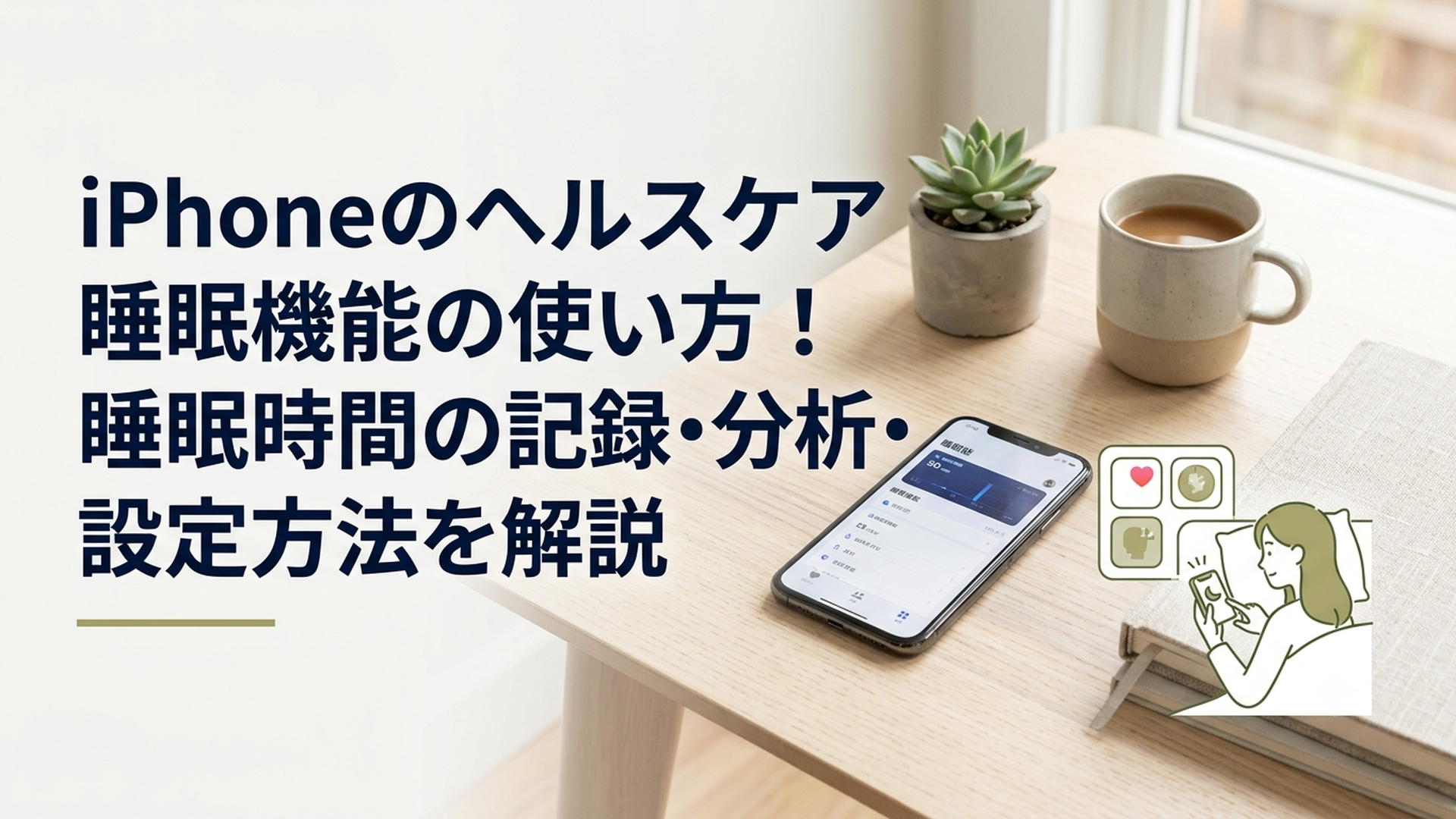
iPhoneのヘルスケア睡眠機能では、就寝・起床スケジュールの設定から睡眠時間の記録、週・月単位の分析まで一括で管理できます。
Apple Watchなどの対応機器を使えば睡眠データを自動記録でき、機器がなくても睡眠時間を手動で追加できます。
iPhoneのヘルスケア睡眠機能とは?
iPhoneのヘルスケア睡眠機能とは、毎日の就寝時刻や起床時刻、睡眠時間などを記録・管理するための機能です。
ヘルスケアアプリの「睡眠」から、睡眠スケジュールや目標時間、就寝前の準備時間、起床アラームなどを設定できます。
主に利用できる機能は次のとおりです。
- 曜日ごとの就寝時刻・起床時刻の設定
- 平日と休日で異なるスケジュールの作成
- 睡眠目標時間の設定
- 就寝前のリマインダー
- 起床アラームの設定
- 睡眠時間の記録
- 週・月単位の睡眠データの確認
- 「睡眠」集中モードとの連携
- Apple Watchや対応アプリとのデータ連携
Appleのユーザガイドでは、iOS 14、iOS 15、iOS 16、iOS 17、iOS 18、iOS 26向けに睡眠機能の操作方法が案内されています。
OSのバージョンによってボタンの名称や配置が多少異なる場合がありますが、基本的にはヘルスケアアプリの「睡眠」から操作します。
睡眠スケジュールと睡眠記録は別の機能
最初に理解しておきたいのは、睡眠スケジュールを設定しただけでは、必ずしも実際の睡眠時間が自動測定されるわけではないという点です。
睡眠スケジュールは、何時に寝て何時に起きるかという生活目標を決める機能です。
一方、実際に眠った時間を詳しく記録するには、Apple Watchなどの睡眠トラッカー、対応する他社製アプリや機器、または手動入力が必要です。
たとえば、午後11時から午前7時までの睡眠スケジュールを設定しても、実際に午後11時に眠ったことをiPhone単体で正確に判断できるとは限りません。
「スケジュール」と「実測データ」を分けて考えることが、睡眠機能を正しく使うための重要なポイントです。
iPhoneのヘルスケアで睡眠スケジュールを設定する方法
iPhoneのヘルスケア睡眠機能を使い始める場合は、まず通常の就寝時刻と起床時刻を設定します。
基本的な操作の流れは次のとおりです。
1. iPhoneで「ヘルスケア」アプリを開く
2. 画面右下の「ブラウズ」をタップする
3. 「睡眠」をタップする
4. 「スケジュール」まで画面を下へスクロールする
5. 「通常スケジュールとオプション」をタップする
6. 「スケジュールを追加」をタップする
7. 対象の曜日を選ぶ
8. 就寝時刻と起床時刻を設定する
9. 必要に応じてアラームを設定する
10. 「追加」または完了ボタンをタップする
すでにスケジュールを作成している場合は、変更したいスケジュールの「編集」をタップします。
iOSのバージョンによっては、ヘルスケアアプリを開いたあとに「ブラウズ」ではなく、画面右下のカテゴリ選択ボタンから「睡眠」を開く表示になっている場合があります。
曜日ごとにスケジュールを設定する
睡眠スケジュールでは、画面上部に表示される曜日をタップして、適用する曜日を選択できます。
選択された曜日には、同じ就寝時刻と起床時刻が適用されます。
たとえば、次のように分けて設定できます。
| スケジュール | 対象曜日 | 就寝時刻 | 起床時刻 |
|---|---|---|---|
| 平日用 | 月〜金 | 23:00 | 7:00 |
| 休日用 | 土・日 | 0:00 | 8:00 |
仕事や学校がある日と休日で生活リズムが違う人は、複数のスケジュールを作成すると管理しやすくなります。
ただし、休日だけ起床時刻を大幅に遅らせると、週明けに寝つきにくくなることもあります。
ヘルスケアアプリは生活を強制するものではありませんが、曜日ごとの違いを見える形にすることで、睡眠リズムを振り返りやすくなります。
就寝時刻と起床時刻を変更する
睡眠スケジュールの編集画面では、円形のダイヤルを操作して就寝時刻と起床時刻を変更します。
就寝側のアイコンをドラッグすると就寝時刻が変わり、起床側のアイコンをドラッグすると起床時刻が変わります。
2つのアイコンの間にある半円部分を動かすと、確保する睡眠時間の長さを保ったまま、就寝時刻と起床時刻を同時にずらせます。
たとえば、午後11時から午前7時までの8時間設定を、午前0時から午前8時へまとめて変更したい場合に便利です。
設定後は「追加」または完了ボタンをタップして保存します。
通常スケジュールを編集すると、そのスケジュールに含まれるすべての曜日へ変更が反映されるため、対象曜日を確認してから保存しましょう。
次回だけ就寝・起床時刻を変更する方法
旅行や残業、早朝の予定などで、次回だけ通常と異なる時間に寝起きしたいこともあります。
その場合は、通常スケジュールそのものを書き換えず、次のスケジュールだけを一時的に編集できます。
操作手順は次のとおりです。
1. ヘルスケアアプリを開く
2. 「睡眠」をタップする
3. 「スケジュール」までスクロールする
4. 「次へ」の下にある「編集」をタップする
5. 就寝時刻または起床時刻を変更する
6. 必要に応じてアラームを変更する
7. 完了ボタンをタップする
この変更は次回の睡眠スケジュールにだけ適用されます。
変更後の起床時刻を過ぎると、通常のスケジュールが自動的に再開されます。
たとえば、普段は午前7時に起きているものの、翌日だけ午前6時に起きたい場合に適しています。
通常スケジュールを毎回変更して元へ戻す必要がないため、単発の予定には一時変更を使うのが合理的です。
次回の起床アラームについては、時計アプリから変更できる場合もあります。
睡眠目標と就寝準備時間を設定する方法
iPhoneのヘルスケア睡眠機能では、就寝時刻と起床時刻だけでなく、目標とする睡眠時間や就寝準備時間も設定できます。
設定画面を開く手順は次のとおりです。
1. ヘルスケアアプリで「睡眠」を開く
2. 「スケジュール」までスクロールする
3. 「通常スケジュールとオプション」をタップする
4. 「追加の詳細」までスクロールする
5. 「睡眠目標」や「就寝準備」を変更する
睡眠目標とは?
睡眠目標は、1日に確保したい睡眠時間の目安です。
「睡眠目標」をタップし、希望する時間数を設定します。
新しくスケジュールを作成する場合は、この睡眠目標が反映されます。
ただし、設定した目標時間は医学的に必要な睡眠時間を自動診断するものではありません。
年齢や生活状況、体調、昼間の活動量によって適切な睡眠時間は異なるため、日中の眠気や体調もあわせて判断する必要があります。
ヘルスケアアプリの役割は、「設定した目標に対して実際の記録がどうだったか」を振り返りやすくすることにあります。
就寝準備時間とは?
就寝準備時間は、設定した就寝時刻の前に、眠る準備へ入る時間です。
「就寝準備」をタップすると、就寝時刻の何分前、または何時間前から準備時間を始めるか選択できます。
設定した就寝準備時間が始まると、「睡眠」集中モードが自動的にオンになるよう連携できます。
たとえば、午後11時を就寝時刻に設定し、就寝準備時間を30分にすると、午後10時30分から睡眠に向けた環境へ切り替わります。
通知や着信による中断を減らし、動画やSNSを長時間見続けるのを防ぐきっかけとして活用できます。
ただし、集中モードを有効にしても、iPhoneの使用自体が完全に禁止されるわけではありません。
あくまで通知などの刺激を減らし、生活リズムを整えるための補助機能です。
睡眠リマインダーと睡眠結果の通知
「通常スケジュールとオプション」では、睡眠に関する通知も設定できます。
主な項目は次の2つです。
- 睡眠リマインダー:就寝時刻が近づいたことを知らせる
- 睡眠結果:記録された睡眠データの結果を知らせる
睡眠結果の通知を利用するには、Apple Watchや睡眠記録に対応したアプリ、ハードウェアなどから睡眠データが提供されている必要があります。
スケジュールだけを設定していて、睡眠データが記録されていない場合は、十分な結果が表示されないことがあります。
iPhoneのヘルスケアで睡眠時間を記録する方法
睡眠時間を記録する方法は、大きく分けて自動記録と手動入力の2つです。
自動記録には、Apple Watchなどの睡眠トラッカーや、ヘルスケアと連携できる対応アプリ・機器を使用します。
記録機器を使用していない場合でも、ヘルスケアアプリから睡眠時間を手動で追加できます。
Apple Watchなどで自動記録する
Apple Watchなどの対応機器を使用すると、就寝中のデータをヘルスケアアプリへ連携できます。
使用する機器やアプリによって、記録される内容は異なります。
一般的には、次のような情報が記録対象になります。
- ベッドにいた時間
- 実際に眠っていたと推定される時間
- 就寝時刻
- 起床時刻
- 睡眠中の状態
- 記録日ごとの変化
Apple Watch側で睡眠記録を利用するには、対応する設定や装着が必要です。
バッテリーが切れていた、腕から外していた、睡眠記録の設定が無効だったといった場合は、データが記録されない可能性があります。
自動記録は便利ですが、医療機関で行う睡眠検査と同じものではありません。
日々の傾向を振り返る参考データとして扱い、強い眠気やいびき、呼吸の異常などが続く場合は、アプリの結果だけで自己判断しないことが大切です。
睡眠データを手動で追加する
睡眠時間が自動記録されなかった場合や、睡眠トラッカーを使用していない場合は、手動でデータを追加できます。
操作の流れは次のとおりです。
1. ヘルスケアアプリを開く
2. 「睡眠」をタップする
3. 画面右上の「データを追加」をタップする
4. 睡眠データの開始時刻と終了時刻を入力する
5. 内容を確認して追加する
たとえば、午後11時30分に眠り、午前6時30分に起きた場合、その時間を手動で記録できます。
ただし、記憶だけを頼りに入力すると、実際の睡眠時間とずれることがあります。
正確性を高めたい場合は、起床後なるべく早い時間に入力するのがおすすめです。
また、ベッドに入った時刻と実際に眠り始めた時刻は同じとは限りません。
自分が入力しているデータが「布団にいた時間」なのか「眠っていたと考える時間」なのかを意識すると、後から分析しやすくなります。
iPhoneのヘルスケアで睡眠データを分析する方法
記録された睡眠データは、ヘルスケアアプリの「睡眠」画面から確認できます。
Appleの案内では、週別または月別のデータを表示し、グラフの期間を変更したり、曜日ごとの詳細を確認したりできます。
基本的な確認方法は次のとおりです。
1. ヘルスケアアプリを開く
2. 「睡眠」をタップする
3. 画面上部のタブから週または月を選ぶ
4. グラフを左右へスワイプして期間を変える
5. 確認したい曜日の列をタップする
6. 必要に応じて「さらに睡眠データを表示」をタップする
週別データで分かること
週別表示は、直近の生活リズムを確認するのに向いています。
たとえば、平日は睡眠時間を確保できていても、週末だけ就寝時刻が大幅に遅れているといった傾向を発見できます。
確認したいポイントは次のとおりです。
- 毎日の就寝時刻が大きくずれていないか
- 起床時刻が一定しているか
- 目標時間を確保できた日は何日あるか
- 特定の曜日だけ睡眠時間が短くないか
- 休日に睡眠時間が極端に長くなっていないか
単に合計時間だけを見るのではなく、曜日による差に注目することが大切です。
たとえば、月曜日と火曜日だけ睡眠時間が短い場合は、週末の過ごし方や週初めの予定が影響している可能性があります。
月別データで分かること
月別表示では、数週間にわたる睡眠傾向を確認できます。
仕事の繁忙期、季節の変化、家庭の予定などによって、睡眠時間がどのように変化したかを振り返る際に便利です。
短期間のデータだけでは、たまたま眠れなかった日の影響を強く受けます。
一方、月単位で見ると、一時的な変化なのか、継続的な傾向なのかを判断しやすくなります。
たとえば、1日だけ睡眠時間が短くても、それだけで生活習慣に問題があるとは判断できません。
しかし、数週間にわたって就寝時刻が遅くなり、睡眠時間も短くなっている場合は、生活リズムを見直す材料になります。
Siriで睡眠時間を確認できる場合もある
対応するモデルや言語、地域では、Siriに睡眠時間を尋ねられる場合があります。
Appleの案内では、「昨夜はどれだけ眠った?」といった質問の例が示されています。
ただし、Siriが答えるためには、ヘルスケアアプリ内に参照できる睡眠データが必要です。
睡眠スケジュールだけを設定し、実際の記録がない場合は、期待する回答が得られない可能性があります。
また、Siriによるヘルスケアデータへのアクセスは設定から無効にできます。
プライバシーを重視する場合は、Siriにどのデータへのアクセスを許可しているか確認しておきましょう。
睡眠アラームを設定・変更・削除する方法
睡眠スケジュールには、起床時刻に合わせてアラームを設定できます。
アラームをオンにした場合は、サウンド、音量、バイブレーション、スヌーズなどの項目を選択できます。
ただし、Appleの案内によると、睡眠スケジュールのアラームには曲を選択できません。
好きな曲をアラーム音として使いたい場合は、時計アプリで通常のアラームを設定します。
睡眠スケジュールのアラームを完全にオフにする
特定の睡眠スケジュールについて、アラームだけを停止する手順は次のとおりです。
1. ヘルスケアアプリで「睡眠」を開く
2. 「通常スケジュールとオプション」をタップする
3. 変更するスケジュールの「編集」をタップする
4. 「アラーム」をオフにする
5. 変更を保存する
この操作では、就寝時刻や起床時刻などの睡眠スケジュールは残ります。
アラームだけが鳴らなくなるため、スケジュール管理は続けたいものの、音では起こされたくない場合に使えます。
次回のアラームだけをオフにする
休日や予定の変更などで、次回だけアラームを止めたい場合は、一時的に変更できます。
「睡眠」のスケジュール欄にある「次へ」の下から「編集」を開き、次回のアラームをオフにします。
次の起床時刻を過ぎると、通常のアラーム設定が再開されます。
単発の休みのたびに通常スケジュールを削除する必要はありません。
すべての睡眠スケジュールとアラームをオフにする
複数の睡眠スケジュールをまとめて停止したい場合は、次の操作を行います。
1. ヘルスケアアプリで「睡眠」を開く
2. 「スケジュール」までスクロールする
3. 「通常スケジュールとオプション」をタップする
4. 画面上部の「睡眠スケジュール」をオフにする
すべての睡眠スケジュールをオフにすると、それに連動するアラームもオフになります。
ただし、時計アプリで別に設定した通常のアラームは、この操作では停止されません。
時計アプリのアラームを止めたい場合は、時計アプリ側で操作する必要があります。
睡眠スケジュールを削除する
不要になったスケジュールは削除できます。
1. 「睡眠」を開く
2. 「通常スケジュールとオプション」をタップする
3. 削除したいスケジュールの「編集」をタップする
4. 画面下部の「スケジュールを削除」をタップする
一時的に使わないだけであれば、削除ではなく睡眠スケジュールをオフにしておく方法もあります。
今後もう一度使う可能性がある場合は、削除せず停止するほうが再設定の手間を減らせます。
「睡眠」集中モードを設定する方法
「睡眠」集中モードは、就寝前や睡眠中の通知・着信を減らすための機能です。
睡眠スケジュールと連動させると、就寝準備時間の開始に合わせて自動的にオンにできます。
通知と着信をフィルタし、連絡してきた相手に現在通知を受け取りにくい状態であることを伝えられる場合もあります。
コントロールセンターからオン・オフする
手動で切り替える場合は、次の手順で操作します。
1. iPhoneでコントロールセンターを開く
2. 「集中モード」をタップする
3. 「睡眠」をタップする
オフにする場合も、コントロールセンターで「睡眠」をタップして切り替えます。
「睡眠」集中モードがオンになっているときは、ロック画面に表示される「睡眠」を長押ししてオフにできる場合もあります。
手動で一時的に変更しても、次のスケジュールされた就寝時刻または起床時刻になると、自動設定へ戻ります。
睡眠スケジュールとの自動連携をオフにする
睡眠スケジュールは使いたいものの、集中モードを自動で有効にしたくない場合は連携だけをオフにできます。
1. ヘルスケアアプリで「睡眠」を開く
2. 「通常スケジュールとオプション」をタップする
3. 「“睡眠”集中モードにスケジュールを使用」をオフにする
この設定をオフにしても、睡眠スケジュール自体は有効なままです。
アラームや睡眠目標を使いつつ、通知制限は自分で管理したい人に向いています。
他のApple製デバイスと共有する
集中モードの設定は、同じApple Accountで利用している他の対応デバイスと共有できます。
設定アプリを開き、「集中モード」から「デバイス間で共有」をオンにします。
これにより、iPhoneで睡眠集中モードを有効にしたとき、対応するiPadやApple Watchなどにも設定が反映される場合があります。
寝る前にiPadやMacを使用する人は、iPhoneだけ通知を止めても、他の端末から通知音が鳴る可能性があります。
複数のApple製デバイスを利用している場合は、デバイス間共有の有無を確認しておくとよいでしょう。
睡眠データが記録されないときの確認ポイント
ヘルスケアアプリを開いても睡眠時間が表示されない場合は、設定や連携状況を確認します。
主な確認ポイントは次のとおりです。
- 睡眠データを記録する機器やアプリがあるか
- Apple Watchを就寝中に装着していたか
- Apple WatchやiPhoneの充電が切れていなかったか
- 使用しているアプリに睡眠データの書き込み権限があるか
- ヘルスケアアプリとの連携がオンになっているか
- 同じApple Accountでサインインしているか
- インターネット接続があるか
- OSが最新の状態か
- データが別の日時に登録されていないか
他社製アプリのアクセス権限を確認する
睡眠管理アプリや健康ポイントアプリなどを使用している場合は、そのアプリに睡眠データへのアクセス権限が必要です。
参考情報として、グッピーヘルスケアでは次のような連携手順が案内されています。
1. iOSのヘルスケアアプリを開く
2. 右上のプロフィールアイコンをタップする
3. プライバシー内の「App」または「アプリ及びサービス」をタップする
4. アプリ一覧から「グッピーヘルスケア」を選ぶ
5. 睡眠カテゴリをオンにする
OSのバージョンによって、「App」「アプリ及びサービス」など表示される名称が異なる場合があります。
これはグッピーヘルスケアに限らず、ヘルスケアと連携する他社製アプリを確認するときの基本的な考え方です。
アプリによって「読み出し」と「書き込み」の許可が分かれている場合もあります。
睡眠データをヘルスケアへ保存したい場合は、対象アプリに睡眠データの書き込みが許可されているか確認しましょう。
データソースの違いに注意する
複数のアプリや機器を連携すると、同じ時間帯に複数の睡眠データが保存されることがあります。
たとえば、Apple Watchと他社製の睡眠アプリが、それぞれ同じ夜のデータを書き込むケースです。
この場合、どのデータソースを優先するかによって表示結果が変わる可能性があります。
睡眠時間が明らかに長い、同じ時間が重複している、記録が不自然に分割されている場合は、連携しているアプリやデバイスを確認してください。
多くの機器を連携すれば必ず精度が上がるわけではありません。
継続して使用する記録元を絞ったほうが、長期間の傾向を比較しやすくなることもあります。
ヘルスケア睡眠データのプライバシーは安全?
睡眠データは、就寝・起床時刻や生活リズムを含む個人的な情報です。
Appleは、ヘルスケアアプリを利用者が共有する情報を自分で管理できるよう設計していると説明しています。
iPhoneがパスコード、Touch ID、Face IDでロックされている場合、メディカルIDを除くヘルスケアおよびフィットネスデータは、原則として暗号化されアクセスできない状態になります。
iCloudに保存されるデータ
Apple Accountでサインインしている場合、ヘルスケアとフィットネスの情報はiCloudに保存できます。
Appleの説明では、データはデバイスとiCloudの間を転送している最中と、iCloudに保存されている間の両方で暗号化されます。
iOS 12以降を利用し、2ファクタ認証を有効にしている場合、AppleはiCloudに同期されたヘルスケアおよびアクティビティデータを読み取れないとしています。
同期状況は次の手順で確認できます。
1. 設定アプリを開く
2. 自分の名前をタップする
3. 「iCloud」をタップする
4. 「すべてを表示」をタップする
5. 「ヘルスケア」をタップする
6. 「iPhoneと同期」のオン・オフを確認する
複数の端末でヘルスケアデータを同期するには、同じApple Accountにサインインし、インターネットへ接続している必要があります。
OSも可能な範囲で最新の状態にしておきましょう。
他社製アプリと共有するデータは選べる
他社製アプリがヘルスケアデータを読み取ったり書き込んだりする場合は、利用者の許可が必要です。
アプリは、ヘルスケアデータへアクセスする理由を説明し、プライバシーポリシーを示す必要があります。
睡眠アプリだからといって、要求されるすべてのデータを許可しなければならないわけではありません。
たとえば、睡眠記録に必要な項目だけを許可し、関係のない健康情報へのアクセスは許可しないという選択もできます。
許可した内容は後から変更できます。
使わなくなったアプリについては、ヘルスケアデータへのアクセス権限を残したままにせず、定期的に見直すと安心です。
家族や友人との共有も停止できる
ヘルスケアアプリでは、選択した健康データを家族や友人と共有できます。
共有するカテゴリは利用者自身が管理でき、共有はいつでも停止可能です。
共有を停止すると、相手側のヘルスケアアプリから、共有されていた過去のデータが削除される仕組みです。
ただし、相手が別の方法で内容を保存していた可能性までは排除できません。
睡眠データを共有する場合は、誰に何を共有しているのかを事前に確認することが重要です。
iPhoneの睡眠機能を効果的に使うポイント
iPhoneのヘルスケア睡眠機能は、設定するだけで睡眠の質を自動的に改善するものではありません。
価値があるのは、記録されたデータから自分の生活パターンを把握し、必要な調整を行える点です。
最初から細かく設定しすぎない
使い始めは、就寝時刻、起床時刻、睡眠目標の3項目を設定するだけでも十分です。
通知、集中モード、複数スケジュール、他社製アプリ連携などを一度に設定すると、どの機能が自分に必要なのか分かりにくくなることがあります。
まずは1〜2週間記録し、生活に合わない部分だけを調整する方法が現実的です。
1日ごとの結果で一喜一憂しない
睡眠時間は、仕事、育児、体調、気温、騒音、食事、運動など多くの要因に左右されます。
1日だけ目標を下回ったからといって、ただちに重大な問題があるとは限りません。
週や月のグラフを使い、同じ傾向が続いているかを確認しましょう。
一時的な夜更かしと、慢性的な睡眠不足を分けて考えることが重要です。
記録条件をなるべく統一する
長期的な変化を確認するには、記録条件をそろえる必要があります。
ある日はApple Watch、別の日は手動入力、さらに別の日は他社製アプリという状態では、記録基準が変わり比較しにくくなる可能性があります。
可能であれば、同じ機器または同じ方法で記録を続けましょう。
手動入力を使う場合も、「布団に入っていた時間」ではなく「眠っていたと考える時間」を入力するなど、自分なりの基準を統一すると分析しやすくなります。
体調の診断には使わない
ヘルスケアアプリの睡眠データは、生活習慣を振り返るための参考情報です。
睡眠障害や病気を診断する機能ではありません。
次のような状態が続く場合は、記録上の睡眠時間だけで判断せず、医療機関への相談を検討してください。
- 十分眠ったつもりでも強い眠気がある
- 大きないびきや呼吸の停止を指摘された
- 寝つけない状態が長期間続いている
- 夜中に何度も目が覚める
- 日常生活や仕事に支障が出ている
- 気分や体調の不調を伴っている
データは相談時の参考資料になりますが、数値だけで原因を特定することはできません。
筆者が考えるiPhone睡眠機能の価値と注意点
ここからは、元の案内内容を踏まえた筆者の考察です。
iPhoneのヘルスケア睡眠機能の最も大きな価値は、睡眠を感覚だけでなく、一定の基準で振り返れるようにする点にあると考えます。
「昨日はよく眠れなかった気がする」という感覚は大切ですが、数週間分の記録を見ると、実際には睡眠時間が足りていないのか、就寝時刻が不規則なのか、特定の曜日だけ短いのかを切り分けやすくなります。
特に、平日と休日のスケジュールを分けられる機能は、現実の生活に合わせやすい設計です。
毎日まったく同じ時刻に寝起きできない人でも、自分の生活パターンを反映した目標を作れます。
一方で、便利な機能が多いため、「記録すること自体」が目的になりやすい点には注意が必要です。
睡眠スコアや目標達成の表示を気にしすぎると、数値が悪かった日に不安を感じ、かえって眠りにくくなる可能性もあります。
ヘルスケアアプリの数値は、自分を評価する成績表ではありません。
生活を調整するための観察記録として使うのが適切です。
また、睡眠スケジュールと実際の睡眠記録を混同しないことも重要です。
設定上8時間の睡眠枠があっても、その8時間をすべて眠っているとは限りません。
反対に、記録機器の推定結果が実感と異なることもあります。
機器の数値、本人の感覚、日中の体調という3つを組み合わせて判断する姿勢が必要です。
筆者としては、最初の2週間は生活を無理に変えようとせず、普段どおりに過ごしながら記録する方法がよいと考えます。
その後、起床時刻を30分整える、就寝準備時間を15分設けるなど、変更点を1つに絞ると、何が睡眠に影響したのか判断しやすくなります。
いきなり理想的な生活へ変えようとすると、続かなかったときに機能そのものを使わなくなる可能性があります。
睡眠管理は、完璧な数値を目指すより、無理なく継続できる仕組みにすることのほうが重要です。
今後はApple Watchや対応アプリとの連携により、睡眠データを日常的に振り返る人がさらに増えると考えられます。
ただし、記録項目が増えるほど、プライバシー設定やデータ共有先の確認も重要になります。
便利さだけで判断せず、どのアプリが何のデータを読み書きできる状態なのか、定期的に確認する習慣を持つべきでしょう。
まとめ
iPhoneのヘルスケア睡眠機能では、就寝時刻と起床時刻、睡眠目標、就寝準備時間、アラーム、集中モードなどをまとめて設定できます。
平日と休日で異なるスケジュールを作成できるほか、次回だけ起床時刻やアラームを一時的に変更することも可能です。
実際の睡眠時間を記録するには、Apple Watchなどの対応機器、他社製アプリとの連携、または手動入力を利用します。
記録されたデータは週別・月別に確認でき、曜日ごとの生活リズムや長期的な変化を分析できます。
ただし、睡眠スケジュールは生活目標であり、実際に眠った時間そのものではありません。
また、ヘルスケアアプリの睡眠データは医療診断の代わりにはならないため、強い眠気や睡眠に関する不調が続く場合は、専門家への相談も検討してください。
よくある質問
iPhoneだけで睡眠時間を自動記録できますか?
睡眠スケジュールの設定はiPhoneだけでできますが、実際の睡眠時間を詳しく自動記録するには、Apple Watchなどの睡眠トラッカーや対応アプリ・機器が必要です。
機器を使わない場合は、ヘルスケアアプリの「データを追加」から睡眠時間を手動入力できます。
睡眠スケジュールのアラームに好きな曲を設定できますか?
睡眠スケジュールのアラームには曲を選択できません。
好きな曲をアラーム音にしたい場合は、時計アプリで通常のアラームを設定してください。
次の日だけ起床時刻を変更できますか?
「睡眠」のスケジュール欄にある「次へ」の下から「編集」を選ぶと、次回だけ就寝時刻や起床時刻、アラームを変更できます。
次の起床時刻を過ぎると、通常の睡眠スケジュールが自動的に再開されます。

コメント