iPhoneの空き容量を増やすには、動画・ダウンロード・未使用アプリの順に整理すると、写真を消さずに改善できることがあります。
まず「設定」→「一般」→「iPhoneストレージ」を開き、何が容量を使っているか確認しましょう。急いでいるときも、手当たり次第に削除するのではなく、容量が大きく、再取得できるデータから減らすことが安全な近道です。
iPhoneの空き容量をすぐ増やすには何をすればいい?
すぐに空き容量が必要なら、写真を選別する前に、ダウンロード済み動画や使っていない大容量アプリを確認しましょう。思い出の写真を消すより、短時間で大きな効果を得やすい方法です。
状況別の最短手順は次のとおりです。
- 今すぐ数GB空けたい:動画配信アプリのダウンロード作品を削除する
- 写真を消したくない:iCloud写真の「iPhoneのストレージを最適化」を利用する
- 使っていないアプリが多い:「Appを取り除く」を使う
- 写真を大量に削除したのに減らない:「最近削除した項目」を確認する
- システムデータが大きい:キャッシュやダウンロードを整理し、再起動する
- 原因が分からない:「iPhoneストレージ」の容量が大きい項目から確認する
最初に、次の手順で使用状況を開いてください。
1. 「設定」アプリを開く
2. 「一般」をタップする
3. 「iPhoneストレージ」をタップする
4. 画面上部のグラフとアプリ一覧を確認する
5. 容量の大きい項目から内容を調べる
画面上部には、アプリ、写真、メディア、メッセージ、システムデータなどの内訳が表示されます。アプリ一覧は使用量の大きい順に並ぶため、原因を見つけやすいですよ。
データ量が多いと、内訳の計算に少し時間がかかることがあります。表示が更新されない場合は、設定アプリを閉じて開き直すか、iPhoneを通常の方法で再起動しましょう。
本体ストレージの集計そのものにインターネット接続が必須とは限りません。そのため、内訳が表示されないという理由だけで、通信状態を確認する必要は基本的にありません。
iPhoneストレージとiCloudストレージの違い
iPhoneストレージは端末本体の保存領域、iCloudストレージはインターネット上の保存領域です。
たとえば、128GBのiPhoneでiCloud+の容量を追加しても、本体が256GBへ増えるわけではありません。
一方、iCloud写真で「iPhoneのストレージを最適化」を使えば、オリジナルの写真や動画をiCloudへ保管し、iPhone側の使用量を抑えられます。iCloudは本体を増設するものではありませんが、保存方法を変えて空き容量を確保する手段になります。
Apple Accountには5GBのiCloudストレージが無料で付属します。ただし、写真だけでなく、バックアップやiCloud Driveのファイルなどにも使われるため、データ量によっては不足します。
iCloud+の料金や容量プランは変更される可能性があります。申し込む場合は、Appleの最新案内を確認してくださいね。
iPhoneストレージの使用量を減らす優先順位は?
おすすめは、再取得できるデータ、使っていないデータ、失っても困らないデータの順に整理することです。
具体的には、次の順序で確認すると安全性と削減効果を両立しやすくなります。
1. 見終わった動画や音楽などのダウンロード
2. 使っていない大容量アプリ
3. 不要な長時間動画や画面収録
4. メッセージの大きな添付ファイル
5. SafariやSNSアプリのキャッシュ
6. 重複した写真や不要なスクリーンショット
7. システムデータへの対処
この順番をおすすめする理由は、キャッシュを細かく消すより、映画一本や大容量ゲームを見直すほうが短時間で容量を確保しやすいからです。
ただし、実際に空く容量は端末内のデータによって異なります。「この操作で必ず何GB空く」とは断定できません。操作前後の「使用済み」容量を記録し、ご自身のiPhoneで効果を確かめるのが確実です。
ダウンロードした動画や音楽を削除する
Netflixなどの動画配信アプリ、音楽配信アプリ、電子書籍アプリには、オフライン利用用のデータが保存されていることがあります。
アプリ本体の容量が小さくても、「書類とデータ」に映画、ドラマ、楽曲などが蓄積されている場合があります。各アプリの「ダウンロード」「オフライン」「保存済み」といった画面を確認しましょう。
今後も使うアプリなら、アプリ自体を削除する必要はありません。見終わった作品だけを削除すれば、ログイン設定やお気に入りを残しながら整理できます。
音楽もすべて削除するのではなく、よく聴くプレイリストだけを残す方法が現実的です。ただし、ストリーミング再生へ切り替えると、通信量が増えたり、電波のない場所で再生できなくなったりします。
Podcastやオフラインマップも確認する
見落としやすいのが、Podcastの自動ダウンロードとマップのオフラインデータです。
Podcastを登録している場合、新しいエピソードが自動保存されていることがあります。再生済みのエピソードを削除し、必要に応じて自動ダウンロードの設定も見直しましょう。
地図アプリで地域のマップをオフライン保存している方は、使わなくなった地域を削除できます。ただし、旅行や災害時に必要な地図まで消さないよう注意してください。
ファイルアプリの「ダウンロード」を整理する
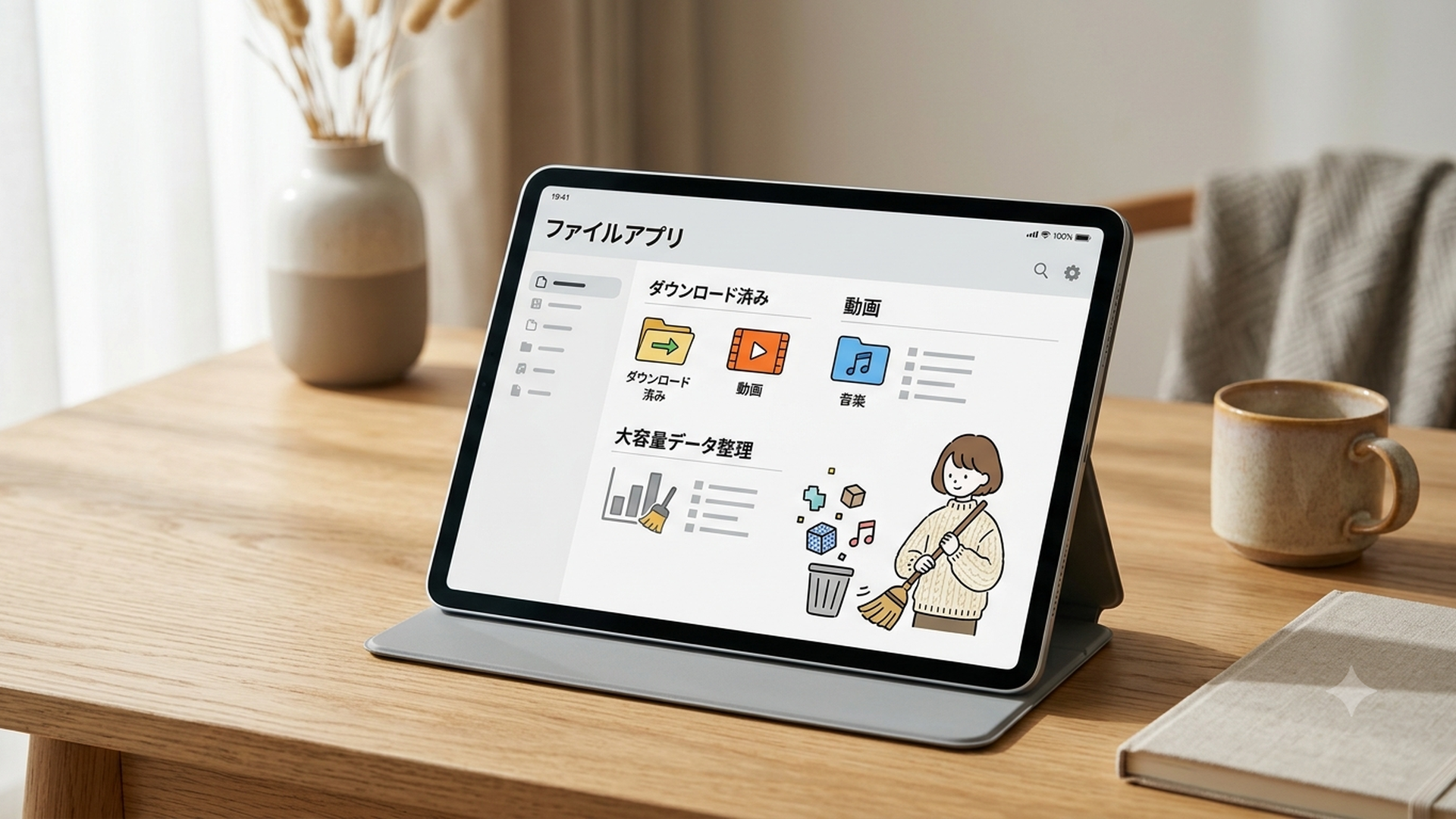
Safariなどから保存したPDF、画像、圧縮ファイルは、ファイルアプリ内に残っていることがあります。
「ファイル」アプリを開き、「ブラウズ」から次の場所を確認しましょう。
- iCloud Driveの「ダウンロード」
- 「このiPhone内」
- 各アプリが作成したフォルダ
- 「最近削除した項目」
不要なファイルを削除しても、「最近削除した項目」に残っている間は保存領域を使うことがあります。Appleの案内では、ファイルアプリで削除したファイルは通常30日以内なら復元できます。
すぐに完全削除する場合は、必要なファイルが含まれていないか確認してください。iCloud Drive上のファイルを削除すると、同じApple Accountで同期しているほかの端末にも変更が反映されるため注意が必要です。
未使用アプリは「取り除く」と「削除」のどちらがいい?
また使う可能性があるなら「Appを取り除く」、アプリ内データも含めて整理したいなら「Appを削除」が候補です。
「設定」→「一般」→「iPhoneストレージ」で対象のアプリを選ぶと、主に次の操作が表示されます。
- Appを取り除く:アプリ本体を取り除き、書類とデータを残す
- Appを削除:アプリ本体とiPhone内の関連データを削除する
「Appを取り除く」は、利用頻度は低いものの、あとで再利用する可能性があるアプリに向いています。App Storeから再ダウンロードできれば、残された書類やデータを引き続き使えることがあります。
ただし、配信終了などにより再ダウンロードできなくなったアプリは、元に戻せない可能性があります。必要なアプリを取り除く前に、現在もApp Storeで配信されているか確認すると安心です。
「Appを削除」は、iPhone内にあるアプリ本体と関連データを削除します。ただし、アプリ運営会社のサーバーやクラウドに保存されたアカウント情報まで自動的に消えるという意味ではありません。
反対に、端末内だけに保存された下書き、録音、ゲームの進行状況などは失うおそれがあります。次の項目を確認してから実行してください。
- IDとパスワードが分かるか
- アカウント連携が済んでいるか
- バックアップや引き継ぎ設定があるか
- 端末内だけの下書きや保存データがないか
- 再ダウンロードできるアプリか
「おすすめ」に表示される提案も確認する
「iPhoneストレージ」には、使用状況に応じた「おすすめ」が表示されることがあります。
未使用アプリを取り除く機能や、メッセージの大きな添付ファイルを見直す提案などが表示されたら、内容と削減できる見込み容量を確認しましょう。
Appleは、iOS 17以降のストレージ管理において、不要な写真、大きなファイル、バックアップなどを確認できる案内をしています。ただし、端末の状態によって表示される提案は異なります。
提案が表示されないこと自体は、故障とは限りません。自分の使用状況に合う項目がない場合もあります。
写真を消さずにiPhoneの空き容量を増やすには?
写真を残したい場合は、iCloud写真の最適化、パソコンや外部ストレージへの移動、重複項目の結合を検討しましょう。
大切な写真をいきなり削除する必要はありません。まず保存場所を確保し、実際に開けることを確認してからiPhone内を整理してくださいね。
iCloud写真の「ストレージを最適化」を使う
設定画面で自分の名前をタップし、「iCloud」→「写真」へ進みます。写真の同期を有効にしたうえで、「iPhoneのストレージを最適化」を選択してください。
最適化を利用すると、フル解像度のオリジナルはiCloudに保存され、iPhoneには端末の空き状況に応じた容量の小さいデータが置かれます。必要になったオリジナルは、インターネット経由で読み込む仕組みです。
ただし、オンにした瞬間に空き容量が大幅に増えるとは限りません。写真のアップロードや端末側の最適化には時間が必要で、写真の量、通信環境、充電状態などで進み方が変わります。
Wi-Fiへ接続し、充電しながら時間を置いて確認しましょう。外出直前に設定し、すぐ数GB空ける方法としては向いていません。
重複した写真や動画を結合する
写真アプリは、ライブラリ内で見つかった重複写真や動画を「重複項目」にまとめます。
操作手順は次のとおりです。
1. 「写真」アプリを開く
2. 「コレクション」をタップする
3. 「ユーティリティ」を開く
4. 「重複項目」をタップする
5. 内容を確認して「結合」を選ぶ
結合すると、画質や関連データを考慮した一つの項目へまとめられます。似ているだけで残したい写真がある場合は、内容をよく見てから操作しましょう。
重複項目が見つかっていない場合、「重複項目」は表示されません。また、写真ライブラリの分析には時間がかかることがあります。
パソコンや外部ストレージへ移す
月額サービスを使いたくない場合は、写真や動画をMac、Windowsパソコン、USBメモリ、SSDなどへ移す方法があります。
iPhone 15以降のUSB-C搭載モデルと、Lightning端子を搭載したモデルでは、接続できる機器が異なります。外部ストレージを購入する前に、次の点を確認してください。
- iPhoneの端子
- 対応するiOS
- 専用アプリが必要か
- 外部電源が必要か
- 写真や動画の形式に対応しているか
移動が完了したように見えても、すぐにiPhone側を削除しないでください。保存先から写真数枚と動画を実際に開き、正しく再生できることを確かめましょう。
私は、大切な写真は二か所に保存する方法が安全だと考えています。パソコンだけ、USBメモリだけという一か所保存では、その機器の故障や紛失によってすべて失うおそれがあるためです。
写真を削除したら「最近削除した項目」も確認する
Appleの仕様では、削除した写真や動画は「最近削除した項目」に30日間保管され、その後完全に削除されます。保管期間中は復元できますが、すぐに空き容量が必要な場合は完全削除が必要です。
「最近削除した項目」を開くには、写真アプリの「コレクション」から「ユーティリティ」を確認します。Face ID、Touch IDまたはパスコードによる認証が求められることがあります。
iCloud写真を使っている場合、1台の端末で削除した写真や動画は、iCloud上と、同じApple AccountでiCloud写真を利用しているほかの端末からも削除されます。
「iPhoneからだけ消して、iCloudには残す」という単純な動作ではありません。完全削除する前に、必要なデータが別の保存先にもあるか確認してください。
キャッシュやメッセージの容量はどう減らす?
大容量の動画やアプリを整理しても足りないときは、Safari、SNS、LINE、メッセージのデータを確認しましょう。
キャッシュとは、以前表示したページや画像を次回すばやく開くための一時データです。削除後は表示が遅くなったり、サイトへの再ログインが必要になったりすることがあります。
Safariのキャッシュを削除する
履歴も含めて削除する場合は、「設定」→「アプリ」→「Safari」→「履歴とWebサイトデータを消去」と進みます。
履歴を残しながらCookieとキャッシュを整理したい場合は、次の手順です。
1. 「設定」を開く
2. 「アプリ」をタップする
3. 「Safari」を選ぶ
4. 「詳細」をタップする
5. 「Webサイトデータ」を開く
6. 「全Webサイトデータを削除」を選ぶ
Webサイトデータを削除すると、ログイン状態やサイト側の設定が失われることがあります。パスワードを保存していないサイトがある場合は、ログイン情報を確認してから操作しましょう。
iCloudでSafariを同期している場合、履歴などの変更が同じApple Accountのほかの端末にも反映されることがあります。複数のApple製品を使っている方は注意してください。
LINEやSNSアプリのキャッシュを整理する
LINEでは、アプリ内の設定から「トーク」→「データの削除」と進み、キャッシュを選んで削除できる場合があります。アプリの更新により、項目名や場所が変わることがあります。
ここで注意したいのは、キャッシュ、トーク履歴、写真、動画、ファイルは別のデータだという点です。最初はキャッシュだけを選び、必要なトークデータを削除しないようにしましょう。
X、Instagram、TikTokなども、画像や動画の閲覧によってデータが増えることがあります。アプリ内にキャッシュ削除機能があれば、まずその機能を利用してください。
機能がなく、「書類とデータ」が非常に大きい場合は、削除して再インストールする方法もあります。ただし、端末内の下書きや編集途中のデータが消えるおそれがあるため、ログイン情報と保存データを必ず確認しましょう。
メッセージの大きな添付ファイルを削除する
「設定」→「一般」→「iPhoneストレージ」→「メッセージ」と進むと、写真やビデオなどの添付データを確認できます。
「大きい添付ファイルを再検討」などの提案が表示された場合は、容量の大きい項目から見直すと効率的です。
家族から届いた動画、仕事の資料、保存しておきたい写真が含まれていることがあります。必要なデータは写真アプリやファイルアプリへ保存してから、メッセージ上の添付ファイルを削除してください。

システムデータが多いときはどうすればいい?
システムデータだけを一括削除するボタンはありません。まずキャッシュや一時データが増える原因を整理し、再起動後に表示が更新されるのを待ちましょう。
システムデータには、ログ、キャッシュ、一時ファイル、ストリーミングに伴うデータなどが含まれます。以前のiOSで「その他」と表示されていた項目に近いものです。
次の順番で対処してください。
- Safariや各アプリのキャッシュを整理する
- 動画、音楽、Podcastのダウンロードを削除する
- メッセージの大きな添付ファイルを整理する
- iPhoneを通常の手順で再起動する
- iOSを更新できる空き容量があれば最新版へ更新する
- ストレージ表示が再計算されるまで待つ
システムデータの適正量は、機種、iOS、利用アプリ、ストリーミングの頻度などで変わります。「何GB以上なら故障」と数字だけで判断することはできません。
また、写真やアプリを削除した直後は、使用量の分類がすぐに更新されないことがあります。数字が変わらないからといって、必要なデータまで続けて消さないようにしましょう。
強制再起動は、画面が固まって通常の電源操作ができないときに行う対処です。ストレージ整理だけが目的なら、通常の再起動で構いません。
初期化は最後の手段
ほかの方法を試しても容量が確保できず、動作にも問題がある場合は、バックアップ後の初期化と復元が選択肢になります。
大まかな流れは次のとおりです。
1. iCloudまたはパソコンへバックアップする
2. バックアップの完了日時を確認する
3. Apple Accountと重要アプリの引き継ぎ情報を確認する
4. 「設定」→「一般」→「転送またはiPhoneをリセット」を開く
5. 「すべてのコンテンツと設定を消去」を実行する
6. 初期設定でバックアップから復元する
初期化すると、端末内の写真、アプリ、設定などが消去されます。バックアップの対象外となるデータや、個別の引き継ぎが必要なアプリもあるため、少し容量を空けたいだけで選ぶ方法ではありません。
Appleロゴから進まない、電源が頻繁に落ちる、操作中に何度も固まるなどの症状がある場合は、ストレージ不足以外の不具合も考えられます。自分で初期化するのが不安なら、Appleサポートや契約中の通信会社へ相談しましょう。
安全性と効果を両立する整理方法を考察
筆者としては、iPhoneストレージの整理では、単純な「何GB空いたか」だけでなく、容量効果、作業時間、データを失う危険性の三つを比べることが重要だと考えます。
たとえば、ダウンロード済みの映画は容量が大きく、配信が続いていれば再取得できます。一方、子どもの動画やアプリ内だけにある録音は、削除すると取り戻せないことがあります。
そのため、次の三段階で進める方法が現実的です。
1. 再取得できるダウンロードデータを削除する
2. 不要なアプリや長時間動画を整理する
3. キャッシュやシステムデータへ対処する
キャッシュ削除を最初に行う方法は、重要な写真を失う危険が低い点では優れています。しかし、ログインし直す手間が発生するわりに、十分な容量を確保できないこともあります。
反対に、長時間動画の削除は効果が大きい一方、思い出を失う危険があります。したがって、容量が大きいという理由だけで削除対象を決めず、再取得できるかどうかも判断基準に含めるべきです。
なお、本記事では、存在しない実機検証結果を作らないため、「動画を何本消すと何GB空く」「最適化が何時間で終わる」といった一律の数値は示していません。撮影画質、動画の長さ、アプリのデータ量、通信環境によって結果が大きく異なるからです。
自分の端末で効果を確かめる場合は、次の方法で記録すると判断しやすくなります。
- 作業前の使用済み容量を記録する
- 一度に一種類のデータだけ整理する
- 整理したデータの種類と作業時間を記録する
- 「最近削除した項目」も確認する
- 再起動後、使用済み容量をもう一度確認する
- 空いた容量と不便になった点を記録する
一度に複数の操作をすると、どの方法が効果的だったのか分かりません。一種類ずつ試せば、自分の使い方に合った整理方法を見つけられますよ。
また、ストレージ不足は一度掃除すれば終わる問題ではありません。動画撮影やゲーム、オフライン保存が多い方は、同じ使い方を続けると再発します。
月に一度「iPhoneストレージ」を確認し、見終わったダウンロードや不要な画面収録を整理するだけでも、容量不足を予防しやすくなります。iOS更新や旅行中の撮影に備え、普段から余裕を残しておきましょう。
まとめ
iPhoneストレージの使用量を減らすには、「設定」→「一般」→「iPhoneストレージ」で原因を確認し、再取得できる大容量データから整理するのが安全です。
急いでいる場合は、見終わった動画や音楽のダウンロード、使っていない大容量アプリを先に確認しましょう。写真を残したい場合は、iCloud写真の最適化、重複項目の結合、パソコンや外部ストレージへの移動が選択肢になります。
写真やファイルの「最近削除した項目」は通常30日間保管されます。すぐ空き容量が必要なら完全削除もできますが、元に戻せなくなるため、必要なデータがないことを慎重に確認してくださいね。
よくある質問
写真を削除したのにiPhoneの空き容量が増えないのはなぜ?
写真や動画が「最近削除した項目」に残っている可能性があります。Appleの仕様では通常30日間保管されるため、すぐに空き容量が必要なら、必要な写真がないことを確認して完全削除してください。
ストレージ表示の再計算に時間がかかることもあります。完全削除後に少し待つか、通常の方法で再起動してから確認しましょう。
iCloudの容量を増やせばiPhone本体の容量も増えますか?
iCloudの容量を追加しても、iPhone本体の保存容量は増えません。
ただし、iCloud写真で「iPhoneのストレージを最適化」を利用すると、オリジナルをiCloudへ保存し、iPhone内の写真や動画が使用する容量を抑えられます。
「Appを取り除く」と「Appを削除」は何が違いますか?
「Appを取り除く」はアプリ本体を取り除き、書類とデータを残す方法です。「Appを削除」は、アプリ本体とiPhone内の関連データを削除します。
再利用する可能性があるなら取り除く方法が便利です。キャッシュなども含めて整理したい場合は削除が候補になりますが、ログイン情報、バックアップ、端末内だけのデータを先に確認してください。

コメント