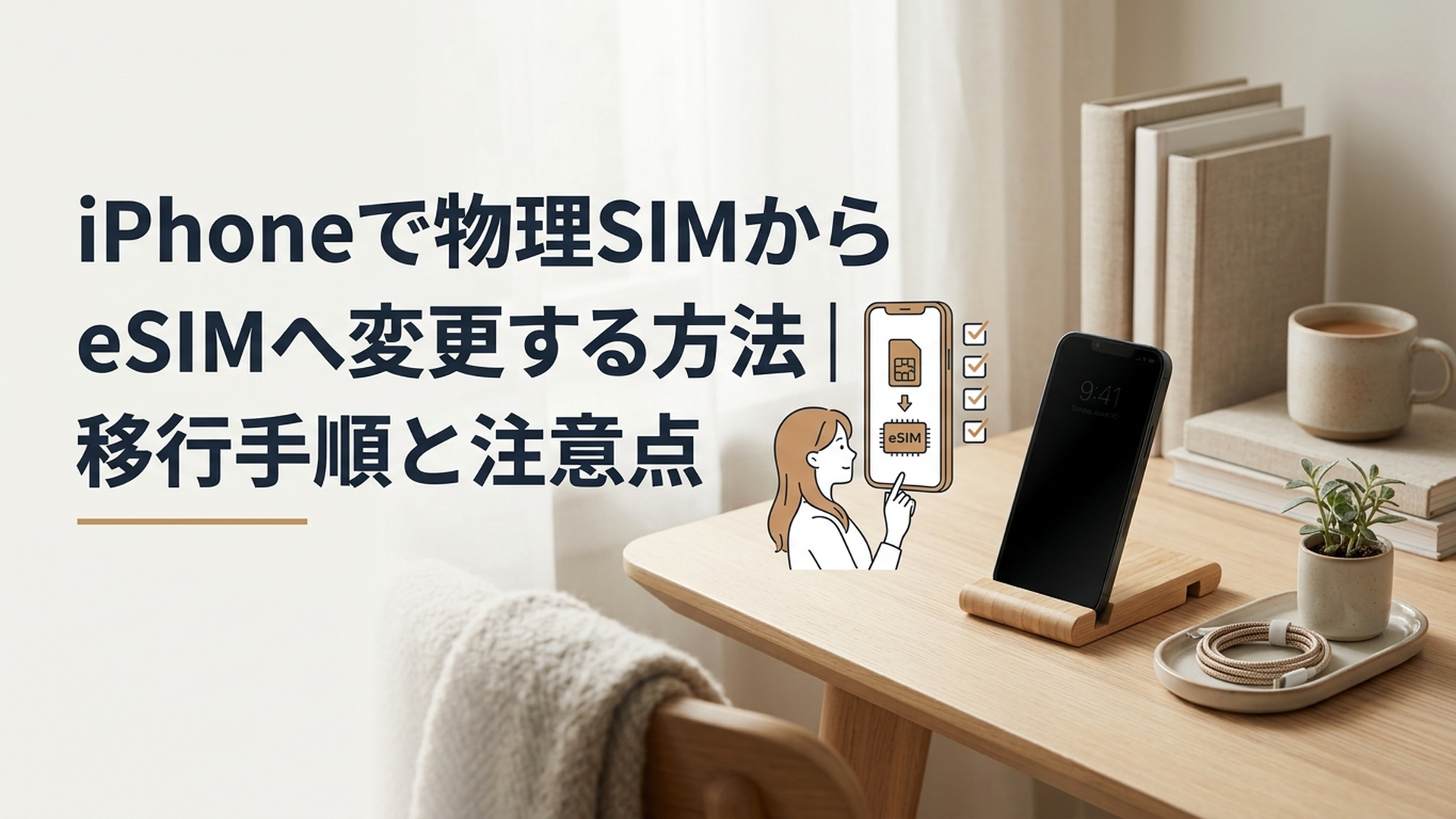
iPhoneの物理SIMは、対応確認→eSIMへの変更手続き→有効化→通信テストの4段階で、安全にeSIMへ切り替えられます。
NTTドコモ、au、ソフトバンク、楽天モバイルでは手続き方法や受付時間が異なるため、物理SIMを抜く前に契約先の条件を確認することが大切です。
iPhoneで物理SIMからeSIMへ変更する最短手順は?
同じ電話番号と契約を維持したまま変更する場合は、次の4段階で進めます。
1. iPhoneと通信会社がeSIMに対応しているか確認する
2. iPhoneの設定画面または通信会社の窓口でeSIMを申し込む
3. 画面の案内、QRコード、通信会社のアプリなどでeSIMを有効化する
4. Wi-Fiを切り、通話・SMS・モバイル通信を確認する
iPhoneの「設定」に「eSIMに変更」などの項目が表示される場合は、端末上で変更できる可能性があります。
表示されない場合は故障ではありません。通信会社のマイページやアプリから「SIM交換」「eSIM再発行」「SIMタイプ変更」などの手続きを行います。
ここで混同しやすいのが、同じ通信会社でSIMの種類だけを変える手続きと、MNPを利用して他社へ乗り換える手続きです。
同じ通信会社で物理SIMからeSIMへ変えるだけなら、通常は現在の契約と電話番号を引き継ぎます。一方、他社へ移る場合は、新しい通信会社との契約や本人確認、MNPによる番号移行が必要です。
変更前に確認する「必須・該当者のみ・推奨」
準備項目をすべて必須だと思うと、作業が難しく見えてしまいます。実際には、次の3種類に分けると整理しやすいですよ。
必須の確認
- eSIM対応のiPhoneである
- 契約中の通信会社と料金プランがeSIMに対応している
- 安定したWi-Fiまたは通信会社指定の通信環境を用意する
- 通信会社のマイページへログインできる
- SMS認証や契約時の暗証番号を利用できる
- 受付時間と手数料を確認する
該当する人だけ必要な確認
- 他社へ乗り換える場合はSIMロックとMNPの手順を確認する
- 法人契約や貸与端末では管理者の許可を得る
- デュアルSIM利用者は音声回線とデータ回線を確認する
- 故障・紛失中の場合は通常とは異なる本人確認方法を確認する
- 海外で購入したiPhoneは地域別の仕様を確認する
安全のために推奨する準備
- iOSを利用可能な新しいバージョンへ更新する
- 写真や連絡先などをバックアップする
- バッテリーを十分に充電する
- 家族の電話やパソコンなど、別の連絡手段を用意する
- 外出前や仕事の直前を避け、時間に余裕があるときに作業する
空き容量やApple Accountのパスワードは、すべてのeSIM変更で必須になるわけではありません。
ただし、iOSの更新やiPhone間の移行を同時に行う場合は必要になることがあるため、心配な方は事前に確認しておくと安心です。
物理SIMからeSIMへ変更できるiPhoneは?
Appleの「iPhoneでeSIMを設定する」によると、基本的な対応機種はiPhone XS、iPhone XS Max、iPhone XR以降です。
ただし、機種名だけで利用可否を判断することはできません。販売された国・地域、通信会社、契約プランによって条件が変わるためです。
2026年8月17日に確認したApple公式情報では、中国本土でeSIMに対応する機種はiPhone 17eとiPhone Airと案内されています。また、香港・マカオで販売された一部モデルには、2枚のnano-SIMカードを利用する仕様があります。
日本で購入した一般的なiPhone XS・XR以降とは仕様が異なる可能性があるため、中古品や海外購入品では「モデル番号」と販売地域も確認しましょう。
SIMロックの状態を確認する方法
同じ通信会社の物理SIMをeSIMへ変えるだけなら、SIMロックが直ちに問題になるとは限りません。
しかし、他社への乗り換えを同時に行う場合や、以前の通信会社で購入した端末を使っている場合は確認しておくと安心です。
1. 「設定」を開く
2. 「一般」をタップする
3. 「情報」をタップする
4. 「SIMロック」の欄を見る
「SIMロックなし」と表示されていれば、端末側のSIMロックは解除されています。
表示内容が違う場合は、購入元の通信会社へ確認してください。契約先ではなく、端末を購入した通信会社で手続きが必要になることがあります。
iPhoneに保存できるeSIMの数
Appleの公式案内では、対応するiPhoneに8つ以上のeSIMを保存できるとされています。
ただし、「保存できる回線数」と「同時に有効にできる回線数」は別です。同時利用できる回線数は、iPhoneの機種や販売地域によって異なります。
複数回線を登録する場合は、「主回線」「副回線」のままにせず、「個人」「仕事」「旅行用」などのラベルを付けると、誤った回線で通信する失敗を防ぎやすくなります。
主要4社で物理SIMからeSIMへ変更する方法と料金は?
NTTドコモ、au、ソフトバンク、楽天モバイルはいずれもeSIMを提供していますが、窓口・受付時間・本人確認・開通操作が異なります。
以下は、各社の公式サポート情報を2026年8月17日に確認して整理した内容です。料金や受付条件は変更される可能性があるため、申し込みを確定する直前にも公式案内を確認してください。
| 通信会社 | iPhone上の変更 | 主な申込窓口 | 主な手数料 | 受付時間 | 認証・開通 |
|---|---|---|---|---|---|
| NTTドコモ | 対応条件を満たせばeSIMクイック転送が可能 | iPhoneの設定、ドコモオンラインショップ、ドコモショップ | オンラインのeSIM発行は確認時点でキャンペーンにより無料。店頭・電話は4,950円となる場合あり | クイック転送は終日 | 画面上の認証後に有効化。方法によって開通操作が必要 |
| au | 契約状況と機種によりeSIM転送が可能 | iPhoneの設定、My au、au Style・auショップ | My auは無料、店頭は4,950円 | Webでの再発行は0:05~23:55 | 状況により暗証番号やeKYCを使用。再発行後は回線切り替えとプロファイル設定が必要 |
| ソフトバンク | 対応機種ではeSIMクイック転送が可能 | iPhoneの設定、My SoftBank、ソフトバンクショップ | My SoftBankでのeSIM再発行は無料、店頭は4,950円 | クイック転送は0:30~23:30 | My SoftBankでの認証または店頭確認。有効化後に通信確認が必要 |
| 楽天モバイル | 対応するiPhoneではSIMタイプ変更またはクイック転送が可能 | iPhoneの設定、my 楽天モバイル | eSIMへの交換・再発行は無料 | オンライン手続きは随時可能。有人チャットは9:00~23:00、最終受付22:30 | 利用中の回線でSMSのワンタイムパスワードを認証し、my 楽天モバイルから開通 |
「iPhone上の変更が可能」と書かれていても、すべての契約で必ず同じメニューが表示されるわけではありません。
料金プラン、法人・個人の契約区分、利用機種、iOS、回線の状態などにより、マイページでの再発行へ案内される場合があります。
NTTドコモの場合
ドコモは、対応するiPhoneで「eSIMクイック転送」を利用できます。
同じiPhoneで物理SIMからeSIMへ変更する場合は、Wi-Fiへ接続したうえで「設定」から「モバイル通信」を開き、表示される案内に従います。
公式案内では、クイック転送の受付時間は終日です。転送が完了すると、以前使用していたドコモの物理SIMは無効になります。
設定画面から進められない場合は、ドコモオンラインショップでeSIMの発行手続きを行います。オンラインでのeSIM発行は、2026年8月17日の確認時点ではキャンペーンにより無料ですが、終了時期は未定です。
ドコモショップやコールセンターでは4,950円の手数料が必要になる場合があります。契約変更や端末購入を伴うと料金が変わる可能性があるため、申込画面に表示される金額を確認しましょう。
auの場合
auでは、My au、iPhoneの設定画面、au Style・auショップなどから変更できます。
My auでのeSIM再発行・eSIM転送は無料、店頭での手続きは4,950円です。公式FAQでは、Webでの再発行受付時間が0:05~23:55、所要時間の目安が数分から30分程度と案内されています。
申し込みが終わっただけでは利用を開始できず、回線切り替えとeSIMプロファイルの設定が必要です。
元の回線を利用できない状態で再発行する場合や、eSIMを誤って削除した場合、端末が故障・紛失した場合は、カメラで本人確認を行うeKYCが必要になることがあります。
ソフトバンクの場合
ソフトバンクでは、条件を満たすiPhoneでeSIMクイック転送を利用できます。
公式案内で確認できる受付時間は0:30~23:30です。メンテナンスなどにより利用できない時間が生じる場合があります。
My SoftBankでのeSIM再発行は無料、ソフトバンクショップでは4,950円です。
My SoftBankで手続きする際は、Wi-Fiをオフにした状態で契約回線によるログインを求められる場合があります。回線認証ができない場合は、店頭手続きになる可能性がある点に注意してください。
楽天モバイルの場合
楽天モバイルは、同じiPhoneで物理SIMからeSIMへ変更する公式手順を公開しています。
iPhoneの設定からSIMタイプを変更できる条件に該当しない場合は、my 楽天モバイルの「契約プラン」から「各種手続き」へ進み、「SIM再発行を申請する」を選びます。
eSIMへの交換・再発行手数料は無料です。手続き中にSMSでワンタイムパスワードを受け取るため、認証が終わるまで物理SIMを抜かないことが重要です。
申し込み後は、my 楽天モバイルから開通手続きを行います。eSIMの再発行を申し込んだ後はキャンセルできないと案内されているため、対象の電話番号とSIMタイプを確定前に確認しましょう。
4社比較から分かる重要な違い
4社ともオンライン手続きは用意されていますが、特に差が出るのは次の3点です。
- iPhoneの設定だけで変更できる条件
- SMSや回線認証が必要になるタイミング
- オンラインと店頭の手数料
筆者として特に注意してほしいのは、現在の物理SIMが本人確認の手段にもなっているケースです。
先にSIMカードを抜いたり回線を無効にしたりすると、SMSのワンタイムパスワードを受け取れず、オンライン手続きを続けられなくなることがあります。
eSIMへの変更は、単にカードをデジタル化する作業ではありません。「通信を使いながら、次の通信設定を受け取る」という橋渡しの作業だと考えると、物理SIMを最後まで残す理由が分かりやすいですよ。
iPhoneの設定・QRコード・アプリでeSIMを有効化するには?
「eSIMに変更」が表示されれば設定画面から進み、表示されなければ通信会社が指定するQRコード、リンク、アプリを利用します。
まずは、iPhone上で直接変更できるか確認しましょう。
1. iPhoneを安定したWi-Fiへ接続する
2. 「設定」を開く
3. 「モバイル通信」をタップする
4. 変更する電話番号または回線を選ぶ
5. 「eSIMに変更」などの項目があればタップする
6. 画面に表示される条件と電話番号を確認する
7. 認証と有効化を完了させる
8. Wi-Fiを切って通話と通信を確認する
画面名はiOSや通信会社によって異なります。項目がなければ、通信会社のマイページや公式アプリから申し込んでください。
何度再起動しても、通信会社が非対応の契約に「eSIMに変更」の項目が現れるわけではありません。表示がないときは、端末の不具合より先に契約条件を確認するのが効率的です。
QRコードで設定する手順
通信会社からQRコードを受け取った場合は、次のように設定します。
1. 「設定」を開く
2. 「モバイル通信」をタップする
3. 「eSIMを追加」をタップする
4. 「QRコードを使用」を選ぶ
5. 通信会社から受け取ったQRコードを読み取る
6. 「続ける」をタップする
7. 「モバイル通信プランを追加」をタップする
8. 必要なら通信会社指定の確認コードを入力する
QRコードを同じiPhoneに表示している場合、そのiPhoneのカメラで画面を撮影することはできません。パソコンや別のスマートフォンに表示する方法が分かりやすいでしょう。
Appleの公式情報では、iOS 17.4以降を搭載したiPhoneなら、通信会社から標準のメールアプリやブラウザを通じて受け取った対応QRコードを長押しし、「eSIMを追加」を選べる場合があります。
ただし、写真アプリへ保存したすべてのQRコードが同じ方法で使えるとは限りません。通信会社が指定した表示方法と手順を優先してください。
リンクや公式アプリで設定する方法
通信会社からeSIM用のリンクが届いた場合は、リンクをタップして有効化の通知を確認します。
通信会社のアプリを利用する場合は、App Storeで提供元を確認してください。名前やアイコンが似た非公式アプリを使わないようにしましょう。
手動入力を案内された場合は、「設定」から「モバイル通信」「eSIMを追加」へ進み、詳細情報を手動で入力します。
入力するSM-DP+アドレスやアクティベーションコードは、契約者ごとに指定される重要な情報です。他人の入力例を使っても、自分の回線は有効になりません。
QRコードを再利用できないときは?
eSIMのQRコードには、利用回数や有効期限が設定されていることがあります。
一度読み込んだQRコードで再登録できない場合は、入力ミスと決めつけず、通信会社のマイページで発行状況を確認してください。必要ならeSIMの再発行手続きへ進みます。
特に避けたいのは、接続できない状態でeSIMを削除し、同じQRコードを何度も読み込むことです。
eSIMを削除すると、通信会社側で再発行や追加の本人確認が必要になる場合があります。「モバイル通信プランを削除」は、公式の案内を確認してから操作しましょう。
eSIM変更後に確認することと圏外時の対処法は?
eSIMの表示が「オン」になっても、Wi-Fiを切った状態で通話とモバイル通信が成功するまでは変更完了と判断しないでください。
次の順番で確認します。
- Wi-FiをオフにしてWebページを開けるか
- 電話を発信できるか
- 別の電話から着信できるか
- SMSを送受信できるか
- アンテナと通信会社名が正しく表示されるか
- iMessageとFaceTimeで電話番号が選択されているか
- デュアルSIMでは音声とデータの既定回線が正しいか
Wi-FiにつないだままWebページを開いても、eSIMのモバイル通信が使えている証明にはなりません。
私は、設定後の確認では「Wi-Fiを切る」ことが最も見落とされやすいポイントだと考えています。画面にアンテナが表示されていても、データ通信やSMSだけ設定が完了していない可能性があるためです。
圏外のまま変わらない場合
eSIMの追加後に圏外になる場合は、次の順番で確認しましょう。
1. 通信会社側の開通手続きが完了しているか確認する
2. 「設定」の「モバイル通信」で対象回線をオンにする
3. モバイルデータ通信に使う回線を選ぶ
4. 機内モードをオンにしてからオフにする
5. iPhoneを再起動する
6. 「設定」→「一般」→「情報」で通信事業者設定の更新を確認する
7. 通信障害やメンテナンス情報を確認する
8. 改善しなければ通信会社へ問い合わせる
端末の再起動だけを繰り返しても、通信会社側の回線切り替えが未完了なら接続できません。
「iPhone側の設定」と「通信会社側の開通状態」を分けて確認することが、原因を早く見つけるコツですよ。
物理SIMはいつ抜けばよい?
通信会社から別の指示がない限り、eSIMで発信・着信・SMS・モバイル通信を確認した後に物理SIMを取り外します。
eSIMへの切り替えが完了すると、元の物理SIMは無効になります。無効になったカードを挿し直しても、元の回線へ自動的に戻るわけではありません。
取り外したSIMカードの返却が必要かどうかは通信会社によって異なります。返却の指定がある場合はその案内を優先し、返却不要の場合は自治体の分別ルールに従って処分してください。
契約情報に関わるカードが気になる場合は、ICチップ部分をはさみで切ってから処分する方法もあります。ただし、無理に細かく切ることが必須というわけではありません。
物理SIMとeSIMはどちらを選ぶべき?
オンライン手続きや複数回線を重視するならeSIM、故障時にSIMだけを別端末へ移したいなら物理SIMが向いています。
eSIMは新しい方式ですが、すべての人にとって物理SIMより便利とは限りません。
| 比較項目 | eSIM | 物理SIM |
|---|---|---|
| 開通方法 | オンラインで完結しやすい | カードの受け取りが必要な場合がある |
| 差し替え | カードの抜き差しは不要 | 対応端末へカードを移しやすい |
| 故障時の復旧 | 再発行や本人確認が必要になる場合がある | カードが正常なら別端末で使える場合がある |
| 紛失時 | SIMだけを抜き取られない | 端末からカードを取り外せる |
| 複数回線 | 複数のプランを保存しやすい | SIMスロット数の制約を受けやすい |
| 操作の分かりやすさ | QRコードや認証などの設定が必要 | カードを差し替える作業が中心 |
eSIMのメリットは、SIMカードの配送を待たずに開通できる場合があることや、仕事用・個人用・旅行用などの回線を管理しやすいことです。
一方、iPhoneが故障して画面を操作できなくなると、eSIMだけを取り出して予備端末へ移すことはできません。通信会社で再発行や本人確認が必要になる可能性があります。
筆者としては、普段の便利さだけでなく、故障したときに自分で回線を復旧できるかまで考えて選ぶことをおすすめします。
スマホの操作が苦手な方は、手数料の安さだけでなく、電話・チャット・店舗のうち、自分が利用しやすいサポート窓口があるかも確認しましょう。
変更前に決めておきたい「復旧ルート」
eSIMへ切り替える前に、もし設定に失敗したらどこへ連絡するかを決めておくと安心です。
- 通信会社の問い合わせ先を紙やパソコンに控える
- マイページへ別の端末からログインできるか確認する
- SMSが使えない場合の本人確認方法を調べる
- 家族の電話など、一時的に借りられる連絡手段を用意する
- 店舗を利用する場合は営業時間と必要書類を確認する
これは通常の設定手順には含まれないことが多いのですが、トラブル時には大きな差になります。
eSIMで困る原因は、設定操作そのものよりも「SMSを受け取れない」「ログインできない」「問い合わせ先が分からない」という復旧経路の途切れであることが少なくありません。
まとめ
iPhoneの物理SIMからeSIMへ変更するときは、対応確認→変更申込→eSIMの有効化→通信テストの順に進めます。
NTTドコモ、au、ソフトバンク、楽天モバイルでは、対応するiPhone上の転送機能やオンライン窓口を利用できます。ただし、受付時間、手数料、本人確認、開通操作は同じではありません。
必ず変更前に、契約先の公式案内と申込画面に表示される条件を確認してください。Appleや各通信会社に関する本記事の情報は、2026年8月17日時点の公式サポート情報を基に整理しています。
最も大切なのは、SMS認証や通信テストが終わる前に物理SIMを抜かないことです。eSIMを追加した後はWi-Fiを切り、発信・着信・SMS・モバイル通信を一つずつ確かめましょう。
また、接続できないからといってeSIMを安易に削除すると、再発行が必要になる場合があります。開通状況と回線設定を確認しても改善しないときは、削除する前に通信会社へ相談してくださいね。
よくある質問
iPhoneに「eSIMに変更」が表示されないのはなぜですか?
通信会社、料金プラン、iPhoneの機種、iOS、契約区分などが端末上の変換条件を満たしていない可能性があります。
故障とは限らないため、通信会社のマイページで「eSIM再発行」「SIM交換」「SIMタイプ変更」を確認してください。
物理SIMからeSIMへの変更手数料はいくらですか?
2026年8月17日の確認時点では、主要4社ともオンラインのeSIM変更・再発行を無料で行える方法があります。
一方、ドコモ、au、ソフトバンクの店頭などでは4,950円となる場合があります。手続き内容やキャンペーンによって変わるため、確定前に表示金額を確認しましょう。
eSIMに変更した後の機種変更はどうしますか?
対応するiPhone同士なら、eSIMクイック転送を利用できる場合があります。
利用できない場合は、通信会社のマイページや店舗でeSIMを再発行します。古いiPhoneのeSIMは、新しいiPhoneでの開通を確認するまで削除しないでください。

コメント